- Pirms iegādes nosakiet ārējā cietā diska ietilpību, lietojumu un pārnesamību.
- Izvēlieties starp HDD vai SSD atkarībā no tā, vai prioritāte ir lēta uzglabāšanas vieta vai ātrums, izturība un klusums.
- Tas nodrošina saderību, piemērotu failu formātu un ātru savienojamību (USB 3.x, USB-C vai Thunderbolt).
- Rūpējieties par apkopi un apvienojiet vairākas dublējumkopijas, lai patiesi aizsargātu savus datus.

Ja apstrādājat daudz fotoattēlu, videoklipu, darba projektu vai vienkārši vēlaties, lai datorā nepietrūktu vietas, Agrāk vai vēlāk jums būs nepieciešams labs ārējais cietais disks.Tie ir ideāls papildinājums dublējumu glabāšanai, klēpjdatora atmiņas paplašināšanai vai spēļu bibliotēkas un dokumentu nēsāšanai līdzi bez sarežģījumiem.
Lai gan tie visi var šķist vienādi, Ārējā cietā diska izvēle "pēc acs" parasti ir dārga.Tam vai nu trūkst pietiekamas atmiņas ietilpības, tas ir neticami lēns, vai arī jūs pārāk vēlu atklājat, ka tas nav saderīgs ar jūsu konsoli vai Mac. Šajā visaptverošajā rokasgrāmatā jūs soli pa solim redzēsiet, Kam jāpievērš uzmanība, lai izvēlētos ideālo modeli? atkarībā no vēlamā lietojuma: personīgai lietošanai, profesionālai lietošanai, spēlēm vai vienkārši kā ilgtermiņa rezerves kopiju.
Iekšējais cietais disks, ārējais cietais disks… un kāpēc jums varētu būt nepieciešams ārējais cietais disks
Jūsu datora iekšpusē ir iekšējais cietais disks, kurā atrodas operētājsistēma, programmas un faili; tas ir disks, no kura viss tiek ielādēts. Tomēr Ārējais cietais disks ir atsevišķa ierīce, kas tiek pievienota, izmantojot USB, USB-C, Thunderbolt vai citus portus. un to var izmantot ar vairākām ierīcēm, neatverot nevienu no tām.
Šī atšķirība ir būtiska: Ieslodzītais ir radīts darbam "vienmēr klāt", savukārt ārējais ir paredzēts pārsūtīt datus, veidot dublējumkopijas un palielināt ietilpību, nepieskaroties datora iekšpuseiTurklāt daudzi ārējie modeļi ir iepriekš konfigurēti konsolēm, televizoriem, maršrutētājiem vai NAS serveriem, padarot tos daudzpusīgākus. Ja vēlaties iedziļināties Atšķirības starp iekšējiem un ārējiem cietajiem diskiem Jūs redzēsiet vairāk noderīgas informācijas.
Tāpēc, ja vēlaties Aizsargājiet savus svarīgos datus no kļūmēm, vīrusiem vai cilvēciskām kļūdām.Saprātīgākais risinājums ir izveidot kopiju ārējā cietajā diskā, kas ne vienmēr ir pievienots vai pakļauts tādiem pašiem riskiem kā jūsu galvenais dators.
Krātuves ietilpība: cik gigabaitu (vai terabaitu) jums ir nepieciešams
Pirmais svarīgais lēmums ir diska lielums. Nav tas pats glabāt tikai dokumentus un arhivēt 4K video vai milzīgas spēļu bibliotēkas. Ietilpība tiek mērīta gigabaitos (GB) un terabaitos (TB).Un pāreja no vienas kategorijas uz otru ievērojami maina cenu.
Atsaucei, 1 TB ir līdzvērtīgs dažiem simtiem tūkstošu dokumentu, desmitiem tūkstošu fotoattēlu un vairākiem tūkstošiem dziesmu....plus ievērojams skaits augstas kvalitātes video. Taču, tiklīdz sākat rediģēt video, strādāt ar RAW fotoattēliem vai spēlēt modernas spēles, šis terabaits pazūd ātrāk, nekā varētu gaidīt.
Piemērots personīgai un mājsaimniecības lietošanai
Ja vēlaties to saglabāt dokumenti, fotoattēli no mobilā tālruņa, nedaudz mūzikas un daži mājas videoNav nepieciešams satraukties. Ārējais cietais disks No 500 GB līdz 1 TB parasti ir vairāk nekā pietiekami lielākajai daļai lietotāju kuri vienkārši vēlas "iztukšot" klēpjdatoru vai iegūt savu lietu rezerves kopiju; ja jums ir šaubas, iemācieties zināt, kuri faili aizņem vietu.
Šajā posmā Ir ļoti vērts izvēlēties budžetam draudzīgu 1 TB HDD modeli. Vai pat mazāks, bet ātrāks SSD disks, ja ātrums ir jūsu prioritāte. Jūs iegūsiet sirdsmieru, zinot, ka jūsu atmiņas un svarīgi dokumenti nav piesaistīti vienam datoram.
Piemērots profesionālai un intensīvai lietošanai
Kad mēs runājam par profesionāls video, RAW fotogrāfija, grafiskais dizains, 3D, datubāzes vai vairāku iekārtu dublējumkopijasJums ir jāuzkāpj pa vairākiem pakāpieniem. Prasīgiem ārštata darbiniekiem un mazajiem uzņēmumiem Parasti ir saprātīgi sākt ar 2 TB un pakāpeniski palielināt apjomu no 4 TB līdz 8 TB.Ja strādājat ar 4 TB, jūs varētu interesēt uzzināt, kā to izdarīt pareizi konfigurēt 4 TB cieto disku savā sistēmā.
Lielākās vai kritiskākās vidēs (audiovizuālās studijas, biroji, kuros tiek apstrādāts liels dokumentācijas apjoms, rezerves serveri) Nav nekas neparasts redzēt ārējos cietos diskus ar ietilpību 8 TB, 12 TB vai pat vairāk.īpaši galddatoru modeļos, kas paredzēti pastāvīgai savienošanai vai integrācijai RAID vai NAS sistēmās.
Fiziskais izmērs: 2,5 collas salīdzinājumā ar 3,5 collām un patiesa pārnesamība
Papildus ietilpībai jums būs jāizlemj arī par fizisko formātu. Lielākā daļa ārējo cieto disku ir pieejami divos izmēros: 2,5 collas un 3,5 collas.Un atšķirība sniedzas krietni tālāk par dažiem centimetriem.
2,5 collu ārējie cietie diski: kompakti un darbināmi ar USB
2,5 collu cietie diski ir tipiski pārnēsājamie cietie diski. Tie ir mazi, viegli un tiek darbināti tieši no USB vai USB-C porta.Nav nepieciešama papildu strāvas kontaktligzda. Tie ir lieliski piemēroti ievietošanai mugursomā un pieslēgšanai jebkuram saderīgam klēpjdatoram, konsolei vai televizoram.
Cieto disku diapazonā Ietilpība parasti svārstās no 500 GB līdz 2 TB. 2,5 collu diski ir pieejami par labu cenu, lai gan jau parādās modeļi līdz pat 4 TB. Šāda izmēra ārējiem SSD diskiem tipiskā ietilpība ir no 500 GB līdz 4 TB, un priekšrocība ir tā, ka tie ir vēl vieglāki un triecienizturīgāki.
3,5 collu ārējie cietie diski: galddatoriem, lielas ietilpības
3,5 collu diski ir cits stāsts: Tie ir paredzēti novietošanai fiksētā vietā (uz rakstāmgalda, viesistabas mēbelēm, plaukta). un gandrīz vienmēr ir nepieciešams savs barošanas avots, izmantojot strāvas adapteri. Apmaiņā pret to tie piedāvā Lielāka ietilpība un labāka €/TB attiecība.
Šādā formātā ir viegli redzēt cietie diski no 2 TB līdz 16 TB un vairākTie ir ideāla izvēle priekš lielas dublējumkopijas, multivides bibliotēkas vai ilgtermiņa glabāšana kur pārnesamība nav prioritāte, bet gan daudz lētas krātuves vietas.
HDD, SSD un RAID: atmiņas tehnoloģijas izvēle
Kad jums ir vairāk vai mazāk skaidrs priekšstats par ietilpību un fizisko izmēru, rodas liela dilemma: HDD vai SSD? Un kur visā šajā iederas RAID sistēma vai NAS? Šeit spēlē lomu ātrums, uzticamība, cena un lietošanas ērtums.
HDD (mehāniskais cietais disks): daudz vietas par nelielu naudu
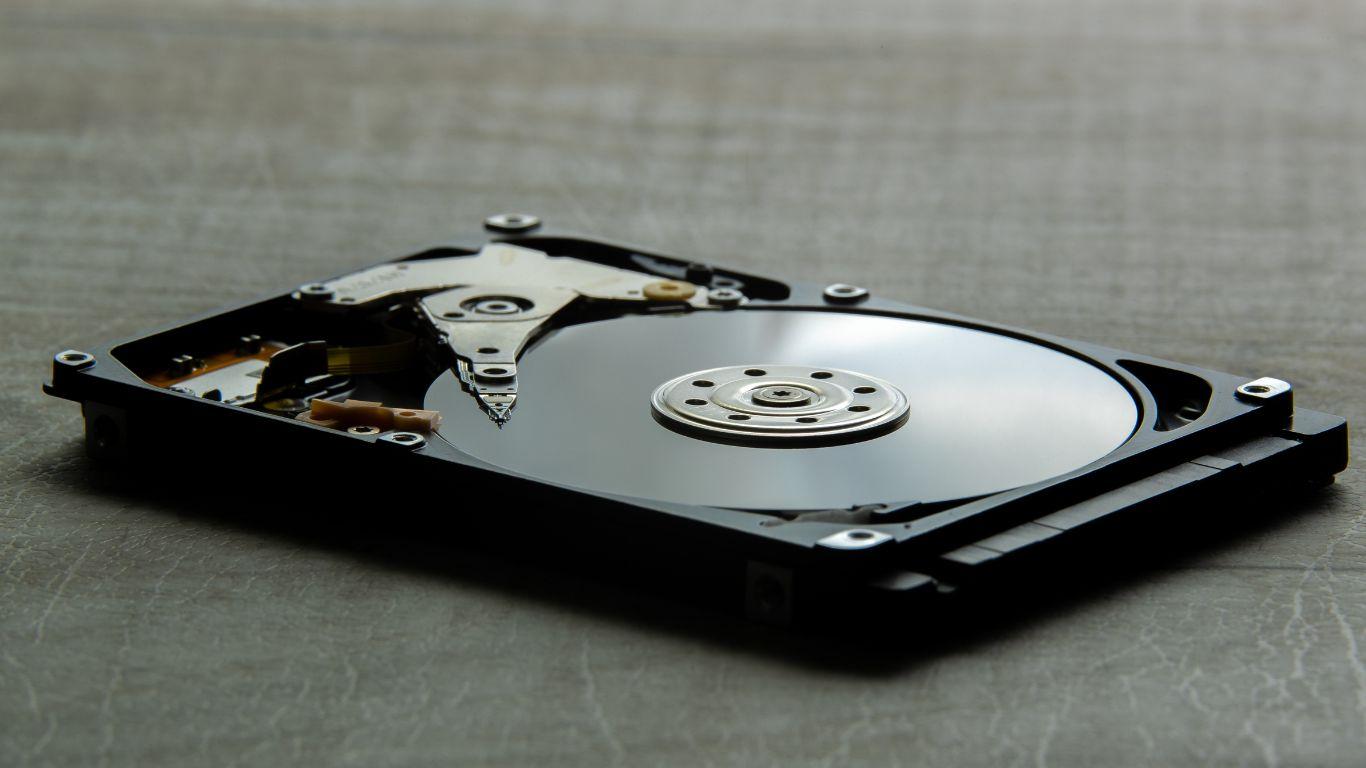
Tradicionālais cietais disks (HDD) ir mehāniska sistēma ar rotējošām plāksnēm un lasīšanas/rakstīšanas galviņām. To lielā priekšrocība ir tā, ka tie piedāvā daudz terabaitu par ļoti pieņemamu cenu.Tāpēc tie joprojām ir pirmā izvēle lieliem dublējumkopiju un lielapjoma glabāšanas darbiem.
Runājot par sniegumu, tipisks cietais disks griežas ar ātrumu 5400 vai 7200 apgr./min., un tas nozīmē ātrumu aptuveni 80–120 MB/s 5400 RPM modeļos un līdz 150–200 MB/s 7200 RPM modeļosTas ir pietiekami dokumentiem, fotoattēliem un HD video, taču tas atpaliek, salīdzinot ar SSD diskiem, ja runa ir par lielu darba slodzi vai rediģēšanu reāllaikā.
Negatīvie ir tādi Kustīgu daļu klātbūtne padara tos jutīgākus pret triecieniem, vibrācijām un nodilumu.Rūpīgi lietojot, tie var kalpot gadiem ilgi, taču vislabāk tos neaiztikt, ja vēlaties, lai jūsu kopijas paliktu neskartas.
SSD (cietvielu disks): ātrums, klusums un izturība
SSD diski datus glabā zibatmiņā, bez plāksnēm vai lasīšanas/rakstīšanas galviņām. Tas nozīmē, ka Tiem nav kustīgu daļu, tie nevibrē, gandrīz nerada troksni un labāk iztur kritienus.Vēl ļaunāk, tie ir daudz ātrāki, īpaši jaunākie modeļi.
Tas ir bieži redzams ārējā SSD diskā. Lasīšanas un rakstīšanas ātrums 500–1000 MB/s pamata modeļos un vairāk nekā 1000 MB/s augstākās klases modeļosDažos gadījumos ātrums var sasniegt gandrīz 2000–3000 MB/s, ja saskarne (īpaši Thunderbolt vai USB 3.2 Gen 2x2) to atļauj. Lai izvēlētos uzticamus modeļus, skatiet mūsu ceļvedi. Ātri un uzticami kompakti SSD diski.
Tie ir ideāli piemēroti video rediģēšana, lieli projekti, virtuālās mašīnas un prasīgas spēleskur katra ielādes laika sekunde ir svarīga. "Bet" ir tas, ka Tie joprojām ir dārgāki par gigabaitu nekā cietie diski.Tātad, ja vēlaties daudz terabaitu, budžets strauji pieaug.
RAID sistēmas un tīklam pievienotas krātuves (NAS)
Ja jums ir nepieciešams kaut kas sarežģītāks, tad noderēs sekojošais: RAID sistēmas (ar vairākiem diskiem) un NAS (tīkla krātuves serveri)Viena diska vietā tie piestiprina divus vai vairākus diskus, lai:
- Palielināt redundanci (Ja disks neizdodas, dati netiek zaudēti.)
- Uzlabojiet veiktspēju sadalot slodzi starp vairākiem diskiem.
- Koplietot krātuvi tīklā starp vairākām ierīcēm.
NAS ar RAID ir ideāli piemērots Uzņēmumi, studijas, fotogrāfi vai ikviens, kurš vēlas stabilas dublējumkopijas, kurām var piekļūt no dažādām ierīcēm un pat ārpus mājas.Tomēr konfigurācijas izmaksas un sarežģītība ir augstāka nekā vienkāršam ārējam USB diskdzinim.
Ārējo cieto disku veidi atkarībā no to lietojuma un formāta
Papildus iekšējai tehnoloģijai tirgū jūs atradīsiet vairākas ārējo cieto disku "saimes", katra no tām ir paredzēta noteiktam lietotāja tipam un kontekstam. Ir noderīgi zināt atšķirības starp tiem, lai nemaksātu par funkcijām, kuras neizmantosiet..
Galda datori vai galda diski
Šīs ir lielās 3,5 collu ierīces, kas tiek pievienotas sienas kontaktligzdai. Tie parasti piedāvā lielu ietilpību un ļoti konkurētspējīgu cenu par TBTāpēc tie ir ideāli piemēroti novietošanai blakus mājas vai biroja datoram un vienmēr ieslēdzamiem vai pievienotiem, kad ir pienācis laiks veikt dublējumu.
Tā vājā puse ir pārnesamība: Tie nav paredzēti nēsāšanai mugursomāTie sver vairāk un ir atkarīgi no sava enerģijas avota.
Ārējie multimediju cietie diski
Papildus datu glabāšanai, Multivides diski ir paredzēti fotoattēlu, mūzikas un video tiešai atskaņošanai. televizorā vai stereosistēmā, bieži vien ar tālvadības pulti un HDMI vai līdzīgu savienojumu.
Tie bija ļoti populāri pirms masveida straumēšanas, un tiem joprojām ir jēga, ja Jūs vēlaties savu lokālo multivides bibliotēku un nebūt atkarīgs no tiešsaistes platformāmTie parasti atrodas vidējā cenu diapazonā, un šeit svarīgākais ir video un audio formātu saderība.
Standarta portatīvie cietie diski
Zem šīs etiķetes mēs atrodam lielāko daļu 2,5 collu cietais disks un SSD disks, ko darbina USB. Ideāli piemērots pārsūtīt failus no vienas vietas uz otru, veikt ātras dublējumkopijas vai paplašināt klēpjdatora vai konsoles krātuvi nesarežģījot savu dzīvi.
Šeit dažādība ir milzīga: no ļoti vienkāršiem un lētiem modeļiem līdz "izturīgām" plāksnēm ar pastiprinātiem korpusiem, ūdensizturību un aparatūras šifrēšanu sensitīvas informācijas saņemšanai.
Tīklam pievienoti diski (tīkla krātuve)
Ir albumi, kuros iekļauts Ethernet, Gigabit Ethernet vai pat WiFi savienojums lai darbotos kā koplietojama krātuve starp vairākiem datoriem un mājas ierīcēm. Dažas ir pilnvērtīgas NAS sistēmas, savukārt citas ir vienkāršāki korpusi vienam vai diviem diskdziņiem.
Tie ir ļoti praktiski, ja vēlaties ka visiem lokālā tīkla datoriem un mobilajām ierīcēm ir piekļuve vienām un tām pašām kopijām, dokumentiem vai multivides bibliotēkāmIzmaksas ir nedaudz augstākas nekā parastam USB diskdzinim, taču tas nodrošina ērtības un elastību.
Savienojamība: USB, USB-C, Thunderbolt, eSATA, FireWire…
Ļoti ātrs cietais disks ir maz noderīgs, ja Savienojuma saskarne rada sašaurinājumuTāpēc papildus diska tipam ir svarīgi zināt, kādi porti ir jūsu datoram (un konsolei, ja to gatavojaties izmantot) un kādu versiju tie atbalsta.
USB 2.0, 3.0, 3.1 un USB-C
USB joprojām ir karalis. Tas ir pieejams trīs galvenajās versijās:
- USB 2.0ļoti vecs. Teorētiski līdz 480 Mb/s (~60 MB/s). Pietiek tikai lēniem cietajiem diskiem un pamata lietošanaiŠajās dienās, ja iespējams, vislabāk no tā izvairīties.
- USB 3.0 / 3.1 1. paaudzeLīdz 5 Gb/s. Ļauj izmantot ātrus cietos diskus un daudzus vidējas klases ārējos SSD diskus. Tas ir pašlaik ieteicamais minimums..
- USB 3.1 2. paaudzes, USB 3.2…līdz 10 Gb/s vai vairāk atkarībā no standarta. Ideāli piemērots ātriem SSD diskiemTas ievērojami samazina lielu failu kopēšanas laiku.
USB-C savienotājs ir tikai fiziskā forma: USB-C ports var nodrošināt savienojumu ar USB 3.x, Thunderbolt vai abiem.Tāpēc neskatieties tikai uz savienotāja formu, bet arī pārbaudiet versiju un ātrumu, ko atbalsta jūsu ierīces ports.
Thunderbolt 3 un 4
Thunderbolt ir Intel tehnoloģija (plaši izmantota Mac datoros un augstas klases klēpjdatoros), kas Tas sasniedz ātrumu līdz 40 Gb/s un nodrošina reālus ilgstošus ātrumus, kas ir tuvu 1 GB/s. ar vieglumu. Tā ir vēlamā izvēle:
- 4K/8K video rediģēšana no ārējā diska.
- Profesionāli strādāju pie lieliem multimediju projektiem..
- Konfigurācijas ar vairākiem monitoriem un perifērijas ierīcēm ķēdē.
Thunderbolt diski parasti ir dārgāks un nišas ziņā pieejamāksBet, ja jūsu darbplūsma to attaisno, ātruma lēciens ir ļoti manāms.
eSATA un FireWire
Tagad to skaits samazinās, taču tos joprojām var atrast vecākā iekārtā vai specifiskās profesionālās vidēs. eSATA piedāvā ātrumu, kas ir salīdzināms ar iekšējo SATA (līdz 6 Gb/s).kamēr FireWire savulaik bija populārs profesionālam video, īpaši Apple ekosistēmā.
Ja plānojat atkārtoti izmantot aparatūru ar šīm pieslēgvietām, Tie joprojām var būt derīgi ātriem pārskaitījumiemBet jaunām iekārtām ir saprātīgāk koncentrēties uz USB-C un Thunderbolt.
Failu saderība un formāts (Windows, macOS, konsoles…)
Nepietiek tikai to iespraust, un viss: Disks tiek formatēts ar īpašu failu sistēmu.Un tas nosaka, vai varēsiet netraucēti lasīt un rakstīt savā datorā, Mac datorā, konsolē vai televizorā.
Visizplatītākie formāti ir:
- NTFSWindows iebūvēts. Tas ļauj saglabāt ļoti lielus failus, ir stabils un atbalsta papildu atļaujas. Operētājsistēmā macOS pēc noklusējuma To var tikai nolasīt (nevis ierakstīt) bez papildu programmatūras..
- HFS+ / APFSmacOS formāti. Lieliski piemēroti Apple videi, taču Windows tos pēc noklusējuma nesaprot. bez īpašām programmām.
- FAT32: īpaši saderīgs (nolasāms gandrīz visās ierīcēs), bet Tas neatbalsta failus, kas lielāki par 4 GB un tas nav visizturīgākais lieliem apjomiem.
- exFAT: vispusīgākais mūsdienās, ja plānojat pārslēgties starp Windows, macOS, konsolēm un moderniem televizoriem. Tas atbalsta lielus failus un tam ir laba savstarpēja saderība..
Ja iegādājaties disku “Mac datoriem”, tas, iespējams, būs HFS+ vai APFS formātā; ja tas ir paredzēts “Windows datoriem”, tas gandrīz noteikti būs NTFS formātā. Jūs vienmēr varat to pārformatēt no savas sistēmas, lai mainītu formātuBet esiet uzmanīgi: tas izdzēš visu tajā esošo informāciju, tāpēc ideālā gadījumā tas jādara tūlīt pēc iegādes vai datu saglabāšanas.
Ārējie cietie diski spēlēm un konsolēm
Ja jūsu ideja ir paplašināt konsoles (PlayStation, Xbox, dažos gadījumos Switch) vai spēļu datora atmiņuIr dažas svarīgas nianses.
Mūsdienu konsolēm un prasīgām spēlēm īpaši interesantas ir šādas iespējas:
- Ietilpība vismaz 1 TB Ja esat vidusmēra spēlētājs un jums patīk instalēt daudz spēļu, jums ir nepieciešams 2 TB vai vairāk.
- Pietiekams ātrums, lai ielādes laiks nebūtu bezgalīgsŠeit ārējais USB 3.1/3.2 SSD disks rada visu atšķirību salīdzinājumā ar cieto disku.
- Laba saderība ar konsoles sistēmuDaži pieprasa diska formatēšanu savā formātā, citi to izmanto tikai glabāšanai, nevis izpildei utt.
Datorspēlēs ļoti palīdz arī ātrs ārējais SSD disks, ja Jūs nevēlaties atvērt korpusu vai klēpjdatoru, lai instalētu vēl vienu iekšējo.Mazāk prasīgās spēles var pārvietot uz ārējo cieto disku, bet smagākās vai konkurētspējīgākās atstāt iekšējā vai ātrajā ārējā SSD diskā; varat arī atkārtoti izmantot kā ārēju ja jūs modernizējat savu aprīkojumu.
Drošība un datu aizsardzība: triecieni, ūdens, šifrēšana…
Papildus daudzu gigabaitu glabāšanai, ir ieteicams, lai disks Tas izturēs ikdienas nodilumu un aizsargās jūsu datus, ja tos pazaudēsiet vai nozags.Par laimi, daudzos modeļos ir iekļautas drošības funkcijas un fiziski pastiprinājumi.
Izturība pret triecieniem un kritieniem
Ja plānojat nēsāt disku mugursomā, Pārliecinieties, ka tam ir izturīgs korpuss, vēlams, "nelīdzens" tipa ar gumiju vai pastiprinājumiem.Cietajos diskos tas palīdz absorbēt triecienus un samazināt disku bojājumu risku. SSD diskos, lai gan tie pēc savas būtības ir izturīgāki, labs korpuss joprojām ir izdevīgs.
Aizsardzība pret ūdeni, putekļiem un ekstremālām temperatūrām
Dažiem diskdziņiem ir IP (Ingress Protection) klases sertifikāts pret putekļiem un šļakatām. Jo augstāks līmenis, jo labāk aizsargāta būs ierīce. Tas nekļūst mitrs un nepārklājas ar smalkiem putekļiem. Tas nav obligāti, bet ir ļoti noderīgi ārpus telpām vai ne pārāk ideālā vidē.
Ieteicams arī izvairīties ļoti augsta vai ļoti zema temperatūraPārmērīgs karstums paātrina nodilumu un var izraisīt pārkaršanu; intensīvs aukstums īpaši ietekmē mehāniskos cietos diskus (HDD). Diskus vienmēr glabājiet vēsā, sausā vietā bez pēkšņām temperatūras izmaiņām..
Šifrēšana un piekļuve, izmantojot paroli vai pirkstu nospiedumu
Ja diskā būs sensitīva informācija (klientu dati, iekšējā dokumentācija, konfidenciāli projekti…)Apsveriet modeļus ar Aparatūras šifrēšana un programmatūras aizsardzība, izmantojot paroles vai pat pirkstu nospiedumus.
Tādā veidā, pat ja kāds fiziski paņem disku, Jūs nevarēsiet lasīt saturu bez pareizas atslēgas vai autentifikācijas metodes.Tas ir papildu drošības līmenis, kas daudzos gadījumos ir obligāts saskaņā ar noteikumiem vai vienkārši veselo saprātu.
Automātiskas dublējumkopijas
Daži ražotāji ietver automātiskās dublēšanas programmatūra kas ļauj plānot dublēšanu regulāri vai tiklīdz disks ir pievienots. Tas ir ļoti noderīgi, ja vēlaties Aizmirstiet par manuālo procesu un nodrošiniet, lai vienmēr būtu pieejama jaunākā datu versijaJa dati jau ir zaudēti, skatiet, kā atgūt failus no bojāta vai formatēta cietā diska.
Ja jūsu modelim nav nekā sava, jūs vienmēr varat izmantot Windows, macOS dublēšanas rīki vai trešo pušu programmatūra automatizēt procesu un nepaļauties tikai uz atmiņu.
Labas apkopes un lietošanas prakses
Laba ārējā cietā diska iegūšana ir tikai puse no uzvaras: Ja pret to izturēsies slikti, tas galu galā priekšlaicīgi sabojāsies.Ar dažiem pamata ieradumiem jūs varat ievērojami pagarināt to kalpošanas laiku, īpaši cieto disku gadījumā.
- Nekustiniet un nesitiet disku, kamēr tas darbojas.It īpaši, ja tas ir cietais disks (HDD). Lasīšanas/rakstīšanas galviņas ir trauslas, un trieciens lasīšanas/rakstīšanas operācijas laikā var būt letāls.
- Vienmēr lietojiet to stabilā pozīcijā un, ja iespējams, ar skatu uz augšu, bez nospriegotiem trosēm vai nestabiliem balstiem.
- Izvairieties no tā nevajadzīgas atstāšanas pieslēgtā elektrotīklam Ja cietais disks tiek izmantots tikai regulārām dublējumkopijām, tas samazinās griešanās laiku un siltumu.
- Vienmēr atvienojiet to, izmantojot “Droša aparatūras noņemšana” vai “Izstumšana”. pirms kabeļa atvienošanas. Tas samazina datu bojāšanas iespējamību.
- Nepārtiniet kabeļus pārāk cieši.Laika gaitā tie var ciest no iekšējiem bojājumiem.
Cieto disku gadījumā tas joprojām ir jēgpilni dažās sistēmās Periodiski defragmentējiet, lai uzlabotu veiktspējuTas ir ieteicams tikai tad, ja disks tiek intensīvi izmantots. SSD diskiem tas nav ieteicams, jo Tas neko neuzlabo un pievieno nevajadzīgus rakstīšanas ciklus. kas saīsina tā lietderīgās lietošanas laiku.
Tā ir arī laba ideja Atjauniniet cietā diska programmaparatūru un periodiski pārbaudiet tā "veselības stāvokli". ar tādiem rīkiem kā CrystalDiskInfo vai ražotāja paša utilītprogrammām; iemācieties Nolasīt cietā diska vai SSD diska veselības informācijuJa atrodat bojātus sektorus vai satraucošus brīdinājumus, pēc iespējas ātrāk izveidojiet kopiju citā diskā.
Kur glabāt dublējumkopijas: HDD, SSD, USB vai NAS?
Ārējām dublējumkopijām ir vairākas iespējas, katrai no tām ir savas priekšrocības un trūkumi. Bieži vien ir jāapvieno vairākas iespējas, taču ir noderīgi zināt, ko sagaidīt no katra veida.
Rezumējot, tā galvenās iezīmes:
- Ārējie cietie diski: liela ietilpība un zema cena. Lieliski piemērots lielu kopiju glabāšanai un lielapjoma glabāšanai, nedaudz trauslāks nekā pārējie.
- Ārējais SSD: dārgāks, bet ļoti ātrs, kluss un izturīgs. Ideāli piemērots, ja bieži veidojat dublējumkopijas vai strādājat tieši no diska.
- USB zibatmiņas diski / atmiņas kartesļoti pārnēsājams un lēts nelielās ietilpībās. Labs papildinājums konkrētiem dokumentiem un failiem, mazāk ieteicams kā vienīgais ilgtermiņa rezerves variants.
- NAS serverisarežģītāki un dārgāki, bet tie ļauj centralizētas dublējumkopijas, pieejamas tīklā un ar RAID redundanciTie ir vispilnīgākais risinājums modernām mājām un uzņēmumiem.
Patiesi saprātīgi ir rīkoties šādi. nelikt visas olas vienā grozāPiemēram, jūs varētu apvienot ārējo cieto disku regulārām pilnām dublējumkopijām, SSD disku ikdienas darbam ar prasīgiem projektiem un, ja budžets atļauj, NAS vai mākoņpakalpojumu papildu dublējumkopijai no galvenā datora; lūk, Mākoņa un ārējā cietā diska salīdzinājums kas palīdzēs jums izlemt.
Kā izvēlēties sev piemērotāko ārējo cieto disku, soli pa solim
Ar visu teoriju, kas izklāstīta jūsu priekšā, tas var šķist mulsinoši, bet patiesībā viss, kas jums jādara, ir... Atbildiet uz dažiem ļoti specifiskiem jautājumiem, lai atrastu sev piemērotāko cieto disku.:
- Kam es to galvenokārt vēlos? Masveida dublējumkopijas, failu pārvietošana no vienas vietas uz otru, video rediģēšana, konsoļu jaunināšana utt.
- Cik daudz vietas man vajag šodien un cik daudz man vajadzēs pēc pāris gadiem? Labāk mazliet pārspīlēt, nekā nākamajā mēnesī neizdoties.
- Vai man tas daudz jāpārvieto, vai tas paliks uz vietas? Ja tas tiek ņemts līdzi ceļojumā, 2,5 collu izmērs un izturība ir ārkārtīgi svarīga; ja tas paliek uz galda, varat izvēlēties 3,5 collu modeli ar lielāku ietilpību.
- Kādi porti ir manam datoram un kādi ātrumi ir pieejami? Nav jēgas pirkt Thunderbolt SSD disku, ja datoram ir tikai USB 2.0.
- Vai man ir nepieciešama šifrēšana, ūdensizturība, multivides funkcijas vai piekļuve tīklam? Šīs funkcijas palielina cenu, tāpēc tas ir tā vērts tikai tad, ja jūs tās patiešām izmantosiet.
Kad šīs atbildes ir skaidras, ideāls risinājums ir Salīdziniet vairākus cienījamu ražotāju modeļus, izlasiet reālas lietotāju atsauksmes un pievērsiet uzmanību garantijai.Zīmoli ar daudzu gadu pieredzi šajā nozarē (Western Digital, Seagate, Samsung, SanDisk, Crucial u.c.) parasti piedāvā stabilus produktus un, kas ir tikpat svarīgi, labu atbalstu problēmu gadījumā.
Visbeidzot, kad to pirmo reizi lietojat, veltiet piecas minūtes, lai Formatējiet to failu sistēmā, kas vislabāk atbilst jūsu vajadzībām (NTFS, exFAT, APFS…).Izveidojiet skaidru mapju struktūru un konfigurējiet dublēšanas programmatūru. Kad tas ir izdarīts, atliek vien izveidot savienojumu, kopēt un mierīgi gulēt, zinot, ka jūsu dati nav atkarīgi no vienas ierīces.
Zinot, kāda veida failus jūs apstrādājat, cik tie jums ir vērtīgi un kā jums patīk strādāt, jūs varēsiet Izvēlieties ārējo cieto disku, kas patiesi atbilst jūsu vajadzībām, budžetam un ikdienas tehnoloģiju lietojumam., vidējā termiņā bez jebkādiem pārsteigumiem vai bailēm.
Saturs
- Iekšējais cietais disks, ārējais cietais disks… un kāpēc jums varētu būt nepieciešams ārējais cietais disks
- Krātuves ietilpība: cik gigabaitu (vai terabaitu) jums ir nepieciešams
- Fiziskais izmērs: 2,5 collas salīdzinājumā ar 3,5 collām un patiesa pārnesamība
- HDD, SSD un RAID: atmiņas tehnoloģijas izvēle
- Ārējo cieto disku veidi atkarībā no to lietojuma un formāta
- Savienojamība: USB, USB-C, Thunderbolt, eSATA, FireWire…
- Failu saderība un formāts (Windows, macOS, konsoles…)
- Ārējie cietie diski spēlēm un konsolēm
- Drošība un datu aizsardzība: triecieni, ūdens, šifrēšana…
- Labas apkopes un lietošanas prakses
- Kur glabāt dublējumkopijas: HDD, SSD, USB vai NAS?
- Kā izvēlēties sev piemērotāko ārējo cieto disku, soli pa solim