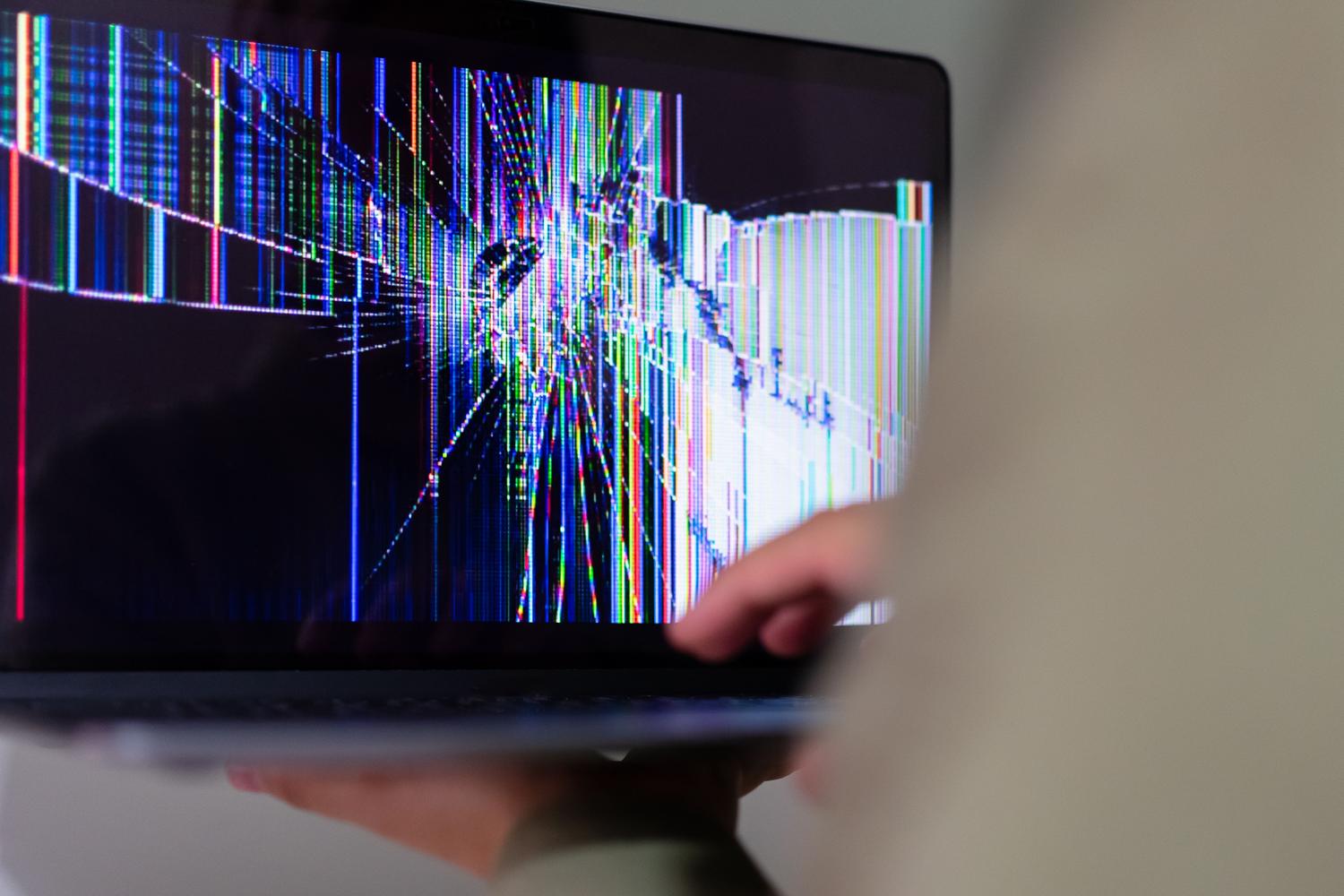
Klēpjdators ar saplīsušu ekrānu ir īstas galvassāpes, it īpaši, ja zināt, ka ierīce iekšpusē ir īsts spēkstacija, un nevēlaties, lai tā kļūtu par dārgu prespapīru. Daudzi no mums ir piedzīvojuši brīdi, kad pēc trieciena vai negadījuma mums ir melns ekrāns, un mūsu pirmā reakcija ir domāt, ka datoru vairs nevar salabot, bet... Vairumā gadījumu iekšējā aparatūra paliek neskarta un tas ir pilnībā glābjams.
Loģiskākais risinājums parasti ir pievienot to televizoram vai ārējam monitoram, izmantojot HDMI kabeli, taču tieši šeit sākas īstās problēmas. Tas ne vienmēr ir tik vienkārši kā “plug and play”, jo dažreiz operētājsistēma uzstāj, ka attēls tiek pārsūtīts uz bojāto ekrānu, neatstāj mums citas iespējas. pilnībā bloķēts, nevarot redzēt izvēlni ekrāna iestatījumi. Lai labāk izprastu savienojumus, varat pārskatīt Atšķirības starp USB-C un HDMI monitora pievienošanai.

Kā piespiest attēla izvadi uz ārējo monitoru

Cuando te encuentras en la situación de que el portátil enciende pero no ves nada en la tele, el problema suele ser que la configuración de pantalla está en modo «Solo pantalla de portátil». Para solucionar esto sin ver la pantalla, puedes probar la combinación de teclas Logi + P atkārtoti, lai pārslēgtos starp projekcijas režīmiem (Dublicēt, Paplašināt, Tikai otrais ekrāns), lai gan, ja neredzat izvēlni, tas prasa nedaudz smalkjūtības un veiksmes.
Sarežģītākos gadījumos, piemēram, ar dažiem Asus Vivobook vai TUF modeļiem, sistēma var automātiski neatpazīt ārējo monitoru kā primāro displeju. Ja pele kustas, bet jūs nevarat noklikšķināt vai attēls mirgo, iespējams, ir radusies problēma. kontroliera konflikts vai fiziska kļūme savienotājā, kas traucē video signālu.


Bojāta ekrāna iespējas: remontēt vai pārstrādāt?

Dažreiz vietējie tehniķi jums pateiks, ka nav vērts tērēt naudu remontam un ka labāk datoru vienkārši izmest. Tomēr, ja jums ir dators ar i7 procesors, ātrs SSD disks un daudz vietas atmiņāTo izmest ir grēks. Ir vairāki ceļi, ko vari izvēlēties:
- Paneļa nomaiņa: Tā ir tīrākā iespēja. Tā ietver jauna, saderīga ekrāna paneļa instalēšanu, lai atjaunotu ierīces funkcionalitāti.
- Lietošana kā galda dators: Ja nevēlaties ieguldīt ekrānā, klēpjdatoru varat atstāt aizvērtu un pastāvīgi pievienotu ārējam monitoram, tastatūrai un pelei, būtībā pārvēršot to par darbvirsmas torni.
- Padziļināta tehniskā apskate: Dažreiz problēma nav tikai stikls, bet gan ir bojāts elastīgais kabelis, kā rezultātā attēls periodiski mirgo vai pazūd.
Profilaktiskā aprūpe un aparatūras apkope

Tā kā mēs runājam par klēpjdatoru katastrofām, ir vērts atcerēties, ka cieš ne tikai ekrāni. Lai novērstu datora priekšlaicīgu sabojāšanos, nelietojiet to uz gultas vai segas, jo Jūs bloķējat ventilācijas restes Un karstums var apdedzināt mātesplati. Tāpat esiet ļoti uzmanīgi ar ūdens glāzēm tastatūras tuvumā; nejauša izliešana var izraisīt neatgriezeniskus īssavienojumus iekšējās sastāvdaļās.
Lai uzturētu ierīces veselību, ieteicams regulāri tīrīt iekšējos putekļus un Notīriet datora monitoru, to nebojājot vienmēr izmantojot mikrošķiedras audumsIzvairieties no spēcīgu ķīmisku vielu lietošanas, kas varētu sabojāt ekrāna pārklājumu. Ja pamanāt, ka akumulators izlādējas vai tastatūra nedarbojas pareizi, diagnostikas pārbaude remontdarbnīcā var glābt jūsu ierīci, pirms tā kļūst neatgriezeniski remontējama.
Ja atrodat klēpjdatoru ar lielu iekšējo potenciālu, bet nederīgu ekrānu, nepadodieties pie pirmā šķēršļa. Starp HDMI video izejas piespiedu izmantošanu, LCD paneļa nomaiņu vai vienkārši tā pārveidošanu par galda datoru — vienmēr ir veids, kā... izmantojiet procesora jaudu un krātuvi netērējot milzu naudu jauna datora iegādei.
