- Rūpīga aparatūras saderības pārbaude, izmantojot oficiālus Microsoft rīkus.
- Dažādi instalēšanas ceļi, sākot no automatizētas Windows atjaunināšanas metodes līdz ISO attēlu izmantošanai.
- Dublējumu un BIOS pielāgojumu veikšanas nozīme, lai nodrošinātu vienmērīgu pāreju.
- Spēja piespiesti instalēt noteiktas sistēmas versijas, izmantojot instalēšanas vedni vai grupas politikas.

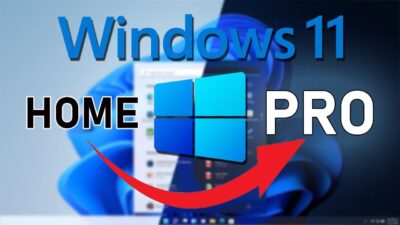
Ja vēlaties piešķirt savam datoram svaigu, jaunu izskatu, jaunināšana uz Windows 11 ir labākais veids, kā baudīt daudz modernāku saskarni un optimizētu veiktspēju. Svarīga nav tikai estētika; runa ir par produktivitātes palielināšanu, pateicoties integrētiem rīkiem, kas ikdienas uzdevumus padara daudz vienmērīgākus un vienkāršākus.
Dažreiz sistēma automātiski nepaziņo mums, kad ir pieejams atjauninājums, kas var būt nedaudz kaitinoši. Tāpēc mēs esam sagatavojuši šo detalizēto rokasgrāmatu par Windows manuālu atjaunināšanu, lai jūs precīzi zinātu, kā pārņemt vadību un veikt instalēšanu pats, nodrošinot, ka viss norit gludi un bez jebkādiem pārsteigumiem.
Priekšnosacījumi: Neleciet baseinā, ja neprotat peldēt.
Pirms jebkādu darbību veikšanas ir svarīgi pārbaudīt, vai jūsu dators atbilst prasībām. Sistēmas instalēšana datorā, kas neatbilst minimālajām prasībām, var radīt stabilitātes problēmas. Lai pārliecinātos, vislabāk ir izmantot datora veselības pārbaudes lietojumprogrammu , kas acumirklī pateiks, vai jūsu aparatūra ir saderīga.
Problēmas bieži rada divi kritiski punkti: TPM 2.0 un drošā sāknēšana . Ja rīks norāda, ka tie nav aktīvi, neuztraucieties, jo parasti viss, kas jums jādara, ir jāievada mātesplates BIOS/UEFI, jāatrod cilnes Drošība vai Sāknēšana un manuāli jāiespējo šīs funkcijas , lai instalētājs varētu turpināt.
Turklāt, ievērojot veselo saprātu, dublējiet svarīgākos failus OneDrive vai ārējā cietajā diskā. Lai gan atjaunināšanas metodes parasti saglabā visu, labāk ir droši nekā nožēlot, ja procesa laikā rodas strāvas padeves pārtraukums vai kritiska kļūda.

Oficiālās atjaunināšanas veikšanas metodes
Ātrā trase: Windows atjaunināšana
Šī ir vienkāršākā metode, ko iesaka Microsoft. Vienkārši dodieties uz Iestatījumi, Atjaunināšana un drošība un noklikšķiniet uz pogas Pārbaudīt atjauninājumus. Ja jūsu dators ir tiesīgs un Microsoft jau ir validējis jūsu aparatūru, jūs redzēsiet reklāmkarogu ar aicinājumu lejupielādēt un instalēt jauno sistēmu.
Kad būsiet pieņēmis licences noteikumus, process notiks automātiski. Jūsu dators lejupielādēs datus un, kad tas būs pabeigts, parādīs aicinājumu restartēt ierīci . Ņemiet vērā, ka dators tiks restartēts vairākas reizes; tas ir pilnīgi normāli, un to nevajadzētu izslēgt, kamēr nav redzams pieteikšanās ekrāns.
Piespiedu ceļš: instalēšanas vednis
Ja zināt, ka jūsu dators ir saderīgs, bet Windows Update izliekas par muļķīgu un nepiedāvā versiju, varat izmantot Windows 11 iestatīšanas palīgu . Tā ir neliela lietojumprogramma, ko lejupielādējat no oficiālās Microsoft vietnes un kas būtībā piespiež sistēmu sākt migrāciju.
Palaižot programmu, tā atkārtoti validēs jūsu komponentus. Ja viss ir kārtībā, vienkārši noklikšķiniet uz “Pieņemt un instalēt” . Šī metode ir ideāli piemērota tiem, kas nevēlas gaidīt pakāpenisku atjauninājumu ieviešanu un dod priekšroku jaunāko funkciju instalēšanai tikai dažu minūšu laikā.

Paplašinātā opcija: instalācijas datu nesējs un ISO
Tiem, kas dod priekšroku pilnīgai kontrolei vai vēlas veikt tīru instalēšanu, ir pieejams instalācijas datu nesējs. Varat izveidot sāknējamu USB disku ar oficiālo ISO attēlu. To var izmantot divos veidos: palaižot failu setup.exe operētājsistēmā Windows 10, lai veiktu jaunināšanu, vai arī palaižot datoru no USB diska, lai veiktu tīru instalēšanu.
Ja izvēlaties jaunināt no USB, varat izlemt, vai saglabāt savas lietojumprogrammas un failus , saglabāt tikai personiskos dokumentus vai dzēst visu un sākt no jauna. Pēdējā iespēja ir visdramatiskākā, taču tā garantē tīrāku sistēmu bez no iepriekšējās versijas mantotām kļūdām.
Padomi pieredzējušiem lietotājiem un konkrētām versijām

Tiem, kas izmanto Windows Pro versiju, ir spēcīgs triks, izmantojot grupas politikas redaktoru (gpedit.msc) . Dodoties uz Windows atjaunināšanas iestatījumiem, varat precīzi definēt, kuru funkciju versiju vēlaties saņemt, un, lai piespiestu sistēmu meklēt šo konkrēto ielāpu, skatiet Windows 11 Pro papildu rīku rokasgrāmatu .
Ja pēc atjaunināšanas rodas sistēmas problēmas, atcerieties, ka jums ir 10 dienas, lai atgrieztos pie iepriekšējās versijas, izmantojot atkopšanas opcijas. Ir arī ļoti ieteicams atjaunināt visus draiverus un īslaicīgi atspējot trešo pušu pretvīrusu programmatūru, lai tā nebloķētu kritisku sistēmas failu instalēšanu.

Noslēguma padomi nevainojamam procesam

Ja izmantojat klēpjdatoru, pārliecinieties, vai tas visa procesa laikā ir pievienots strāvas avotam , lai novērstu tā izslēgšanos visnelabvēlīgākajā brīdī. Tāpat mēģiniet aizvērt visas atvērtās lietojumprogrammas un atvienot visas perifērijas ierīces, izņemot peli un tastatūru, lai samazinātu iespējamos aparatūras konfliktus .
Stabils interneta savienojums ir ļoti svarīgs, jo palīgs lejupielādēs vairākus gigabaitus datu. Ja atjaunināšanas laikā pastāvīgi rodas kļūdas, galīgais risinājums parasti ir Windows atkārtota instalēšana no mākoņa vai pilnīga formatēšana, izmantojot jaunāko ISO failu, kas novērš jebkādas bojātu failu pēdas.
Jauninot datoru uz jaunāko Windows 11 versiju, varēsiet izmantot vecākas aparatūras veiktspējas uzlabojumus, mākslīgā intelekta funkcijas, piemēram, Copilot+ , un daudz efektīvāku logu pārvaldību. Neatkarīgi no tā, vai izmantojat automatizētu Windows atjaunināšanas procesu, instalēšanas palīgu vai ISO attēlu, pirms atsvaidzinātas un drošas tehnoloģiskās pieredzes baudīšanas vienmēr ir svarīgi pārbaudīt saderību un dublēt datus .
