- Lidmašīnas režīms datoros nekavējoties atspējo visus bezvadu savienojumus, piemēram, Wi-Fi, Bluetooth vai mobilos datus.
- Operētājsistēmās Windows 10 un 11 to var iespējot un atspējot uzdevumjoslā, darbību centrā un iestatījumos.
- Tas ir noderīgi akumulatora enerģijas taupīšanai, drošības uzlabošanai publiskajos tīklos un traucējumu novēršanai lidojumos.
- Ja lidmašīnas režīms iestrēgst, ir pieejami risinājumi, piemēram, problēmu risinātājs un Windows pakalpojumu pārbaude.
Ja izmantojat klēpjdatoru vai galddatoru ar operētājsistēmu Windows, iespējams, esat vairākkārt redzējis lidmašīnas ikonu uzdevumjoslā un domājis, ko tā dara. Lidmašīnas režīms datorā ir ļoti noderīgs rīks, lai nekavējoties pārtrauktu visus bezvadu savienojumus neatkarīgi no tā, vai dodaties lidojumā, vēlaties taupīt akumulatora enerģiju vai vienkārši drošības apsvērumu dēļ vēlaties izolēt datoru no tīkla.
Lai gan šī koncepcija ir aizgūta no mobilajiem tālruņiem, tai ir savas nianses operētājsistēmā Windows. Datorā ar Windows 10 vai Windows 11 lidmašīnas režīmu var aktivizēt un deaktivizēt vairākos veidos , un jūs pat varat saskarties ar bieži sastopamu kļūmi, kad tas iestrēgst un neizveido savienojumu ar internetu . Apskatīsim tuvāk, kas tas ir, kam tas paredzēts un kā to kontrolēt datorā.
Kas īsti ir lidmašīnas režīms Windows datorā?
Windows lidmašīnas režīms ir sistēmas iestatījums, kas, aktivizējot, vienlaikus atspējo visus bezvadu savienojumus datorā . Citiem vārdiem sakot, dators turpina darboties normāli, bet tiek pilnībā atvienots no ārpasaules, izmantojot radiofrekvences.
Aktivizējot to, Wi-Fi savienojums un jebkura cita bezvadu interneta piekļuve tiek automātiski pārtraukta . Ja jūsu klēpjdatoram ir mobilo datu karte, arī šis savienojums tiek pārtraukts, neļaujot datoram sūtīt vai saņemt tīkla paketes, kamēr ir aktīvs lidmašīnas režīms.
Turklāt lidmašīnas režīms var atspējot Bluetooth, GPS un citas bezvadu tehnoloģijas, piemēram, NFC (ja jūsu ierīcei tās ir). Tas aptur jebkādu saziņu ar bezvadu perifērijas ierīcēm, tuvumā esošām ierīcēm vai radiosakaru atrašanās vietas noteikšanas pakalpojumiem.
Neskatoties uz šo savienojuma trūkumu, operētājsistēma un jūsu programmas turpinās darboties normāli . Jūs joprojām varat izmantot lietojumprogrammas, rediģēt dokumentus vai spēlēt spēles, kurām nav nepieciešams interneta savienojums, taču viss, kas ir atkarīgs no interneta vai bezvadu savienojuma, pārstās darboties, kamēr ir aktīvs lidmašīnas režīms.
Paturiet prātā, ka lietotnes, kas glabā datus mākonī vai sinhronizē informāciju tiešsaistē, to nevarēs izdarīt, kamēr neizslēgsiet lidmašīnas režīmu. Piemēram, tādi pakalpojumi kā mākoņkrātuve, reāllaika e-pasts vai tiešsaistes spēles tiks “apturēti”, līdz atjaunosiet savienojumu.
Šīs funkcijas nosaukums cēlies no noteikumiem, kas bija (un daudzos gadījumos joprojām ir) spēkā komerciālajos lidojumos. Gadiem ilgi pasažieriem bija pilnībā jāizslēdz savas elektroniskās ierīces, jo pastāvēja iespēja, ka tās traucēs lidmašīnas sistēmu darbību. Lai novērstu cilvēku vienkāršu pamešanu, ražotāji ieviesa šo īpašo režīmu, kas uztur iekārtas ieslēgtas, bet izslēdz visus iekšējos radio.
Ārpus lidošanas konteksta lidmašīnas režīms ir arī ļoti ērts īsceļš, lai ātri un neatgriezeniski atvienotu datoru no tīkla . Ar vienu klikšķi jūs pārtraucat internetu, Bluetooth un visus citus savienojumus, un, kad to atkal izslēdzat, Windows atceras jūsu iepriekšējos iestatījumus un atjauno tos, jums manuāli atkārtoti neieslēdzot katru no tiem.
Lidmašīnas režīma izmantošanas priekšrocības datorā
Papildus obligātajai lietošanai lidmašīnās, lidmašīnas režīmam operētājsistēmās Windows 10 un 11 ir vairāki praktiski pielietojumi ikdienas dzīvē , par kuriem ir vērts zināt, jo tie var palīdzēt izkļūt no vairāk nekā vienas sarežģītas situācijas.
Viena no acīmredzamākajām priekšrocībām ir enerģijas taupīšana. Pēkšņi atvienojot Wi-Fi, Bluetooth, GPS, NFC un jebkuru mobilo tīklu, akumulatora patēriņš samazinās , dažreiz diezgan ievērojami klēpjdatoros ar vairākiem aktīviem bezvadu moduļiem. Ja atrodaties prom no mājām, akumulatora uzlādes līmenis ir zems un jums tajā brīdī nav nepieciešams savienojums, lidmašīnas režīma aktivizēšana var nodrošināt ievērojamu papildu akumulatora darbības laiku.
Vēl viena svarīga priekšrocība ir drošība publiskās vietās. Kad izveidojat savienojumu bibliotēkās, lidostās, kafejnīcās vai koplietošanas telpās , jūsu ierīce parasti ir redzama lokālajā tīklā, un citas ierīces var mēģināt ar to sazināties. Aktivizējot lidmašīnas režīmu, jūs nogriežat visu šo iedarbību pie avota, novēršot nevēlamus savienojumus un samazinot tīkla uzbrukumu risku.
Tas var būt noderīgi arī situācijās, kad vēlaties samazināt radio traucējumus. Dažās jutīgās vidēs, piemēram, noteiktās slimnīcās, laboratorijās vai tehniskajās telpās , jums var ieteikt vai pieprasīt atspējot bezvadu sakarus. Tā vietā, lai atsevišķi noņemtu atzīmi no Wi-Fi un Bluetooth, lidmašīnas režīma ieslēgšana ir ātrs veids, kā apklusināt ierīces skaņu šajā ziņā.
No otras puses, tas ir noderīgs rīks koncentrēšanās spējas saglabāšanai. Ja jums ir jāstrādā bez uzmanības novēršanas no ziņojumiem, e-pastiem vai tiešsaistes paziņojumiem , lidmašīnas režīma aktivizēšana palīdz izveidot sava veida īslaicīgu "bezsaistes burbuli" datorā. Kad esat pabeidzis, vienkārši deaktivizējiet režīmu, un viss darbosies kā iepriekš.
Kā darbojas lidmašīnas režīms operētājsistēmā Windows 11
Operētājsistēmā Windows 11 Microsoft ir uzlabojis bezvadu savienojumu pārvaldību. Lidmašīnas režīms pēc noklusējuma joprojām atvieno visus sakarus , taču sistēma tagad labāk atceras jūsu pielāgotos iestatījumus, lai tie nebūtu jāatkārto katru reizi.
Piemēram, iespējams, vēlēsities atstāt ieslēgtu Bluetooth, kamēr ir aktīvs lidmašīnas režīms , lai varētu turpināt lietot bezvadu austiņas vai Bluetooth peli pat tad, ja Wi-Fi ir izslēgts. Operētājsistēma Windows 11 atļauj šādu darbību un atceras jūsu preferences.
Faktiski, ja aktivizējat lidmašīnas režīmu un pēc tam manuāli ieslēdzat Wi-Fi vai Bluetooth, kamēr lidmašīnas režīms joprojām ir aktīvs, Windows 11 atcerēsies šo izvēli . Tādā veidā, nākamreiz aktivizējot lidmašīnas režīmu datorā, sistēma automātiski iespējos radioaparātus, kurus atstājāt ieslēgtus pēdējo reizi , piemēram, Wi-Fi vai Bluetooth, bez nepieciešamības manuāli atvērt iestatījumus.
Īsāk sakot, pieeja operētājsistēmā Windows 11 ir elastīgāka: lidmašīnas režīms kļūst par veidni tam, kā vēlaties, lai savienojumi darbotos, kad pārejat uz šo stāvokli, nevis vienkārši par stingru slēdzi, kas visu izslēdz bez vilcināšanās.
Turklāt ātrās opcijas Windows 11 uzdevumjoslā padara piekļuvi lidmašīnas režīmam ērtāku un vizuāli pārskatāmāku . Šajā panelī var ne tikai ieslēgt vai izslēgt lidmašīnas režīmu, bet arī kontrolēt Wi-Fi, Bluetooth un citus iestatījumus, neatverot sarežģītas izvēlnes.
Kā ieslēgt vai izslēgt lidmašīnas režīmu operētājsistēmā Windows 11 no uzdevumjoslas
Galvenais veids, kā pārvaldīt lidmašīnas režīmu operētājsistēmā Windows 11, ir caur uzdevumjoslu. Apakšējā labajā stūrī redzēsiet tīkla ikonu vai akumulatora ikonu atkarībā no ierīces iestatījumiem un konfigurācijas.
Lai atvērtu ātrās opcijas, noklikšķiniet uz tīkla vai akumulatora ikonas . Parādīsies peldošs panelis ar vairākām pogām, tostarp skaļuma, spilgtuma, Wi-Fi, Bluetooth un citu ātro sistēmas iestatījumu vadīklām.
Šajā panelī redzēsiet pogu ar nosaukumu “Lidmašīnas režīms ” . Ja tai pieskarsieties, poga iedegsies, norādot, ka lidmašīnas režīms ir aktivizēts , un sistēma atvienos bezvadu savienojumus atbilstoši jūsu iestatījumiem. Lai to deaktivizētu, vienkārši vēlreiz pieskarieties tai pašai pogai, un tā izslēgsies.
Šī sistēma ļauj dažu sekunžu laikā iespējot un atspējot lidmašīnas režīmu operētājsistēmā Windows 11 , neatverot pilnus iestatījumus vai nepārlūkojot dziļākas izvēlnes.
Aktivizējiet lidmašīnas režīmu operētājsistēmā Windows 11 sadaļā Iestatījumi
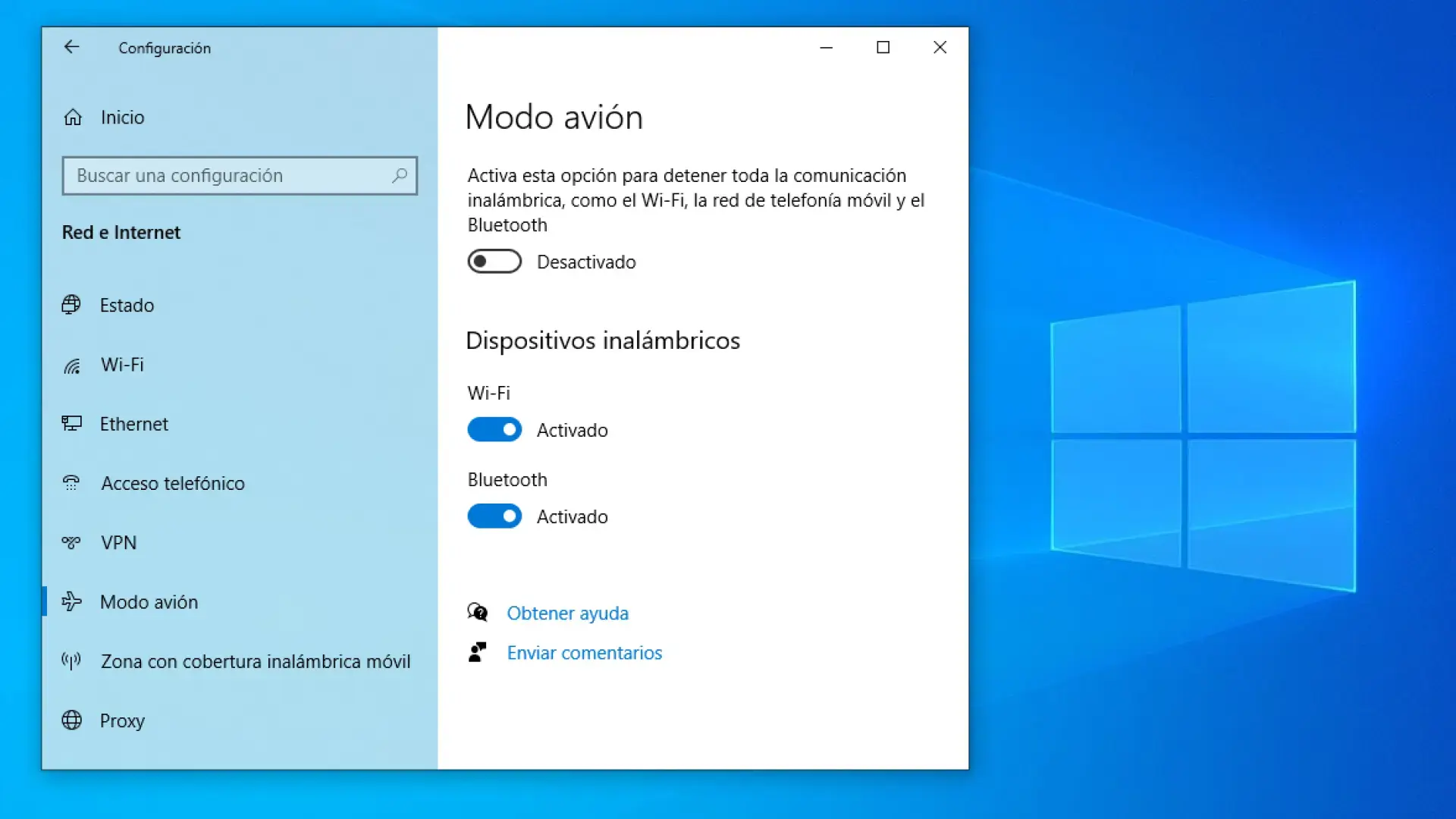
Ja dodat priekšroku tradicionālākai metodei vai vēlaties izpētīt papildu iespējas, lidmašīnas režīmu varat aktivizēt arī, izmantojot Windows lietotni Iestatījumi. Vienkārši atveriet lietotni Iestatījumi un dodieties uz sadaļu Tīkls un internets , kur atrodas visas sistēmas savienojamības opcijas.
Šajā sadaļā atradīsiet iestatījumu, kas veltīts lidmašīnas režīmam, ar slēdzi, lai to ieslēgtu vai izslēgtu . Ieslēdzot to šeit, Windows 11 darbosies tāpat, it kā jūs to būtu aktivizējis ātrajos iestatījumos, pārtraucot bezvadu sakarus atbilstoši jūsu preferencēm un saglabājot pēdējo konfigurāciju.
Kā lietot lidmašīnas režīmu operētājsistēmā Windows 10
Operētājsistēmā Windows 10 koncepcija ir praktiski tāda pati kā mobilajos tālruņos: saīsne, lai ātri atspējotu visus bezvadu sakarus , kas sākotnēji bija paredzēta, lai novērstu traucējumus lidmašīnu lidojumu sistēmās.
Aktivizējot to, operētājsistēma Windows 10 nekavējoties izslēdz Wi-Fi un Bluetooth, kā arī visus citus bezvadu raidītājus, kas varētu būt jūsu datorā, piemēram, NFC vai mobilo datu savienojumus. Mērķis ir neļaut sistēmai izstarot vai saņemt bezvadu signālus, kamēr šis režīms ir iespējots.
Tomēr šis savienojamības ierobežojums nenozīmē, ka ierīce nav lietojama. Mēs joprojām varam strādāt ar programmām, rediģēt dokumentus vai izmantot lietojumprogrammas, kas nav atkarīgas no interneta . Vienīgā atšķirība ir tā, ka jebkura tiešsaistes funkcija tiks pārtraukta, un visas perifērijas ierīces, kas ir atkarīgas no Bluetooth vai tīkla, īslaicīgi nebūs pieejamas.
Viena no lielākajām Windows 10 praktiskajām priekšrocībām ir tās energoefektivitāte. Vienlaikus atspējojot Wi-Fi, Bluetooth, GPS, NFC un mobilo sakaru savienojumus, lidmašīnas režīms palīdz maksimāli izmantot klēpjdatora akumulatoru. Tas ir ļoti ieteicams risinājums, ja datoram ir maz enerģijas un nav pieejama strāvas kontaktligzda.
Turklāt lidmašīnas režīms ir īpaši noderīgs no drošības viedokļa publiskajos tīklos. Atslēdzot visus bezvadu savienojumus, jūs samazināt uzbrukuma virsmu un neļaujat citām ierīcēm tīklā redzēt vai mēģināt piekļūt jūsu ierīcei, kamēr atrodaties, piemēram, lidostā vai kafejnīcā.
Aktivizējiet lidmašīnas režīmu, izmantojot funkciju taustiņu
Dažiem klēpjdatoriem tastatūrā ir īpaša lidmašīnas režīma poga. To parasti attēlo lidmašīnas ikona, kas parasti atrodas uz viena no funkciju taustiņiem , piemēram, F7 , lai gan tās pozīcija var atšķirties atkarībā no ražotāja.
Ja jūsu datoram ir šī poga, varat aktivizēt lidmašīnas režīmu, nospiežot atbilstošo funkciju taustiņu kopā ar taustiņu Fn , ja tas ir nepieciešams tastatūrai. Uzdevumjoslā redzēsiet tīkla ikonu vai tās maiņu, norādot, ka ir aktivizēts lidmašīnas režīms.
Līdzīgi, ja vēlreiz nospiedīsiet taustiņu kombināciju Fn + lidmašīna, lidmašīnas režīms tiks deaktivizēts un sistēma atjaunos bezvadu savienojumus to parastajā stāvoklī, atkārtoti izveidojot savienojumu ar Wi-Fi vai citiem pakalpojumiem, ja tie iepriekš bija aktīvi.
Darbību centrs operētājsistēmā Windows 10
Vēl viens izplatīts veids, kā pārvaldīt lidmašīnas režīmu operētājsistēmā Windows 10, ir darbību centrs. Šis panelis tiek atvērts, noklikšķinot uz paziņojumu ikonas uzdevumjoslas labajā pusē ekrāna apakšdaļā.
Atverot darbību centru, apakšā redzēsiet vairākas ātro darbību pogas . Starp tām parasti ir lidmašīnas režīma poga. Vienkārši noklikšķiniet uz tās, lai pārslēgtos starp tā ieslēgšanu un izslēgšanu.
Ja poga ir iezīmēta, tas nozīmē, ka ir ieslēgts lidmašīnas režīms un bezvadu savienojumi ir atspējoti . Ja nepieciešams atjaunot savienojumu, vienkārši vēlreiz nospiediet pogu, lai to izslēgtu un atjaunotu piekļuvi tīklam.
Peldošā tīkla izvēlne
Windows 10 ļauj aktivizēt lidmašīnas režīmu arī no peldošās tīkla izvēlnes. Noklikšķinot uz tīkla ikonas uzdevumjoslā, tiek atvērts neliels panelis ar pieejamajiem Wi-Fi tīkliem un dažām papildu vadīklām.
Šajā panelī parasti atrodas arī poga Lidmašīnas režīms . Nospiežot to, tiks pārtraukti datora bezvadu sakari. Vēlreiz noklikšķinot uz tās pašas pogas, režīms tiks deaktivizēts un dators tiks atkārtoti savienots ar visiem konfigurētajiem tīkliem.
No Windows 10 iestatījumiem
Vēl viena tradicionālāka metode ir izmantot lietotni “Iestatījumi”. Atveriet lietotni “Iestatījumi” un dodieties uz sadaļu “Tīkls un internets” . Šajā izvēlnē atradīsiet īpašu sadaļu “Lidmašīnas režīms”.
Šajā sadaļā atradīsiet galveno slēdzi, lai ieslēgtu vai izslēgtu lidmašīnas režīmu . Aktivizējot šo režīmu, Wi-Fi, Bluetooth un visi pārējie radio tiks izslēgti. Deaktivizējot šo režīmu, sistēma atjaunos savienojumus iepriekšējā stāvoklī.
Lietojiet no bloķēšanas ekrāna
Dažos gadījumos lidmašīnas režīmam var piekļūt pat no Windows 10 bloķēšanas ekrāna . Tur var atvērt nelielu iestatījumu paneli, kas ļauj ātri izslēgt bezvadu radio, nepiesakoties, kas ir noderīgi, ja jums nekavējoties jāievēro lidošanas noteikumi vai īpaši vides noteikumi.
Ko darīt, ja lidmašīnas režīms neizslēdzas operētājsistēmā Windows 10
Dažreiz operētājsistēma Windows 10 darbojas neregulāri, un lidmašīnas režīms var iestrēgt . Šādos gadījumos lidmašīnas ikona paliek aktīva, un sistēma atsakās atkārtoti aktivizēt bezvadu savienojumus, atstājot datoru pilnībā atvienotu, pat ja mēģināt izslēgt režīmu, izmantojot parastās pogas.
Ja atrodaties šādā situācijā, ir vairākas metodes, kā mēģināt panākt, lai Windows 10 pārtrauktu pieprasīt lidmašīnas režīmu un atkārtoti iespējotu Wi-Fi un citus savienojumus.
1. Vispirms izmēģiniet parasto maršrutu
Pirms ķerties pie sarežģītākiem risinājumiem, ieteicams pārskatīt standarta procedūru. Vispirms noklikšķiniet uz paziņojumu ikonas uzdevumjoslā , lai atvērtu darbību centru, un mēģiniet ieslēgt un izslēgt lidmašīnas režīma slēdzi.
Pārbaudiet arī, vai jūsu klēpjdatoram ir fiziska vai funkciju poga lidmašīnas režīmam . Ja tā, mēģiniet nospiest šo taustiņu (dažreiz kopā ar Fn). Sistēma, iespējams, piešķir prioritāti šīs pogas stāvoklim salīdzinājumā ar programmatūras stāvokli un pieprasa to tieši nospiest, lai pārslēgtu režīmus.
Pārbaudiet arī lidmašīnas režīma pogu peldošajā tīkla izvēlnē (tīkla ikona uzdevumjoslā) un sadaļā “Iestatījumi” sadaļā “Tīkls un internets”. Dažreiz, vairākas reizes pārslēdzot režīmu no dažādām vietām, sistēma tiek atkārtoti sinhronizēta.
2. Izmantojiet Windows problēmu risinātāju
Ja joprojām nevarat atspējot lidmašīnas režīmu, izmantojot parastās metodes, nākamais ieteicamais solis ir izmantot iebūvēto Windows problēmu risinātāju. Ar peles labo pogu noklikšķiniet uz lidmašīnas vai tīkla ikonas uzdevumjoslā un atlasiet problēmu risinātāja opciju.
Tiks palaists Windows problēmu risinātājs , kas analizēs jūsu tīkla iestatījumus un bezvadu adapterus , lai atrastu neatbilstības vai kļūdas. Šis vednis automātiski mēģinās labot visas atrastās kļūdas.
Procesa laikā sistēma ieteiks dažādas darbības. Katru reizi, kad parādās ieteikums ar pogu, piemēram, "Lietot šo labojumu", pieņemiet ieteikumu , lai vednis varētu ieviest nepieciešamās izmaiņas un mēģināt atspējot lidmašīnas režīmu vai atkārtoti aktivizēt tīkla adapterus.
Daudzos gadījumos šis problēmu risinātājs ir pietiekams, lai atbloķētu lidmašīnas režīmu un atjaunotu normālus bezvadu savienojumus.
3. Pārskatiet un atkārtoti aktivizējiet iesaistītos Windows pakalpojumus
Dažos sarežģītākos gadījumos problēmas ar lidmašīnas režīmu rodas iekšējo Windows pakalpojumu apturēšanas dēļ , kas rodas sistēmas kļūdu, konfliktu ar trešo pušu programmatūru vai pat ļaunprogrammatūras dēļ.
Lai pārbaudītu, vai tas attiecas uz jums, ar peles labo pogu noklikšķiniet uz tukšas uzdevumjoslas zonas un atveriet uzdevumu pārvaldnieku . Kad esat iekšā, dodieties uz cilni Pakalpojumi, kur ir uzskaitīti visi sistēmas pakalpojumi un to pašreizējais statuss.
Sarakstā meklējiet pakalpojumu ar nosaukumu "Automātiskā WLAN konfigurācija" . Šis pakalpojums pārvalda daļu no bezvadu savienojuma. Ar peles labo pogu noklikšķiniet uz tā un atlasiet opciju Sākt (vai Restartēt, ja tas jau darbojas), lai piespiedu kārtā to palaistu.
Ja problēma pēc tam joprojām pastāv, varat izmēģināt to pašu procedūru ar pakalpojumu, kas norādīts kā "Radio pārvaldības pakalpojums ". Šis pakalpojums ir saistīts arī ar sistēmas bezvadu radio pārvaldību, un tā atspējošana var izraisīt lidmašīnas režīma darbības traucējumus.
Kad šie pakalpojumi ir atkārtoti aktivizēti, mēģiniet vēlreiz izslēgt lidmašīnas režīmu darbību centrā, tīkla izvēlnē vai iestatījumos . Ja paveiksies, sistēma reaģēs, kā paredzēts, un savienojumi atkal būs pieejami.
Kā redzat, lidmašīnas režīms var būt diezgan noderīgs datorā neatkarīgi no tā, vai tas nepieciešams lidojumu noteikumu ievērošanai, akumulatora enerģijas taupīšanai, drošības uzlabošanai neuzticamos tīklos vai vienkārši darbam bez uzmanības novēršanas. Apgūstot dažādus tā aktivizēšanas un deaktivizēšanas veidus operētājsistēmās Windows 10 un Windows 11, kā arī zinot, ko darīt, ja tas iestrēgst, varēsiet labāk kontrolēt datora savienojamību un pielāgot to savām īpašajām vajadzībām jebkurā laikā.
