- Un buen mantenimiento de un PC gaming reduce temperaturas, ruido y evita problemas de rendimiento como el thermal throttling.
- La limpieza regular de polvo en filtros, ventiladores, disipadores y fuente de alimentación alarga notablemente la vida útil de los componentes.
- Usar herramientas adecuadas (aire comprimido, alcohol isopropílico, brocha suave y pasta térmica no conductora) es esencial para una limpieza segura.
- Combinar copias de seguridad periódicas con revisiones de temperaturas y limpiezas anuales mantiene el equipo estable y protegido a largo plazo.
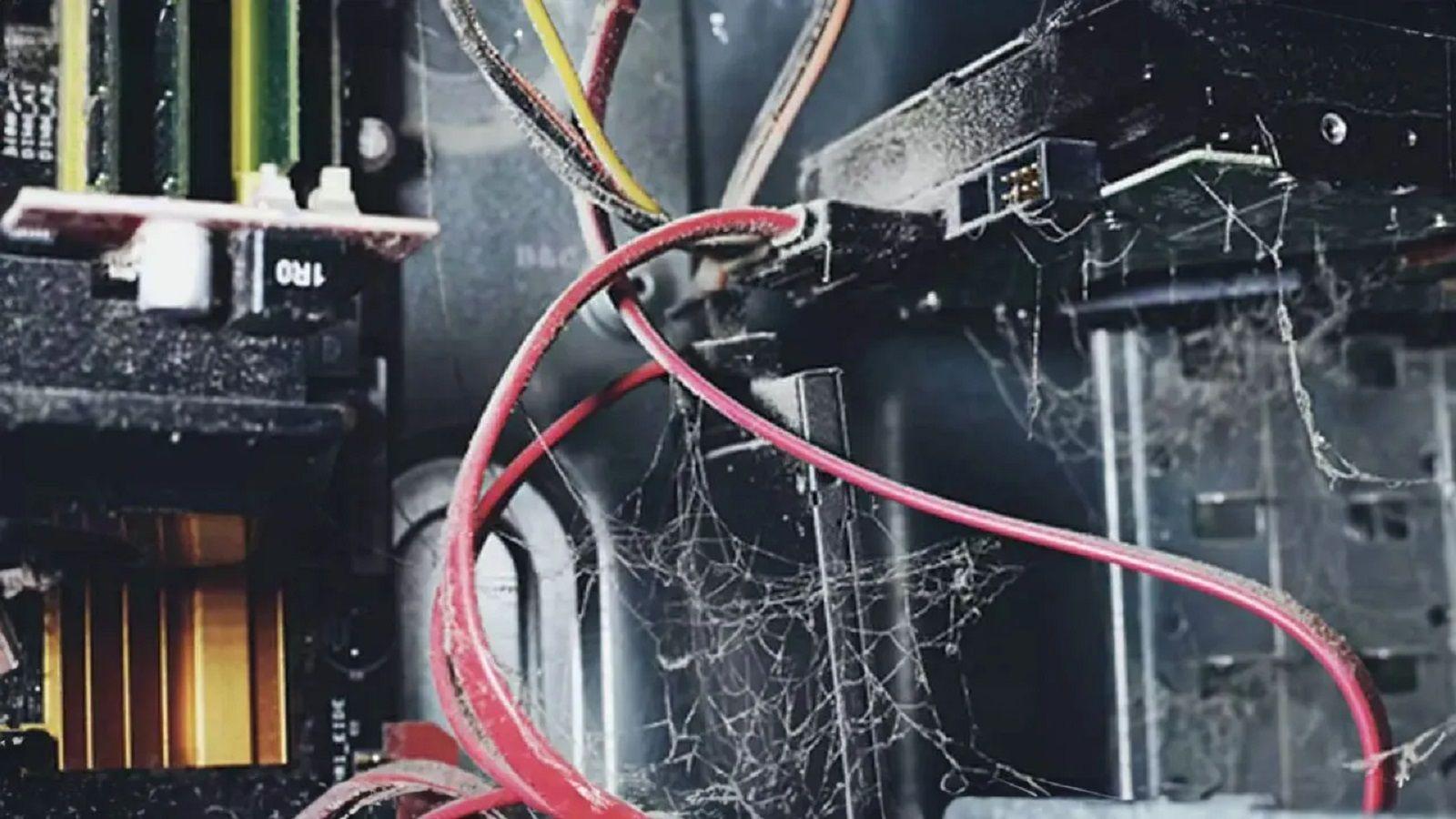
Si tienes un ordenador para jugar que montaste con mimo y muchos euros, pero apenas lo has tocado desde entonces, tu máquina probablemente esté pidiéndote a gritos un buen mantenimiento de PC gaming. No hace falta ser técnico para alargarle la vida muchos años, solo perderle el miedo, saber qué hacer y en qué orden hacerlo.
Mucha gente se siente intimidada por la idea de abrir el PC, desmontar piezas o cambiar la pasta térmica, sobre todo si es la primera vez o si no tiene manuales a mano. Tranquilo: con unas cuantas pautas claras, algo de sentido común y las herramientas adecuadas, puedes limpiar a fondo tu equipo, mantener a raya las temperaturas, hacer copias de seguridad y dejar tu torre lista para seguir rindiendo como el primer día.
Por qué es tan importante el mantenimiento en un PC gaming
Un PC gaming no es un ordenador cualquiera: suele tener CPU y GPU potentes, fuentes de alimentación de alto wattaje, varios ventiladores y a veces refrigeración líquida. Todo eso genera calor, mueve mucho aire y, por tanto, acumula una cantidad de polvo nada despreciable con el paso de los meses.
Ese polvo no se queda solo en la superficie; se mete en las rejillas, se pega a los ventiladores, se cuela entre las aletas de los disipadores y entra en la fuente de alimentación. Aunque tengas filtros antipolvo en la caja, siempre hay partículas finas que acaban en el interior, creando una película que actúa como aislante térmico.
Cuando esa capa de suciedad se vuelve densa, el flujo de aire se obstruye y la refrigeración pierde eficacia. Los componentes trabajan a más temperatura de la que deberían, los ventiladores tienen que girar más rápidos para compensar y el ordenador empieza a sonar como un avión despegando.
Además, el calor sostenido provoca un fenómeno muy común llamado thermal throttling: tanto la CPU como la GPU, e incluso algunos SSD, reducen automáticamente su frecuencia para no sobrecalentarse. El resultado es un PC que «va peor» sin que hayas cambiado nada de hardware: menos FPS, más tirones, tiempos de carga irregulares y cuelgues ocasionales.
En casos extremos, la mezcla de polvo solidificado, hollín y calor puede llegar a ser conductora de la electricidad. Si eso se deposita en la placa base o dentro de la fuente y hace contacto donde no debe, existe la posibilidad (baja, pero real) de provocar un cortocircuito capaz de freír la fuente o, con mala suerte, el resto de componentes.
Riesgos de no limpiar ni mantener un PC gaming
Dejar un PC gamer sin tocar durante años no solo es una cuestión estética o de manías. A nivel técnico, descuidar el mantenimiento interno tiene consecuencias directas sobre el rendimiento, el ruido y la vida útil del equipo.
El problema más evidente es el sobrecalentamiento del sistema. Las rejillas taponadas y los disipadores llenos de pelusas dificultan que pase el aire frío; el calor se queda atrapado, las temperaturas suben rápido y los componentes trabajan fuera de su zona ideal. Esto se nota especialmente en sesiones largas de juego o cuando se ejecutan títulos exigentes.
Este estrés térmico continuado acorta la vida de CPU, GPU, VRM de la placa base, memorias y hasta de los condensadores de la fuente de alimentación. Aunque el PC no muera de golpe, puedes empezar a ver errores aleatorios, reinicios, pantallazos y, a la larga, fallos de componentes que de otro modo habrían durado muchos más años.
Otro síntoma muy habitual es el ruido excesivo. El polvo se acumula especialmente en filtros, rejillas, aletas de disipadores y aspas de ventiladores. Al aumentar el peso de las aspas y descompensarlas, el motor tiene que trabajar más y vibra; si además el aire no circula bien, el ventilador gira a más RPM para intentar disipar el calor, así que tienes una combinación perfecta de zumbidos, vibraciones y turbulencias.
En situaciones extremas, esa capa de polvo en filtros y radiadores se vuelve casi sólida, actúa como una tapa, bloquea por completo la entrada de aire y el equipo empieza a oler a quemado al calentarse pelusas y restos. No es nada agradable, y si eres alérgico o asmático, el hecho de tener una «fábrica de polvo» justo al lado del escritorio tampoco ayuda a tu salud.
Herramientas y productos recomendados (y los que debes evitar)
Antes de meter mano al ordenador conviene preparar una pequeña «caja de mantenimiento» con herramientas seguras para electrónica, que no dejen residuos y no generen estática. No hace falta montar un laboratorio; con unos pocos básicos vas sobrado.
Lo más útil es tener a mano aire comprimido en lata para soplar el polvo de zonas inaccesibles, como radiadores y rincones de la caja. Acompáñalo con un pincel o brocha de pelo suave, preferiblemente antiestática, para levantar la suciedad sin arañar ni arrancar componentes pequeños de la placa base.
Para limpiar contactos delicados y eliminar restos de pasta térmica antigua, lo ideal es usar alcohol isopropílico de alta pureza (90 % o superior). Evita el alcohol normal de farmacia u otros disolventes, ya que pueden dejar residuos, atacar a los plásticos o incluso llegar a ser conductores si no se secan por completo.
Un par de paños de microfibra limpios serán tus mejores aliados tanto para la parte exterior de la caja como para algunas zonas internas. Puedes completarlos con bastoncillos de algodón para llegar a huecos pequeños, siempre con cuidado de no dejar pelusa ni engancharte en pines.
Para desmontar el hardware sin volverte loco, vas a agradecer un destornillador magnético (normalmente Phillips) y, si quieres ir sobre seguro, una pulsera antiestática (ESD) que se conecta a masa para minimizar el riesgo de descargar electricidad estática sobre la placa o la RAM.
En cuanto a lo que no deberías usar, conviene tenerlo claro: nada de limpiadores de vapor, disolventes fuertes, limpiadores multiusos, alcohol no isopropílico ni toallitas húmedas con químicos directamente sobre placas, tarjetas gráficas o módulos de memoria. El vapor y la humedad son enemigos declarados de la electrónica.
La aspiradora doméstica tampoco es buena idea: puede generar electricidad estática y una succión excesiva que dañe ventiladores o arranque pequeños componentes. Si la utilizas, que sea a mucha distancia y con potencia muy baja, pero en general es más seguro tirar de aire comprimido y brocha.
Pasos para desmontar y volver a montar tu PC gaming con confianza
Uno de los grandes miedos de muchos usuarios es «liarla» al desmontar el PC y no saber dónde iba cada cable, qué tornillo corresponde a qué pieza o cómo volver a montar el disipador. La clave está en ir sin prisas, seguir un orden lógico y documentar el proceso.
Antes de tocar nada, apaga completamente el PC, desconecta el cable de alimentación de la fuente y pulsa unos segundos el botón de encendido para descargar la energía residual. Si tu fuente tiene interruptor, ponlo en posición off. Trabaja en una superficie firme, limpia y sin alfombras, y si es posible con buena luz.
Un truco muy simple pero efectivo es usar el móvil para hacer fotos detalladas de la caja abierta, de la parte trasera donde van los cables de la fuente y de la conexión de cada componente. Así tendrás una «chuleta» visual cuando toque montar de nuevo todo, y no tendrás que improvisar con los conectores de la PSU o del panel frontal.
Comienza por retirar el lateral de la torre y, si es posible, desmontar primero la tarjeta gráfica (suele ser grande y estorba), los discos y los ventiladores adicionales. Deja para más adelante el disipador de la CPU y la placa base, ya que son los elementos más críticos y donde tendrás que cambiar la pasta térmica.
Ve guardando los tornillos en pequeños recipientes o bolsitas, etiquetando o separando por zonas (caja, gráfica, placa, radiador…) para que luego no te sobren tornillos ni te falte ninguno en un sitio importante. Evita hacer fuerza bruta: si algo no sale, revisa si queda algún tornillo escondido.
Cuando toque volver a montar, simplemente recorre el camino inverso: primero la placa y el disipador, después la gráfica, discos, ventiladores y por último el cableado. Apóyate en las fotos para colocar correctamente cables de alimentación, conectores del panel frontal (power, reset, leds) y los cables de ventiladores en sus cabeceras PWM o fan headers.
Cómo limpiar por dentro tu PC gaming paso a paso
Con el equipo apagado, descargado y abierto, llega el momento de ponerse manos a la obra con la suciedad. Lo ideal es sacar la torre a un balcón, terraza o zona bien ventilada, porque todo el polvo que sueltes dentro de casa acabará sobre tu mesa y tus pulmones.
Empieza por la caja o chasis. Quita ambos paneles laterales, limpia por fuera con un paño de microfibra ligeramente humedecido con limpiacristales en la zona de cristal templado (si lo hay) y un quitapolvo suave en las partes metálicas, evitando empapar ranuras o puertos frontales.
En el interior, usa el aire comprimido en ráfagas cortas para expulsar la mayor parte del polvo de rincones, rejillas y esquinas. Después pasa el paño de microfibra (seco) por las superficies interiores y especialmente por las entradas de aire, donde el polvo suele hacer «pared». Tendrás que repasar la parte exterior otra vez porque saldrá suciedad disparada.
Los filtros antipolvo de la caja son clave: quítalos, sacúdelos fuera y, si están muy sucios, puedes lavarlos con agua y jabón neutro, siempre que los seques por completo antes de volver a colocarlos. Dejar filtros húmedos es la receta perfecta para que se pegue más polvo.
En cuanto al disipador de la CPU o el radiador de la refrigeración líquida, la estrategia cambia según el tipo. Si tienes un disipador por aire de torre clásico (bloque de aletas con heatpipes), puedes desmontarlo de la placa y retirarle el ventilador. Una vez separado el bloque metálico, hay gente que lo limpia incluso bajo el grifo, pero solo si sabes secarlo bien y no ves riesgo de oxidación; en la práctica, con aire comprimido y brocha suele ser suficiente.
Si usas refrigeración líquida AIO, no metas el radiador bajo el agua. Es mejor aplicar aire comprimido con el bote en posición vertical, en ráfagas cortas y a unos 45 grados, para sacar la suciedad en lugar de empujarla hacia dentro. Después, remata con el paño de microfibra por las zonas accesibles.
Los ventiladores son de los elementos que más guarrería acumulan y conviene limpiarlos a conciencia. Una vez desmontados, puedes sujetar una de las aspas para que no giren mientras aplicas aire comprimido; si los haces girar a lo loco, podrías forzar el motor. Luego, con una brocha y un paño, ve retirando el polvo pegado en cada aleta y alrededor del marco. Si hay zonas estrechas, un bastoncillo ligeramente humedecido con alcohol isopropílico ayuda bastante.
Con la tarjeta gráfica vamos con especial cuidado. Lo más rápido y seguro es desmontarla de la placa base, apoyarla sobre una superficie no conductora y limpiar el exterior: ventiladores, carcasa y zona cercana al backplate. Es preferible evitar el aire comprimido muy agresivo directamente en los ventiladores o en la zona de conectores; si lo usas, que sea con moderación y sin acercarte en exceso.
Si la gráfica tiene los ventiladores atornillados de forma independiente, puedes retirarlos para limpiarlos como el resto y dejar el disipador accesible. En gráficas veteranas con problemas de temperatura quizá te interese desmontar todo el conjunto, limpiar a fondo el radiador interno y cambiar la pasta térmica, pero eso ya requiere más tiempo, paciencia y cierta experiencia.
La placa base y la fuente de alimentación son, por norma, las partes más delicadas. En la placa, lo mejor es usar primero una brocha de pelo suave para arrastrar el polvo de entre los zócalos PCIe, ranuras de RAM, VRM y conectores. Después, si hay suciedad incrustada, puedes usar un paño ligeramente humedecido con alcohol isopropílico, evitando empapar.
La fuente no conviene abrirla salvo que esté especialmente sucia y sepas lo que haces, porque dentro puede quedar carga incluso desenchufada. Lo recomendable es limpiarla desde fuera: una pasada de aire comprimido en la zona del ventilador y de la rejilla posterior, y si es modular, revisar los conectores y cables por si tienen polvo acumulado o signos de desgaste en el aislamiento.
En cuanto a discos duros y SSD, la buena noticia es que son muy sencillos de limpiar: el polvo solo afecta al exterior. Para unidades de 3,5″ y 2,5″ basta con pasar la brocha por la zona de los conectores y luego un paño seco por la carcasa. Con los SSD M.2, y si vas a instalar un SSD, retíralos con cuidado del zócalo, pásales el paño por la parte superior y vuelve a colocarlos; si llevan disipador, no hace falta desmontarlo, basta con limpiarlo por fuera.
Cambiar la pasta térmica y revisar la refrigeración
Si ya has desmontado el disipador de la CPU o has retirado el bloque de la refrigeración líquida, es el momento perfecto para cambiar la pasta térmica, algo que conviene hacer cada cierto tiempo, especialmente en PCs que llevan años sin mantenimiento.
Empieza limpiando la pasta antigua tanto del disipador como del IHS del procesador. Usa papel de cocina o un paño que no suelte pelusa, humedecido con alcohol isopropílico, y ve retirando la pasta hasta dejar ambas superficies limpias y con un brillo uniforme. No hace falta rascar con objetos duros, solo insistir con calma.
A la hora de aplicar la nueva pasta, lo más seguro para principiantes es optar por una pasta térmica de tipo cerámico o similar que no sea conductora. De este modo, si te pasas un poco y se desborda hacia los laterales, no habrá riesgo de cortocircuito. Las pastas metálicas ofrecen un pelín más de rendimiento, pero sólo las recomiendo si tienes mano y experiencia.
Aprovecha también para revisar el estado general del sistema de refrigeración: mira que los ventiladores giren suaves, que no hagan ruidos raros al moverlos con la mano y que los tubos de una refrigeración líquida no tengan abultamientos, pérdidas o zonas extremadamente calientes. Si algo huele a quemado o suena a cascajo, mejor cambiarlo antes de que te deje tirado.
Copias de seguridad: protege tu SSD y tu HDD antes de tocar nada
Antes de hacer un mantenimiento profundo, especialmente si vas a desmontar placa base, cambiar de motherboard o manipular muchos cables, es buena idea asegurarte de que tus datos están a salvo. No es habitual cargarse un disco por limpiar el PC, pero un despiste con estática, un golpe o un conector forzado pueden acabar en susto.
La forma más sencilla de ir sobre seguro es copiar tus documentos, partidas guardadas, proyectos y fotos a un disco externo USB o a otro disco interno que tengas disponible. Si prefieres algo más automatizado, puedes usar programas de clonación para crear una imagen completa de tu SSD del sistema en otra unidad.
Si utilizas un único SSD para el sistema operativo y tienes además uno o varios HDD para almacenamiento, haz copia al menos de lo que no quieras perder bajo ningún concepto. Las copias en la nube también son una opción muy cómoda para archivos importantes, aunque para juegos y proyectos pesados puede resultar más lento.
Una vez termines el mantenimiento y compruebes que todo arranca correctamente, puedes actualizar tu plan de copias periódicas. No hace falta volverse paranoico, pero un backup mensual o trimestral de lo importante te ahorra disgustos enormes si un día un disco decide decir basta.
Mantenimiento preventivo: frecuencia, ubicación y sentido común
Tan importante como limpiar bien una vez es no dejar pasar otros cinco años hasta volver a hacerlo. La frecuencia ideal de mantenimiento depende de dónde vivas, de si tienes mascotas, del tipo de suelo y hasta de si fumas cerca del PC.
Como referencia general, un usuario medio que no haga limpiezas rápidas puede plantearse una limpieza profunda del PC al menos una vez al año. Si vives cerca de la costa, con salitre y arena en el ambiente, o en un entorno muy polvoriento, bajaría ese intervalo a cada seis meses.
Si en cambio haces una limpieza superficial cada dos o tres meses (quitar la tapa, soplar filtros, pasar un poco de aire comprimido por la gráfica y los ventiladores sin desmontar todo), puedes espaciar la limpieza a fondo a cada año y medio o dos años, siempre según lo que veas al abrir la torre.
La colocación del PC influye muchísimo en la cantidad de porquería que traga. Siempre que puedas, evita poner la torre directamente en el suelo, sobre todo si es moqueta o hay mucho polvo; encima del escritorio o de un soporte elevado cogerá bastante menos suciedad. Tampoco es buena idea dejarla pegada a una ventana por donde entre polvo de la calle.
Otro frente de mantenimiento preventivo es el software. Conviene revisar de vez en cuando temperaturas y frecuencias con programas como HWMonitor, HWiNFO64 o MSI Afterburner o PC Manager, para detectar si algo se está calentando más de la cuenta. Además, mantener BIOS y drivers actualizados ayuda a mejorar compatibilidad, gestión de energía y estabilidad general.
Por último, dedica unos minutos al orden del cableado (cable management). Agrupar los cables con bridas, sacarlos de la zona central de la caja y pegarlos a los laterales mejora el flujo de aire y facilita las próximas limpiezas. No es solo cuestión estética: un interior despejado refrigera mejor.
Errores típicos al hacer mantenimiento de un PC gaming
Cuando alguien se anima por primera vez a abrir su PC, es bastante fácil caer en unos cuantos errores clásicos que pueden complicarte la vida o dañar componentes. Saberlos de antemano te ahorra sustos.
Uno de los fallos más frecuentes es usar aspiradoras domésticas o secadores de pelo para quitar el polvo. Estos aparatos generan electricidad estática y ejercen una fuerza considerable sobre piezas frágiles, además de mover aire caliente que no ayuda precisamente a la electrónica.
Otro error habitual es soplar directamente con la boca dentro de la caja. Aunque parezca una chorrada inofensiva, el aliento lleva humedad y microgotas que se depositan sobre componentes y contactos, algo nada deseable si justo después enciendes el equipo o sigues manipulando.
Tampoco es raro ver a gente que se pasa tres pueblos con la pasta térmica, pensando que «más es mejor». La realidad es que una capa demasiado gruesa actúa como aislante y puede provocar que la pasta rebose hacia el socket; si encima es conductora, ya tienes el cóctel perfecto para un cruce.
Muchos principiantes también desconectan cables a diestro y siniestro sin llevar ningún orden ni hacer fotos. Luego, al montar, se encuentran con cables sueltos que no saben dónde iban, conectores del panel frontal mezclados o cables de la PSU mal colocados. Un par de fotos y un poco de método ahorran horas de prueba y error.
Y no hay que olvidarse de la fuente de alimentación: se tiende a ignorarla porque está «escondida» y mientras el PC se encienda parece que todo bien, pero una PSU llena de polvo, con el ventilador sufriendo y los conectores sucios puede ser el origen de inestabilidades, apagados repentinos o incluso un fallo en cadena del resto del equipo.
Si mantienes tu PC gaming limpio, vigilas las temperaturas y sigues unos cuantos hábitos sencillos de prevención, es mucho más fácil disfrutar durante años de un equipo fresco, silencioso y estable, sin tener que gastarte un dineral en renovarlo antes de tiempo ni sufrir cuelgues en mitad de tus partidas.
Tabla de Contenidos
- Por qué es tan importante el mantenimiento en un PC gaming
- Riesgos de no limpiar ni mantener un PC gaming
- Herramientas y productos recomendados (y los que debes evitar)
- Pasos para desmontar y volver a montar tu PC gaming con confianza
- Cómo limpiar por dentro tu PC gaming paso a paso
- Cambiar la pasta térmica y revisar la refrigeración
- Copias de seguridad: protege tu SSD y tu HDD antes de tocar nada
- Mantenimiento preventivo: frecuencia, ubicación y sentido común
- Errores típicos al hacer mantenimiento de un PC gaming