- La RAM es memoria temporal ultrarrápida para tareas en curso, mientras que HDD y SSD guardan datos de forma permanente.
- Un SSD acelera de forma drástica el arranque y la apertura de programas frente a un disco duro mecánico.
- La cantidad de RAM adecuada depende del uso: 8 GB para básico, 16 GB para juegos y 32 GB o más para trabajos profesionales.
- En Europa la RAM empieza a abaratarse ligeramente, pero SSD y HDD siguen subiendo de precio con fuerza.
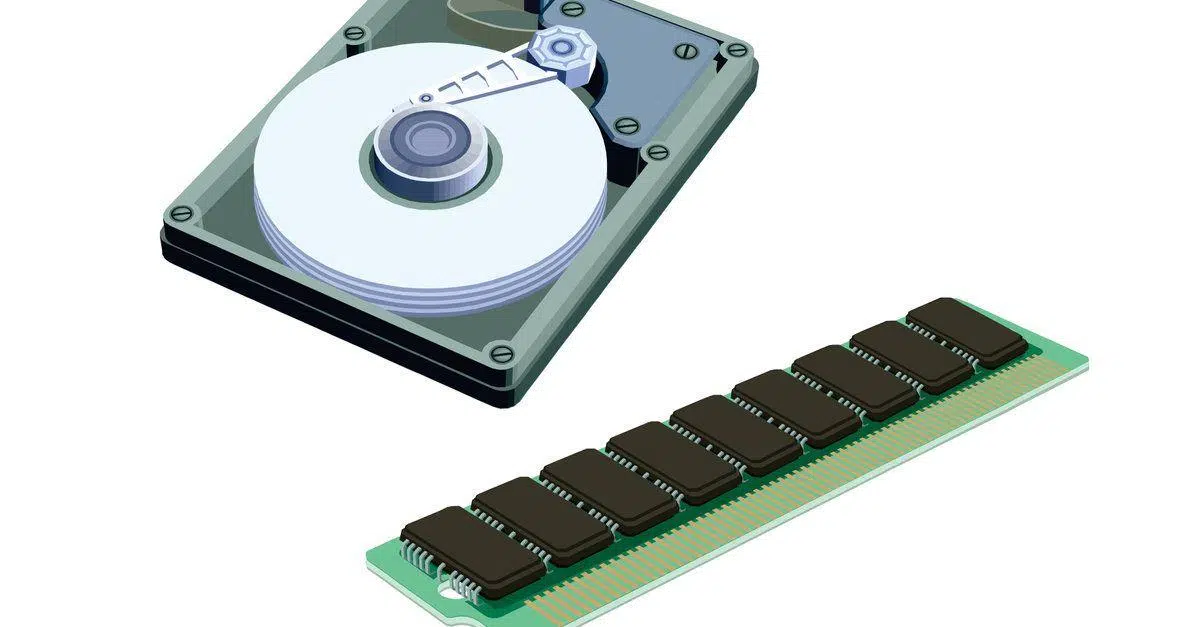
¿Te ha pasado que un día tu ordenador vuela y al siguiente parece que va a pedales? Mucha gente dice que es culpa de “la memoria del ordenador” sin saber si se refiere a la RAM o al disco duro, y ahí empiezan las confusiones.
Antes de gastar dinero en componentes nuevos, merece la pena tener claro qué hace cada pieza y cómo mejorar el rendimiento de tu PC. Tanto la memoria RAM como los discos duros (HDD y SSD) influyen directamente en la velocidad y fluidez del equipo, pero lo hacen de formas muy diferentes. Vamos a destripar el tema con calma y en lenguaje de la calle.
Qué es un disco duro y para qué sirve realmente
El disco duro es la parte del ordenador donde se guardan tus cosas «para siempre»: sistema operativo, programas, documentos, fotos, juegos, música… todo lo que no quieres perder al apagar el PC. Es lo que se conoce como almacenamiento a largo plazo.
En los equipos actuales conviven dos grandes tipos de unidades de almacenamiento: HDD (discos duros mecánicos de toda la vida) y SSD (unidades de estado sólido). Ambos hacen el mismo trabajo básico, pero lo hacen de forma muy distinta.
En el interior de un HDD hay platos que giran y cabezales que leen y escriben datos; en un SSD, en cambio, los datos se guardan en chips de memoria similares a los de un pendrive, sin partes móviles. Esa diferencia física explica por qué elige bien el tipo de disco y notarás una mejora enorme o unos cuellos de botella NVMe en tu ordenador.
HDD: el disco duro clásico, barato y con mucha capacidad
Los HDD son los discos tradicionales de toda la vida. Se basan en piezas mecánicas que giran a gran velocidad y un cabezal que va leyendo los datos de los platos. Gracias a esta tecnología madura, ofrecen grandes capacidades de almacenamiento por muy poco dinero, lo que los hace ideales para guardar archivos enormes.
Su principal punto fuerte es precisamente ese: con un presupuesto ajustado puedes comprar discos de 1 TB, 2 TB o incluso mucho más para almacenar documentos, fotos, series, backups o juegos que no te importe que carguen algo más lentos. Por eso siguen siendo muy populares en ordenadores de sobremesa domésticos y en NAS.
El problema es que, al ser mecánicos, son bastante más lentos que un SSD. Los tiempos de acceso a los datos y las velocidades de lectura y escritura son muy inferiores. Eso se traduce en arranques eternos, programas que tardan en abrirse y pantallas de carga largas en juegos pesados.
Además, los HDD son más delicados a golpes y vibraciones, generan algo de ruido y consumen más energía que un SSD; por eso conviene vigilar la salud de los componentes del PC. No es que sean malos, pero ya no son la mejor opción como unidad principal si quieres un ordenador ágil para el día a día.
SSD: la unidad de estado sólido que dispara la velocidad
Los SSD han supuesto el mayor salto de rendimiento en un PC en los últimos años. Si quieres saber cómo funciona una SSD por dentro, aquí lo explicamos.
¿En qué se nota esto? Un equipo con SSD arranca el sistema operativo en segundos, abre programas casi al instante y reduce de forma brutal los tiempos de carga de archivos pesados y videojuegos. Es una mejora palpable incluso en ordenadores con procesadores antiguos.
También son más resistentes a golpes y caídas, consumen menos energía y no hacen ruido. La parte menos agradable es el precio: siguen siendo más caros que los HDD a igualdad de capacidad, aunque la diferencia se ha reducido bastante con el paso del tiempo.
En el mercado europeo, además, se está notando una tendencia preocupante: los precios de los SSD y también de los HDD han ido subiendo con fuerza en los últimos meses, mientras que la RAM empieza a aflojar un poco. Esto hace que ampliar almacenamiento salga cada vez más caro.
Cómo está el precio de discos duros y SSD en Europa
Si miramos los datos recientes de seguimiento de precios en Europa, el panorama es curioso: la RAM por fin empieza a bajar algo, mientras que SSD y HDD siguen escalando hacia arriba. Es un mercado partido en dos direcciones opuestas.
En el caso de los SSD, el precio medio acumulado ha pasado en poco tiempo de subir un 86,59 % a casi un 90,29 % sobre los valores de referencia anteriores. Es decir, el almacenamiento sólido sigue encareciéndose, aunque la subida de este último mes no sea tan salvaje como en otros momentos.
Algunos ejemplos concretos ayudan a ver la película. Modelos muy populares, como un Samsung 990 Pro de 4 TB, han pasado de alrededor de 419 € a unos 470 €. Otro SSD conocido, el Samsung 990 EVO Plus de 4 TB, ha saltado de unos 393,80 € a unos 418 €.
La tendencia se repite en otras marcas: un WD Black SN7100 de 2 TB también se ha encarecido, de unos 229,90 € a cerca de 249,90 €. No son subidas tímidas, y para quien quiere ampliar almacenamiento, se empieza a notar en el bolsillo.
Los discos duros mecánicos tampoco se libran. De hecho, es donde el incremento mensual de precio está siendo más fuerte en el mercado europeo, con un salto medio de más de 15 puntos porcentuales en apenas un mes.
Modelos orientados a NAS y almacenamiento masivo como el WD Red Plus de 4 TB han pasado de unos 162,79 € a cerca de 199,94 €. Otro ejemplo es el Seagate IronWolf de 8 TB, que sube de unos 237 € a alrededor de 261,90 €.
En capacidades muy grandes el golpe es aún más visible: un Toshiba MG11ACA de 24 TB ha saltado desde unos 602 € hasta unos 675 €. Todo esto indica que la presión sobre la memoria NAND y los discos mecánicos sigue muy viva y que, por ahora, el almacenamiento no da tregua.
Qué es la memoria RAM y por qué no es lo mismo que un disco duro
La memoria RAM (Memoria de Acceso Aleatorio) es otra historia distinta. Es el lugar donde el ordenador guarda temporalmente los datos que está usando en ese mismo momento, algo así como su memoria a corto plazo.
Cuando abres un programa, un juego o un documento, el sistema operativo carga la información necesaria en la RAM para poder acceder a ella mucho más rápido que si tuviera que leerla todo el rato del disco. Por eso, cuanta más RAM tengas (y más rápida sea), más programas y tareas podrás manejar a la vez sin que el equipo se arrastre.
La clave es que la RAM es volátil: cuando apagas el ordenador, todo lo que había en ella se borra automáticamente. En cambio, lo que está en el disco duro o en el SSD se mantiene guardado hasta que tú lo borras de forma manual.
Una forma muy gráfica de entender la diferencia es pensar en cocinar: la RAM sería la encimera donde colocas los ingredientes que estás usando ahora mismo, mientras que el disco duro o SSD es la despensa donde guardas todo cuando no lo estás utilizando.
Cuanta más superficie de encimera tengas, más platos podrás preparar a la vez sin agobios. Del mismo modo, con más memoria RAM podrás tener más pestañas del navegador, programas y documentos abiertos al mismo tiempo sin que el sistema empiece a ir pegado.
Diferencias clave entre RAM y almacenamiento
Aunque mucha gente los mete en el mismo saco, RAM y disco duro no son intercambiables ni cumplen la misma función. De hecho, son complementarios y se necesitan mutuamente.
- Duración de los datos: la RAM solo conserva información mientras el ordenador está encendido; el almacenamiento (HDD/SSD) guarda los datos de forma permanente.
- Velocidad: la RAM es muchísimo más rápida que cualquier disco, por muy SSD que sea, pero también más cara por gigabyte.
- Uso principal: la RAM se usa para trabajar con datos en tiempo real; el disco duro o SSD sirve para guardar el sistema, programas y archivos a largo plazo.
En ordenadores domésticos es habitual encontrarse configuraciones con entre 4 GB y 12 GB de RAM en equipos más básicos, y discos duros o SSD de entre 500 GB y 1 TB. Hoy en día, sin embargo, 4 GB se quedan cortos incluso para un uso muy sencillo de navegación y ofimática.
Tipos de RAM: DDR3, DDR4, DDR5 y compatibilidad
Cuando hablamos de memoria RAM moderna, solemos referirnos a versiones DDR (Double Data Rate). Las más extendidas en los últimos años han sido DDR3, DDR4 y, más recientemente, DDR5, cada una más rápida y eficiente que la anterior.
La DDR3 empezó a popularizarse alrededor de 2007 y fue la reina durante muchos años. Con el tiempo fue desbancada por DDR4, introducida a partir de 2014 con mayores velocidades de transferencia y menor consumo energético. Hoy, DDR4 está muy extendida tanto en sobremesas como en portátiles, mientras DDR5 va ganando terreno en equipos de gama media y alta.
Aunque por fuera todas puedan parecer «módulos de RAM» similares, no son compatibles entre sí. No puedes mezclar DDR3 con DDR4 o DDR5 en la misma placa, ni poner un módulo DDR4 en una ranura diseñada para DDR3.
Físicamente, la posición de la muesca en el conector de cada generación de RAM es distinta precisamente para impedir que se conecte un módulo incompatible. Esto está hecho a propósito para evitar daños en la placa base y en la propia memoria.
Además de la diferencia física, hay cambios eléctricos importantes: por ejemplo, DDR3 suele funcionar a unos 1,5 V (o 1,35 V en DDR3L), mientras que DDR4 baja a 1,2 V. Forzar un módulo en un zócalo que no le corresponde sería una receta perfecta para quemar componentes.
Por todo esto, antes de comprar RAM nueva es crucial comprobar exactamente qué tipo y formato de memoria soporta tu equipo. Puedes mirarlo en la web del fabricante de tu placa base o portátil, en la documentación del equipo o con herramientas de diagnóstico como CPU-Z.
La regla de oro es sencilla: compra siempre el mismo tipo (DDR3, DDR4, DDR5) y formato (DIMM para sobremesa o SO-DIMM para portátil) que admita tu placa base. Mezclar módulos de distintas generaciones directamente no es posible.
Por qué la RAM es tan importante para el rendimiento
La cantidad y velocidad de la RAM marcan una gran diferencia en el uso diario del ordenador. Al actuar como memoria de trabajo, determina cuántas aplicaciones y procesos puedes tener abiertos sin que el sistema empiece a ir lento, a tirones o a quedarse congelado.
Cuando te quedas corto de RAM, el sistema operativo empieza a utilizar el disco duro o SSD como «memoria virtual» para compensar. El problema es que, aunque sea un SSD rápido, es muchísimo más lento que la RAM, así que todo se vuelve torpe: aplicaciones que se quedan pensando, cambios de ventana lentos, pestañas del navegador que se recargan continuamente, etc. Otra medida útil es desinstalar programas y limpiar el PC para liberar recursos.
Instalar más RAM y, si es posible, a mayor velocidad, hace que el ordenador pueda gestionar mejor la multitarea, manejar programas más pesados y responder con mayor agilidad a las órdenes del usuario. Es una de las ampliaciones más agradecidas que puedes hacer en un PC algo veterano.
En el mercado actual, la RAM suele venderse en módulos o kits de 4 GB, 8 GB, 16 GB, 32 GB y capacidades superiores para equipos profesionales o entusiastas. En portátiles de entrada todavía se ven 4 GB, pero hoy lo razonable para uso general empieza en 8 GB.
Para juegos y tareas exigentes, 16 GB es el punto dulce recomendado para evitar tirones y bajones de rendimiento, mientras que para edición de foto y vídeo avanzada, composición o simulación compleja, 32 GB se han convertido casi en el estándar mínimo cómodo.
Cómo afecta disco duro y RAM a distintas tareas
Una duda muy habitual es qué componente mejora qué parte del rendimiento. Aunque ambos influyen en la experiencia de uso, RAM y almacenamiento no afectan a todo por igual. Cada uno tiene sus puntos clave.
Velocidad de arranque del sistema y apertura de programas
Si tu ordenador tarda una eternidad en encenderse y en dejarte el escritorio operativo, el principal sospechoso suele ser el disco. El sistema operativo y muchos programas se cargan desde el HDD o SSD cuando arrancas, así que un disco lento dispara los tiempos de espera.
Pasar de un HDD a un SSD suele ser como cambiar de coche viejo a uno nuevo: el inicio de Windows o macOS se reduce de minutos a unos pocos segundos, y las aplicaciones se abren con mucha más alegría. En esta fase concreta, la cantidad de RAM influye menos que el tipo de almacenamiento.
Si tu problema aparece cuando tienes muchas pestañas abiertas en el navegador, varias aplicaciones ofimáticas, algo de música y algún programa extra, ahí entra de lleno la RAM. Cuanta más memoria tengas, mejor puede el sistema repartir recursos entre todas esas tareas a la vez.
Con poca RAM, el equipo tendrá que estar liberando y cargando datos constantemente desde el disco, lo que genera esa sensación de «se me queda colgado al abrir más cosas». Añadir módulos de memoria es, en estos casos, una mejora muy perceptible que evita esos atascos cuando trabajas con varias aplicaciones en paralelo.
Juegos y aplicaciones gráficas pesadas
En el mundo gaming, tanto el tipo de almacenamiento como la cantidad de RAM son importantes, pero cada uno afecta a una parte distinta de la experiencia. Un SSD ayuda a reducir los tiempos de carga de mapas, niveles y texturas, lo que se agradece muchísimo en juegos modernos con mundos grandes.
La RAM, por su parte, influye en la fluidez general del juego y en la capacidad del sistema para manejar recursos en segundo plano (navegador, chat, programas de streaming, etc.). Con 16 GB de RAM bien configurados, la mayoría de títulos actuales funcionarán sin cuellos de botella producidos por la memoria.
Para profesionales del diseño, edición de vídeo o 3D, la historia es parecida pero más exigente. Estos programas cargan proyectos enormes y gestionan muchos datos en tiempo real, de modo que 16 GB se quedan cortos y lo habitual es trabajar con 32 GB o más, siempre apoyados en un buen SSD.
Cuánta RAM y cuánto almacenamiento necesitas según tu uso
La cantidad ideal de RAM y de espacio en disco varía mucho según lo que hagas con el ordenador. No tiene sentido gastar un dineral en 64 GB de RAM si solo navegas y ves series, pero tampoco quedarte corto si editas vídeo 4K a diario. La clave es ajustar la configuración a tus necesidades reales.
Si usas el ordenador sobre todo para navegar por Internet, ver vídeos, redes sociales y hacer documentos o hojas de cálculo sencillas, una configuración equilibrada podría ser 8 GB de RAM y un SSD de al menos 256 GB.
Con esa cantidad de memoria tendrás margen para manejar varias pestañas del navegador, aplicaciones tipo Word o Excel y algún programa adicional sin que el equipo se ahogue. El SSD, por su parte, hará que el sistema sea mucho más ágil al abrir programas y archivos, incluso en un portátil de gama de entrada.
Gamers y usuarios avanzados
Si juegas a títulos modernos, manejas muchas pestañas, usas programas de edición ligera o trabajas con archivos algo más pesados, lo recomendable es dar un salto. Un mínimo de 16 GB de RAM y un SSD de mayor capacidad (512 GB o 1 TB) es una combinación muy razonable.
Mucha gente opta por una solución mixta: un SSD rápido para el sistema operativo y los juegos o programas principales, y un HDD grande para almacenar vídeos, fotos y archivos que no necesitan tanta rapidez. Esto permite equilibrar rendimiento y capacidad sin disparar el presupuesto y aprender a liberar espacio en Windows.
Profesionales creativos y cargas de trabajo pesadas
Quienes se dedican a la edición de vídeo, fotografía profesional, animación 3D, desarrollo de software complejo o simulaciones necesitan algo más serio. En estos casos, más de 16 GB de RAM (normalmente 32 GB en adelante) es casi obligatorio para trabajar con fluidez.
En paralelo, un buen SSD —idealmente NVMe— es imprescindible para acceder rápido a los proyectos, previsualizar vídeos sin tirones y gestionar bibliotecas de archivos grandes. Un HDD puede seguir siendo útil como almacén de respaldo o archivo final, pero la unidad de trabajo principal debería ser un SSD.
RAM frente a disco duro: qué pesa más en el rendimiento
La eterna pregunta es: ¿qué mejora más el rendimiento, cambiar el disco duro por un SSD o ampliar la RAM? La respuesta depende de qué te está frenando ahora mismo y qué tipo de uso haces del equipo.
Si tu ordenador tarda mucho en encenderse, en abrir programas o en cargar archivos, lo normal es que el cuello de botella esté en el disco mecánico. En esos casos, poner un SSD suele ser la mejora más bestia y la que más se nota desde el primer minuto.
Si, en cambio, el equipo va razonablemente rápido al arrancar, pero se vuelve torpe cuando abres muchas aplicaciones o pestañas, lo más probable es que estés corto de RAM. Ampliarla hará que el sistema deje de tirar tanto de memoria virtual y gane mucha fluidez.
Lo ideal, cuando el presupuesto lo permite, es encontrar un equilibrio entre ambos componentes: suficiente RAM para tu trabajo diario y un buen SSD para que todo lo que cargues desde el disco responda con rapidez. De poco sirve un SSD ultrarrápido si solo tienes 4 GB de RAM y todo se satura en seguida, o 32 GB de RAM con un HDD viejo que lastra el arranque y la apertura de programas.
En el contexto actual de precios, hay que tener en cuenta que, aunque la RAM sigue cara respecto a hace unos años, al menos está empezando a bajar ligeramente en Europa tras una subida histórica. En cambio, los SSD y HDD van justo en la dirección opuesta, encareciéndose con fuerza.
Por tanto, a la hora de decidir qué actualizar, conviene valorar no solo qué te dará más rendimiento, sino también qué componente está más disparado de precio en el momento de la compra y si te compensa esperar o aprovechar una oferta puntual.
Al final, entender cómo se reparten las tareas entre la memoria RAM y los discos duros te permite elegir en qué invertir con cabeza: si lo que te desespera son las cargas eternas, ve a por un buen SSD; si el problema llega cuando haces mil cosas a la vez, amplía la RAM. Combinando ambas mejoras cuando sea posible, conseguirás que tu ordenador funcione con mucha más soltura y te dure útil más tiempo sin necesidad de cambiar de equipo completo.

Tabla de Contenidos
- Qué es un disco duro y para qué sirve realmente
- Cómo está el precio de discos duros y SSD en Europa
- Qué es la memoria RAM y por qué no es lo mismo que un disco duro
- Tipos de RAM: DDR3, DDR4, DDR5 y compatibilidad
- Por qué la RAM es tan importante para el rendimiento
- Cómo afecta disco duro y RAM a distintas tareas
- Cuánta RAM y cuánto almacenamiento necesitas según tu uso
- RAM frente a disco duro: qué pesa más en el rendimiento