- Los mensajes de error del PC suelen indicar fallos de controladores, memoria, disco, permisos o configuraciones del sistema operativo.
- Las pantallas azules de Windows (BSOD) se identifican por códigos STOP que ayudan a localizar el origen del problema.
- Un buen mensaje de error debe ser relevante, claro, accionable y centrado en el usuario, evitando tecnicismos innecesarios.
- En Windows y Linux, muchos errores se solucionan actualizando controladores y herramientas, revisando hardware y corrigiendo permisos y configuraciones.
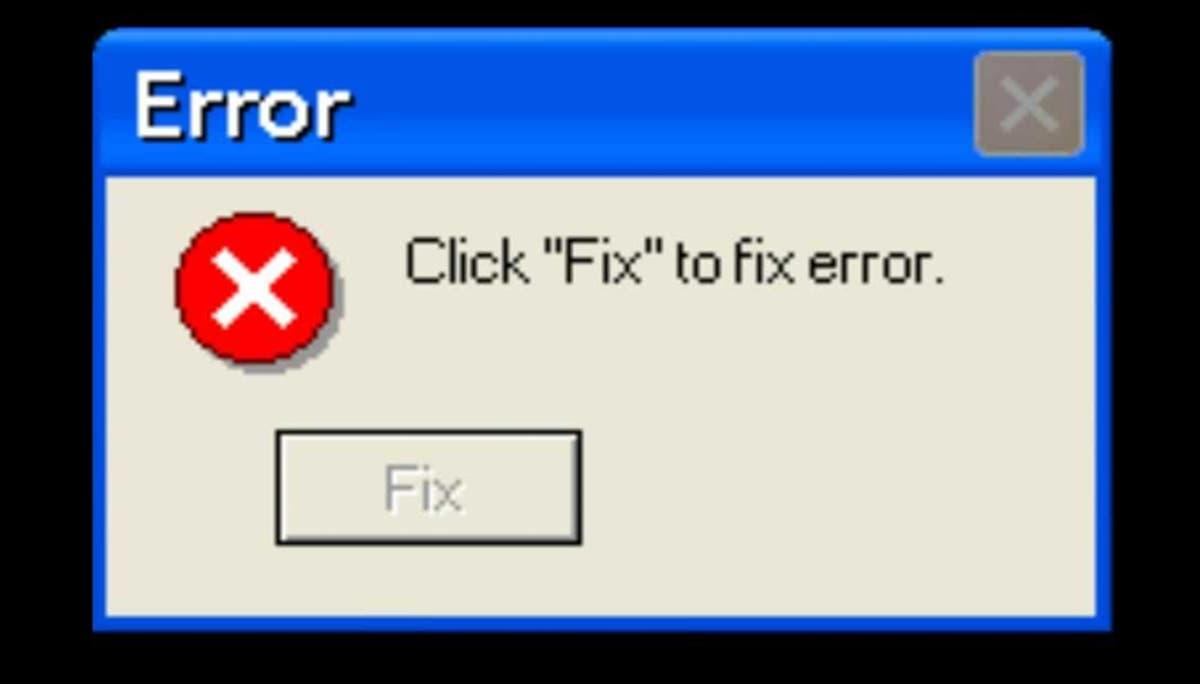
Los mensajes de error del PC son esos avisos que aparecen justo en el peor momento: cuando estás trabajando, jugando o simplemente intentando arrancar el ordenador. A veces son claros, otras son auténticos jeroglíficos, y en más de una ocasión ni siquiera explican bien qué ha pasado. Sin embargo, detrás de cada aviso suele haber una causa bastante lógica: fallos de hardware, problemas de memoria, errores de disco, controladores mal instalados o un sistema operativo tocado.
En esta guía vamos a hacer un repaso a fondo por los tipos de mensajes de error más frecuentes en un PC (Windows y Linux), qué significan realmente, en qué se diferencian los avisos normales de los errores graves (como las pantallas azules de la muerte) y qué puedes hacer para solucionarlos o al menos entender qué demonios está pasando. Verás también cómo deberían estar escritos los mensajes de error “bien hechos” y por qué tantos programas lo hacen rematadamente mal.
Errores típicos de Windows: controladores, memoria y recursos del sistema
Uno de los avisos clásicos de Windows es el que indica que el controlador de un dispositivo está dañado o que el sistema tiene poca memoria o recursos, identificado como “Código 3” en el Administrador de dispositivos. El mensaje completo suele decir algo parecido a que el controlador puede estar dañado o que el equipo se está quedando sin memoria, sugiriendo liberar recursos o instalar más RAM.
Este tipo de error aparece cuando Windows no puede usar correctamente un dispositivo (tarjeta de red, gráfica, USB, etc.) bien porque el controlador está corrupto, mal instalado o desactualizado, o porque el sistema anda tan justo de memoria RAM o memoria virtual que ya no puede asignar más recursos.
Una primera solución básica pero efectiva es cerrar aplicaciones para liberar memoria. Puedes abrir el Administrador de tareas con CTRL + ALT + SUPR y revisar qué procesos se están comiendo la RAM y la CPU. Si el problema viene por memoria virtual, en las propiedades del sistema, pestaña “Avanzado” y apartado de “Rendimiento”, se puede ajustar el tamaño del archivo de paginación.
Cuando el origen real está en el controlador, lo recomendable es desinstalar y reinstalar el driver desde el Administrador de dispositivos. En las propiedades del dispositivo, pestaña “Controlador”, puedes usar la opción de desinstalar, reiniciar el PC y luego pedir a Windows que busque cambios de hardware para que lo vuelva a detectar. En algunos casos será necesario descargar el driver actualizado desde la web del fabricante.
Si tu equipo va siempre al límite, con errores de memoria repetidos y mensajes de recursos insuficientes, es bastante probable que necesites ampliar la memoria RAM. Añadir más RAM alivia muchos errores relacionados con “sin memoria”, “aplicación no puede continuar” o bloqueos aleatorios.
Mensajes de error clásicos a nivel de sistema y archivos
Aparte de los avisos de controladores, cualquier usuario de PC se ha topado con mensajes muy comunes que indican problemas con permisos, dispositivos o ficheros. Aunque cambie el texto según el sistema operativo, la idea suele ser la misma.
Cuando aparece un “Acceso denegado”, quiere decir que el usuario no tiene permisos suficientes para leer, escribir o ejecutar un archivo, carpeta o recurso, o que algún programa o usuario ha restringido el acceso. Este tipo de error es típico en sistemas multiusuario, carpetas protegidas o ficheros del sistema.
El mensaje “Dispositivo no preparado” acostumbra a salir cuando el sistema intenta acceder a una unidad que no está lista: por ejemplo, una disquetera o unidad extraíble sin medio insertado o con un soporte defectuoso. Es el clásico caso de intentar leer una unidad en la que no hay nada que leer.
Si ves un aviso de “Archivo no encontrado”, normalmente significa que el archivo ha sido movido, eliminado, renombrado o está corrupto. También puede deberse a que se ha tecleado mal el nombre (más habitual en línea de comandos) o que la ruta indicada no existe. Algunos programas además muestran este mensaje cuando el archivo está dañado y no se puede abrir correctamente.
El mensaje de “Poco espacio en el disco duro” aparece cuando la unidad está prácticamente llena. Esto provoca desde errores al guardar documentos hasta problemas con el archivo de intercambio o la instalación de programas. La solución pasa por eliminar archivos innecesarios, vaciar temporales o mover datos a otra unidad, y en casos extremos, cambiar a un disco mayor.
El aviso de “Sin memoria” indica que el sistema no tiene suficiente RAM disponible o intenta cargar algo demasiado grande. Lo normal es cerrar programas que no uses, evitar tener decenas de pestañas y aplicaciones abiertas y, si ocurre a menudo, plantearse aumentar la memoria física.
Errores históricos y mensajes míticos de sistemas operativos
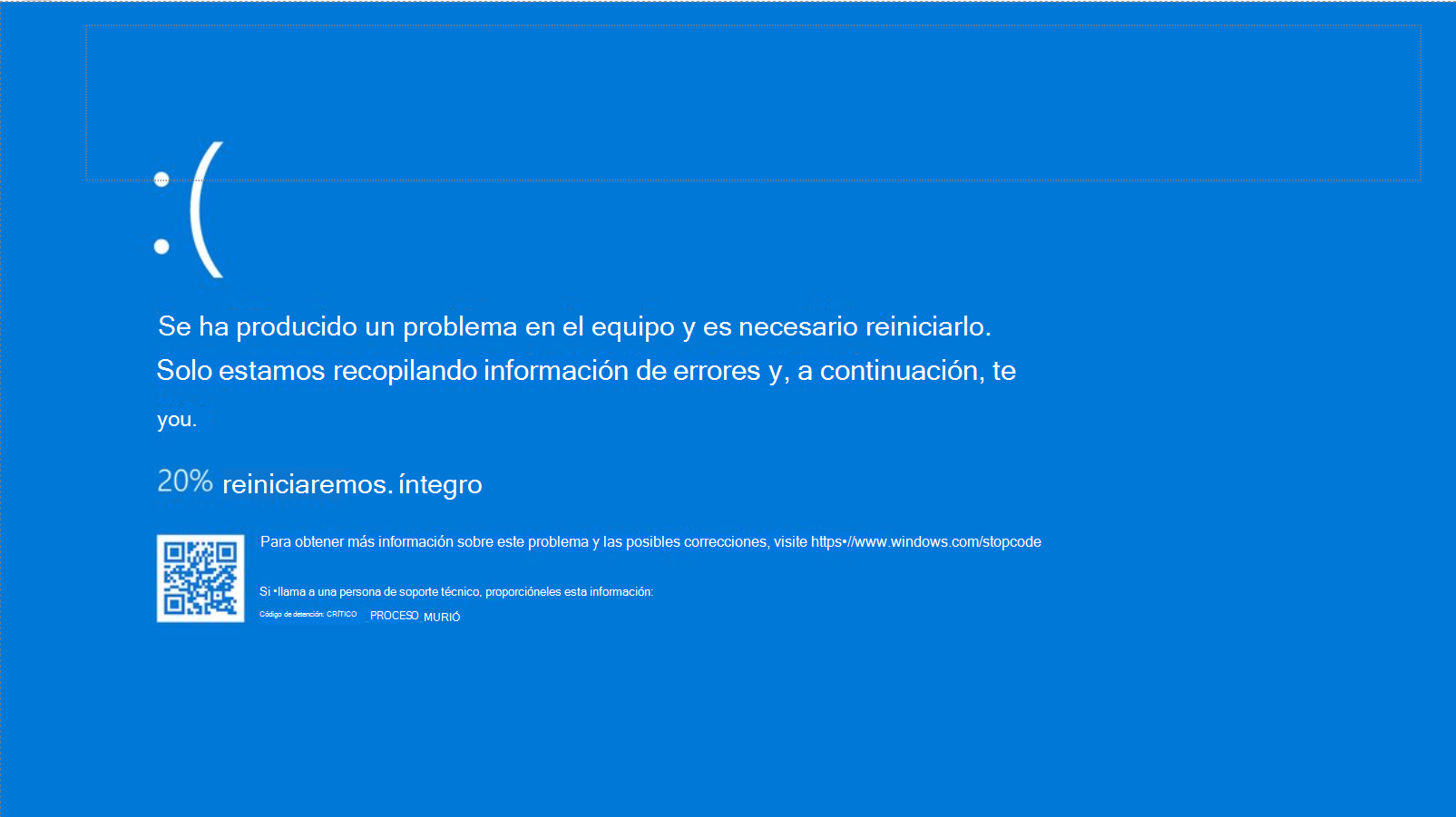
A lo largo de la historia de la informática han aparecido mensajes de error tan curiosos que se han hecho famosos. Algunos sistemas tienen avisos icónicos que cualquier friki de la informática reconoce al instante.
En MS-DOS era muy conocido el mensaje “¿Abortar, Reintentar, Ignorar?”, un diálogo confuso donde el usuario tenía que elegir sin tener muy claro qué iba a pasar con cada opción. No era precisamente un ejemplo de buena usabilidad.
En los sistemas AmigaOS existía la famosa “Guru Meditation”, una especie de “pantalla de la muerte” propia de esa plataforma. En el mundo Unix, el equivalente moderno es el “kernel panic”, que indica que el núcleo del sistema ha encontrado un error del que no puede recuperarse.
En el terreno de la web, uno de los mensajes más vistos es el Error 404, que indica que el servidor responde pero el recurso solicitado no existe. Puede ser porque la URL ha cambiado, el archivo se ha borrado o simplemente se ha escrito mal la dirección.
Y cómo no, en Windows tenemos la temida pantalla azul de la muerte (BSOD), que aparece cuando el sistema detecta un error crítico en el núcleo (kernel), controladores o hardware, y se ve obligado a detenerse para evitar daños mayores.
Pantallas azules de Windows: códigos STOP y causas habituales
Un BSOD o error de pantalla azul aparece cuando Windows se topa con un fallo del que no puede salir sin reiniciar. En versiones modernas como Windows 10 y 11, el mensaje típico es “Su PC se encontró con un problema y necesita reiniciar”, junto con un código de detención (STOP) en formato hexadecimal (0x00000050, 0x0000007E, etc.).
Las causas más frecuentes de estas pantallas azules suelen ser controladores defectuosos o incompatibles, RAM dañada, discos duros con sectores malos, cables dañados, sobrecalentamiento, BIOS desactualizada o archivos de sistema corruptos. Cada código STOP apunta a un origen aproximado del problema.
Entre los errores más comunes se encuentran, por ejemplo, PAGE_FAULT_IN_NONPAGED_AREA (0x00000050), que indica que el sistema ha intentado acceder a una zona de memoria que no debía, normalmente por RAM defectuosa, controladores problemáticos o volúmenes NTFS dañados.
El código IRQL_NOT_LESS_OR_EQUAL (0x0000000A) nos dice que un componente en modo kernel ha intentado acceder a memoria con un nivel de prioridad inadecuado, algo típico de drivers mal escritos o incompatibles. El error KMODE_EXCEPTION_NOT_HANDLED (0x0000001E) se produce cuando el manejador de excepciones detecta que un proceso ha ejecutado una instrucción inválida.
Otros clásicos son DRIVER_IRQL_NOT_LESS_OR_EQUAL (0x000000D1), que es similar al 0x0A pero dejando claro que el culpable es un controlador; SYSTEM_SERVICE_EXCEPTION (0x0000003B), que apunta a servicios del sistema o controladores que lanzan excepciones; y SYSTEM_THREAD_EXCEPTION_NOT_HANDLED (0x0000007E), generalmente causado por drivers desfasados o incompatibles.
También verás errores que señalan fallos de hardware de forma más directa, como MEMORY_MANAGEMENT (0x0000001A), asociado con problemas de gestión de memoria y módulos RAM defectuosos, o WHEA_UNCORRECTABLE_ERROR (0x00000124), muy ligado a fallos físicos de CPU, placa, RAM o problemas de voltaje y temperatura.
Códigos STOP centrados en disco y sistema de archivos
Cuando el problema está relacionado con el disco o el sistema de archivos, los códigos STOP ayudan a identificarlo. Por ejemplo, STOP 0x00000024 (NTFS_FILE_SYSTEM) o 0x00000023/0x00000024 (FAT_FILE_SYSTEM / NTFS_FILE_SYSTEM) indican que Windows tiene dificultades para leer o escribir en una partición, normalmente por errores en ntfs.sys, cables dañados, sectores defectuosos o sistemas de archivos corruptos.
En estos casos es muy recomendable ejecutar herramientas de diagnóstico del fabricante del equipo o del disco, desactivar temporalmente antivirus, desfragmentadores o copias de seguridad que puedan interferir, y pasar un chkdsk /f o chkdsk /f /r sobre la unidad afectada para localizar y aislar sectores problemáticos.
El error UNMOUNTABLE_BOOT_VOLUME (0x000000ED) suele aparecer al inicio y avisa de que Windows no puede acceder a la partición de arranque. Puede deberse a un cambio de placa o controladora, o modificaciones en la conexión de los discos. A veces se corrige con un chkdsk desde la consola de recuperación, pero en otras ocasiones obliga a revisar a fondo hardware y configuración.
De forma similar, INACCESSIBLE_BOOT_DEVICE (0x0000007B) señala que durante el arranque el sistema no puede acceder al dispositivo donde reside el sistema. Un cambio en el modo SATA de la BIOS (RAID/AHCI), un controlador de almacenamiento incorrecto o ficheros de arranque corruptos son sospechosos habituales.
Por último, errores como BAD_POOL_HEADER (0x00000019) apuntan a un daño en el encabezado de la zona de memoria reservada (pool), muchas veces causado por drivers inestables, problemas de hardware o conflictos de software que manejan mal la memoria.
BSOD relacionados con memoria, drivers y CPU
Hay otra familia de pantallas azules claramente asociadas con drivers defectuosos, RAM y procesador. Un caso típico es STOP 0x00000050 (PAGE_FAULT_IN_NONPAGED_AREA), ya comentado, que a menudo se soluciona retirando hardware recién instalado, pasando diagnósticos de memoria, comprobando drivers y ejecutando chkdsk si la partición es NTFS.
Los códigos STOP 0x0000007E (SYSTEM_THREAD_EXCEPTION_NOT_HANDLED) y 0x0000008E (KERNEL_MODE_EXCEPTION_NOT_HANDLED) indican que un hilo del sistema o un proceso en modo kernel ha lanzado una excepción que no se ha gestionado. Suelen estar vinculados a drivers o BIOS incompatibles, hardware problemático o, muy típico, controladores gráficos (por ejemplo, de Nvidia) que dan guerra.
El error STOP 0x0000007F (UNEXPECTED_KERNEL_MODE_TRAP) suele asociarse con RAM defectuosa, placa base en mal estado o software incompatible. Una causa frecuente que se ha documentado es la interacción con ciertos antivirus como Norton en versiones antiguas de Windows. Revisar la compatibilidad del hardware y pasar pruebas de memoria es casi obligado.
Por otro lado, STOP 0x0000009F (DRIVER_POWER_STATE_FAILURE) apunta a drivers que no se llevan bien con las funciones de ahorro de energía, sobre todo en portátiles (suspensión, hibernación, etc.). Actualizar o deshabilitar el controlador problemático, arrancar en Modo seguro o con la última configuración válida y revisar software que inserta filtros (antivirus, copias de seguridad) suele ser la ruta lógica.
El código STOP 0x000000EA (THREAD_STUCK_IN_DEVICE_DRIVER) es casi un clásico de las tarjetas gráficas: indica que un controlador de dispositivo (típicamente el driver de la GPU) ha entrado en un bucle infinito repitiendo instrucciones, dejando al sistema sin capacidad de recuperación.
Errores críticos del registro, imagen y comprobación de máquina
Cuando el problema salpica al registro o a los propios binarios del sistema, aparecen errores como STOP 0xC0000218 (UNKNOWN_HARD_ERROR), que apunta a archivos del registro dañados o eliminados, o incluso módulos de RAM defectuosos. Aquí muchas veces el sistema ni siquiera llega a arrancar de forma normal.
El código STOP 0xC000021A (STATUS_SYSTEM_PROCESS_TERMINATED) señala que un proceso crítico en modo usuario, como Winlogon o CSRSS, ha sufrido un fallo grave. La causa suele ser software o drivers incompatibles, y a menudo obliga a revisar instalaciones recientes, desinstalar controladores y, en el peor de los casos, reparar o reinstalar Windows.
Con STOP 0xC0000221 (STATUS_IMAGE_CHECKSUM_MISMATCH), Windows detecta que el checksum de un fichero de sistema o un controlador no coincide con el esperado. Eso implica que el archivo se ha modificado, está dañado o hay problemas de lectura en disco o RAM. El sistema calcula una suma de comprobación al cargar el archivo y, si no encaja con la almacenada, lanza este error.
Finalmente, STOP 0x0000009C (MACHINE_CHECK_EXCEPTION) se relaciona directamente con errores de hardware irrecuperables detectados por el procesador. Tecnologías como Machine Check Exception (MCE) o Machine Check Architecture (MCA) en CPUs Pentium y posteriores notifican a Windows que algo muy serio ha fallado a nivel físico (procesador, placa, memoria, etc.), a veces como consecuencia de overclocking. El diagnóstico concreto no suele ser trivial y muchas veces se requiere la intervención del fabricante o un técnico especializado.
Ante todos estos errores, además de las acciones específicas para cada código, es muy útil usar herramientas como DISM /Online /Cleanup-Image /RestoreHealth y el Comprobador de archivos de sistema, así como revisar el Visor de eventos y los minivolcados (minidumps) para afinar el diagnóstico.
Errores frecuentes y mensajes raros de Windows “normal”
No todos los mensajes de error en Windows implican pantallas azules o catástrofes. Muchos son avisos de aplicaciones, cuadros de diálogo modales o notificaciones que informan de problemas más o menos leves, aunque no siempre estén bien redactados.
Hay mensajes que dan risa por lo absurdos, como el aviso de que “La acción podría tardar un tiempo” con estimaciones disparatadas del estilo “127 años” al copiar archivos. O diálogos de informes de errores que fallan a su vez, creando un error dentro de otro error.
Otro ejemplo son los requisitos exagerados, como un mensaje de Windows 2000 que exigía contraseñas absurdamente largas (más de 18.000 caracteres). O avisos genéricos tipo “¿Cuál es el problema?” que hablan de potenciales riesgos de seguridad sin explicar nada útil y que la mayoría de gente cierra sin leer.
También abundan los mensajes del tipo “Pulsa una tecla para continuar” cuando precisamente el teclado no funciona, o errores que aseguran que “el problema es Windows Vista” cuando en realidad lo causan drivers o aplicaciones de terceros. Sin olvidar falsos positivos con apariencia de error grave que en el fondo no significan nada preocupante.
Incluso en sistemas modernos como Windows 10 han aparecido perlas del tipo “Algo ha ocurrido” al actualizar, una frase que internamente puede tener sentido para los desarrolladores, pero que para el usuario no explica absolutamente nada. Y, por supuesto, están esos cuadros que impiden apagar o reiniciar hasta que haces clic en un mensaje que no aporta valor alguno.
Cómo deben ser los buenos mensajes de error según Microsoft
Microsoft ha publicado guías muy detalladas sobre cómo diseñar mensajes de error útiles en Windows, especialmente pensadas para Windows 7 en adelante, pero aplicables a casi cualquier software. La idea es clara: un buen mensaje debe informar de un problema real, explicar por qué ha pasado y proponer una solución concreta.
Un mensaje de error bien hecho debe ser relevante para el usuario, accionable, centrado en sus tareas, breve, claro, específico, educado y poco frecuente. Es decir, tiene que hablar el idioma del usuario, no el del compilador, y no aparecer cada dos por tres sin motivo.
Se recomienda evitar mensajes innecesarios, sobre todo cuando el usuario no puede hacer nada o la situación no es un problema para él. Por ejemplo, si intenta borrar un archivo que ya no existe, desde el punto de vista del usuario el objetivo (que ese archivo desaparezca) ya está conseguido, así que no tiene sentido mostrar un error.
También se insiste en que es preferible prevenir errores mediante un buen diseño antes que bombardear con avisos. Usar controles que solo permitan valores válidos (listas, selectores de fecha/hora, casillas, etc.), deshabilitar botones cuando la acción no tiene sentido y ofrecer buenos valores por defecto reduce muchísimo la probabilidad de error.
Por último, se recalca que los mensajes no deben culpar ni ridiculizar al usuario. Frases que parecen acusatorias o términos como “catastrófico”, “ilegal” o similares solo sirven para asustar y no aportan nada. Mejor centrarse en el problema y cómo resolverlo, sin apuntar con el dedo.
Patrones de uso: errores de sistema, archivos, seguridad y entrada
Microsoft clasifica los errores en varios grupos según su naturaleza. Los problemas del sistema afectan al sistema operativo, dispositivos de hardware, red o al propio programa cuando no están en el estado adecuado para completar una tarea. Muchos de ellos se pueden resolver activando dispositivos, reconectando cables o reiniciando servicios.
Luego están los problemas de archivos, que aparecen cuando no se encuentra un archivo o carpeta, ya está en uso por otro proceso o su formato no es compatible. Aquí los mensajes deberían indicar con claridad qué archivo concreto falla y por qué, en lugar de un genérico “error de archivo”.
Los problemas de seguridad surgen cuando el usuario no tiene permisos para acceder a un recurso o privilegios suficientes para la tarea que intenta hacer. En lugar de mensajes crípticos, es preferible indicar qué permiso falta y sugerir, por ejemplo, que se use una cuenta con más privilegios o se pida acceso al administrador.
También se distinguen los problemas de tareas, que se refieren a errores específicos al realizar una operación (pegar desde el portapapeles en una app que no soporta ese tipo de datos, fallos al instalar actualizaciones, etc.), y los problemas de entrada de usuario, originados por valores mal formateados, rangos incorrectos o inconsistencias entre campos.
En estos últimos, suele ser buena idea indicar el error justo al lado del campo afectado y, si es posible, mientras se escribe (errores en contexto o globos), en lugar de amontonar todos los fallos en un cuadro de diálogo al final sin señalar dónde está cada uno.
Buenas prácticas al presentar mensajes de error
La forma en la que se presenta un error es casi tan importante como su contenido. No es lo mismo un cuadro de diálogo modal que bloquea todo, que un pequeño mensaje en contexto o una notificación discreta. Lo ideal es usar la forma menos intrusiva que sea efectiva para el problema concreto.
Para errores leves de formulario (por ejemplo, una hora mal escrita), es preferible usar mensajes en contexto o globos junto al campo problemático, sin iconos alarmistas. Si el error se detecta al pulsar un botón de confirmar, se puede mostrar un icono pequeño junto al campo afectado, evitando que el usuario tenga que descifrar qué ha ido mal.
Los cuadros de diálogo modales se deben reservar para problemas que requieren una reacción inmediata antes de poder continuar, como la imposibilidad de guardar un archivo o un fallo grave de dispositivo. En estos casos, se recomienda usar el icono de error adecuado (no uno de advertencia) y un texto claro, con una instrucción principal breve y, si hace falta, una explicación complementaria.
Para errores más técnicos o raros que puedan necesitar diagnóstico avanzado, se pueden ofrecer detalles adicionales mediante un botón de “Mostrar detalles”, de forma que la mayoría de usuarios no se agobie con información innecesaria, pero el soporte técnico tenga datos útiles como códigos de error o rutas.
También es importante cuidar los textos de botones. Para errores, se prefiere usar “Cerrar” en vez de “Aceptar”, ya que no hay nada que “aceptar” en un fallo. Si el error obliga a cerrar el programa, un botón tipo “Salir del programa” es mucho más claro que un simple “Cerrar” ambiguo.
Errores comunes en sistemas Linux y mensajes típicos
En el mundo Linux los mensajes de error también tienen su miga. Muchos se muestran en el arranque o al apagar, y otros al usar herramientas de consola. Un clásico es cuando modprobe, insmod o rmmod se quejan de que no pueden encontrar un módulo concreto del kernel. Si ese módulo no es realmente necesario, se puede añadir una línea tipo alias <nombre-modulo> off en archivos como /etc/modules.conf o /etc/modutils/aliases para silenciar el intento de carga.
Otro mensaje típico es “Unknown terminal type” o similares, que apunta a un tipo de terminal mal configurado. A veces basta con ajustar la entrada correspondiente en /etc/termcap o cambiar la variable TERM a “console” o “linux” para que las aplicaciones reconozcan correctamente el entorno terminal.
En redes también aparecen avisos como “INET: Warning: old style ioctl called”, que sugieren que se están usando utilidades de configuración de red antiguas. La solución pasa por actualizar herramientas como ifconfig, route y compañía a versiones más recientes (por ejemplo, el paquete net-tools o reemplazarlas por iproute2), tal como recomiendan las guías NET-2 y NET-3 HOWTO.
A nivel de compilación, errores del tipo “ld: unrecognized option ‘-m486’” indican que se está usando una versión vieja de binutils o ld que no reconoce ciertas opciones. Actualizar el paquete binutils a una versión moderna suele borrar el problema de un plumazo.
Mensajes como “internal compiler error” en GCC, si se repiten siempre en el mismo punto incluso tras reiniciar, suelen ser signo de un bug en el compilador o de hardware inestable (RAM, CPU, etc.). Si al actualizar GCC y comprobar memoria y disco el error persiste, lo correcto es reportarlo siguiendo las instrucciones de la documentación de GCC.
Problemas de permisos, utmp y escritura en disco en Linux
Hay avisos de Linux que se encuentran a menudo en sistemas mal configurados. Por ejemplo, “Shell-init: Permission denied” al iniciar sesión suele deberse a que el directorio home o algún directorio padre no tiene permisos de lectura y ejecución para el usuario. Ajustar permisos con chmod siguiendo las buenas prácticas de Unix suele resolverlo.
El mensaje “No utmp entry. You must exec …” indica que el archivo /var/run/utmp está corrupto, no existe o no se está creando al arrancar. Es necesario asegurarse de que los scripts de inicio (rc.local, rc.d, etc.) generan ese archivo y, en sistemas antiguos, revisar también rutas como /var/adm/ o /etc/.
Cuando aparece la advertencia “bdflush not running”, significa que el sistema está usando un mecanismo antiguo de escritura de bloques en disco (como el clásico “update” cada 30 segundos) en lugar del demonio moderno bdflush o equivalentes. Compilar e instalar bdflush y lanzarlo antes de los chequeos de sistema de archivos mejora el rendimiento y fiabilidad de la caché de disco.
Otra advertencia típica es “EXT2-fs: warning: mounting unchecked filesystem”, que avisa de que se ha montado una partición ext2 que no ha sido marcada como comprobada. Ejecutar e2fsck (o fsck -t ext2) con la opción adecuada para limpiar la bandera “dirty” y asegurarse de desmontar correctamente la partición en cada apagado evita este mensaje.
En resumen, gran parte de los errores en Linux, igual que en Windows, se resuelven actualizando software, revisando permisos, corrigiendo configuraciones y comprobando hardware. Saber interpretar el mensaje concreto y dónde mirar (logs, dmesg, syslog) es la mitad del trabajo.
Todo este conjunto de mensajes, desde los cómicos hasta los más críticos, demuestra que entender bien los mensajes de error del PC es clave para mantener un sistema estable: ayudan a detectar a tiempo drivers problemáticos, discos a punto de fallar, RAM defectuosa o configuraciones de red mal montadas, y además orientan sobre cómo escribir mejor software para que el usuario no tenga que pelearse con avisos inútiles o incomprensibles.
Tabla de Contenidos
- Errores típicos de Windows: controladores, memoria y recursos del sistema
- Mensajes de error clásicos a nivel de sistema y archivos
- Errores históricos y mensajes míticos de sistemas operativos
- Pantallas azules de Windows: códigos STOP y causas habituales
- Códigos STOP centrados en disco y sistema de archivos
- BSOD relacionados con memoria, drivers y CPU
- Errores críticos del registro, imagen y comprobación de máquina
- Errores frecuentes y mensajes raros de Windows “normal”
- Cómo deben ser los buenos mensajes de error según Microsoft
- Patrones de uso: errores de sistema, archivos, seguridad y entrada
- Buenas prácticas al presentar mensajes de error
- Errores comunes en sistemas Linux y mensajes típicos
- Problemas de permisos, utmp y escritura en disco en Linux