- Microsoft PowerToys es un conjunto de utilidades gratuitas y de código abierto para ampliar y personalizar Windows 10 y 11.
- Incluye herramientas para gestionar ventanas, archivos, teclado, ratón, colores, texto y muchos aspectos avanzados del sistema.
- Se puede instalar desde GitHub, Microsoft Store o gestores de paquetes como WinGet, y se actualiza de forma automática.
- El proyecto se desarrolla en GitHub, acepta contribuciones de la comunidad y cuenta con amplia documentación para usuarios y desarrolladores.
Microsoft PowerToys se ha convertido en uno de esos “secretos a voces” para quienes quieren exprimir Windows al máximo sin complicarse la vida tocando el registro o instalando mil programas distintos. Es un único paquete que concentra un montón de utilidades avanzadas pensadas para trabajar más rápido, automatizar pequeñas tareas del día a día y personalizar el sistema muy por encima de lo que permite Windows de fábrica.
Detrás de este proyecto hay un equipo de desarrollo de Microsoft y una comunidad muy activa que colaboran a través de GitHub. Al ser completamente de código abierto, cualquiera puede revisar el código, proponer mejoras, reportar errores o incluso crear nuevas funciones. Si eres de los que pasan muchas horas delante del ordenador, PowerToys puede ahorrarte tiempo a base de pequeños detalles: atajos, ventanas mejor organizadas, utilidades para tratar archivos y mucho más.
Qué es exactamente Microsoft PowerToys
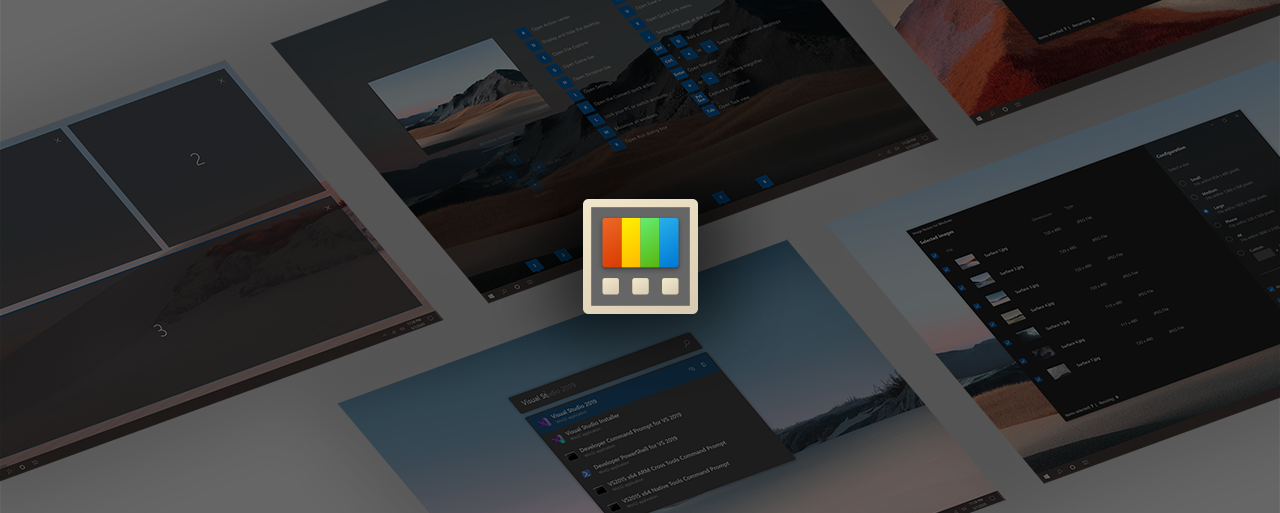
En esencia, Microsoft PowerToys es un conjunto de herramientas gratuitas y de código abierto diseñadas para usuarios avanzados y desarrolladores que quieren ir un paso más allá con Windows 10 y Windows 11. No viene incluido en el sistema operativo: es una descarga aparte, pero completamente oficial y mantenida por Microsoft.
La idea es tomar las experiencias clásicas de Windows y añadir funcionalidades nuevas que no existen “de serie”, pero integradas como si fuesen parte del propio sistema. Desde controlar cómo se distribuyen las ventanas en el escritorio hasta reasignar teclas, automatizar acciones o extraer texto de la pantalla, todo está pensado para eliminar fricciones y que puedas centrarte en lo que haces, no en pelearte con el sistema.
PowerToys es heredero directo de unas antiguas herramientas que aparecieron con Windows 95 y Windows XP, muy populares en su momento. Tras años desaparecidos, renacieron en 2019 como proyecto open source inicialmente orientado a Windows 10 y que hoy está plenamente actualizado para Windows 11. Ese enfoque abierto permite que la comunidad participe de forma activa y que el ritmo de mejoras sea constante.
Una de las grandes ventajas es que todas las utilidades vienen agrupadas en una única aplicación. No tienes que ir instalando cosas sueltas: descargas PowerToys, lo instalas, y desde su panel de configuración decides qué herramientas quieres activar o desactivar. Algunas vienen habilitadas por defecto y otras no, así que conviene dedicarle unos minutos iniciales a revisar opciones.
Al funcionar como una capa encima del sistema, evitas tener que modificar el registro o tocar configuraciones delicadas. Eso reduce enormemente las posibilidades de romper algo en Windows y te permite probar funciones avanzadas con bastante tranquilidad, sabiendo que puedes desactivarlas con un clic si no te convencen.
Principales utilidades incluidas en PowerToys
Con el paso de las versiones, PowerToys ha ido acumulando más de una treintena de pequeñas herramientas. No hace falta que las uses todas, pero merece la pena conocerlas para saber qué tienes disponible cuando te haga falta algo concreto.
La propia aplicación incluye un tutorial interactivo llamado “Welcome to PowerToys” que aparece la primera vez que lo abres. Es una guía con explicaciones y vídeos sobre cada utilidad, pensada para que no te pierdas entre tantas opciones. Si más adelante quieres revisarla, puedes volver a abrirla desde el botón situado en la parte inferior izquierda de la interfaz, justo encima de la sección «What’s New».
Estas utilidades se agrupan más o menos en categorías: herramientas de sistema, gestión de ventanas y escritorios, mejoras para el Explorador de archivos y varias funciones extra de productividad. A continuación tienes un repaso de las más importantes, con su uso principal.
Herramientas de sistema y productividad diaria
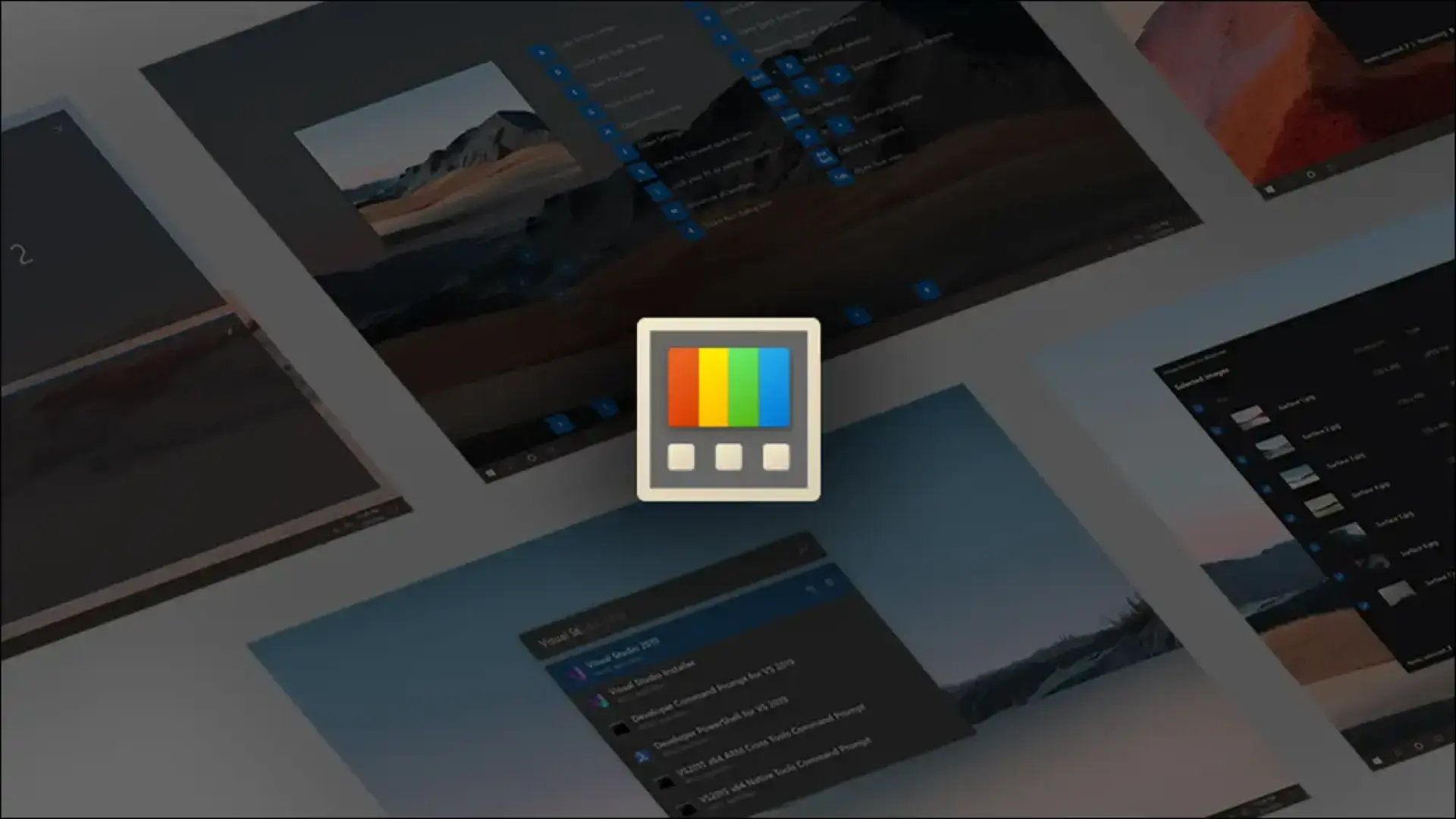
Dentro del bloque de utilidades de sistema, PowerToys concentra varias funciones orientadas a hacer más cómodo el trabajo del día a día y mejorar la productividad en Windows 11, especialmente si pasas muchas horas delante del PC y manejas muchas ventanas, textos o colores.
Una de las más utilizadas es Always on Top (Siempre en primer plano), que te permite “anclar” cualquier ventana para que permanezca siempre por encima del resto. Resulta muy útil para tener un vídeo, notas, un chat o un documento de referencia visible mientras trabajas en otra aplicación sin que desaparezca al cambiar de ventana.
Otra herramienta muy cómoda es Awake, diseñada para mantener el equipo activo sin tener que pelearte con las opciones de energía de Windows. Puedes usarla cuando necesitas que el ordenador no entre en suspensión durante una descarga larga, una reunión, una presentación o mientras dejas una tarea de fondo.
El Selector de colores (Color Picker) es perfecto para quienes trabajan con diseño, desarrollo web o simplemente quieren saber qué color exacto están viendo en pantalla. Puedes activar un atajo, señalar cualquier punto del monitor y obtener el código de color en distintos formatos (HEX, RGB, etc.) de forma inmediata.
El Text Extractor hace justo lo que indica su nombre: extrae texto de cualquier zona de la pantalla, incluso si forma parte de una imagen o de una aplicación que no permite copiar. Es como tener una mini herramienta de reconocimiento de texto (OCR) integrada en Windows, útil para copiar fragmentos desde capturas, documentos escaneados o aplicaciones cerradas.
Entre las novedades orientadas al portapapeles destaca también Advanced Paste, que añade opciones para controlar mejor cómo se pega el texto copiado, por ejemplo dando formato o limpiándolo para que quede solo texto plano, algo especialmente práctico cuando copias desde páginas web o documentos con estilos complicados.
Gestión avanzada de ventanas y escritorios
Si trabajas con muchas aplicaciones a la vez, las herramientas de PowerToys para organizar ventanas y espacios de trabajo son de lo más agradecido. Aquí el protagonista absoluto es FancyZones, pero no es el único.
FancyZones permite definir zonas personalizadas en el escritorio para colocar las ventanas de forma ordenada y coherente. En lugar de limitarte a los clásicos “lado a lado” de Windows, puedes crear diseños complejos: columnas, cuadrículas, combinaciones asimétricas, etc. Después solo arrastras una ventana y se encaja en la zona elegida, manteniendo siempre tu escritorio organizado.
La función Always on Top, ya mencionada, también se enmarca dentro de la gestión de ventanas, al permitirte fijar una sobre el resto con un simple atajo de teclado. Es una forma muy sencilla de crear tu “ventana flotante” favorita sin instalar nada más.
PowerToys incorpora además Workspaces, una utilidad pensada para lanzar conjuntos completos de aplicaciones y ventanas de golpe. Puedes definir un espacio de trabajo con tus programas y distribución preferidos y abrirlo con un único clic, ideal para arrancar tu entorno de trabajo o estudio cada día sin ir abriendo cosas una por una.
Complementando estas opciones, existe una Guía de atajos de teclado en Windows que muestra en pantalla una superposición con los atajos principales de Windows 11 cuando mantienes pulsada la tecla correspondiente. Es un recordatorio visual perfecto para aprender poco a poco los atajos sin tener que memorizarlos todos de golpe.
Mejoras para el Explorador de archivos y gestión de ficheros
Microsoft también ha reforzado con PowerToys todo lo que tiene que ver con el Explorador de archivos y el manejo de documentos. Son pequeñas mejoras que, juntas, agilizan mucho las tareas repetitivas, como buscar archivos más rápido.
Con Complementos del Explorador de archivos, puedes habilitar una serie de controladores de vista previa personalizados. Esto te permite, por ejemplo, ver directamente en el panel de vista previa archivos que Windows no soporta de fábrica, como SVG, PDF, QOI o STL. Es especialmente útil si trabajas con imágenes vectoriales, documentos o modelos 3D y quieres identificarlos sin abrirlos uno por uno.
La opción Cambio de tamaño de imágenes añade al menú contextual del botón derecho una acción para redimensionar imágenes al instante. En lugar de abrir un editor, eliges una o varias fotos, haces clic derecho y seleccionas el tamaño deseado. Para trabajos de oficina, envío de imágenes o preparación de contenidos web, ahorra muchísimo tiempo.
La utilidad File Locksmith se integra en el shell de Windows para indicarte qué procesos están bloqueando un archivo o carpeta. Si alguna vez has intentado borrar o renombrar algo y Windows te ha dicho que está “siendo usado por otro proceso”, con esta herramienta puedes ver qué aplicación lo está utilizando y actuar en consecuencia.
Otra herramienta clave es PowerRename, una extensión del menú contextual que permite renombrar muchos archivos a la vez con distintas reglas. Es ideal para organizar fotografías, documentos, colecciones de archivos descargados o cualquier conjunto grande, aplicando patrones, búsquedas y reemplazos de forma masiva.
Por último, Hosts File Editor ofrece una forma rápida y amigable de gestionar el archivo de hosts de Windows, algo que normalmente implicaría abrir editores como administrador y tener mucho cuidado. Desde esta utilidad puedes añadir o editar entradas de forma más segura.
Teclado, ratón y métodos abreviados
En el terreno de la entrada de datos, PowerToys incluye varias utilidades para personalizar cómo se comportan el teclado y el ratón, así como para mejorar el uso de atajos y caracteres especiales; por ejemplo, puedes personalizar el cursor en Windows y otros detalles visuales que facilitan el trabajo en pantallas grandes.
El Administrador de teclado te deja reasignar teclas y combinaciones de teclas a tu gusto. Puedes cambiar funciones que no usas por otras más útiles, adaptar el teclado a tus hábitos o crear atajos personalizados para acciones concretas. Es una opción muy apreciada por quienes usan teclados sin distribución española o por quienes quieren un control total sobre sus accesos directos.
Las Utilidades del mouse agrupan varias mejoras para el ratón, orientadas a localizarlo mejor, resaltar clics o mejorar su comportamiento. Son detalles pequeños, pero en pantallas grandes o configuraciones con varios monitores pueden marcar la diferencia.
La herramienta Quick Accent soluciona un problema clásico: escribir caracteres acentuados o especiales cuando tu teclado no los tiene fácilmente accesibles. Con este sistema, puedes introducir esos caracteres alternativos de forma muy rápida, sin cambiar de distribución o recurrir a códigos numéricos.
PowerToys también incluye un Text Extractor que ya hemos mencionado, muy ligado a la entrada de texto, ya que te permite “copiar” cualquier texto visible sin necesidad de que la aplicación original lo permita, algo especialmente útil en programas antiguos o interfaces cerradas.
Completando este bloque, la función de silenciado de videoconferencia permite cortar de golpe el micrófono y la cámara web en todas las aplicaciones. Es una especie de botón de pánico para reuniones online, ideal cuando necesitas garantizar que nadie te escuchará ni verá mientras solucionas algo.
PowerToys Run, accesos rápidos y medición en pantalla
Otra joya de este conjunto es PowerToys Run, un lanzador rápido que va más allá del clásico cuadro de búsqueda de Windows. Al activarlo mediante un atajo, aparece una barra donde puedes escribir para encontrar y abrir aplicaciones, archivos, carpetas o incluso ejecutar comandos, todo con un enfoque muy ligero que apenas consume recursos.
PowerToys Run está pensado para quienes prefieren controlar el sistema principalmente con el teclado y quieren minimizar el tiempo que pasan navegando por menús o exploradores. Es perfecto para lanzar herramientas que usas a menudo o localizar archivos recientes sin moverte por distintas carpetas.
Entre las utilidades visuales se encuentra la Regla de pantalla, que permite medir píxeles directamente sobre el monitor. Puedes seleccionar zonas de la pantalla o elementos concretos para conocer sus dimensiones exactas, algo muy útil para diseñadores, creadores de contenidos o cualquiera que necesite ajustar interfaces, imágenes o ventanas con precisión.
Estas pequeñas herramientas, sumadas al resto, hacen que PowerToys actúe como una navaja suiza para Windows, cubriendo huecos que el sistema operativo deja abiertos de forma intencionada para no complicar al usuario medio, pero que los usuarios avanzados agradecen tener a mano.
Requisitos del sistema y compatibilidad
Antes de lanzarte a instalar nada, es importante comprobar que tu equipo cumple con los requisitos mínimos de PowerToys. La buena noticia es que son bastante razonables para cualquier PC moderno.
Para usar PowerToys necesitas Windows 11 o Windows 10 a partir de la versión 2004 (20H1, compilación 19041) o posterior. Además, requiere un procesador de 64 bits, ya sea x64 o ARM64, así que equipos muy antiguos de 32 bits quedan fuera.
Durante la instalación, el gestor de arranque se encarga de instalar también la versión estable más reciente de Microsoft Edge WebView2 Runtime, que es necesaria para ciertas partes de la interfaz y algunas utilidades. No tienes que preocuparte demasiado por esto, porque el propio instalador lo gestiona de manera automática.
En la práctica, cualquier ordenador con Windows 10 o 11 relativamente actualizado debería ser capaz de ejecutar PowerToys sin problemas. Aun así, siempre conviene tener el sistema al día con las últimas actualizaciones para evitar incompatibilidades y aprovechar las mejoras de rendimiento y seguridad.
Métodos para instalar Microsoft PowerToys en Windows
Una de las ventajas de PowerToys es que puedes instalarlo de varias formas diferentes, según prefieras descargar un ejecutable clásico, usar la Microsoft Store o recurrir a un gestor de paquetes como WinGet, Chocolatey o Scoop.
El método más directo suele ser descargar el archivo .exe desde las publicaciones de GitHub del proyecto. En la página de lanzamientos verás la última versión en la parte superior, y dentro del apartado «Assets» aparecen los distintos instaladores. Para la mayoría de usuarios, la opción recomendada es el paquete x64 en modo usuario.
Otra opción es instalarlo desde la Microsoft Store, algo especialmente cómodo si prefieres gestionarlo como cualquier otra app de la tienda. Desde ahí puedes instalarlo con un par de clics y dejar que se actualice junto con el resto de aplicaciones sin preocuparte demasiado.
Si te gustan las herramientas en línea de comandos, PowerToys también está disponible vía WinGet, el gestor de paquetes oficial. Tras instalar WinGet, basta con ejecutar el comando correspondiente en una ventana de Terminal o PowerShell para descargar e instalar PowerToys. Las actualizaciones posteriores respetarán el alcance de instalación (por usuario o para toda la máquina) que tuvieras configurado.
Finalmente, existen métodos de instalación mantenidos por la comunidad a través de Chocolatey y Scoop. Si ya usas estos gestores para el resto de tus aplicaciones, puedes integrarlo en tu flujo habitual siguiendo las instrucciones publicadas en sus respectivos repositorios.
Qué ocurre tras la instalación y cómo usar la aplicación
Cuando finaliza la instalación, PowerToys se abre mostrando una ventana de información general. En esa pantalla inicial tienes una visión rápida de cada utilidad disponible y algunas instrucciones introductorias para que sepas por dónde empezar.
Si entras en la vista de Inicio de la configuración de PowerToys, verás una columna en el lado izquierdo con todas las herramientas listadas. Al hacer clic en cualquiera de ellas, se abre su panel central con la configuración específica, una explicación breve de lo que hace y, en muchos casos, los atajos de teclado asociados.
Desde la sección de configuración general puedes activar o desactivar utilidades completas y decidir si quieres que PowerToys arranque con Windows, se ejecute como administrador o compruebe actualizaciones automáticamente. Lo habitual es dejar activada la búsqueda de nuevas versiones para asegurarte de que siempre dispones de las últimas correcciones y funciones.
Incluso si cierras la ventana principal, PowerToys seguirá funcionando en segundo plano. Verás su icono en el área de notificación de la barra de tareas (la zona de la bandeja del sistema). Haciendo clic derecho sobre ese icono puedes abrir de nuevo la configuración o salir del programa si en algún momento quieres desactivar todas las utilidades de golpe.
A partir de ahí, el uso diario es muy simple: activa solo las herramientas que realmente necesites, ajusta su comportamiento a tu gusto y ve probándolas en tu trabajo cotidiano. Como casi todo se controla con atajos o menús contextuales, una vez te acostumbras, las usarás de forma casi automática.
Actualizaciones, diagnósticos y privacidad
PowerToys incorpora un sistema de comprobación automática de actualizaciones que se ejecuta mientras la aplicación está activa. Si detecta una nueva versión y tienes la opción habilitada, verás una notificación para descargar e instalar la actualización.
También puedes buscar nuevas versiones de forma manual desde el propio panel de configuración, en el apartado de actualizaciones. Esto es útil si prefieres tener el control total y decidir tú cuándo instalar una versión nueva.
Como muchas aplicaciones modernas, PowerToys recopila datos de diagnóstico básicos (telemetría) para ayudar al equipo de desarrollo a detectar problemas, mejorar el rendimiento y entender qué utilidades se usan más. Microsoft documenta qué información se recoge y cómo se trata en la documentación específica de datos y privacidad de PowerToys.
Si te preocupa este tema, puedes consultar esa documentación para ver el detalle de qué se envía y con qué propósito, y ajustar la configuración disponible en la aplicación según tus preferencias. En cualquier caso, la información se utiliza de manera agregada para mejorar el producto.
Solución de problemas, desinstalación y scripts de limpieza
En el día a día, PowerToys suele funcionar sin complicaciones, pero si te encuentras con algún bug o fallo de instalación, el repositorio oficial de GitHub es el lugar de referencia para buscar ayuda.
Dentro de GitHub, la pestaña “Issues” recoge los problemas conocidos y los errores reportados por la comunidad. Puedes buscar si alguien ha tenido el mismo problema que tú y ver si existe solución o un parche planificado. Si no encuentras nada similar, puedes crear un nuevo informe de error con los detalles de tu caso.
Para versiones antiguas, como la 0.51 y anteriores, hubo casos en los que el MSI resultaba inaccesible y no se podía desinstalar de forma normal. La recomendación oficial es descargar el instalador correspondiente a esa versión desde la página de lanzamientos y ejecutar en PowerShell el comando con el parámetro –extract_msi. Esto extrae el archivo MSI al escritorio para poder usarlo en la reparación o eliminación.
Además de eso, el proyecto mantiene scripts de limpieza específicos para casos complicados de desinstalación. Estos scripts, disponibles en el repositorio dentro de la carpeta de herramientas, incluyen tanto versiones clásicas como variantes en PowerShell para eliminar restos de instalaciones problemáticas.
Si en algún momento decides dejar de usar PowerToys por completo, puedes desinstalarlo como cualquier otra aplicación de Windows (desde Configuración o Panel de control) y, en caso de problemas, recurrir a esos scripts oficiales para limpiar cualquier rastro que quede en el sistema.
Cómo contribuir al proyecto PowerToys y documentación para desarrolladores
Más allá de usarlo, una de las grandes fortalezas de PowerToys es que cualquiera puede aportar algo al proyecto. El equipo de desarrollo anima activamente a la comunidad de usuarios avanzados a participar de distintas maneras.
Antes de empezar a trabajar en una funcionalidad que quieras aportar, es importante leer la Guía del colaborador (Contributor’s Guide). Ahí se explica cómo proponer cambios, cómo abrir solicitudes de extracción (pull requests) y qué estándares de código y estilo se esperan.
El equipo de PowerToys se muestra dispuesto a colaborar con quienes quieran contribuir, ayudando a definir el mejor enfoque, ofreciendo orientación técnica y algo de mentoría durante el desarrollo de nuevas características. El objetivo es evitar esfuerzos duplicados y que todo el mundo reme en la misma dirección.
La colaboración no se limita a escribir código. También puedes aportar especificaciones de nuevas funciones, diseño de interfaces, documentación, localización, pruebas y reporte de errores. Todo suma y el propio equipo de Microsoft reconoce regularmente el trabajo de la comunidad, subrayando que sin esas contribuciones PowerToys no sería lo que es hoy.
Para quienes quieren ir más al fondo, existen documentos de desarrollador actualizados recientemente, que explican en detalle cómo configurar el entorno de desarrollo, compilar el código, depurar e integrar nuevas utilidades. También se incluye información concreta sobre cada una de las herramientas existentes, para facilitar la comprensión de su arquitectura.
Como en otros proyectos de Microsoft, la participación está sujeta a un Acuerdo de Licencia de Colaborador (CLA). Al aceptarlo, declaras que tienes derecho a aportar ese código y otorgas a Microsoft permiso para usarlo dentro del proyecto. Además, PowerToys adopta el Código de conducta de código abierto de Microsoft, que marca las reglas de comportamiento y respeto dentro de la comunidad.
A fin de cuentas, PowerToys es mucho más que un simple pack de utilidades: es un proyecto vivo en el que usuarios avanzados, desarrolladores y el propio equipo de Microsoft colaboran para ampliar las posibilidades de Windows. Si te gusta trastear y mejorar tus herramientas, aquí tienes un campo de juego muy interesante.
Todo este ecosistema de utilidades, la facilidad de instalación en Windows 10 y 11, las constantes mejoras y la implicación de la comunidad convierten a Microsoft PowerToys en una de las mejores formas de darle “superpoderes” a tu PC sin complicarte demasiado la vida y manteniendo siempre el control sobre lo que activas y cómo lo usas.
Tabla de Contenidos
- Qué es exactamente Microsoft PowerToys
- Principales utilidades incluidas en PowerToys
- Herramientas de sistema y productividad diaria
- Gestión avanzada de ventanas y escritorios
- Mejoras para el Explorador de archivos y gestión de ficheros
- Teclado, ratón y métodos abreviados
- PowerToys Run, accesos rápidos y medición en pantalla
- Requisitos del sistema y compatibilidad
- Métodos para instalar Microsoft PowerToys en Windows
- Qué ocurre tras la instalación y cómo usar la aplicación
- Actualizaciones, diagnósticos y privacidad
- Solución de problemas, desinstalación y scripts de limpieza
- Cómo contribuir al proyecto PowerToys y documentación para desarrolladores