- ValiuxOS, basado en Debian y con KDE Plasma, ofrece un entorno muy similar a Windows 11, lo que facilita enormemente la transición visual y de uso.
- Migrar con éxito requiere preparar antes las aplicaciones en Windows, sustituyendo el software exclusivo de Microsoft por alternativas multiplataforma.
- Operese se perfila como herramienta clave para trasladar archivos, perfiles y programas desde Windows a Linux sin partir de cero.
- El principal obstáculo sigue siendo el soporte de hardware, por lo que es imprescindible probar la compatibilidad antes de sustituir Windows.
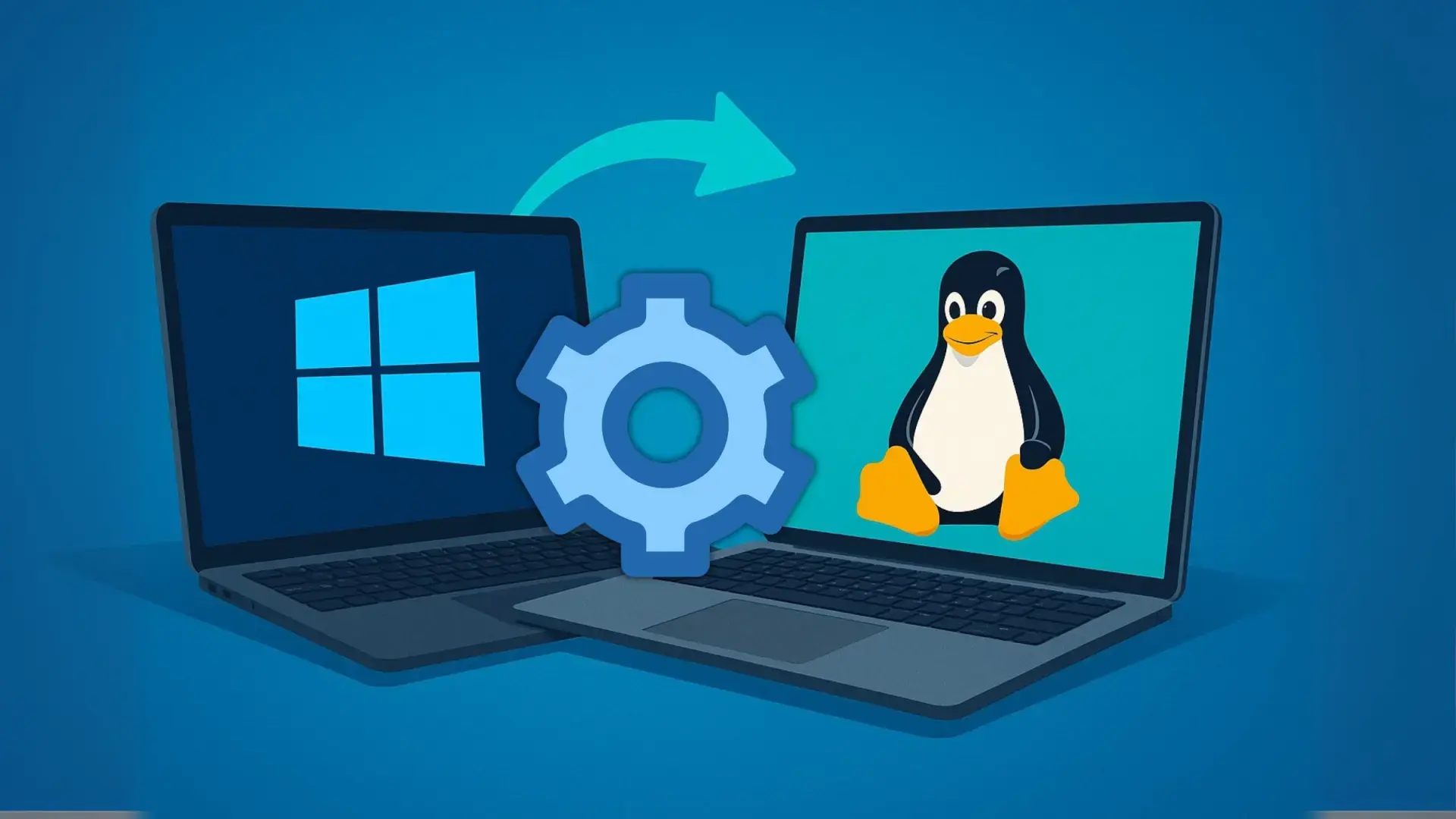
Dar el salto de Windows a Linux ya no es cosa solo de frikis de la informática. El final del soporte gratuito de Windows 10, las exigencias de Windows 11 y el miedo a dejar tu PC desprotegido están empujando a mucha gente a buscar alternativas reales para seguir aprovechando su ordenador sin gastar un dineral. En ese escenario aparece ValiuxOS (también verás escrito mucho VailuxOS o ValiusOS), una distribución basada en Linux pensada precisamente para facilitar esa transición.
Si te apetece cambiar de sistema, pero no quieres volverte loco con configuraciones raras, ValiuxOS, KDE Plasma, Operese y algunas buenas prácticas de migración pueden hacer que el cambio sea bastante más llevadero de lo que imaginas. Vamos a ver cómo encaja todo, qué ventajas ofrece ValiuxOS frente a otras distros y qué pasos te conviene seguir para no perder datos ni productividad en el proceso.
Por qué cada vez más usuarios se plantean migrar de Windows a Linux
El calendario juega en contra de Windows 10: a partir del 14 de octubre de 2025 deja de recibir parches de seguridad gratuitos. El sistema seguirá funcionando, sí, pero con cada vulnerabilidad sin corregir se convierte en un blanco más fácil para malware y ataques. Microsoft ofrecerá soporte extendido de pago, pero no es precisamente una opción atractiva para usuarios domésticos.
El supuesto relevo natural sería Windows 11, pero las exigencias de hardware como TPM 2.0, Secure Boot y otros requisitos de seguridad dejan fuera a millones de equipos que todavía rinden perfectamente. Hay métodos para “saltarse” esas restricciones usando herramientas como Rufus, aunque eso implica instalar un sistema no soportado, con riesgo de fallos en actualizaciones y sin garantías a largo plazo.
Ante ese panorama, cada vez más gente se pregunta: ¿de verdad tengo que cambiar de ordenador entero solo para seguir en Windows? La respuesta corta es que no. Linux lleva años madurando hasta convertirse en una alternativa sólida, con distribuciones muy amigables, un ecosistema de software enorme y una compatibilidad más que decente con hardware algo veterano.
Además, las distros modernas han reducido muchísimo la curva de aprendizaje: instalas, eliges idioma, conectas WiFi y en unos minutos tienes navegador, suite ofimática, reproductores multimedia y gestor de archivos, todo sin pagar licencias ni complicarte con activaciones.
Qué es ValiuxOS y por qué facilita tanto la migración
Dentro del universo Linux, ValiuxOS se ha hecho un hueco como una de las propuestas más interesantes para usuarios que vienen de Windows. Se trata de una distribución basada en Debian, con escritorio KDE Plasma y una estética muy parecida a Windows 11, pensada para que te sientas “en casa” desde el primer arranque.
En el apartado visual, los desarrolladores han afinado mucho la experiencia. El panel inferior, la posición del menú principal centrado y el estilo general recuerdan muchísimo al escritorio de Windows 11. Para alguien acostumbrado al entorno de Microsoft, esa familiaridad reduce el impacto psicológico del cambio: no tienes que reaprender a moverte por el escritorio, solo a usar otro sistema debajo.
Otro punto clave es que ValiuxOS viene como sistema de código abierto preparado para que no tengas que instalar medio centenar de cosas a mano. Incluye de serie las aplicaciones esenciales y, al mismo tiempo, evita recargar el sistema con software innecesario. Vas directo a lo importante, sin bloatware y sin que nada esté recopilando información sobre lo que haces.
Ventajas de usar ValiuxOS para migrar desde Windows
Más allá del aspecto visual, ValiuxOS incorpora una serie de decisiones muy pensadas para usuarios que dan sus primeros pasos en Linux. La combinación de Debian, KDE Plasma y herramientas como Flatpak convierte a esta distro en una opción especialmente cómoda para abandonar Windows sin dramas.
Para empezar, la instalación es relativamente simple y directa. El asistente guía el proceso para que puedas instalarlo como único sistema o en paralelo con otros, aunque si tu objetivo es migrar de verdad, lo ideal es acabar usando solo Linux salvo en casos muy concretos.
En cuanto a software, ValiuxOS llega con aplicaciones modernas ya configuradas y listas para usar. No vas a encontrarte un escritorio vacío. Eso sí, los desarrolladores han optado por incluir lo justo y necesario, de forma que puedas añadir tú lo que realmente uses sin cargar el sistema de programas que jamás abrirás.
Un detalle muy importante hoy en día es la seguridad y la privacidad. ValiuxOS no se dedica a recopilar datos de usuario ni a enviar telemetría, algo que muchos usuarios de Windows empiezan a mirar con lupa. Si a eso le sumas un sistema actualizado, repositorios fiables y una base tan probada como Debian, tienes un entorno bastante robusto para uso cotidiano.
También destaca el soporte para formatos de distribución de aplicaciones en contenedores. Flatpak viene activado de serie y Snap está disponible aunque no habilitado por defecto. Gracias a ello, puedes instalar programas en “burbujas” aisladas del resto del sistema, lo que añade una capa extra de seguridad y simplifica mantener versiones recientes sin liarte con dependencias.
Un escritorio casi calcado a Windows 11 (sin sus pegas)
Uno de los impactos visuales más fuertes al arrancar ValiuxOS por primera vez es su escritorio. KDE Plasma se ha personalizado para ofrecer una disposición y una experiencia muy parecidas a las de Windows 11, especialmente en elementos como la barra de tareas, el menú principal y ciertos iconos clave.
Por ejemplo, el menú del escritorio aparece centrado en la parte inferior, lo que recuerda inmediatamente a Windows 11. Al abrirlo, no verás un menú repleto de cosas inútiles, sino una selección más comedida de aplicaciones. Esto evita esa sensación de agobio típica de algunos escritorios sobrecargados.
Para usuarios que vienen de años usando “Mi PC” o “Este equipo”, ValiuxOS no se olvida de ellos: el icono del PC está presente en el escritorio y abre el administrador de archivos. Desde ahí puedes moverte con mucha naturalidad por tus carpetas, igual que hacías en Windows, con un sistema de navegación muy intuitivo.
Si accedes a las propiedades de una carpeta de tu directorio personal y entras en la pestaña de compartir, verás otra muestra de que esta distro piensa en usuarios de Windows: la integración con opciones de compartición en red, apoyadas en Samba, está muy a mano. Es decir, compartir contenido con otros equipos Windows de casa o de la oficina resulta bastante sencillo.
A nivel de rendimiento, ValiuxOS no se anuncia como una distro ultraligera, pero ofrece una experiencia muy fluida en la mayoría de equipos de sobremesa y portátiles actuales. No es un sistema minimalista para máquinas muy antiguas, pero tampoco exige lo mismo que Windows 11. Si tu PC mueve bien Windows 10, es muy probable que se encuentre cómodo con esta distro.
Samba, carpetas compartidas y primeros pasos en ValiuxOS
Una de las primeras cosas que suelen echar en falta quienes migran desde Windows es la facilidad para compartir carpetas en red local. Muchos sistemas Linux dejan la configuración de Samba a criterio del usuario, lo que hace que más de uno se desespere al no poder acceder a sus recursos desde otros equipos.
En ValiuxOS, los desarrolladores han puesto el foco justamente en ese punto. La configuración de Samba se integra en la interfaz gráfica de KDE Plasma de forma bastante amigable, sin obligarte a trastear con ficheros de texto ni comandos extraños. Desde los menús del sistema puedes ajustar la contraseña del servicio y afinar parámetros de uso sin tener grandes conocimientos técnicos.
Ese enfoque guiado evita una situación muy común: instalas Linux, intentas acceder desde otro PC a tus carpetas compartidas y no funciona porque nadie te ha explicado que debes configurar Samba. Aquí, el sistema te lleva de la mano para que esa parte crítica quede operativa desde el principio.
Otro detalle al que conviene prestar atención nada más instalar es el teclado. ValiuxOS puede aparecer inicialmente con disposición alemana u otra diferente al español, lo que se traduce en tildes que no salen donde deberían, símbolos cambiados y alguna que otra frustración al escribir. Configurar el teclado a tu idioma es una de las primeras tareas recomendables.
Una vez ajustado eso, lo habitual es dedicar unos minutos a personalizar el entorno: idioma general del sistema, zona horaria, red, cuentas online y aspectos visuales como el tema o los iconos. KDE Plasma es muy flexible, así que podrás dejarlo a tu gusto sin demasiadas complicaciones.
Cómo preparar la migración: cambiar primero las aplicaciones en Windows
Más allá de la distribución que elijas, hay un error muy recurrente cuando alguien intenta pasarse a Linux: empezar por instalar el sistema sin haber cambiado antes sus hábitos de uso en Windows. El resultado suele ser una mezcla explosiva de cosas nuevas que aprender a la vez, lo que termina abrumando a más de uno.
Si lo piensas, en el día a día lo que realmente utilizas son aplicaciones: navegador, ofimática, editor de imágenes, reproductor multimedia, cliente de correo, programas profesionales concretos. El sistema operativo es la base, pero la mayoría de tus tareas pasan por ese software.
Por eso, una estrategia muy sensata es empezar a sustituir en tu propio Windows todas las aplicaciones que no tengan versión para Linux por otras que sí la tengan. De ese modo, cuando cambies de sistema, ya conocerás la mayor parte de programas que vas a usar y solo tendrás que acostumbrarte al entorno.
Por ejemplo, puedes dejar de depender de Microsoft Office y pasarte a LibreOffice u ONLYOFFICE, que están disponibles tanto en Windows como en Linux. Para edición de vídeo, tienes Kdenlive, Shotcut o DaVinci Resolve; para imágenes, GIMP o Krita pueden cubrir muchas necesidades habituales frente a Photoshop.
La idea es que la migración de aplicaciones sea radical: desinstalar progresivamente lo que solo funciona en Windows y remplazarlo por alternativas multiplataforma cuando exista esa posibilidad. Si te quedas a medias, es más fácil que al final sigas haciendo todo en Windows y Linux acabe guardando polvo en una partición olvidada.
¿Dual-boot o cambio completo? Qué enfoque conviene más
Cuando se habla de migrar, es muy tentador optar por un arranque dual: instalar Linux junto a Windows y elegir en cada inicio qué sistema usar. Sobre el papel suena muy razonable: “así pruebo sin perder nada”. En la práctica, lo que suele pasar es que la inercia te lleva a arrancar siempre el sistema que mejor conoces.
Si repartes el uso al 50 % entre ambos, lo más probable es que acabes recurriendo a Windows cada vez que tengas prisa o surja algún problema en Linux que no sepas resolver de inmediato. Así nunca llegas a consolidar el cambio, porque tu mente tira de la opción cómoda y conocida.
Por eso, muchos usuarios que han conseguido migrar con éxito recomiendan sustituir por completo Windows por Linux en el equipo principal, al menos una vez tengas claras las aplicaciones que vas a utilizar. Es un cambio más duro al principio, pero también más efectivo para integrar Linux en tu rutina diaria.
Eso no quiere decir que no haya casos en los que convenga mantener Windows en una partición. Si trabajas a nivel profesional con herramientas como Photoshop, AutoCAD u otras sin alternativa equivalente en Linux, tiene sentido conservar ese entorno para esas tareas muy concretas.
Lo mismo pasa con ciertos videojuegos online que dependen de sistemas antitrampas incompatibles con Linux o con Wine. Títulos como Fortnite, Valorant o League of Legends pueden ser una pesadilla de hacer funcionar fuera de Windows. En esos casos, usar Windows solo para jugar a esos juegos y reiniciar a Linux después puede ser una solución práctica.
El papel de Operese: automatizar el salto de Windows a Linux
Aunque ValiuxOS por sí solo ya hace bastante fácil el cambio, está surgiendo una herramienta muy prometedora pensada justo para ese escenario: Operese. Su objetivo es que no tengas que arrastrar todo a mano y minimizar la sensación de “empezar de cero” cuando enciendes Linux por primera vez.
Operese está diseñada para analizar tu perfil de usuario en Windows y copiar a Linux tus documentos, carpetas personales, archivos del escritorio, redes WiFi y ciertas configuraciones del navegador. Todo ello se adapta al nuevo sistema, concretamente a Kubuntu, que utiliza el mismo escritorio KDE Plasma y ofrece una sensación muy parecida a la que tendrás con ValiuxOS.
Además de mover archivos, la herramienta intenta identificar qué programas utilizas y, cuando no es posible migrarlos, busca alternativas equivalentes en Linux. En algunos casos incluso puede aprovechar Wine para permitirte seguir ejecutando aplicaciones de Windows dentro del entorno Linux, con todos los matices que eso conlleva.
Uno de los puntos fuertes de Operese es que el proceso está guiado, con mensajes claros sobre qué se puede transferir, qué no y qué riesgos hay. No hace falta saber usar la terminal ni conocer comandos, la idea es que cualquier usuario con un mínimo de soltura en Windows pueda seguir los pasos sin miedo.
Por ahora, eso sí, Operese continúa en fase de desarrollo y pruebas. Todavía no está disponible para descarga pública estable, así que lo recomendable es mantenerse atento a sus avances y, cuando exista una versión madura, probarla primero en entornos de prueba: máquina virtual, PC secundario o una instalación que no contenga datos críticos.
Instalar Linux como sistema único: ejemplo con Ubuntu
Si quieres hacerte una idea de cómo sería una instalación limpia de Linux para sustituir Windows, podemos fijarnos en el procedimiento típico con Ubuntu, que es muy parecido al que te encontrarás en muchas otras distros. El esquema general te sirve como referencia si luego eliges ValiuxOS u otra distribución.
El primer paso es elegir distro. Ubuntu se suele recomendar por su sencillez y versatilidad, mientras que ValiuxOS o Kubuntu son muy buenas opciones si buscas un escritorio cercano a Windows. Sea cual sea tu elección, tendrás que descargar la imagen ISO desde la web oficial de la distribución correspondiente.
A continuación, necesitas una herramienta para crear un USB de arranque. Una muy popular es balenaEtcher. La instalas en tu Windows actual, eliges la ISO con la opción de “Flash from file”, seleccionas el pendrive en “Select target” y lanzas el proceso. Eso borrará el contenido del USB, así que asegúrate de que no contiene nada importante; si vas a migrar, es recomendable clonar tu disco antes.
El siguiente paso es entrar en la BIOS o en el menú de arranque de tu ordenador. Normalmente, al encender el PC se indica una tecla tipo F11, F12, Esc o similar para abrir el Boot Menu. Desde ahí puedes decirle al equipo que arranque desde el USB en lugar del disco duro.
Una vez cargado el medio de instalación, la mayoría de distros ofrecen un menú con opciones como “Probar” o “Instalar”. En el caso de Ubuntu, verás “Try or Install Ubuntu”; con ValiuxOS encontraras algo parecido. Si ya estás decidido, eliges directamente instalar, seleccionas idioma, layout de teclado y red WiFi si procede.
En la parte más delicada, la de particionado, si quieres borrar Windows por completo y dejar solo Linux, debes optar por la opción equivalente a “Borrar disco e instalar”. A partir de ahí el asistente te irá preguntando zona horaria, nombre de usuario y contraseña, y tras unos minutos de copia de archivos tendrás tu nuevo sistema listo para arrancar.
Soporte de hardware: el gran “pero” que hay que tener en cuenta
Aunque cada vez es más fácil migrar de Windows a Linux, hay una realidad que conviene asumir desde el principio: el soporte de hardware no está al nivel de Windows en todos los frentes. En muchos casos no tendrás ningún problema, pero hay situaciones en las que el cambio se tuerce por culpa de un componente mal soportado.
Mientras Microsoft tiene a prácticamente todos los fabricantes de hardware trabajando para que sus productos funcionen en Windows desde el primer día, en Linux una parte de los controladores se han desarrollado a base de ingeniería inversa. Eso ocurre, por ejemplo, con determinados mandos de consola o periféricos muy específicos.
Hay fabricantes que directamente siguen dando la espalda al sistema de código abierto. Marcas como Corsair, especialmente en capturadoras de vídeo tipo Elgato y ciertos periféricos avanzados, pueden convertirse en un quebradero de cabeza para quien quiera usarlos bajo Linux con todas sus funciones.
Por todo ello, es fundamental que, antes de lanzarte a instalar ValiuxOS o cualquier otra distro en tu máquina principal, pruebes primero el sistema en modo “live” (sesión en vivo) o dentro de una máquina virtual. Así podrás comprobar si tu tarjeta gráfica, WiFi, sonido y otros elementos esenciales se comportan correctamente (salud de los componentes).
Aun así, hay que tener presente que la experiencia en una sesión en vivo o en una máquina virtual no siempre coincide al 100 % con la instalación real en disco. Pero al menos te ayudará a detectar los problemas más evidentes y decidir si el cambio es viable con tu hardware actual.
Migrar de Windows a Linux exige cierta dosis de paciencia, ganas de aprender y constancia. Si falta alguna de esas tres cosas, el camino se hace mucho más cuesta arriba. Con una distro amigable como ValiuxOS, una buena preparación de aplicaciones en Windows, herramientas de migración como Operese cuando estén listas y pruebas previas de compatibilidad, las probabilidades de que el cambio salga bien aumentan bastante, y podrás seguir dando guerra a tu ordenador sin depender de licencias ni de las limitaciones de Windows 11.

Tabla de Contenidos
- Por qué cada vez más usuarios se plantean migrar de Windows a Linux
- Qué es ValiuxOS y por qué facilita tanto la migración
- Ventajas de usar ValiuxOS para migrar desde Windows
- Un escritorio casi calcado a Windows 11 (sin sus pegas)
- Samba, carpetas compartidas y primeros pasos en ValiuxOS
- Cómo preparar la migración: cambiar primero las aplicaciones en Windows
- ¿Dual-boot o cambio completo? Qué enfoque conviene más
- El papel de Operese: automatizar el salto de Windows a Linux
- Instalar Linux como sistema único: ejemplo con Ubuntu
- Soporte de hardware: el gran “pero” que hay que tener en cuenta