- Memilih antena WiFi yang sesuai untuk PC anda melibatkan pemeriksaan standard wayarles, jalur frekuensi dan jenis port USB yang tersedia.
- Keselamatan rangkaian bergantung pada penyulitan penghala dan penyesuai, dengan WPA2 atau WPA3 dengan AES disyorkan.
- Terdapat format padat, model dengan antena bergain tinggi, dan penyelesaian luaran untuk sambungan antara rumah.
- Dengan menggabungkan antena USB, penghala dengan OpenWrt dan PoE CPE, pautan WiFi yang stabil boleh diwujudkan antara dua rumah atau premis.
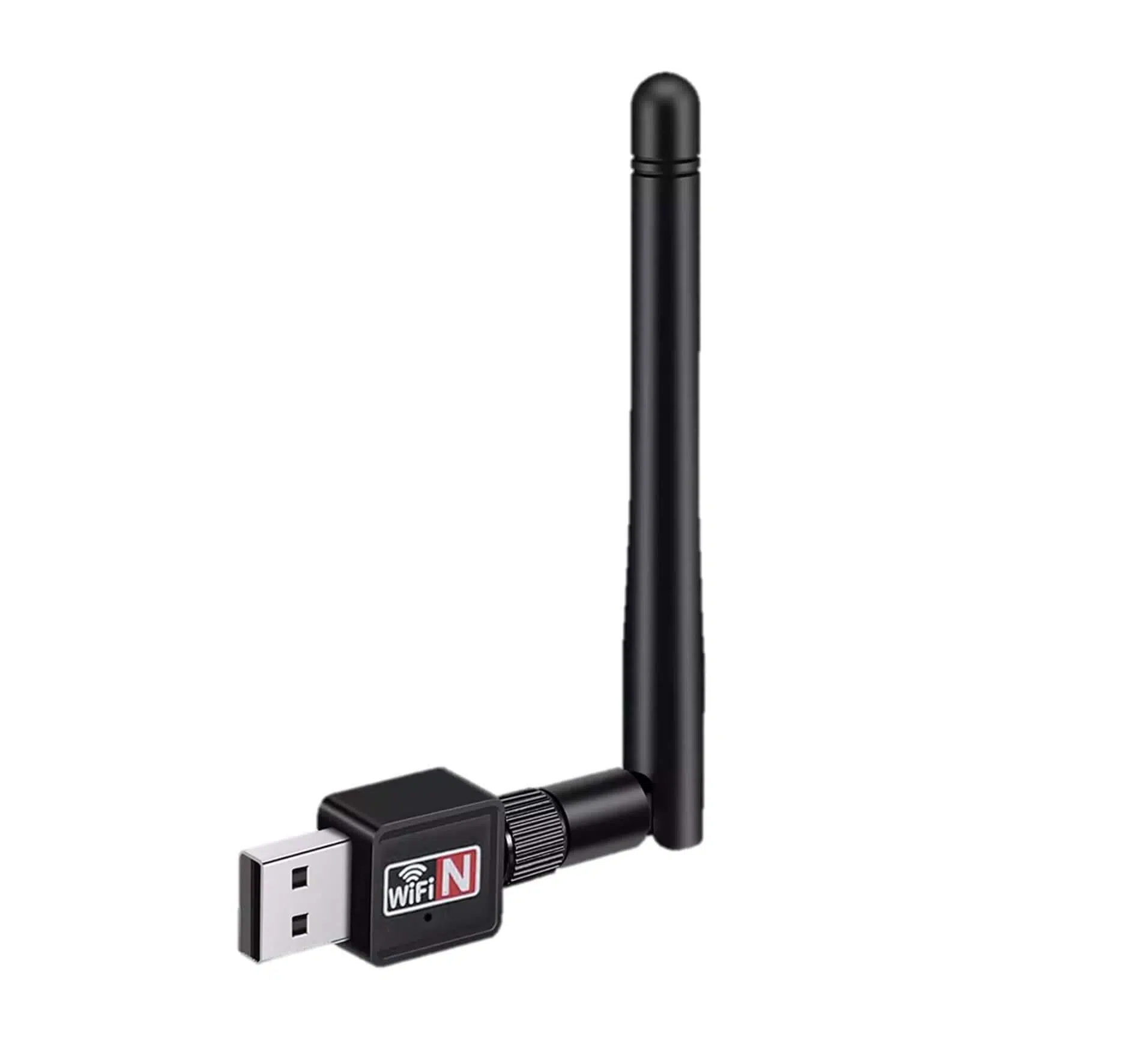
Jika komputer anda masih disambungkan ke kabel rangkaian atau isyarat wayarles anda lemah dan tidak boleh dipercayai, antena WiFi untuk PC anda boleh mengubah sepenuhnya pengalaman sambungan anda . Anda tidak perlu menjadi pakar teknologi atau berbelanja besar: dengan penyesuai yang betul, anda boleh beralih daripada pemutusan sambungan yang berterusan kepada rangkaian yang stabil untuk bekerja, bermain permainan dalam talian atau menstrim rancangan definisi tinggi.
Dalam baris berikut, anda akan menemui panduan komprehensif untuk antena WiFi, penyesuai USB dan penyelesaian untuk melanjutkan isyarat anda antara rumah atau perniagaan . Semuanya dijelaskan dengan jelas, dengan contoh dunia sebenar dan merangkumi konsep utama seperti piawaian WiFi, jalur frekuensi, jenis antena, keselamatan dan pelbagai cara untuk berkongsi internet dari jauh.
Apakah sebenarnya antena WiFi PC dan mengapa anda memerlukannya?
Antena atau penyesuai WiFi PC ialah peranti yang membolehkan komputer anda bersambung ke internet secara wayarles menggunakan isyarat penghala anda . Ia bertindak sebagai jambatan antara rangkaian WiFi dan port komputer anda (biasanya USB) supaya anda boleh melayari internet tanpa menggunakan kabel Ethernet.
Banyak komputer meja dan komputer riba yang lebih lama mempunyai kad Wi-Fi terbina dalam yang sama ada tidak wujud atau sangat asas, jadi penyesuai luaran yang baik menawarkan julat, kestabilan dan kelajuan yang lebih baik . Walaupun pada komputer moden, dongle USB yang dipilih dengan baik boleh meningkatkan penerimaan dengan ketara berbanding Wi-Fi terbina dalam.
Model yang paling biasa ialah penyesuai jenis stick atau dongle, yang bersambung seperti pemacu kilat USB dan mengambil sedikit ruang . Terdapat juga versi dengan antena bergain tinggi luaran atau perumah sedia untuk luaran yang direka bentuk untuk sambungan jarak jauh.
Selain menyambung ke penghala rumah anda, antena WiFi yang baik boleh digunakan untuk memanfaatkan rangkaian WiFi perbandaran , titik akses awam atau untuk berkongsi sambungan antara dua rumah berdekatan . Dalam senario ini, kualiti antena dan orientasinya membuat semua perbezaan.
Piawaian WiFi, jalur dan port USB: butiran teknikal yang sangat penting
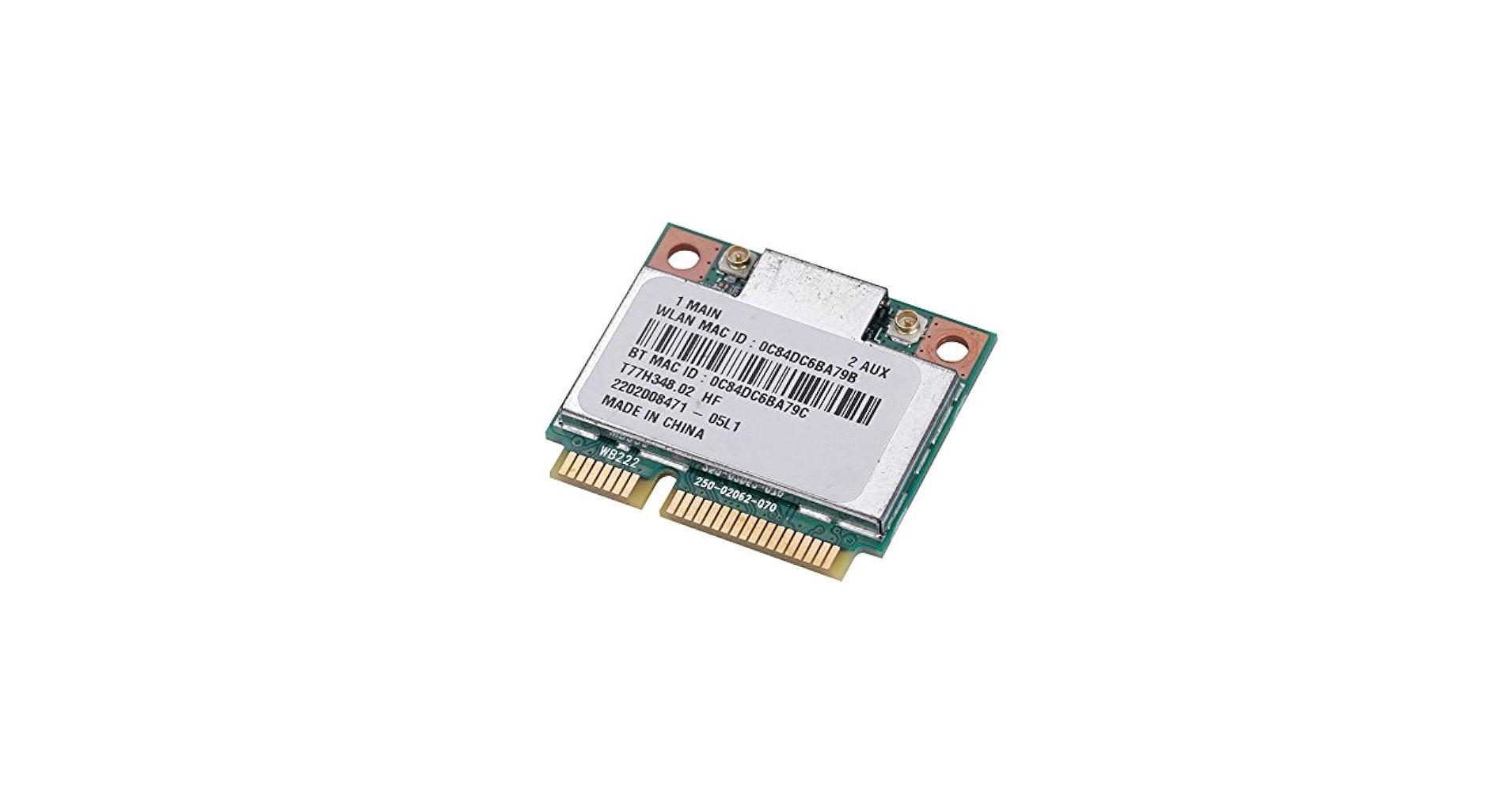
Apabila memilih antena WiFi untuk PC anda, salah satu perkara penting ialah standard wayarles yang disokongnya . Walaupun namanya mungkin kedengaran seperti jargon, adalah penting untuk membiasakannya bagi mengelakkan antena yang kurang serasi.
Hari ini anda akan menemui beberapa generasi WiFi: WiFi 4 (802.11n), WiFi 5 (802.11ac), WiFi 6 (802.11ax) , WiFi 6E dan WiFi 7 yang terkini. WiFi 5 masih merupakan yang paling meluas, tetapi peranti dengan WiFi 6 dan 6E semakin popular kerana ia menawarkan kelajuan pemindahan yang lebih baik, kapasiti yang lebih besar untuk berbilang peranti secara serentak dan prestasi yang lebih mantap apabila rangkaian sesak.
Untuk benar-benar memanfaatkan piawaian moden ini, penghala dan penyesuai anda mesti serasi dengan generasi WiFi yang sama . Walau bagaimanapun, dongle WiFi 6 serasi dengan versi sebelumnya, menjadikannya pelaburan yang baik untuk masa hadapan walaupun penghala anda masih WiFi 4 atau WiFi 5.
Ia juga penting untuk mempertimbangkan jalur frekuensi. Selama bertahun-tahun, hampir semuanya beroperasi pada 2,4 GHz, tetapi jalur 5 GHz telah menjadi sangat popular kerana kelajuannya yang lebih tinggi dan gangguan yang berkurangan . Walau bagaimanapun, julatnya agak lebih pendek daripada 2,4 GHz, jadi di rumah besar atau rumah yang mempunyai banyak dinding, kadangkala lebih berfaedah untuk terus menggunakan 2,4 GHz.
Sebaik-baiknya, apabila boleh, anda harus memilih penyesuai dwi-jalur yang berfungsi serentak dengan 2,4 GHz dan 5 GHz . Ini membolehkan anda memilih jalur berdasarkan jarak ke penghala, halangan dan bilangan peranti yang disambungkan.
Faktor teknikal utama yang lain ialah port sambungan. Kebanyakan penyesuai semasa menggunakan USB, dan untuk mengelakkan kesesakan, adalah lebih baik menggunakan USB 3.0 atau lebih tinggi, dengan syarat komputer anda menyokongnya . Port USB 2.0 secara teorinya terhad kepada sekitar 60 MB/s, manakala USB 3.0 boleh mencapai sehingga 640 MB/s, jadi perbezaannya ketara dengan WiFi 5 atau WiFi 6.
Keselamatan rangkaian WiFi: penyulitan apa yang harus anda gunakan dengan antena anda
Mempunyai antena yang berkuasa tidak banyak gunanya jika rangkaian anda terbuka kepada sesiapa sahaja. Itulah sebabnya penting untuk memastikan kedua-dua penghala dan penyesuai anda menyokong sistem penyulitan moden untuk mengelakkan akses tanpa kebenaran.
Piawaian yang paling meluas dan disyorkan hari ini ialah WPA2-PSK dengan penyulitan AES . Walau bagaimanapun, WPA3 menjadi semakin biasa, mengukuhkan lagi perlindungan terhadap serangan brute-force dan meningkatkan keselamatan pada rangkaian awam atau tetamu.
Jika anda membuat semakan ringkas, kaedah keselamatan boleh disusun daripada terbaik kepada terburuk seperti ini: WPA3 + AES, WPA2 + AES, WPA + AES, WPA + TKIP/AES, WPA + TKIP, WEP dan akhirnya, rangkaian tanpa kata laluan . Semakin rendah kedudukannya dalam senarai, semakin mudah ia dipecahkan.
Hampir semua penyesuai WiFi USB yang agak moden menyokong sekurang-kurangnya WPA/WPA2 . Jika penghala anda tidak menyokong WPA, adalah lebih baik untuk mula memikirkan untuk menggantikannya, kerana ia sudah ketinggalan zaman dari segi keselamatan dan prestasi.
Saiz, format dan jenis antena: cara memilih reka bentuk dan julat
Pasaran menawarkan pelbagai jenis peranti, daripada penyesuai WiFi kecil hinggalah unit luaran sebesar sebuku roti kecil. Perbezaan utama bukan sekadar estetika: reka bentuknya mempengaruhi kuasa antena, kebolehgunaan dan liputan yang berkesan.
Dongle padat jenis USB sesuai jika anda mahukan sesuatu yang tersembunyi yang boleh anda biarkan terpasang pada komputer riba anda tanpa mengganggu . Ia sesuai untuk kegunaan harian, perjalanan atau peranti yang anda tidak mahu antena terkeluar.
Jika anda mengutamakan prestasi berbanding estetika, terdapat model yang lebih besar yang menggabungkan teknologi seperti MIMO (Multiple-Input Multiple-Output) atau Beamforming . MIMO menggunakan pelbagai antena dalaman untuk meningkatkan kelajuan dan kestabilan, manakala Beamforming menghalakan isyarat ke arah peranti, membantu mengekalkan sambungan dalam persekitaran yang mempunyai gangguan.
Sesetengah penyesuai termasuk satu atau lebih antena luaran, kadangkala boleh dilaraskan. Jangan tertipu: antena yang lebih besar tidak selalunya menjamin isyarat yang lebih baik , tetapi nilai dBi (gain desibel) adalah penting. Semakin tinggi nilai ini, semakin tertumpu isyarat pada arah tertentu, dan oleh itu, semakin baik penerimaan di sepanjang paksi tersebut.
Berkenaan corak penghantaran, kami membezakan terutamanya antara antena omnidirectional dan antena berarah. Antena omnidirectional menghantar dan menerima dalam 360 darjah , menjadikannya berguna apabila anda tidak mengetahui arah isyarat atau ingin meliputi seluruh bilik. Antena berarah, seperti antena panel, menumpukan isyarat ke arah titik tertentu, mencapai julat yang lebih besar dalam arah tersebut dengan mengorbankan meliputi sudut yang lebih kecil.
Model perwakilan penyesuai WiFi USB dan kegunaan yang disyorkan
Antara pelbagai penyesuai USB di pasaran, sesetengah model menggambarkan dengan baik kegunaan setiap jenis peranti dan apa yang anda boleh jangkakan dari segi prestasi dan kegunaan.
Satu contoh klasik penyesuai padat ialah TP-Link TL-WN823N . Berbentuk seperti pemacu kilat USB kecil, ia mudah disediakan dan mencukupi untuk tugas seperti penstriman video, panggilan suara dan permainan dalam talian ringan. Ia juga termasuk butang WPS untuk persediaan sambungan yang disulitkan satu sentuhan dan boleh berfungsi sebagai hotspot kecil, menjadikannya pilihan yang sangat menarik dari segi nilai untuk wang.
Untuk peralatan lama atau situasi di mana julat isyarat lebih penting daripada budi bicara , model dengan antena boleh laras bergain tinggi seperti D-Link DWA-127 adalah sangat sesuai. Ia menawarkan pemasangan yang mudah, butang untuk penyulitan WPS pantas dan liputan yang jauh lebih baik daripada penyesuai USB yang kecil.
Jika anda memerlukan lebih banyak kelajuan dan fleksibiliti, dongle dwi-jalur seperti TP-Link Archer T2U menggabungkan reka bentuk yang padat dan mantap dengan sokongan untuk kedua-dua 2,4 dan 5 GHz. Direka untuk penstriman video definisi tinggi dan permainan dalam talian, ia menampilkan penyulitan WPA/WPA2 lanjutan dan serasi dengan sistem seperti Windows, macOS dan pelbagai pengedaran Linux.
Satu lagi contoh penyesuai yang memanfaatkan USB 3.0 ialah Trendnet AC1200 , yang menawarkan sambungan dwi-jalur dan keseimbangan yang baik antara saiz dan prestasi. Ia membolehkan anda menyambung ke penghala melalui WPS dengan satu sentuhan, memudahkan persediaan untuk pengguna yang tidak mahu berurusan dengan menu yang kompleks.
Dalam julat pertengahan hingga mewah, model seperti Linksys WUSB6300-EJ menawarkan reka bentuk yang sedikit lebih besar, dengan USB 3.0 dan sambungan dwi-jalur yang ditujukan untuk muat turun intensif, penstriman HD dan permainan berbilang pemain. Ia menggunakan penyulitan WPA/WPA2 untuk melindungi rangkaian, yang serasi dengan kebanyakan penghala rumah moden.
Apabila matlamatnya adalah untuk melangkah lebih jauh dalam liputan dan kestabilan, peranti seperti Netgear A7000-100PES memainkan peranan . Ia mengintegrasikan antena bergain tinggi dengan empat antena dalaman dan teknologi seperti pembentukan pancaran. Direka untuk menyambung melalui Wi-Fi ke penghala yang berkuasa, ia membolehkan anda menikmati permainan dalam talian dan penstriman resolusi tinggi, dan ia mudah dikawal dengan butang fizikal atau aplikasinya sendiri pada Windows dan macOS.
Konsep asas berkaitan: penyesuai, titik akses dan mod WiFi
Apabila anda beralih daripada antena USB yang mudah kepada penyelesaian perkongsian internet yang lebih komprehensif, beberapa istilah akan muncul yang perlu anda ketahui. Kesemuanya berkisar tentang bagaimana rangkaian tanpa wayar disusun dan peranan yang dimainkan oleh setiap peranti.
Sebagai permulaan, istilah seperti penyesuai WiFi, antena WiFi, penerima WiFi atau dongle WiFi biasanya merujuk kepada peranti yang membolehkan PC menerima akses internet melalui WiFi . Kebanyakannya pada masa kini bersambung melalui USB dan mempunyai antena bersepadu atau luaran mereka sendiri, dengan sensitiviti antara beberapa dBi hingga nilai yang sangat tinggi yang direka untuk jarak jauh.
Titik akses tanpa wayar (AP) ialah peranti yang menyiarkan rangkaian Wi-Fi yang disambungkan oleh telefon bimbit, komputer riba, tablet dan peranti lain. Ia boleh menjadi penghala dengan Wi-Fi bersepadu atau peranti khusus. Fungsi utamanya adalah untuk menghubungkan rangkaian tanpa wayar (WLAN) dengan rangkaian berwayar (LAN), bertindak sebagai pintu masuk ke internet.
Banyak penghala dan CPE (peralatan premis klien) menyokong apa yang dipanggil mod klien WiFi . Dalam mod ini, penghala tidak menyiarkan rangkaian utama, tetapi sebaliknya bersambung melalui WiFi ke titik akses lain seolah-olah ia hanyalah komputer lain, dan dari situ, ia mengedarkan akses internet melalui kabel atau rangkaian WiFi sekunder yang lain.
Terdapat juga mod pengulang, atau pemanjang/pengulang julat Wi-Fi , yang meluaskan liputan penghala utama. Peranti ini bersambung ke rangkaian Wi-Fi sedia ada dan menyiarkan rangkaian lain dengan nama yang sama atau berbeza, meluaskan julat kira-kira 30 hingga 50 meter di dalam rumah, dengan syarat ia diletakkan di kawasan di mana isyarat asal masih kuat.
Apabila penghala berfungsi sebagai titik akses (AP) dan mewujudkan rangkaian tanpa wayar utama, kita memanggilnya mod infrastruktur . Ini adalah mod yang paling biasa: penghala mencipta rangkaian, anda memilih nama (SSID), mengkonfigurasi keselamatan (WPA, WPA2, dll.) dan menyambungkan peranti anda.
Mod Sistem Pengedaran Tanpa Wayar (WDS) mewujudkan jambatan antara dua rangkaian Wi-Fi yang berasingan, menghubungkannya dengan lancar. Ia merupakan sejenis pautan tanpa wayar antara penghala, walaupun ia bukan standard yang seragam sepenuhnya dan kadangkala boleh menyebabkan masalah apabila jenama yang berbeza digunakan.
Terdapat juga pendekatan hibrid: mod jambatan WiFi/WDS dengan titik akses . Dalam mod ini, satu titik akses serentak menjembatani titik akses lain dan menyiarkan rangkaian WiFi baharu kepada klien. Ini praktikal, tetapi ia boleh mengurangkan prestasi keseluruhan jika perkakasan kekurangan sumber.
Akhir sekali, istilah PoE (Kuasa melalui Ethernet) kerap muncul , merujuk kepada sistem yang membolehkan peranti dikuasakan melalui kabel rangkaian RJ45 itu sendiri—konsep utama dalam telekomunikasi di bangunan dan rangkaian ICT . Ini penting untuk memasang titik akses atau CPE di luar rumah (di bahagian hadapan, tiang, bumbung) tanpa bergantung pada soket kuasa berdekatan, kerana kuasa dan data bergerak melalui kabel yang sama sehingga 100-120 meter.
Cara menyambungkan internet dari satu rumah ke rumah lain menggunakan WiFi
Selain menambah baik liputan di dalam rumah, ramai orang ingin berkongsi sambungan antara dua rumah berdekatan , sebuah bangunan tambahan, sebuah perniagaan bersebelahan atau beberapa stesen kerja. Di sinilah penyelesaian jangka panjang tertentu memainkan peranan.
Banyak majlis perbandaran, persatuan dan perniagaan mempunyai hotspot Wi-Fi percuma dengan jarak yang terhad, tetapi hotspot ini boleh disambungkan dengan mudah menggunakan peralatan yang sesuai dan mengekalkan garis penglihatan yang paling jelas . Di bawah keadaan yang baik, agak mudah untuk mewujudkan hubungan antara 100 dan 500 meter, malah beberapa kilometer dengan perkakasan yang betul.
Frekuensi 2,4 GHz secara amnya berfungsi dengan sangat baik di kawasan lapang dan luar bandar, di mana terdapat sedikit gangguan dan beberapa rangkaian yang bersaing untuk saluran yang sama. Walau bagaimanapun, di pusat bandar yang dipenuhi dengan rangkaian Wi-Fi dan peranti lain yang menjana medan elektromagnet , adalah perkara biasa untuk mengalami gangguan dan kelajuan yang berkurangan.
Dalam konteks ini, jalur 5 GHz (WiFi AC dan yang lebih baharu) menjadi sangat penting, kerana ia beroperasi dalam spektrum yang kurang sesak dan membolehkan sambungan yang lebih stabil dan pantas , dengan syarat jarak dan halangan tidak ekstrem. Untuk sambungan rumah ke rumah, 2,4 GHz sering digabungkan untuk rentang yang lebih panjang dan 5 GHz untuk rentang yang lebih pendek dan lebih bersih.
Petua pertama untuk meningkatkan liputan WiFi penghala utama anda
Sebelum beralih kepada penyelesaian yang kompleks, adalah wajar untuk mengambil beberapa langkah asas untuk memanfaatkan sepenuhnya penghala yang telah anda miliki di rumah . Menukar beberapa perkara selalunya memberi perbezaan yang besar.
Perkara pertama yang perlu dipertimbangkan ialah lokasi: cuba letakkan penghala setinggi mungkin dan berhampiran tingkap , menghadap kawasan atau rumah tempat anda ingin memanjangkan isyarat. Dinding tebal, peralatan dan struktur logam boleh mengganggu liputan.
Jika penghala anda mempunyai antena rod yang boleh ditanggalkan, anda boleh menggantikannya dengan antena berarah atau bergain lebih tinggi . Ini melanjutkan julat wayarles ke kawasan di mana anda memerlukan isyarat yang lebih kuat, menumpukan sebahagian kuasa ke arah tersebut.
Sekiranya anda ingin berkongsi sambungan dengan rumah lain yang berdekatan, adalah lebih baik untuk menyemak tetapan saluran WiFi dan mengelakkan saluran paling sesak di kawasan anda , sesuatu yang boleh anda semak dengan aplikasi analisis WiFi pada telefon bimbit anda.
Tiga penyelesaian praktikal untuk menghubungkan dua rumah melalui WiFi
Jika tetapan asas penghala anda tidak mencukupi, anda boleh mencuba beberapa konfigurasi yang lebih maju tetapi boleh diurus dengan sempurna. Kami akan melihat tiga pendekatan yang biasa digunakan yang membolehkan anda mengakses internet dari jauh dan mengedarkannya merentasi rangkaian anda sendiri.
1. Antena WiFi USB berkuasa yang disambungkan ke PC
Pilihan paling mudah ialah menggunakan antena WiFi USB bergandingan tinggi yang disambungkan terus ke komputer . Contoh biasa ialah antena panel luar yang berkuasa dan kalis cuaca dengan kabel USB panjang untuk dipasang di tingkap yang menghadap titik akses.
Antena jenis ini dihalakan ke arah penghala jauh atau titik akses (yang mungkin berada di rumah lain atau hotspot Wi-Fi perbandaran) dan biasanya menawarkan sambungan yang sangat stabil di ruang terbuka, kawasan perumahan atau persekitaran luar bandar . Antena ini biasanya menggunakan cip yang terkenal (seperti RT3070 atau RTL8187) yang berfungsi dengan baik pada Windows, macOS dan pelbagai pengedaran Linux.
Kelebihan utamanya ialah pemasangannya sangat mudah: sambungkan melalui USB, pasang pemacu jika perlu dan imbas rangkaian . Tambahan pula, meletakkan antena sedekat mungkin dengan tingkap meningkatkan garis penglihatan dan, seterusnya, julat berkesan.
Kelemahan utama ialah penyelesaian ini hanya menyediakan akses internet kepada satu komputer . Jika anda ingin menyambungkan telefon bimbit, tablet, konsol permainan atau lebih banyak PC, anda perlu mencari sistem yang mengagihkan isyarat ke seluruh rumah.
2. Antena WiFi USB serta penghala dengan firmware OpenWrt
Pendekatan kedua melibatkan gabungan antena WiFi USB jarak jauh dengan penghala yang menyokong kerja dengan penyesuai USB tersebut dan boleh mengulangi sambungan . Banyak model dengan OpenWrt atau firmware yang serupa membenarkan konfigurasi jenis ini.
Dalam praktiknya, antena USB disambungkan terlebih dahulu ke rangkaian jauh (jiran anda, rumah lain, titik akses awam) dan, setelah sambungan yang stabil disahkan, antena disambungkan melalui USB ke penghala OpenWrt . Penghala ini kemudian menyiarkan semula isyarat internet, melalui Wi-Fi dan Ethernet, ke seluruh rumah anda.
Persediaan ini mempunyai kelebihan di mana semua peranti di rumah anda boleh bersambung ke rangkaian WiFi dalaman baharu seolah-olah ia adalah penghala konvensional, tanpa bergantung pada sama ada PC tertentu dihidupkan atau berkongsi sambungan.
Batasan utamanya ialah semuanya bergantung pada kualiti dan kestabilan sambungan Wi-Fi yang diwujudkan antara antena USB dan titik akses jauh . Jika isyarat lemah atau mengalami banyak gangguan, pengalaman akan terjejas secara negatif, walaupun penghala dalaman sangat baik.
3. Stesen WiFi luar dengan PoE: CPE sebagai klien atau pengulang
Penyelesaian ketiga, dan yang paling andal ketika menghubungkan dua rumah, melibatkan penggunaan CPE atau penghala luaran berkuasa PoE . Peranti ini direka bentuk untuk kegunaan luaran, dipasang pada dinding, tiang atau bumbung dan disambungkan melalui kabel Ethernet ke penghala dalaman.
CPE biasanya dikonfigurasikan dalam mod klien WiFi , menyambung jarak jauh ke penghala utama dan membawa sambungan ke rumah anda melalui kabel Ethernet. Dari situ, penghala dalaman bertindak sebagai titik akses dan mengedarkan internet ke semua peranti anda.
Sesetengah CPE juga menyokong mod pengulang, yang terbahagi kepada dua antara muka tanpa wayar: satu yang berfungsi sebagai klien jarak jauh dan satu lagi yang mencipta rangkaian Wi-Fi baharunya sendiri . Walau apa pun, ramai pemasang mengesyorkan hanya menggunakan satu mod pada CPE dan, jika mahu, menambah titik akses dalaman yang lain untuk mengelakkan penurunan prestasi.
Pemasangan jenis ini sangat stabil setelah dikonfigurasikan: peranti mengingati tetapan walaupun selepas gangguan bekalan elektrik atau dimulakan semula . Tambahan pula, sambungan boleh dipertingkatkan lagi dengan memasang CPE di setiap rumah: satu dalam mod AP yang disiarkan dalam jarak jauh dan satu lagi dalam mod klien, sekali gus mewujudkan jambatan tanpa wayar yang mantap untuk berkongsi rangkaian antara dua rumah atau perniagaan.
Keserasian adalah luas, kerana ia biasanya berfungsi dengan lancar dengan Windows, macOS dan sistem lain melalui penghala dalaman , dan PoE membolehkan anda memasang CPE di lokasi tinggi tanpa perlu risau tentang soket berdekatan.
Dengan menggabungkan penyesuai WiFi PC yang baik dengan pemahaman asas tentang piawaian, jalur, keselamatan dan jenis antena, anda boleh beralih daripada sambungan yang tidak stabil dan perlahan kepada rangkaian yang lebih pantas dan selamat dengan julat yang lebih luas . Sama ada anda hanya ingin meningkatkan isyarat pada desktop anda atau melanjutkan akses internet ke rumah berdekatan, terdapat penyelesaian yang disesuaikan untuk setiap senario, daripada dongle USB mudah kepada pautan jarak jauh menggunakan CPE dan PoE.
