- Pemulihan Sistem membolehkan anda kembali ke keadaan Windows sebelumnya tanpa memadamkan fail peribadi, hanya mengembalikan tetapan, pemacu dan program.
- Adalah mungkin untuk mengakses pemulihan daripada Windows biasa, Mod Selamat, Persekitaran Pemulihan (WinRE) atau gesaan arahan menggunakan rstrui.exe.
- Media pemasangan atau pemulihan membantu membaiki komputer yang tidak boleh but, menawarkan pilihan lanjutan seperti Pemulihan Sistem dan Pembaikan Permulaan.
- Menggabungkan titik pemulihan dengan sandaran dan, jika perlu, perisian pemulihan data, meminimumkan risiko kehilangan data.
Apabila Windows mula berjalan perlahan, membeku selepas kemas kini, atau program baharu menyebabkan PC anda kucar-kacir, tindak balas semula jadi adalah untuk memformat pemacu… tetapi itu biasanya bermakna kehilangan fail. Berita baiknya ialah Windows menyertakan beberapa ciri untuk memulihkan cakera keras anda kepada keadaan sebelumnya tanpa memadam dokumen peribadi anda , dengan syarat anda tahu cara menggunakannya dengan betul.
Dalam artikel ini, saya akan menerangkan secara terperinci, dan sejelas mungkin, cara memulihkan komputer anda ke keadaan sebelumnya menggunakan Pemulihan Sistem, Mod Selamat, Persekitaran Pemulihan (WinRE), cakera but dan juga Prompt Perintah . Kita juga akan melihat apa yang berlaku pada data anda, apa yang dipadam dan apa yang disimpan, dan pilihan yang anda ada jika anda perlu memulihkan fail yang hilang selepas pemulihan.

Apakah yang dimaksudkan untuk kembali ke titik sebelumnya dalam Windows?
Kembali ke keadaan sebelumnya dalam Windows bermaksud sistem mengembalikan tetapan, fail sistem, pemacu dan program yang dipasang kepada keadaan yang disimpan sebelum ini . Keadaan yang disimpan ini dipanggil "titik pemulihan" dan bertindak sebagai gambaran ringkas tentang keadaan sistem pada masa itu.
Kuncinya ialah Pemulihan Sistem tidak memadamkan fail peribadi anda (dokumen, foto, video, dll.) . Apa yang boleh diubahnya ialah aplikasi dan pemacu yang anda pasang selepas tarikh titik pemulihan, serta pengubahsuaian pada Pendaftaran dan tetapan sistem.
Windows secara automatik mencipta titik pemulihan ini sebelum peristiwa penting seperti pemasangan perisian, kemas kini pemacu atau perubahan konfigurasi sistem kritikal , dan anda juga boleh menciptanya secara manual apabila anda akan membuat perubahan sensitif.
Apabila anda menggunakan titik pemulihan, sistem akan memulihkan fail sistem, tetapan pendaftaran dan program seperti keadaan semasa titik tersebut dicipta , membantu membetulkan ketidakstabilan atau ranap yang mungkin muncul selepasnya.
Ciri ini amat berguna terutamanya jika, contohnya, selepas kemas kini Windows atau pemasangan pemacu baharu, komputer anda mula tidak berfungsi , dimulakan semula dengan sendirinya atau gagal but dengan betul. Pemulihan Sistem bertindak sebagai jaring keselamatan untuk membatalkan perubahan ini tanpa perlu memasang semula keseluruhan sistem pengendalian.

Bilakah masuk akal untuk memulihkan Windows ke titik sebelumnya?
Pemulihan sistem adalah idea yang baik apabila masalah timbul susulan perubahan komputer yang agak baru-baru ini . Beberapa senario biasa di mana ia sangat masuk akal untuk digunakan adalah seperti berikut:
- Selepas memasang perisian baharu atau kemas kiniJika selepas memasang program, pakej kemas kini yang besar, atau versi baharu pemacu sistem mula tidak berfungsi, memulihkan kepada tarikh sebelumnya boleh membalikkan perubahan itu.
- Kemungkinan jangkitan perisian hasad atau perisian pengintipSesetengah perisian hasad boleh mengubah suai sistem anda sehingga menyebabkannya hampir tidak boleh digunakan. Berbalik kepada keadaan sebelumnya boleh membantu anda. buat asal beberapa kesan perisian hasadwalaupun ia sentiasa idea yang baik untuk menggabungkannya dengan yang baik imbasan virus.
- Kegagalan konflik pemanduJika, selepas mengemas kini pemacu untuk kad grafik anda, kad rangkaian atau mana-mana komponen lain, anda mula mengalami skrin biru, Titik pemulihan sebelumnya biasanya merupakan cara terpantas untuk mendapatkan semula kestabilan.
- Ralat serius selepas ranap atau penutupan yang tidak dijangkaGangguan kuasa atau sistem ranap pada masa yang paling teruk boleh merosakkan fail sistem. Kembali ke keadaan sebelumnya menggunakan Pemulihan Sistem. Ia boleh memulihkan keadaan stabil dan menyelamatkan anda daripada memformat..
Walau bagaimanapun, adalah penting untuk memahami bahawa Pemulihan Sistem bukanlah sandaran lengkap dan tidak boleh membuat asal semuanya . Ia tidak akan memulihkan fail peribadi yang dipadam sebelum titik pemulihan dicipta, dan ia juga tidak boleh menggantikan sistem sandaran yang baik untuk data penting anda.
Cara Pemulihan Sistem berfungsi dalam Windows 10 dan Windows 11
Dalam Windows 10 dan Windows 11, Pemulihan Sistem kekal sebagai salah satu barisan pertahanan pertama apabila berlaku masalah. Ia berfungsi di latar belakang, mencipta titik pemulihan dan membolehkan anda mengembalikan Windows ke salah satu titik tersebut dengan agak cepat dan selamat.
Agar ini berfungsi, perlindungan sistem mesti diaktifkan pada pemacu tempat Windows dipasang (biasanya pemacu C:). Jika tidak, tiada titik pemulihan akan dicipta dan anda tidak akan mempunyai apa-apa untuk dipulihkan.
Apabila anda melakukan pemulihan sistem, sistem akan memulakan semula komputer anda, menggunakan perubahan yang diperlukan pada fail sistem, Pendaftaran dan pemacu , dan kemudian memulakan semula Windows. Semasa proses ini, anda tidak boleh mematikan komputer anda atau mengganggu operasi.
Jika berlaku sesuatu yang tidak kena, Windows biasanya akan membatalkan pemulihan dan melaporkan bahawa ia tidak dapat diselesaikan , meninggalkan komputer dalam keadaannya sebelum percubaan. Pada ketika itu, anda boleh mencuba titik pemulihan yang berbeza atau beralih kepada kaedah yang lebih maju.
Perlu diingat juga bahawa sesetengah antivirus atau alat keselamatan yang sangat ketat mungkin mengganggu Pemulihan Sistem . Jika anda melihat ralat berulang, kadangkala adalah wajar untuk melumpuhkan perisian tersebut buat sementara waktu (dengan syarat ia selamat untuk berbuat demikian) sebelum cuba memulihkannya.

Pulihkan Windows ke titik sebelumnya dari dalam sistem itu sendiri.
Jika komputer anda masih boleh but seperti biasa (atau sekurang-kurangnya anda boleh log masuk, walaupun ia tidak berfungsi dengan betul), cara paling mudah untuk menetapkan semula adalah dengan menjalankan System Restore dari dalam Windows . Kaedah ini terpakai untuk kedua-dua Windows 10 dan Windows 11.
Untuk mengakses alat ini, anda mempunyai beberapa pilihan. Salah satu yang terpantas dalam hampir semua versi Windows moden adalah dengan menggunakan kotak dialog Run dengan kombinasi kekunci Windows + R dan taip arahan yang sesuai untuk membuka titik pemulihan sistem.
Pada kebanyakan sistem, anda juga boleh menaip "buat titik pemulihan" dalam bar carian menu Mula , dan dari sana buka terus tetingkap Ciri Sistem dalam tab Perlindungan Sistem. Di sana anda akan menemui butang untuk memulakan Pemulihan Sistem.
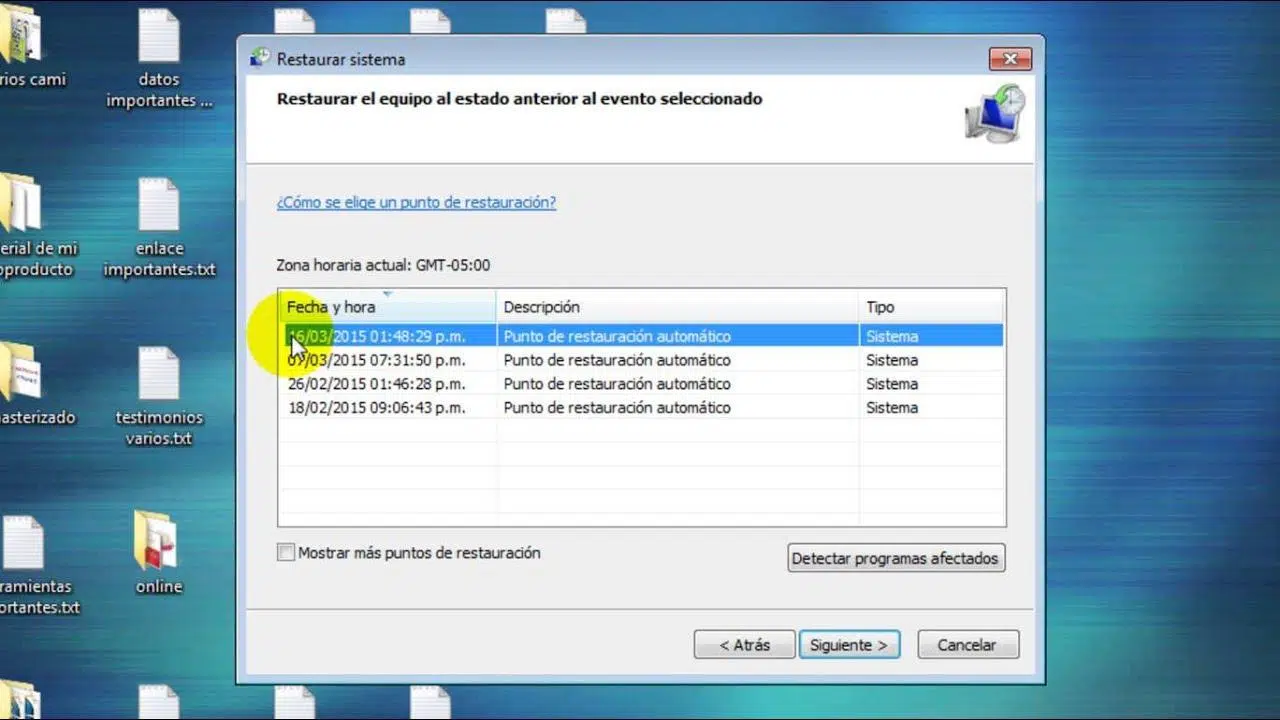
Pembantu akan bertanya sama ada anda ingin menggunakan titik pemulihan yang disyorkan (biasanya yang paling terkini) atau memilih titik pemulihan yang berbeza . Jika anda mengesyaki perubahan tertentu, biasanya lebih membantu untuk memilih titik secara manual sebelum perubahan itu.
Dalam senarai titik pemulihan, anda boleh menanda kotak "Tunjukkan lebih banyak titik pemulihan" untuk melihat titik pemulihan yang lebih lama. Selain itu, pilihan "Kesan program yang terjejas" memberitahu anda perisian mana yang akan dipasang atau dinyahpasang semasa menggunakan titik pemulihan tersebut, yang sangat berguna untuk mengelakkan kejutan.
Setelah anda memilih lokasi yang betul, semak maklumat tersebut dan sahkan dengan mengklik butang Selesai. Komputer anda akan dimulakan semula dan Windows akan melaksanakan pemulihan secara automatik . Jika semuanya berjalan lancar, anda akan melihat mesej yang menunjukkan bahawa operasi telah berjaya diselesaikan.
Pulihkan Windows ke titik sebelumnya dari mod selamat
PC anda mungkin tidak dapat boot dengan betul dalam mod biasa, tetapi anda masih boleh mengakses Safe Mode, mod diagnostik Windows yang hanya memuatkan perkara penting . Dalam persekitaran ini, anda juga boleh memulakan System Restore.
Mod selamat sangat berguna apabila pemacu, perkhidmatan atau program pihak ketiga menyebabkan ranap sistem atau skrin biru , kerana ia memuatkan jumlah minimum semasa permulaan untuk membolehkan anda melakukan tugas pembaikan.
Dalam Windows 10 dan Windows 11, cara biasa untuk mengakses Safe Mode adalah dengan memulakan semula komputer anda beberapa kali semasa permulaan (contohnya, dengan menekan butang kuasa tiga kali berturut-turut untuk mengganggu proses but). Ini biasanya mengaktifkan skrin Pembaikan Permulaan dan dari situ anda boleh mengakses pilihan lanjutan.
Dalam pilihan tersebut, dengan pergi ke "Selesaikan Masalah" dan kemudian "Tetapan Permulaan", anda boleh memulakan semula dan memilih untuk boot ke Mod Selamat . Setelah itu, anda boleh membuka Panel Kawalan, cari "Pemulihan" dan dari sana, akses pilihan Pemulihan Sistem.
Prosedur dalam wizard hampir sama: anda memilih titik pemulihan, menyemak program yang terjejas dan mengesahkan operasi . Setelah selesai, komputer akan dimulakan semula dalam mod biasa, cuba boot ke keadaan yang dipulihkan.
Gunakan Persekitaran Pemulihan Windows (WinRE) dan cakera but
Jika Windows tidak dapat boot walaupun dalam mod selamat (contohnya, jika anda melihat skrin hitam dengan kursor ), anda masih boleh menggunakan Persekitaran Pemulihan Windows (WinRE) dan media pemasangan atau pemulihan . Ini akan memberi anda akses kepada alat lanjutan, termasuk Pemulihan Sistem.
Satu pilihan adalah menggunakan DVD pemasangan Windows atau pemacu USB . Untuk melakukan ini, anda mesti mengkonfigurasi BIOS atau UEFI untuk menjadikan media tersebut sebagai peranti but utama. Ini biasanya dilakukan dengan memasukkan BIOS menggunakan kekunci seperti DEL, F1, F2, F10, dll., bergantung pada pengilangnya.
Sebaik sahaja komputer anda but daripada cakera atau pemacu USB, anda akan melihat skrin untuk memilih bahasa dan susun atur papan kekunci anda. Daripada meneruskan dengan "Pasang sekarang", anda perlu mengklik "Baiki komputer anda ", biasanya di sudut kiri bawah.
Melakukannya akan membawa anda ke persekitaran pembaikan, di mana anda boleh memilih sistem Windows yang dipasang dan klik "Selesaikan Masalah." Dalam menu itu, anda akan menemui "Pilihan lanjutan," dan antaranya, "Pemulihan Sistem ." Ini akan membuka tetingkap pemulihan sistem klasik dan anda boleh mengikuti wizard seperti dalam kaedah sebelumnya.
Pendekatan ini serupa dalam beberapa versi: Windows 7, Windows 8/8.1, Windows 10 dan Windows 11 semuanya mengikuti falsafah yang sama: but dari media, pilih "Baiki komputer anda", pergi ke alat pemulihan dan masukkan Pemulihan Sistem.
Pulihkan sistem daripada command prompt (CMD)
Jika persekitaran pemulihan grafik memberi anda masalah, atau jika anda lebih suka kaedah yang lebih langsung, anda juga boleh melancarkan Pemulihan Sistem daripada gesaan arahan menggunakan fail boleh laku rstrui.exe . Kaedah ini biasanya digunakan dalam WinRE semasa but daripada media pemasangan atau pemulihan.
Prosesnya serupa: but dari USB atau DVD, akses "Baiki komputer anda" dan dalam "Penyelesaian Masalah" > "Pilihan lanjutan" pilih " Prompt Perintah " untuk membuka konsol . Sebaik sahaja di sana, taip sahaja:
Taip rstrui.exe dan tekan Enter.
Ini sepatutnya membuka antara muka grafik Pemulihan Sistem walaupun tanpa memuatkan desktop Windows , membolehkan anda memilih titik pemulihan pada pemacu tempat sistem dipasang.
Selepas itu, wizard berfungsi sama seperti biasa: pilih lokasi, sahkan dan biarkan proses selesai . Kaedah menggunakan Command Prompt ini amat berguna apabila pintasan Pemulihan Sistem yang lain gagal atau tidak muncul langsung.
Kes khas: Menaik taraf daripada Windows 11 kepada Windows 10 tanpa kehilangan data
Sesetengah orang mempunyai komputer lama yang telah dipasang Windows 11 menggunakan kaedah tidak rasmi, contohnya, dengan memintas keperluan seperti cip TPM 2.0 . Ini boleh menyebabkan ketidakserasian dengan program tertentu atau perisian anti-penipuan (seperti Riot Vanguard) yang memerlukan perkakasan tertentu.
Dalam kes ini, adalah perkara biasa untuk kembali ke Windows 10 sambil menyimpan fail peribadi , terutamanya jika komputer digunakan untuk belajar atau bekerja dan terdapat banyak dokumen tanpa sandaran.
Terdapat dua pendekatan utama:
- Gunakan pilihan "Kembali ke versi Windows sebelumnya" jika ia masih tersedia dalam tetapan pemulihan. Pilihan ini biasanya dihadkan masa selepas naik taraf. Ia membolehkan anda kembali ke Windows 10 sambil menyimpan data peribadi anda..
- Lakukan pemasangan Windows 10 sambil menyimpan fail peribadi, tetapi Ini sentiasa membayangkan membuat sandaran data penting anda terlebih dahulu.kerana sebarang masalah semasa pemasangan boleh menjejaskan fail tersebut.
Berkenaan lesen, pada banyak komputer, kunci digital Windows 10/11 dipautkan ke papan induk , jadi apabila anda memasang Windows 10 dan bersambung ke Internet, sistem biasanya diaktifkan secara automatik tanpa perlu membeli kunci lain, dengan syarat komputer tersebut mempunyai lesen yang sah sebelum ini.
Apakah yang berlaku kepada data anda dan cara memulihkannya jika berlaku masalah?
Seperti yang telah kami nyatakan, Pemulihan Sistem direka bentuk untuk tidak menjejaskan dokumen peribadi anda . Walau bagaimanapun, ada kemungkinan fail tertentu kelihatan "hilang" jika ia dikaitkan dengan program yang telah dinyahpasang atau jika ia terletak di lokasi berkaitan sistem khas.
Tambahan pula, sebarang proses pembaikan yang mendalam membawa beberapa risiko, walau sekecil mana pun. Oleh itu, amat disyorkan, apabila boleh, untuk membuat sandaran data anda sebelum melakukan pemulihan sistem atau pemulihan imej . Ini boleh dilakukan pada pemacu dalaman lain, pemacu luaran atau di awan.
Jika anda telah memulihkan sistem anda dan terdapat beberapa fail yang hilang, satu pilihan adalah dengan menggunakan perisian pemulihan data khusus . Terdapat alat yang boleh mengimbas cakera anda untuk fail yang dipadam atau hilang, membolehkan anda melihat pratontonnya sebelum memulihkannya.
Program ini biasanya menawarkan pilihan seperti imbasan pantas dan mendalam , penapis mengikut jenis fail (dokumen, foto, video, dsb.) dan pratonton untuk memastikan fail tersebut utuh sebelum menyimpannya ke lokasi selamat yang lain.
Ideanya ialah, jika anda tahu anda akan memulihkan komputer anda ke tarikh sebelumnya dan anda takut kehilangan beberapa data, anda boleh menjalankan alat pemulihan terlebih dahulu untuk menyimpan apa yang anda sayangi , dan kemudian meneruskan pemulihan sistem dengan lebih tenang.
Pulihkan Windows kepada versi lama: XP, Vista, 7 dan 8/8.1
Walaupun Windows 10 atau 11 merupakan sistem pengendalian yang paling biasa pada masa kini, banyak komputer masih menjalankan versi lama seperti XP, Vista, 7 atau 8/8.1 . Pemulihan Sistem juga tersedia pada sistem ini, walaupun kaedah aksesnya sedikit berbeza.
Dalam Windows XP, sebagai contoh, cara biasa untuk cuba membaiki adalah dengan boot ke mod selamat dengan menekan F8 sejurus sebelum Windows bermula dan, jika sistem berjaya dimuatkan, lancarkan utiliti pemulihan dari sana.
Dalam Vista dan 7, selain mod selamat, adalah perkara biasa untuk menggunakan CD atau DVD pemasangan untuk boot daripadanya, pilih "Baiki komputer anda" dan akses Pemulihan Sistem daripada alat pemulihan, dengan cara yang hampir sama dengan versi yang lebih moden.
Dalam Windows 8 dan 8.1, prosesnya hampir sama: but dari cakera, pilih bahasa, klik pada "Baiki komputer anda", masukkan "Selesaikan masalah" dan kemudian "Pilihan lanjutan" untuk akhirnya menemui Pemulihan Sistem antara alat yang tersedia.
Dalam semua sistem ini, prinsipnya adalah sama: pilih titik pemulihan di mana komputer berfungsi dengan betul , gunakan perubahan dan semak sama ada masalah telah hilang. Seperti biasa, fail peribadi tidak boleh dipadam semasa proses ini.
Jika PC anda mula berkelakuan pelik selepas pemasangan, kemas kini atau perubahan konfigurasi, penggunaan titik pemulihan dan pelbagai cara untuk mengakses Pemulihan Sistem (Windows biasa, Mod Selamat, WinRE atau CMD) biasanya merupakan cara terpantas untuk kembali ke keadaan stabil tanpa kehilangan data peribadi anda . Menggabungkan ini dengan sandaran yang baik dan, jika perlu, alat pemulihan fail akan meminimumkan sebarang risiko kepada maklumat penting anda.