- PowerShell 7 dipasang bersama Windows PowerShell 5.1 dan menambah penambahbaikan yang ketara untuk pentadbiran dan automasi.
- Kaedah pemasangan rasmi (alat WinGet, MSI, MSIX, ZIP dan .NET) merangkumi segala-galanya daripada penggunaan di rumah hinggalah penggunaan perusahaan.
- Pilihan naik taraf dan penyahpasangan bergantung pada kaedah yang digunakan pada mulanya, menjadikan penyelenggaraan lebih mudah dalam Windows 11.
- PowerShell membolehkan anda menjalankan skrip lanjutan, mengautomasikan tugas yang kompleks dan menawarkan lebih banyak keupayaan berbanding arahan arahan klasik.
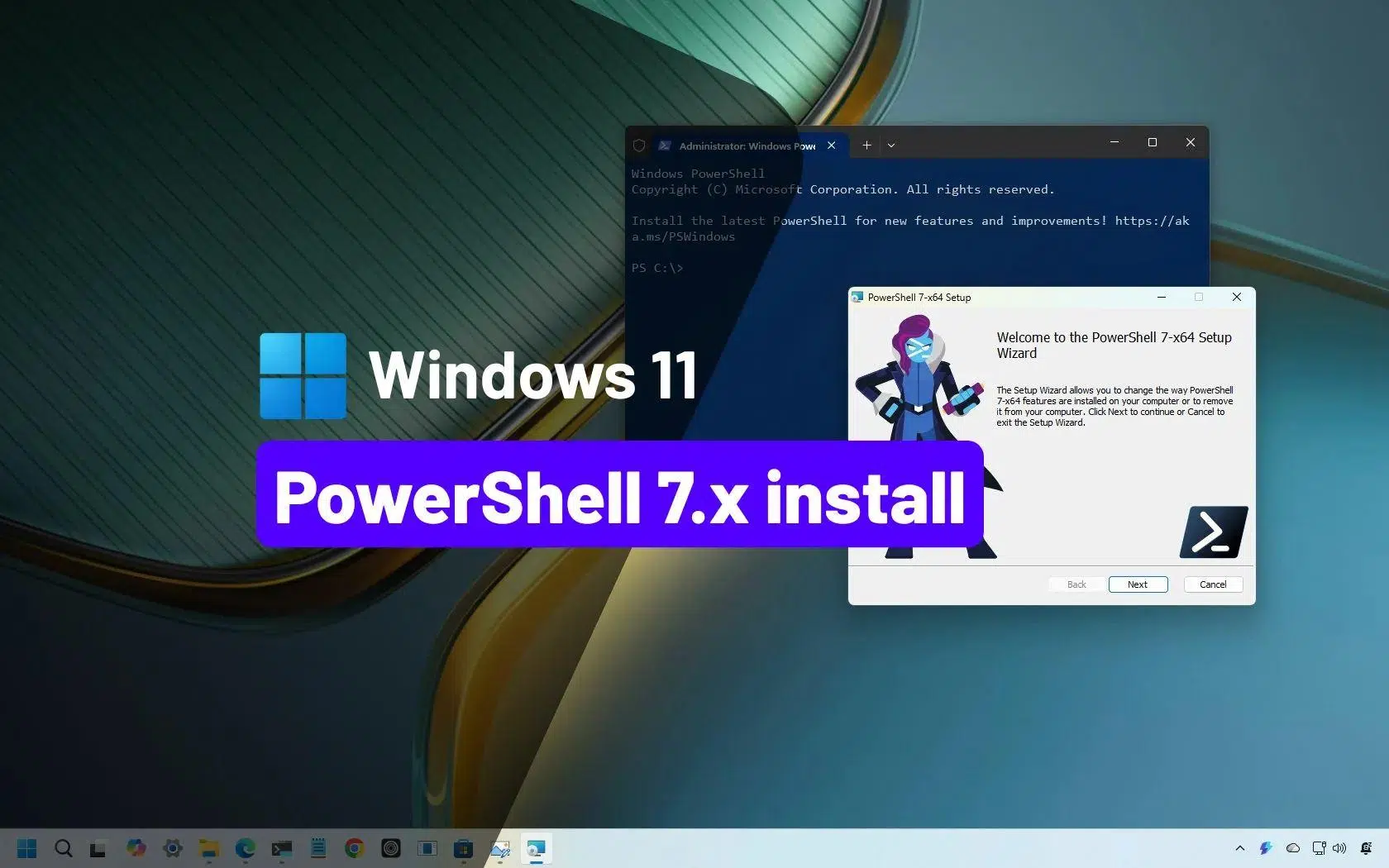
Jika anda menggunakan Windows 11 setiap hari dan gemar mengutak-atik sistem, lambat laun anda akan menemui PowerShell sebagai konsol canggih untuk mengautomasikan tugas , mengurus komputer dan membuka kunci ciri yang tidak kelihatan dalam antara muka grafik. Masalahnya ialah, walaupun dalam Windows 11, apa yang diprapasang ialah Windows PowerShell 5.1, versi ketinggalan zaman yang kurang berbanding keupayaan PowerShell 7.
Dalam artikel ini, anda akan melihat, langkah demi langkah dan dengan terperinci, cara memasang PowerShell 7 pada Windows 11 menggunakan semua kaedah rasmi (WinGet, MSI, MSIX, ZIP dan .NET Global Tool), cara mengemas kininya, menyahpasangnya, menyemak versi, memasang PowerShell ISE dan juga cara menggunakannya untuk skrip, automasi dan bagaimana ia berbeza daripada CMD. Semuanya dijelaskan dalam bahasa Sepanyol yang jelas dan mudah difahami (dari Sepanyol), tanpa meninggalkan sebarang pilihan penting.
Apakah PowerShell, versi apa yang ada, dan bagaimana ia wujud bersama dalam Windows 11?
PowerShell ialah antara muka baris arahan dan bahasa skrip lanjutan yang dicipta oleh Microsoft untuk mengurus Windows (dan kini juga Linux dan macOS). Ia berasal dari .NET Framework, tetapi PowerShell 7 kini berasaskan .NET dan C#, merentas platform dan merupakan sumber terbuka, yang membolehkannya berkembang lebih pantas daripada versi klasik yang disertakan secara lalai dalam Windows.
Windows 11 didatangkan dengan Windows PowerShell 5.1 yang telah dipasang terlebih dahulu , yang masih sangat berkuasa dan lebih daripada mencukupi untuk kebanyakan pengguna di rumah. Walau bagaimanapun, ia telah menjadi tidak aktif: ia tidak lagi menerima ciri baharu, hanya tampalan keselamatan. Oleh itu, Microsoft sedang mempromosikan penggunaan PowerShell 7 sebagai versi moden dan sentiasa berkembang , diedarkan sebagai aplikasi kendiri.
Perkara penting: PowerShell 7 Ia tidak menggantikan Windows PowerShell 5.1Ia dipasang dalam folder berasingan dan mempunyai fail boleh laku tersendiri.pwsh.exe) dan boleh wujud bersama tanpa masalah dengan versi klasik (powershell.exeIni membolehkan anda menguji skrip, menikmati ciri-ciri baharu dan pada masa yang sama terus menggunakan modul lama yang hanya berfungsi dengan 5.1.
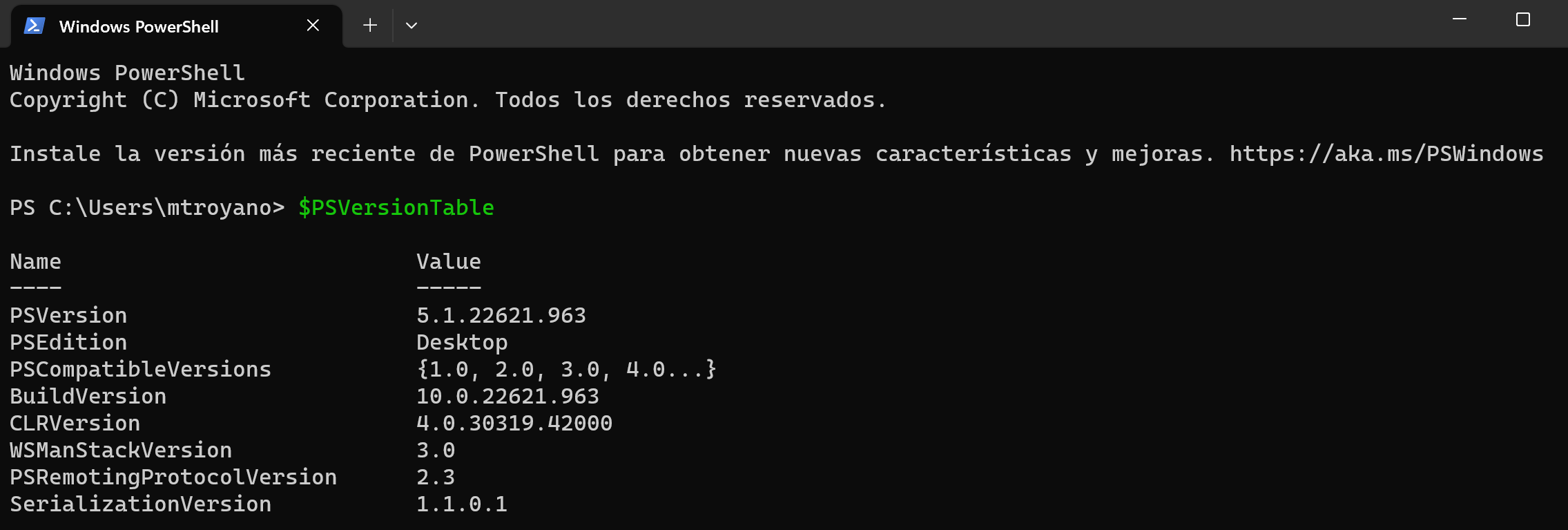
Untuk mengetahui versi yang anda gunakan pada bila-bila masa, anda boleh menjalankan arahan berikut dalam konsol dan anda akan melihat versi hos PowerShell yang telah anda muatkan:
Get-Host | Select-Object Version
Semakan ini sangat berguna jika anda ingin mengesahkan bahawa PowerShell 7 telah dipasang dengan betul pada Windows 11 atau menyemak sama ada anda masih menggunakan versi 5.1 yang didatangkan terlebih dahulu.
Ciri dan kelebihan baharu PowerShell 7 berbanding Windows PowerShell 5.1
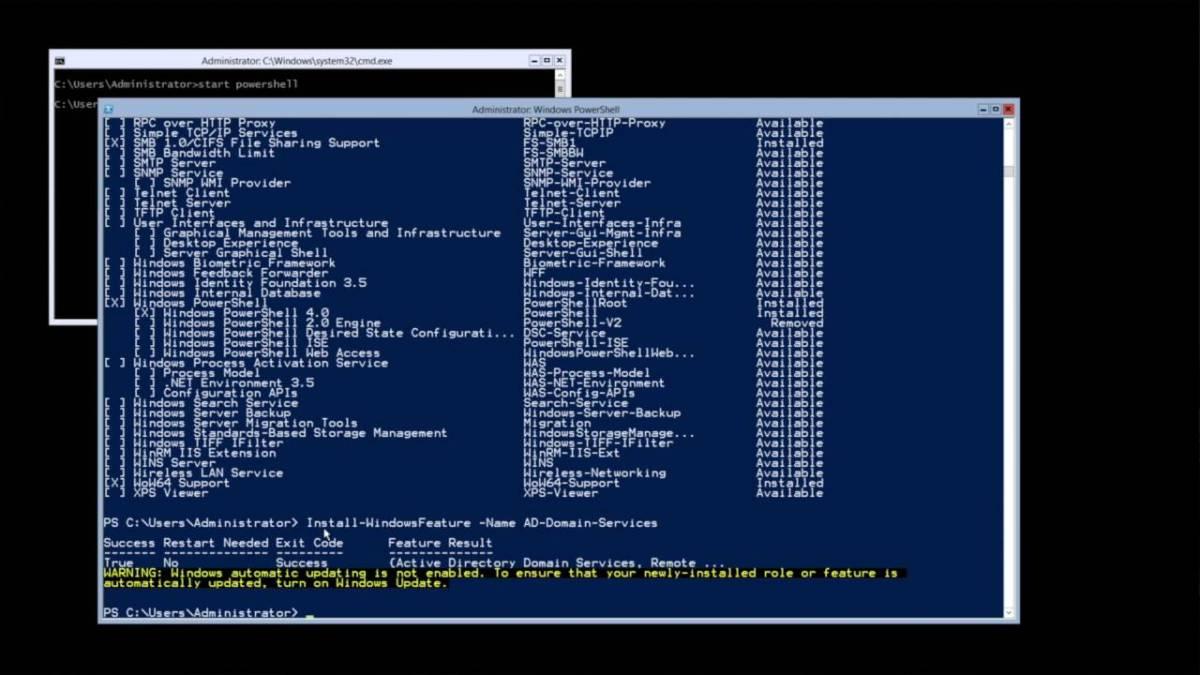
Walaupun Windows PowerShell 5.1 masih sangat berkemampuan, PowerShell 7 memperkenalkan penambahbaikan yang direka untuk pentadbir sistem dan pengguna lanjutan yang bekerja dengan skrip kompleks, berbilang pelayan atau jumlah data yang besar.
Salah satu cirinya yang menonjol ialah Pipeline Parallelism . Berkat ciri ini, anda boleh memproses beratus-ratus fail atau mengurus berbilang pelayan secara serentak, sekali gus mengurangkan tugasan yang sebelum ini mengambil masa berjam-jam kepada beberapa minit. Ia sangat berguna untuk mengautomasikan tugasan pentadbiran yang berat.
Juga diperbadankan operator baharu yang membolehkan penulisan kod yang lebih bersih dan padat, menggantikan blok panjang jenis itu if/else dengan menggunakan ungkapan satu baris yang lebih mudah dibaca. Ini bukan sahaja menjadikan skrip lebih elegan, tetapi juga mengurangkan kemungkinan ralat dan memudahkan penyelenggaraan jangka panjang.
Pengendalian ralat mengambil langkah besar ke hadapan dengan cmdlet Get-Erroryang memaparkan maklumat terperinci dan berformat baik tentang kegagalan. Daripada meredah log yang mengelirukan, anda boleh mendiagnosis masalah dengan lebih cepat, sekali gus mengurangkan masa yang dihabiskan untuk menyahpepijat skrip dan automasi yang kompleks.
Bersama-sama dengan ciri-ciri ini, PowerShell 7 membawakan cmdlet baharu, paparan seperti ConciseView , pemberitahuan kemas kini versi terbina dalam, lapisan keserasian untuk menjalankan modul Windows dalam sesi tersirat dan keupayaan untuk menggunakan sumber terus daripada konsol dengan lebih fleksibel.
Pendek kata, jika anda menggunakan PowerShell secara profesional, mengurus pelayan atau mengautomasikan proses, menaik taraf kepada PowerShell 7 pada Windows 11 hampir wajib ; jika anda hanya membukanya sekali-sekala untuk arahan tertentu, anda boleh menerima versi 5.1 dengan baik, tetapi anda akan terlepas banyak kemudahan.
Kaedah rasmi untuk memasang PowerShell 7 pada Windows 11
Microsoft menawarkan beberapa kaedah rasmi untuk memasang PowerShell 7 pada Windows 11 , setiap satu direka untuk senario yang berbeza: desktop rumah, persekitaran perusahaan, penggunaan besar-besaran, persekitaran ARM, dll. Semua kaedah yang akan anda lihat di sini disokong oleh Microsoft, tidak seperti beberapa pemasang pihak ketiga yang mungkin wujud.
Kaedah pemasangan yang disokong ialah:
- WinGetIni ialah kaedah yang disyorkan pada komputer klien Windows 11, mudah dan pantas dari baris arahan.
- Pakej MSI: sesuai untuk persekitaran perusahaan, pelayan dan senario penggunaan terkawal.
- Pakej Kedai MSIX/Microsoft: sangat mudah untuk pengguna kasual, dengan kemas kini automatik, walaupun dengan batasan yang ketara.
- Pakej posdireka untuk senario lanjutan, berbilang versi secara selari atau sistem Server Core, Windows IoT dan peralatan ARM.
- Alat .NET Global: sangat berguna untuk pembangun .NET yang sudah mengurus alatan global daripada SDK.
Tambahan pula, dalam setiap kaedah biasanya terdapat beberapa edisi: versi stabil (Keluaran) dan versi pratonton (Pratonton) . Pendekatan paling bijak untuk persekitaran pengeluaran adalah dengan memasang keluaran stabil terkini dan menyimpan pratonton untuk persekitaran ujian atau makmal.
Pasang PowerShell 7 pada Windows 11 dengan WinGet (kaedah yang disyorkan)
WinGet ialah pengurus pakej Windows yang diintegrasikan dengan Windows 11 (sebagai sebahagian daripada aplikasi App Installer). Ia merupakan alat baris arahan yang membolehkan anda mencari, memasang, mengemas kini dan mengalih keluar program dengan cepat, menjadikannya sesuai untuk mengurus PowerShell 7 tanpa perlu bersusah payah memuat turun secara manual.
Utiliti winget Ia boleh dilancarkan dari mana-mana konsol: cmd.exe, Windows PowerShell 5.1 atau PowerShell 7 itu sendiri Setelah dipasang. Untuk mencari versi PowerShell terkini yang tersedia, jalankan:
winget search --id Microsoft.PowerShell --exact
Di sana anda akan melihat versi stabil semasa yang diterbitkan dalam repositori WinGet. Bermula dengan pakej PowerShell 7.6.0, WinGet memasang pakej MSIX secara lalai melainkan anda menyatakan sebaliknya.
Untuk memasang edisi MSIX PowerShell 7 daripada WinGet, anda boleh menggunakan:
winget install --id Microsoft.PowerShell --source winget
Jika anda lebih suka memaksa pemasangan menggunakan pakej MSI dan bukannya pakej MSIX , contohnya dalam persekitaran korporat dengan dasar tertentu, anda boleh menentukan jenis pemasang:
winget install --id Microsoft.PowerShell --source winget --installer-type wix
Sila ambil perhatian bahawa, bermula dengan versi pratonton tertentu (contohnya, daripada pakej 7.7.0-preview.1), MSI tidak selalunya tersedia dan WinGet hanya boleh memasang MSIX untuk binaan Pratonton.
Untuk memasang versi pratonton terkini daripada WinGet, anda boleh melancarkan:
winget install --id Microsoft.PowerShell.Preview --source winget
Kaedah ini amat menarik kerana memudahkan kemas kini masa hadapanNanti anda akan dapat menggunakan winget upgrade untuk menaik taraf kepada versi PowerShell 7 yang seterusnya tanpa memuat turun apa-apa secara manual.
Pasang PowerShell 7 menggunakan pakej MSI pada Windows 11
Jika anda mahukan lebih banyak kawalan ke atas pilihan pemasangan, terutamanya dalam persekitaran profesional, amalan biasa adalah memuat turun pemasang PowerShell 7 MSI daripada GitHub dan menjalankannya seperti mana-mana program lain.
Daripada halaman keluaran rasmi PowerShell, anda akan sentiasa menemui versi stabil (Keluaran) dan versi Pratonton terkini. Muat turun pakej MSI yang sepadan dengan seni bina anda (x64 atau ARM64), dan sebaik sahaja anda memilikinya pada komputer anda, klik dua kali padanya dan ikuti wizard pemasangan standard.
Semasa proses tersebut, anda boleh memilih pilihan seperti mencipta pintasan, mengkonfigurasi pembolehubah PATH atau mendayakan komunikasi jarak jauh . Jika anda tidak mempunyai sebarang keperluan khas, anda boleh menggunakan tetapan lalai, yang selamat dan sesuai untuk kebanyakan pengguna.
Apabila wizard selesai, anda akan memasang PowerShell 7 di laluan biasa C:\Program Files\PowerShell\7 (untuk versi stabil) atau ...\7-preview Dalam kes versi pratonton, ia akan ditambah secara automatik pada pembolehubah PATH supaya dapat memanggil pwsh daripada mana-mana konsol.
Pasang PowerShell 7 MSI dengan pilihan lanjutan melalui baris arahan
Dalam persekitaran di mana PowerShell 7 perlu digunakan pada banyak komputer, amalan biasa bukanlah mengklik secara manual, tetapi menggunakan Msiexec dengan parameter untuk mengautomasikan proses dan melaraskan semua sifat pemasangan daripada baris arahan.
Pemasang PowerShell 7 MSI mendedahkan beberapa ciri penting, termasuk:
- USE_MUIni mengawal sama ada produk akan disepadukan dengan Microsoft Update, WSUS atau Pengurus Konfigurasi. Ia boleh menjadi 1 (lalai, memilih untuk menerima kemas kini) atau 0 (tidak menyertai kemas kini melalui MU).
- ENABLE_MU: mempengaruhi pilihan untuk mendayakan penggunaan Kemas Kini Microsoft daripada antara muka tetapan.
- ENABLE_PSREMOTING: menentukan sama ada komunikasi PowerShell jauh diaktifkan semasa pemasangan.
- MANIFEST_DAFTAR: Menunjukkan sama ada manifes log peristiwa Windows direkodkan.
- TAMBAH_PATH: Mendayakan atau melumpuhkan penambahan PowerShell pada pembolehubah persekitaran Windows PATH.
- TELEMETRI_LUMPUHKAN: membolehkan melumpuhkan telemetri PowerShell dengan menetapkan pembolehubah persekitaran
POWERSHELL_TELEMETRY_OPTOUT. - PEMEGANG: mentakrifkan direktori asas tempat PowerShell akan dipasang (secara lalai,
$Env:ProgramFiles\PowerShell\, di mana subfolder dicipta7o7-previewbergantung pada jenis versi).
Contoh tipikal pemasangan senyap dengan beberapa pilihan yang diaktifkan mungkin kelihatan seperti ini (dari PowerShell):
$msiParams = @(

  '/package PowerShell-7.6.1-win-x64.msi',

  '/quiet',

  'ADD_EXPLORER_CONTEXT_MENU_OPENPOWERSHELL=1',

  'ADD_FILE_CONTEXT_MENU_RUNPOWERSHELL=1',

  'ENABLE_PSREMOTING=1',

  'REGISTER_MANIFEST=1',

  'USE_MU=1',

  'ENABLE_MU=1',

  'ADD_PATH=1'

)

msiexec.exe @msiParams
Pemasangan senyap jenis ini (/quiet) sesuai untuk Automatikkan penggunaan daripada skrip atau alatan pengurusan sebagai Pengurus Konfigurasi. Jika anda ingin menyemak semua kemungkinan, anda boleh merujuk dokumentasi rasmi untuk parameter Msiexec.exe.
Pasang PowerShell 7 pada Windows 11 menggunakan pakej ZIP
Microsoft juga menerbitkan fail ZIP dengan binari PowerShell 7 , yang tertumpu pada senario yang lebih maju atau khas: berbilang versi secara selari, Windows Server Core, Windows IoT, persekitaran tanpa pemasang grafik, mesin ARM seperti Surface Pro X, dsb.
Untuk menggunakan kaedah ini, muat turun versi daripada halaman versi rasmi. Fail ZIP yang sepadan dengan sistem anda (x64, ARM64, dll.)Bergantung pada cara anda mendapatkannya, anda mungkin perlu membuka kunci fail dengan cmdlet Unblock-File supaya Windows tidak menandakannya sebagai kandungan dari Internet dengan sekatan tambahan.
Kemudian ekstrak kandungannya di mana sahaja yang anda mahu (sebaik-baiknya dalam $Env:ProgramFiles\PowerShell\7 atau lokasi yang setara) dan dilaksanakan secara langsung pwsh.exe daripada folder itu. Tiada pemasang seperti ituOleh itu, kaedah ini tidak menyemak prasyarat atau mengkonfigurasi PATH secara automatik.
Jika anda ingin menggunakan berbilang versi PowerShell 7 secara serentak , anda boleh mengekstrak setiap satu ke direktori yang berbeza. Dalam hal ini, anda perlu mencipta pintasan dalam menu Mula dan, jika perlu, menambah laluan yang sepadan secara manual pada pembolehubah persekitaran PATH.
Berkenaan komunikasi jarak jauh melalui WSMan, anda mesti memastikan sendiri bahawa semua prasyarat sistem dipenuhi , kerana ZIP tidak mengkonfigurasi apa-apa secara automatik, tidak seperti MSI.
Pasang PowerShell 7 sebagai alat .NET global
Jika anda sudah memasang .NET SDK pada PC anda, pilihan yang sangat mudah ialah Pasang PowerShell 7 sebagai alat .NET global, diuruskan dengan arahan dotnet toolIni amat menarik untuk pembangun yang sudah menguruskan alatan lain dari sana.
Perintah untuk memasangnya adalah mudah:
dotnet tool install --global PowerShell
Proses ini secara automatik menambah folder $HOME\.dotnet\tools kepada pembolehubah persekitaran $Env:PATHsupaya anda boleh melancarkan pwsh daripada sesi konsol baharu tanpa komplikasi. Walau bagaimanapun, Sesi semasa tidak dikemas kini secara automatikOleh itu, anda perlu membuka tetingkap terminal baharu agar perubahan dapat dilihat dalam PATH.
Mulai saat itu, anda boleh menggunakan PowerShell 7 seperti mana-mana alat .NET global yang lain dan mengemas kini atau menyahpasangnya dengan arahan yang sama. dotnet toolyang sebahagian besarnya menyatukan penyelenggaraan dalam persekitaran pembangunan.
Pasang PowerShell 7 menggunakan pakej MSIX atau dari Microsoft Store
PowerShell 7 juga tersedia dalam format MSIX, untuk muat turun terus dan melalui Microsoft Store . Format ini terkenal dengan kesederhanaannya dan kemas kini automatik yang disepadukan ke dalam Windows.
Kelebihan utama memasang dari Microsoft Store atau dengan MSIX ialah:
- Kemas kini automatik tanpa perlu risau untuk menyemaknya secara manual, memandangkan sistem itu sendiri akan memastikan aplikasi sentiasa dikemas kini.
- Integrasi dengan alat pengurusan perisian seperti Intune atau Pengurus Konfigurasi dalam persekitaran perusahaan.
- Keserasian dengan pemproses x64 dan Arm64 pada Windows 11.
Untuk memasang pakej MSIX yang dimuat turun dari GitHub secara manual, hanya klik dua kali pada fail tersebut. .msixbundle atau gunakan arahan ini daripada PowerShell:
Add-AppxPackage -Path ".\PowerShell-7.6.1.msixbundle"
Walau bagaimanapun, jenis pemasangan ini mempunyai batasan penting yang harus anda pertimbangkan jika anda bergantung pada ciri lanjutan:
- Pemasangan berasaskan Microsoft Store Ia hanya untuk seorang pengguna sahaja.Ia tidak boleh digunakan untuk semua pengguna pasukan daripada pakej itu sendiri.
- Pakej MSIX dijalankan pada persekitaran terpencil (kotak pasir) yang memvirtualisasikan sebahagian daripada sistem fail dan pendaftaran, dan menyekat perubahan pada folder root aplikasi (
$PSHOME). - Tidak disokong Komunikasi PowerShell jauh peringkat sistem dengan WSMan, kerana pengubahsuaian dalam
$PSHOMEMereka disekat. - Tidak mungkin untuk mencipta atau mengubah suai profil untuk semua pengguna yang disimpan dalam
$PROFILE.AllUsersAllHostso$PROFILE.AllUsersCurrentHostHanya profil pengguna semasa yang tersedia.
Di samping itu, beberapa arahan yang memerlukan penulisan dalam $PSHOME Ia tidak berfungsi pada pemasangan Microsoft Store, sebagai contoh:
Register-PSSessionConfigurationUpdate-Help -Scope AllUsersEnable-ExperimentalFeature -Scope AllUsersSet-ExecutionPolicy -Scope LocalMachine
Pendek kata, pakej MSIX/Store sesuai untuk pengguna yang ingin sentiasa mempunyai versi terkini tanpa komplikasi dan tidak memerlukan kawalan jauh lanjutan atau penyesuaian global. Jika anda memerlukan kawalan penuh ke atas persekitaran, MSI atau ZIP biasanya merupakan pilihan yang lebih baik.
Cara memulakan PowerShell 7 dalam Windows 11 dan semak di mana ia dipasang
Sebaik sahaja anda memasang PowerShell 7 menggunakan mana-mana kaedah yang diterangkan di atas, anda boleh melancarkannya dalam beberapa cara . Cara paling mudah ialah membuka menu Mula, taip "PowerShell 7" dan klik pada entri yang sepadan. Anda juga biasanya akan melihat entri "PowerShell 7-preview" jika anda mempunyai versi pratonton yang dipasang.
Cara lain ialah membuka mana-mana konsol (termasuk yang klasik). cmd.exe atau Windows PowerShell 5.1) dan taip sahaja:
pwsh
Jika pemasangan telah berjaya menambah laluan ke PATH, arahan tersebut akan melancarkan PowerShell 7 dalam tetingkap yang sama atau yang baharu, bergantung pada cara anda mengkonfigurasi pintasan tersebut.
Secara lalai, versi stabil dipasang dalam $Env:ProgramFiles\PowerShell\7 dan versi Pratonton dalam $Env:ProgramFiles\PowerShell\7-previewDalam menu Mula, anda biasanya akan melihat beberapa entri: dua yang sepadan dengan Windows PowerShell 5.1 (termasuk Windows PowerShell ISE) dan yang lain khusus untuk PowerShell 7.
Jika anda pernah ragu-ragu Bagaimanakah versi PowerShell yang anda gunakan dipasang?Anda boleh menyemak pembolehubah $PSHOMEyang sentiasa menunjuk ke direktori asas boleh laku dalam sesi semasa. Beberapa petunjuk biasa ialah:
- Si
$PSHOMEes$HOME\.dotnet\tools, ia telah dipasang sebagai alat .NET global. - Jika ia berbaloi
$Env:ProgramFiles\PowerShell\7Ia mungkin telah dipasang melalui pakej MSI (anda juga akan melihatnya dalam "Program dan Ciri"). - Jika anda mulakan dengan
$Env:ProgramFiles\WindowsApps\, berasal daripada pakej MSIX / Microsoft Store. - Jika ia merupakan laluan tersuai yang lain, ia mungkin pemasangan oleh Fail ZIP yang dinyahzip.
Kemas kini PowerShell 7 pada Windows 11 kepada versi terkini
PowerShell 7 direka bentuk untuk menerima kemas kini ciri dan keselamatan yang berterusan . Terdapat dua cara utama untuk sentiasa dikemas kini: gunakan Kemas Kini Microsoft (jika anda mendayakannya semasa pemasangan MSI) atau ulangi kaedah yang sama yang anda gunakan pada kali pertama (alat WinGet, MSI, MSIX, ZIP atau .NET).
Apabila disepadukan dengan Microsoft Update, PowerShell 7 boleh dikemas kini melalui Windows Update for Business, WSUS atau Configuration Manager , sama seperti produk Microsoft yang lain. Ini merupakan pendekatan yang sangat mudah jika anda mengurus sejumlah besar komputer.
Jika anda ingin kekal mendahului apa yang ditawarkan oleh Microsoft Update dan sentiasa mempunyai versi terkini sebaik sahaja ia dikeluarkan, anda harus menggunakannya kaedah pemasangan asal yang samaJika anda memasangnya melalui MSI, pasang MSI baharu; jika ia WinGet, gunakan winget upgradeJika ia fail ZIP, anda memuat turun dan menggantikan fail ZIP, dan sebagainya. Versi stabil baharu menggantikan versi stabil sebelumnya, manakala versi pratonton mengemas kini versi pratonton sebelumnya, tetapi sentiasa... Ia terus dipasang selari dengan versi stabil.
Khususnya, jika anda ingin menggunakan WinGet untuk menyemak sama ada versi yang lebih baharu tersedia, anda boleh menjalankan:
winget list --id Microsoft.PowerShell --upgrade-available
Jika terdapat kemas kini, anda akan melihat versi terkini dalam output. Untuk menggunakannya:
winget upgrade --id Microsoft.PowerShell
WinGet akan cuba mengekalkan jenis pakej yang sama seperti yang anda gunakan pada mulanya (MSI atau MSIX), dengan syarat pilihan itu wujud untuk versi baharu. Jika ia tidak tersedia, anda perlu menggunakan kaedah lain, seperti muat turun manual daripada GitHub.
Kemas kini secara manual daripada PowerShell menggunakan skrip rasmi Microsoft
Jika anda lebih suka tidak membuka pelayar anda atau menavigasi GitHub setiap kali, anda boleh mengemas kini PowerShell 7 terus dari konsol menggunakan skrip rasmi yang memuat turun dan memasang versi stabil terkini dalam format MSI.
Buka PowerShell dengan keistimewaan pentadbir (jika tidak, arahan akan gagal) dan jalankan:
iex "& { $(irm https://aka.ms/install-powershell.ps1) } -UseMSI"
Skrip ini memuat turun MSI terkini daripada pelayan rasmi Microsoft , menjalankan pemasang dan membimbing anda melalui wizard. Setelah selesai, anda akan memasang versi terkini tanpa perlu mencarinya secara manual. Anda tidak perlu memulakan semula Windows untuk mula menggunakannya, melainkan anda mempunyai proses yang sangat khusus yang menyekat fail.
Nyahpasang PowerShell 7 pada Windows 11 menggunakan kaedah yang digunakan
Menyahpasang PowerShell 7 juga bergantung pada cara ia dipasang pada asalnya . Tiada satu kaedah pun yang berfungsi untuk semua kes, jadi adalah berguna untuk mengetahui apa yang anda lakukan pada mulanya:
- Jika anda memasangnya dengan WinGetAnda boleh membuangnya dengan:
winget uninstall --id Microsoft.PowerShell - Sekiranya anda menggunakan a Pakej MSIPergi ke Panel Kawalan > Program dan Ciri dan nyahpasangnya seperti mana-mana aplikasi lain.
- Sekiranya anda memilih untuk Pakej ZIPHanya padamkan folder tempat anda mengekstrak fail (dan, jika anda mahu, bersihkan pintasan dan entri PATH yang mungkin telah anda konfigurasikan secara manual).
- Jika anda memasangnya dari Microsoft StoreBuka menu Mula, cari "PowerShell 7", klik kanan dan pilih "Nyahpasang".
- Jika anda memilikinya sebagai alat .NET global, menggunakan:
dotnet tool uninstall --global PowerShell
Ingat bahawa Windows PowerShell 5.1 adalah sebahagian daripada sistem pengendalian dan tidak akan dialih keluar apabila anda menyahpasang PowerShell 7. Ia akan kekal tersedia untuk modul dan skrip yang hanya berfungsi dengan versi tersebut.
Versi Windows yang disokong dan penggunaan imej Docker
Microsoft menyokong PowerShell 7 selagi versi PowerShell dan edisi Windows kekal dalam kitaran hayat rasmi mereka . Secara amnya, jika Windows 11 anda terkini dan disokong, anda sepatutnya dapat menjalankan versi stabil PowerShell 7 terkini tanpa sebarang masalah.
Selain itu, imej .NET SDK Docker merangkumi versi PowerShell terkini . Imej ini diedarkan daripada Microsoft Artifact Registry dan sangat berguna untuk pengujian dan persekitaran pembangunan kontena. Walau bagaimanapun, imej ini mungkin tidak merangkumi kemas kini keselamatan terkini untuk sistem pengendalian asas, jadi Microsoft mengesyorkan mengemas kini pakej sistem dalam imej jika anda merancang untuk menggunakannya untuk apa-apa selain pengujian.
Jika anda memerlukan imej Docker yang diperakui untuk pengeluaran, adalah dinasihatkan untuk mencipta imej tersuai anda sendiri daripada pangkalan rasmi, memastikan ia dikemas kini dengan kemas kini yang diperlukan oleh persekitaran anda.
Cara memasang PowerShell ISE pada Windows 11 Pro
Walaupun Microsoft mempromosikan Visual Studio Code dengan sambungan PowerShell sebagai persekitaran yang disyorkan, PowerShell ISE kekal tersedia dalam Windows 11 Pro sebagai ciri pilihan. Jika anda lebih suka persekitaran klasik ini untuk menulis dan menyahpepijat skrip, anda boleh terus memasangnya tanpa banyak masalah.
Untuk mendayakan Windows PowerShell ISE daripada tetapan Windows 11 Pro, lakukan perkara berikut:
1. Klik butang Mula dan taip "Ciri pilihan".
2. Buka aplikasi "Ciri pilihan - Tetapan sistem".
3. Klik pada butang "Lihat fungsi".
4. Dalam enjin carian, taip "ISE" dan tandakan kotak tersebut "Windows PowerShell ISE".
5. Klik "Seterusnya" dan kemudian "Pasang."
Anda akan melihat kemajuan pemasangan dalam bahagian "Tindakan Terkini", dan apabila selesai, ia akan muncul sebagai "Dipasang." Mulai saat itu, editor PowerShell ISE akan tersedia dalam menu Mula , sedia untuk digunakan dengan Windows PowerShell 5.1.
Untuk pentadbir domain dan persekitaran pelayan, PowerShell ISE juga boleh diaktifkan melalui RSAT dan modul ServerManager . Aliran kerja biasa adalah memasang alat RSAT yang diperlukan, mengimport modul dengan:
Install-Module ServerManager -Verbose -Force -ErrorAction SilentlyContinue -WarningAction SilentlyContinue
Import-Module ServerManager -Verbose -Force -ErrorAction SilentlyContinue -WarningAction SilentlyContinue
Kemudian anda boleh menggunakan cmdlet seperti Get-WindowsFeature untuk mengurus ciri, walaupun dalam Windows 11 pendekatan yang paling biasa masih menggunakan antara muka "Ciri Pilihan" atau membuat lompatan muktamad untuk Kod Visual Studio dengan sambungan PowerShellyang merupakan alternatif jangka panjang yang disyorkan.
Perbezaan utama antara PowerShell dan CMD dalam Windows 11
Ramai pengguna masih terperangkap dengan Command Prompt (CMD) klasik kerana kebiasaan, tetapi realitinya PowerShell berada dalam liga yang berbeza dari segi kuasa dan fleksibiliti . CMD ialah keturunan MS-DOS dan kekal hampir tidak berubah selama beberapa dekad, direka bentuk untuk arahan asas dan skrip yang agak mudah.
PowerShell, sebaliknya, dibina di atas .NET dan berfungsi dengan objek dan bukannya rentetan teks . Ini membolehkan akses kepada sifat sistem yang kompleks, manipulasi maklumat berstruktur dan penapisan serta transformasi data dengan cara yang jauh lebih kaya berbanding dengan paip teks mudah CMD.
PowerShell membolehkan anda mengurus hampir setiap aspek Windows , daripada perkhidmatan dan proses hinggalah kepada pendaftaran, Active Directory, Exchange, SQL Server, IIS dan produk Microsoft yang lain, hasil daripada modul khususnya. Ia juga membolehkan anda menggabungkan arahan, mengautomasikan tugasan yang kompleks dan mengatur keseluruhan aliran kerja hanya dengan beberapa skrip yang direka bentuk dengan baik.
CMD masih sah untuk tugas yang sangat mudah, tetapi apabila anda perlu pergi lebih jauh — contohnya, menyelaras sandaran, menggunakan konfigurasi secara pukal atau mengurus ladang pelayan — PowerShell 7 ialah alat yang benar-benar memberi anda kawalan terperinci ke atas sistem pengendalian.
Jalankan fail kelompok dan skrip daripada PowerShell
Salah satu kelebihan menggunakan PowerShell 7 dalam Windows 11 ialah Anda tidak kehilangan keserasian dengan fail kelompok lama (.CMD o .BAT) yang telah anda kumpulkan dari semasa ke semasa. Malah, anda boleh melancarkan fail tersebut daripada PowerShell menggunakan arahan seperti Invoke-Expression.
Contohnya, jika anda mempunyai fail softzone.cmd Pada pemacu E: dengan beberapa arahan kelompok, anda boleh menjalankannya dari PowerShell seperti ini:
Invoke-Expression -Command "E:/softzone.cmd"
Perintah ini melaksanakan program atau skrip yang ditentukan pada sistem setempat secara langsung dari dalam sesi PowerShell. Anda juga boleh mengintegrasikannya ke dalam skrip PowerShell anda sendiri untuk menggabungkan tugas .CMD legasi dengan automasi berasaskan cmdlet baharu.
Walau bagaimanapun, perlu diingat bahawa PowerShell dan CMD tidak mentafsir semua arahan dengan cara yang sama , jadi jika anda mempunyai skrip khusus CMD yang kompleks, pendekatan paling bersih dalam jangka masa sederhana biasanya adalah memindahkannya ke PowerShell tulen, memanfaatkan cmdlet, pengendalian ralat dan model objeknya.
Automasi tugas dengan PowerShell 7 dalam Windows 11
Kuasa sebenar PowerShell 7 menjadi jelas apabila anda menggunakannya untuk mengautomasikan tugasan berulang dalam Windows 11. Anda boleh menjadualkan skrip untuk mengendalikan sandaran, pembersihan cakera, menggunakan konfigurasi, mengurus pengguna, memantau perkhidmatan, melancarkan kemas kini dan banyak lagi, tanpa perlu mengklik melalui antara muka grafik.
Bayangkan, sebagai contoh, anda ingin membuat sandaran tetap bagi folder penting . Anda boleh mentakrifkan skrip kecil seperti ini (disesuaikan dengan struktur folder anda):
$source = "C:\Ruta\CarpetaOrigen\"

$destination = "D:\Backup"

$date = Get-Date -Format "MM-dd-yyyy"

$backupFolder = "$destination\Backup_$date"

New-Item -ItemType Directory -Force -Path $backupFolder

Copy-Item -Path $source* -Destination $backupFolder -Recurse
Contoh ini mencipta folder sandaran dengan tarikh dalam nama dan menduplikasi semua kandungan folder sumber ke laluan destinasi tersebut. Dengan menjadualkan skrip ini dengan Penjadual Tugas Windows, anda boleh membuat sandaran harian tanpa perlu bersusah payah.
Dan ini hanyalah puncak gunung ais: dengan PowerShell anda boleh mengurus rangkaian, pangkalan data, perkhidmatan jarak jauh , melancarkan arahan pada komputer pada rangkaian yang sama menggunakan pengalihan atau SSH, atau mengatur penggunaan aplikasi yang kompleks. Lebih kerap anda menggunakan PowerShell 7, lebih besar pulangan pelaburan dalam penjimatan masa.
Apabila bekerja dengan skrip, ingat untuk memberi perhatian kepada Dasar Pelaksanaan dan aspek keselamatan: jangan jalankan skrip daripada sumber yang meragukan dan kekalkan amalan penandatanganan dan kawalan sumber yang baik, terutamanya dalam persekitaran pengeluaran.
Akhirnya, memasang PowerShell 7 pada Windows 11 membuka tahap kawalan dan automasi yang jauh melebihi apa yang ditawarkan oleh sistem secara langsung. Sama ada anda hanya ingin memastikan konsol moden dikemas kini atau mengurus beratus-ratus komputer, memahami integrasi WinGet, MSI, MSIX, ZIP, .NET, alat seperti PowerShell ISE dan Visual Studio Code, serta keupayaan skrip akan menyediakan asas yang kukuh untuk mengurus Windows 11 dengan lebih profesional dan cekap.