- Memuat turun program hanya daripada sumber yang dipercayai dapat mengurangkan risiko perisian hasad secara drastik.
- Memeriksa versi dan seni bina Windows (32/64 bit) dapat mencegah ralat pemasangan.
- Gedung dan Pusat Perisian Microsoft menyediakan persekitaran yang lebih terkawal dan selamat untuk memasang aplikasi.
- Antivirus yang baik dan menyemak setiap wizard pemasangan dengan teliti adalah kunci untuk memastikan PC anda dilindungi.
Memasang perisian pada PC Windows nampaknya mudah, tetapi melakukannya secara salah boleh menyebabkan virus, masalah prestasi atau kegagalan sistem. Itulah sebabnya adalah berbaloi untuk meluangkan masa untuk memahami proses tersebut dan mengikuti garis panduan yang jelas bagi memastikan semuanya berfungsi sebagaimana mestinya dan komputer anda kekal selamat.
Dalam panduan ini, saya akan menerangkan cara memuat turun dan memasang program pada komputer anda daripada pelbagai sumber: laman web yang boleh dipercayai, Gedung Microsoft, media fizikal seperti DVD dan alatan korporat seperti Pusat Perisian. Anda juga akan menemui petua tentang cara memilih versi program yang betul (32-bit atau 64-bit, versi Windows yang sesuai) dan apa yang perlu dilakukan jika berlaku masalah semasa pemasangan.
Konsep asas sebelum memasang perisian pada PC anda
Sebelum anda mula memasang aplikasi sesuka hati , adalah idea yang baik untuk memahami beberapa konsep asas yang akan membezakan antara pemasangan yang bersih dan masalah. Banyak masalah timbul daripada memuat turun program dari mana-mana sahaja atau daripada tidak memberi perhatian kepada keperluan minimum.
Perkara pertama yang perlu difahami ialah tidak semua sumber muat turun adalah sama . Windows membolehkan anda memasang perisian daripada web, Gedung Microsoft, cakera atau alat korporat tertentu. Setiap kaedah mempunyai kelebihan, risiko dan penggunaan yang disyorkan.
Ia juga penting untuk menyemak keserasian dengan versi Windows anda : memasang sesuatu pada Windows 10 tidak sama dengan memasangnya pada Windows 8 atau Windows 7, dan banyak program menawarkan versi berbeza untuk sistem 32-bit dan 64-bit. Jika anda memilih versi yang salah, sekurang-kurangnya pemasang akan memberikan anda ralat, dan dalam senario terburuk, program tersebut akan rosak, dan kadangkala konflik akan timbul antara perisian dan pemacu.
Akhir sekali, perlu diingat bahawa fail pemasangan biasanya datang dalam format tertentu seperti .exe, .msi, .zip atau .iso. Bergantung pada jenis fail, prosedur untuk menjalankan dan memasang perisian sedikit berbeza, jadi adalah berguna untuk mengetahui setiap satunya dan cara mengendalikannya.
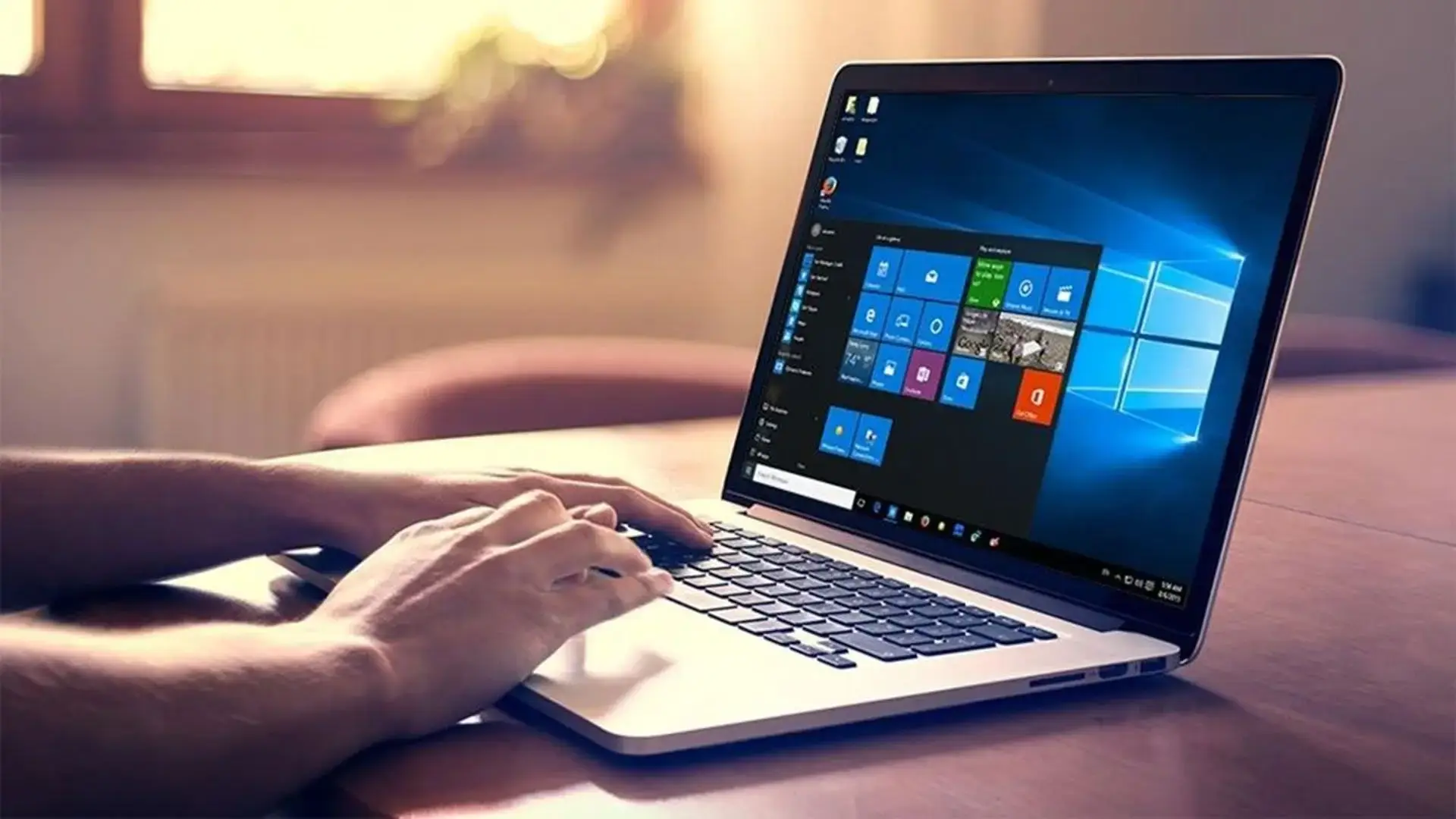
Pilih sumber yang boleh dipercayai untuk memuat turun program
Peraturan utama semasa memasang perisian pada PC anda adalah untuk memuat turunnya hanya daripada sumber yang dipercayai. Memang menggoda untuk mengklik pautan pertama yang muncul dalam enjin carian, tetapi itu sangat meningkatkan kemungkinan untuk berakhir dengan perisian hasad, adware atau aplikasi yang tidak diingini.
Bila-bila masa yang boleh, utamakan laman web rasmi pembangun atau penyedia . Contohnya, jika anda ingin memasang pelayar, suite pejabat atau perisian antivirus, cari laman web rasmi syarikat dan cari butang muat turun di sana; dan, jika anda tidak pasti, rujuk senarai program penting untuk Windows.
Selain laman web rasmi, anda juga boleh menggunakan platform muat turun yang dipercayai dan digunakan secara meluas , seperti Microsoft Store, Steam (untuk permainan video) atau repositori seperti CNET. Platform ini biasanya menyemak program yang mereka tawarkan, sekali gus mengurangkan risiko perisian hasad disertakan.
Sebaliknya, adalah lebih baik untuk mengelakkan laman muat turun yang tidak diketahui, pautan yang dipendekkan daripada sumber yang meragukan atau halaman yang memaksa anda memasang pengurus muat turun yang pelik. Ini sering dipenuhi dengan iklan yang mengelirukan dan mungkin cuba menyelinap masuk ke dalam bar alat, sambungan yang tidak diingini atau virus.
Satu lagi amalan yang baik adalah sentiasa memastikan laman web menggunakan sambungan selamat (https) , nama laman web tersebut masuk akal (tanpa perubahan huruf yang pelik), dan muat turun tidak tersembunyi di antara berpuluh-puluh butang palsu. Jika sesuatu kelihatan mencurigakan, tutup halaman tersebut dan cari sumber lain.
Semak versi Windows dan seni bina sistem
Sebelum mengklik butang muat turun, pastikan program yang akan anda pasang serasi dengan versi Windows khusus anda dan seni bina sistem anda (32-bit atau 64-bit). Banyak pemasang menawarkan beberapa muat turun yang berbeza, dan memilih yang salah adalah kesilapan biasa.
Untuk melihat versi Windows yang anda miliki, pergi ke Tetapan > Sistem > Perihal pada PC anda. Di sana anda akan melihat maklumat seperti edisi Windows (Windows 10, Windows 8, dll.), versi dan yang paling penting, jenis sistem: 32-bit atau 64-bit.
Sebaik sahaja anda mengetahui maklumat ini, lihat laman web muat turun untuk pilihan yang sepadan dengan komputer anda. Jika sistem anda 64-bit , biasanya lebih baik memuat turun versi 64-bit, yang akan menggunakan memori dan sumber komputer anda dengan lebih baik. Walau bagaimanapun, pada sistem 32-bit, anda harus sentiasa memilih versi 32-bit.
Sesetengah program menawarkan pemasang tunggal yang mengesan seni bina secara automatik, tetapi banyak lagi yang mempunyai muat turun berasingan untuk setiap jenis . Semak penerangan di sebelah pautan dengan teliti untuk mengelakkan kekeliruan dan ralat yang tidak perlu semasa pemasangan.
Perlu diingat juga bahawa beberapa program lama mungkin direka bentuk untuk versi Windows sebelumnya. Jika anda melihat bahawa ia hanya menyebut Windows 7 atau Windows 8 , semak sama ada pembangun menunjukkan keserasian dengan versi yang lebih baharu atau jika terdapat edisi khusus untuk Windows 10.
Format fail pemasangan biasa
Apabila anda memuat turun program untuk Windows , ia biasanya datang dalam salah satu daripada beberapa format biasa. Mengetahui setiap satunya membantu anda memahami apa yang perlu dilakukan dengan fail tersebut dan mengesan apa-apa yang luar biasa.
Format yang paling biasa ialah .exe . Ini ialah fail boleh laku yang, apabila diklik dua kali, akan melancarkan wizard pemasangan secara langsung. Ia adalah format yang akan anda lihat dalam kebanyakan program desktop klasik.
Satu lagi format yang digunakan secara meluas ialah .msi , yang juga merupakan pakej pemasangan khusus Windows. Dalam praktiknya, ia berfungsi dengan cara yang sama: anda klik dua kali dan pemasang akan terbuka, walaupun secara dalaman ia diuruskan agak berbeza daripada fail .exe.
Kadangkala program dimuat turun sebagai fail .zip termampat . Dalam kes ini, anda perlu menyahmampatkan kandungannya terlebih dahulu (contohnya, menggunakan Windows Explorer atau alat seperti WinRAR atau 7-Zip) dan, setelah fail diekstrak, cari fail .exe atau .msi yang sepadan dengan pemasang.
Akhir sekali, anda mungkin menemui imej cakera .iso . Fail-fail ini berkelakuan seperti salinan CD atau DVD. Untuk menggunakannya, anda boleh memasangnya dalam Windows (dengan mengklik kanan dan memilih "Pasang") dan, setelah dipasang sebagai pemacu lain, jalankan pemasang dari sana, sama seperti anda telah memasukkan cakera fizikal ke dalam komputer anda.
Cara paling biasa untuk mendapatkan perisian adalah melalui pelayar web: Chrome, Firefox, Edge atau yang serupa. Prosedur asasnya mudah, tetapi terdapat beberapa butiran yang perlu diberi perhatian untuk memastikan PC anda dilindungi.
Sebaik sahaja anda berada di laman web yang dipercayai dari mana anda ingin memuat turun program ini, cari pautan atau butang muat turun rasmi . Mengkliknya akan memulakan muat turun dalam pelayar anda dan anda biasanya akan melihat bar kemajuan atau penunjuk di bahagian atas atau bawah tetingkap.
Pada ketika ini, banyak pelayar akan bertanya sama ada anda mahu Simpan atau Simpan Sebagai . Jika anda memilih Simpan, fail tersebut akan dimuat turun secara automatik ke folder Muat Turun pengguna anda. Jika anda lebih suka Simpan Sebagai, anda boleh memilih lokasi secara manual, seperti Desktop anda atau folder tertentu yang anda gunakan untuk pemasang.
Semasa proses tersebut, perisian antivirus anda, seperti Windows Defender atau penyelesaian keselamatan lain , kemungkinan besar akan mengimbas fail dalam masa nyata. Ini biasanya berlaku secara automatik dan telus, walaupun kadangkala ia mungkin memaparkan amaran jika ia mengesan sesuatu yang mencurigakan atau jika fail tersebut berasal daripada penerbit yang tidak diketahui.
Jika perisian antivirus anda menandakan fail tersebut sebagai berbahaya, jangan teruskan pemasangan tanpa melakukan kajian. Sahkan bahawa laman web tempat anda memuat turunnya sememangnya laman web rasmi, cari ulasan program tersebut, dan jika anda mempunyai sebarang keraguan, padam fail tersebut dan cari alternatif yang selamat.
Pasang aplikasi daripada Gedung Microsoft
Microsoft Store merupakan cara paling terkawal dan mudah untuk memasang aplikasi pada Windows, terutamanya Windows 10. Semua program yang disenaraikan di sana telah melepasi penapis keselamatan, jadi risiko perisian hasad adalah jauh lebih rendah berbanding memuat turun fail boleh laku individu daripada mana-mana laman web.
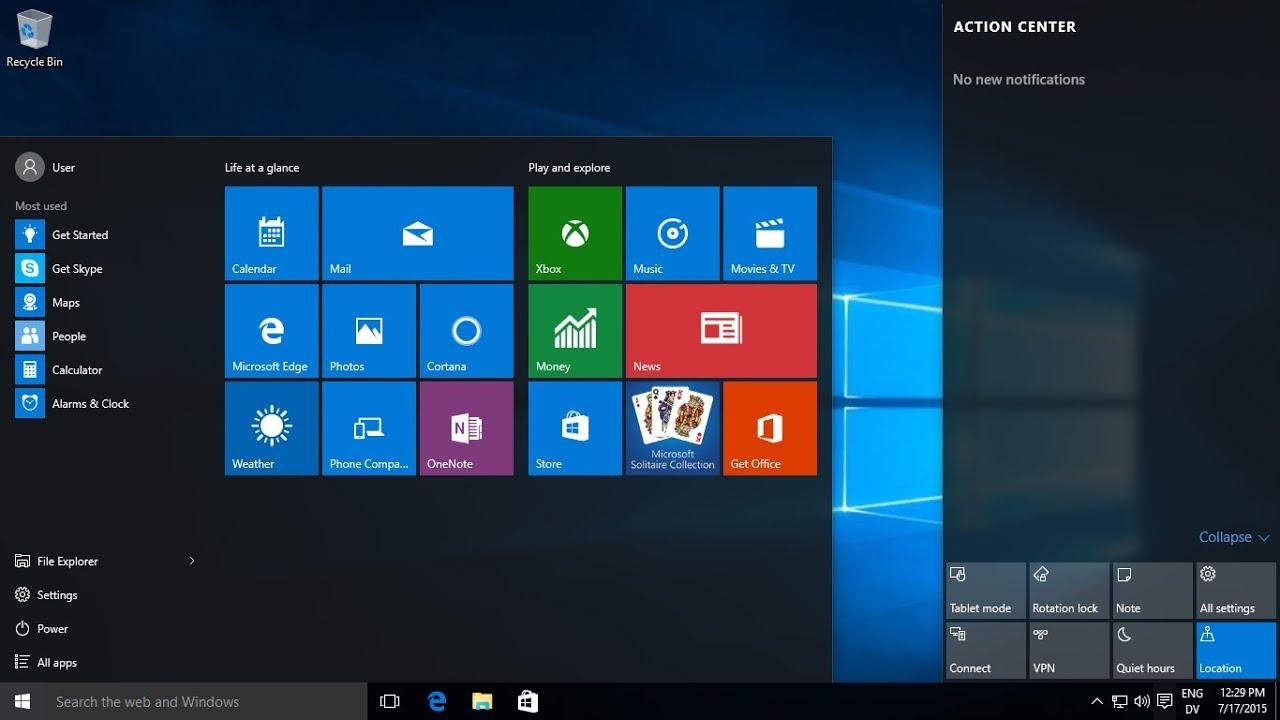
Untuk membuka gedung, anda boleh mengklik butang Mula Windows dan mencari "Gedung Microsoft" dalam senarai aplikasi, atau klik ikon gedung, yang biasanya terletak di bar tugas. Walau apa pun, anda akan sampai ke sana.
Sebaik sahaja masuk, anda akan melihat bar carian di bahagian atas: taip nama aplikasi yang anda minati dan mulakan carian. Memilih hasil yang betul akan membawa anda ke halaman aplikasi, di mana anda boleh melihat penerangan, tangkapan skrin, penilaian dan keperluan sistem.
Jika semuanya sesuai dengan keperluan anda, klik butang Dapatkan, Pasang atau yang serupa . Windows akan memuat turun dan memasang aplikasi secara automatik, jadi anda tidak perlu risau tentang pengurus muat turun, laluan pemasangan atau ahli sihir yang rumit.
Aplikasi yang dipasang dari Gedung Microsoft dikemas kini dengan sangat mudah: gedung itu sendiri mengurus kemas kini apabila tersedia, jadi anda sentiasa mempunyai versi terkini tanpa perlu risau tentang memuat turun pemasang baharu.
Memasang program daripada cakera dalam Windows
Walaupun media fizikal semakin kurang digunakan , sesetengah orang masih memasang perisian daripada DVD atau CD, terutamanya dalam persekitaran profesional atau dengan program lama. Prosesnya serupa dengan menggunakan imej ISO, tetapi dengan media fizikal.
Langkah pertama ialah memasukkan cakera ke dalam pemacu optik PC anda . Jika sistem anda ditetapkan kepada main automatik, tetingkap mungkin terbuka yang bertanya sama ada anda ingin menjalankan pemasang atau meneroka kandungan cakera.
Jika tiada apa-apa yang muncul, buka Windows File Explorer dan cari pemacu CD/DVD anda. Sebaik sahaja di sana, anda biasanya akan melihat fail bernama "setup.exe", "install.exe", atau sesuatu yang serupa. Klik dua kali fail ini untuk melancarkan wizard pemasangan program.
Dari sini, anda hanya perlu mengikuti langkah-langkah wizard , menerima terma lesen, memilih laluan pemasangan jika dibenarkan dan menunggu proses selesai. Bergantung pada perisian, pemasangan ini boleh mengambil masa antara beberapa saat hingga beberapa minit.
Jika cakera tercalar teruk atau pemacu optik rosak, anda mungkin menghadapi ralat bacaan semasa pemasangan. Dalam kes itu, adalah lebih baik untuk menyemak sama ada versi yang boleh dimuat turun tersedia daripada laman web vendor , kerana ia akan lebih pantas dan kurang terdedah kepada ralat fizikal.
Pasang perisian korporat dengan Pusat Perisian (Windows 10)
Banyak syarikat dan organisasi tidak membenarkan pengguna individu memasang sebarang program yang mereka pilih dari internet. Sebaliknya, mereka menggunakan alat berpusat seperti Pusat Perisian untuk menyediakan katalog aplikasi yang diluluskan oleh jabatan IT.
Jika PC anda diuruskan oleh organisasi seperti ini, anda mungkin telah memasang Pusat Perisian pada komputer anda . Untuk membukanya, klik ikon Windows dalam bar tugas atau tekan kekunci Windows pada papan kekunci anda, tatal ke huruf S dalam senarai program dan pilih "Pusat Perisian".
Apabila anda memasuki Pusat Perisian, anda akan melihat tab yang dipanggil "Perisian yang Tersedia" (atau "Perisian tersedia" bergantung pada bahasa) yang mengandungi semua program yang telah disediakan oleh syarikat anda untuk anda. Hanya pilih yang anda perlukan dan klik butang Pasang.
Semasa pemasangan, anda boleh pergi ke tab "Status Pemasangan" untuk melihat kemajuannya. Apabila ia selesai dengan jayanya, status akan berubah kepada "Dipasang" dan program akan muncul dalam tab perisian yang dipasang.
Jika pemasangan gagal atas apa jua sebab dan anda melihat status "Gagal" atau "Ralat", adalah lebih baik untuk menghubungi sokongan atau jabatan IT anda . Mereka boleh menyemak log pemasangan, menyemak kebenaran dan menyelesaikan masalah tanpa anda perlu mencuba sendiri.
Keselamatan dan amalan terbaik semasa memasang program
Selain mengikuti langkah pemasangan teknikal , adalah penting untuk menerima pakai beberapa amalan terbaik untuk melindungi komputer dan data anda. Memasang perisian pada PC sentiasa membawa beberapa risiko, jadi sebaiknya meminimumkannya sebanyak mungkin.
Perkara pertama adalah sentiasa memastikan program antivirus yang aktif dan terkini , sama ada Windows Defender atau penyelesaian lain yang dipercayai. Program ini biasanya mengimbas fail yang dimuat turun secara automatik dan mengesan banyak percubaan untuk menjangkiti komputer anda.
Semasa pemasangan, beri perhatian kepada skrin wizard. Elakkan menerima pilihan pra-pilih yang menambah bar alat, sambungan pelayar atau program lain yang tidak perlu. Jika anda melihat sebarang kotak yang ditanda yang menyebut "tambahan," nyahtandakannya tanpa teragak-agak. Jika anda perlu membersihkan sebarang fail yang tinggal kemudian, lihat cara menyahpasang program dan membersihkan PC anda.
Satu lagi cadangan penting adalah untuk mengelakkan menjalankan pemasang daripada sumber yang tidak diketahui yang tiba melalui e-mel, mesej atau muat turun automatik. Jika anda tidak tahu dari mana fail itu datang, perkara yang bijak untuk dilakukan ialah memadamkannya dan, jika anda benar-benar memerlukan program itu, cari sendiri di laman web rasminya.
Akhir sekali, biasakan diri anda untuk mengemas kini perisian yang telah anda pasang secara berkala . Banyak kelemahan diperbaiki melalui kemas kini dan menyimpan versi lama tanpa tampalan keselamatan boleh menyebabkan anda terdedah kepada serangan tanpa anda sedari.
Apa yang perlu dilakukan jika pemasangan perisian gagal
Walaupun anda mengikuti semua langkah dengan betul , kadangkala pemasangan boleh gagal: sambungan terputus semasa muat turun, fail rosak, kekurangan kebenaran atau konflik dengan program lain. Perkara penting ialah mengetahui cara bertindak balas tanpa memburukkan lagi keadaan.
Jika masalah berlaku semasa muat turun, cuba muat turun fail sekali lagi daripada sumber rasmi atau rujuk panduan tentang isu pemasangan perisian dalam Windows . Kadangkala gangguan rangkaian sementara atau masalah pelayan boleh merosakkan fail dan menghalang pemasang daripada berfungsi.
Apabila anda menghadapi ralat semasa menjalankan pemasang, periksa sama ada anda mempunyai keistimewaan pentadbir pada sistem anda . Banyak program memerlukan keistimewaan yang lebih tinggi untuk menyalin fail ke folder tertentu atau membuat perubahan pada pendaftaran Windows.
Pada sistem korporat yang diuruskan dengan Pusat Perisian, jika status pemasangan muncul sebagai "Gagal" atau tidak berjaya diselesaikan, tindakan terbaik adalah menghubungi khidmat sokongan organisasi anda untuk menyemak dasar, kebenaran dan potensi sekatan.
Dalam kes yang lebih rumit, adalah dinasihatkan untuk merujuk laman web bantuan rasmi pembangun , di mana mereka biasanya menawarkan penyelesaian khusus untuk ralat, tampalan atau versi alternatif pemasang tertentu yang membetulkan masalah yang diketahui.
Jika anda menghayati garis panduan ini dan menggunakannya setiap kali anda memerlukan program baharu, memasang perisian pada PC anda tidak lagi menjadi risiko dan akan menjadi proses rutin, terkawal dan lebih selamat, sama ada anda menggunakan muat turun terus, Gedung Microsoft, cakera fizikal atau alatan korporat seperti Pusat Perisian.

Indeks
- 1 Konsep asas sebelum memasang perisian pada PC anda
- 2 Pilih sumber yang boleh dipercayai untuk memuat turun program
- 3 Semak versi Windows dan seni bina sistem
- 4 Format fail pemasangan biasa
- 5 Muat turun program dengan selamat daripada pelayar anda
- 6 Pasang aplikasi daripada Gedung Microsoft
- 7 Memasang program daripada cakera dalam Windows
- 8 Pasang perisian korporat dengan Pusat Perisian (Windows 10)
- 9 Keselamatan dan amalan terbaik semasa memasang program
- 10 Apa yang perlu dilakukan jika pemasangan perisian gagal