- Konfigurasikan Storage Sense untuk mengalih keluar fail Muat Turun lama tanpa menjejaskan dokumen penting anda.
- Manfaatkan pembersihan automatik fail sementara, sampah dan OneDrive untuk mengosongkan ruang secara berterusan.
- Gunakan File Explorer untuk mencari fail terbesar dan pindahkannya ke pemacu luaran apabila perlu.
- Kawal Pembersihan Cakera daripada Tetapan dan Panel Kawalan untuk mengelakkan pemadaman muat turun yang ingin disimpan.
Kita semua mempunyai folder Muat Turun pada komputer kita yang akhirnya menjadi kucar-kacir : pemasang yang telah kita gunakan, dokumen yang hanya kita perlukan sekali, foto pendua, video besar… dan, lama-kelamaan, semua itu memakan ruang cakera yang sangat besar. Jika anda tidak pernah memperhatikannya, kemungkinan besar folder Muat Turun anda kini hanyalah sebuah hutan digital kecil.
Berita baiknya ialah Windows 10 dan Windows 11 menyertakan beberapa ciri yang direka untuk mengawal kekacauan digital secara hampir secara automatik , jadi anda tidak perlu ingat untuk memadam fail setiap beberapa minit. Antaranya, Storage Sense menonjol, tetapi terdapat juga pilihan manual dan alat klasik seperti Pembersihan Cakera. Mari kita lihat cara memanfaatkannya sepenuhnya, cara mengelakkan kejutan dan cara menggabungkannya dengan beberapa helah mudah untuk menghalang folder Muat Turun anda daripada menjadi tempat pembuangan sampah kekal.
Mengapakah penting untuk memastikan folder Muat Turun anda bersih
Folder Muat Turun biasanya merupakan destinasi lalai untuk semua yang anda muat turun dari internet: program, dokumen, fail termampat, imej, muzik, video dan juga salinan perkara yang sudah anda miliki . Pada mulanya, ia bukan satu masalah, tetapi seiring berjalannya waktu, fail tersebut terkumpul dan masalah bermula.
Di satu pihak, setiap fail mengambil ruang cakera . Satu PDF mungkin kecil, tetapi beberapa pemasang permainan, video resolusi tinggi atau dokumen besar boleh menambah sehingga beberapa gigabait tanpa anda sedari. Apabila cakera anda penuh, Windows lebih cenderung untuk menjadi perlahan dan anda akan mula melihat amaran ruang cakera rendah; untuk mengurangkannya, pelajari cara mempercepatkan Windows yang perlahan.
Tambahan pula, sangat mudah untuk anda terlepas apa yang ada dalam folder Muat Turun anda . Anda akan menemui beberapa fail bernama "document (1).pdf", "document (2).pdf", atau "setup.exe" yang anda tidak lagi tahu apa itu atau mengapa anda memuat turunnya. Ini menyukarkan anda mencari apa yang sebenarnya anda perlukan dan meningkatkan kemungkinan memadam sesuatu yang berguna secara tidak sengaja atau menyimpan salinan pendua kerana anda tidak dapat mencari fail asal.
Terdapat juga perkara keselamatan: menyimpan banyak fail boleh laku dan fail yang tidak diketahui dalam Muat Turun meningkatkan risiko menjalankan sesuatu yang anda tidak ingat dari mana ia datang . Membersihkan folder tersebut secara berkala (dan jika boleh, secara automatik) mengurangkan risiko tersebut jika anda belajar cara menggunakan Windows Sandbox.
Pendek kata, memastikan folder Muat Turun anda teratur adalah soal susunan, prestasi dan keselamatan . Berita baiknya ialah Windows dilengkapi dengan beberapa alat terbina dalam untuk membantu anda, dan jika anda mengkonfigurasinya dengan betul, anda tidak perlu memikirkannya lagi.
Apakah itu Windows Storage Sense?
Storage Sense ialah ciri terbina dalam dalam Windows 10 dan Windows 11 yang mengurus ruang cakera secara automatik . Tujuannya adalah untuk mengesan fail sementara, data yang tidak digunakan dan item lain yang tidak perlu serta memadamkannya tanpa perlu melakukannya secara manual setiap kali.
Pada tahap praktikal, Storage Sense menganalisis fail aplikasi sementara, data cache, kandungan Tong Kitar Semula dan juga folder Muat Turun . Berdasarkan peraturan yang anda konfigurasikan, ia memadamkan apa yang dianggap tidak perlu, sentiasa menghormati jangka masa yang telah anda pilih.
Salah satu cirinya yang paling menarik ialah keupayaannya untuk menumpukan pada folder Muat Turun dan memastikan ia bersih secara automatik . Ini bermakna selepas beberapa hari tidak aktif, Windows boleh memadam fail untuk anda. Sesuai jika anda jenis orang yang memuat turun sesuatu, menggunakannya sekali, dan kemudian melupakannya sepenuhnya.
Sensor tidak terhad kepada muat turun sahaja. Ia juga boleh memadam fail yang telah berada dalam Tong Kitar Semula selama lebih daripada 30 hari , mengosongkan cache sistem dan aplikasi serta mengurus fail yang disegerakkan dengan OneDrive supaya ia hanya mengambil ruang apabila anda memerlukannya.
Perkara yang aneh ialah, walaupun ia berguna, ciri ini tidak disedari oleh ramai pengguna Windows . Ramai orang masih memadamkan sesuatu secara manual atau tidak pernah membersihkannya sehingga cakera mereka penuh dan sistem mula merungut.

Cara mendayakan Storage Sense dalam Windows 10 dan 11
Untuk mula menggunakan Storage Sense, langkah pertama adalah mendayakannya dalam tetapan Windows. Prosesnya sangat serupa dalam Windows 10 dan Windows 11 , dengan sedikit perubahan kosmetik, tetapi langkah asasnya adalah seperti berikut:
1. Tekan Kekunci Windows + I untuk membuka apl Tetapan.
2. Masukkan bahagian Sistem.
3. Dalam Sistem, akses penyimpanan.
4. Aktifkan suis kuasa Sensor simpanan jika ia dilumpuhkan.
Sebaik sahaja anda mengaktifkannya, anda akan melihat pautan seperti "Configure Storage Sense or run it now ." Di situlah keajaiban sebenar berlaku, kerana anda akan dapat menentukan dengan tepat apa yang anda mahu Windows bersihkan dan berapa kerap.
Di bahagian atas skrin tersebut, anda boleh memilih kekerapan anda mahu Sensor berjalan : setiap hari, setiap minggu, setiap bulan atau bila-bila masa sistem mengesan bahawa ia kehabisan ruang. Jika anda mempunyai cakera keras yang kecil atau cenderung untuk mengisinya dengan cepat, menetapkannya untuk berjalan lebih kerap boleh menyelamatkan anda daripada banyak amaran ruang rendah.
Lebih jauh ke bawah, anda akan menemui pilihan menarik yang berkaitan dengan fail sementara, Tong Kitar Semula dan, sudah tentu, folder Muat Turun. Adalah idea yang baik untuk menyemak semua bahagian ini dengan teliti pada kali pertama , terutamanya sebelum mendayakan sebarang pemadaman automatik kandungan yang anda tidak mahu hilang secara tidak sengaja.
Konfigurasikan pembersihan automatik folder Muat Turun
Dalam tetapan Storage Sense, anda akan menemui bahagian khusus yang dikhaskan untuk fail yang dimuat turun yang tidak berubah sejak sekian lama . Di sinilah anda boleh memberitahu Windows apa yang perlu dilakukan dengan bahan yang dilupakan yang berada dalam folder Muat Turun anda.
Pilihan ini biasanya muncul sebagai menu lungsur turun dengan beberapa selang masa. Pilihan biasa ialah: Tidak pernah, 1 hari, 14 hari, 30 hari atau 60 hari . Pilihan anda di sini akan menentukan berapa hari fail boleh kekal tidak diubah suai dalam Muat Turun sebelum sistem memadamkannya secara automatik.
Jika anda memilih "Jangan sekali-kali ," anda akan melumpuhkan pembersihan Muat Turun secara automatik: Sensor masih akan mengendalikan item lain (fail sementara, sampah, dsb.), tetapi akan membiarkan folder itu tidak disentuh. Ini adalah pilihan yang tepat jika anda lebih suka mengurus muat turun anda secara manual atau jika anda bimbang tentang memadamkan sesuatu yang penting.
Jika anda memilih tempoh yang singkat, seperti 1 hari , Sensor akan memadamkan hampir semua yang anda tidak gunakan dengan segera. Ia agak agresif dan hanya disyorkan jika anda benar-benar pasti bahawa anda akan segera memindahkan apa yang anda muat turun ke lokasi lain atau menggunakannya dengan segera. Bagi kebanyakan pengguna, ia biasanya berlebihan.
Pilihan pertengahan, seperti 14, 30 atau 60 hari , menawarkan keseimbangan yang jauh lebih munasabah. Menetapkannya kepada 30 hari, sebagai contoh, memberi anda masa untuk menggunakan fail yang dimuat turun tanpa rasa risau dan, pada masa yang sama, menghalangnya daripada dilupakan selama berbulan-bulan. Bagi kebanyakan orang, jangka masa ini adalah jalan tengah yang baik antara kemudahan dan kebersihan.
Perlu diingat bahawa Sensor menggunakan fail yang tidak berubah dalam tempoh tersebut sebagai rujukan . Jika anda membuka atau mengubah suai fail yang dimuat turun, tarikhnya akan dikemas kini, dan oleh itu sistem akan menganggap ia masih digunakan dan tidak memadamkannya. Dalam erti kata lain, ia menyasarkan fail biasa yang anda muat turun sekali, tidak akan dibuka lagi, dan yang hanya duduk di sana dan mengambil ruang tanpa perlu.
Urus fail sementara, tong kitar semula dan OneDrive dengan Sensor
Selain folder Muat Turun, Storage Sense boleh mengendalikan banyak fail "sisa" digital lain yang terkumpul secara senyap. Sebahagian penting kegunaannya terletak pada cara ia mengurus fail sementara dan Tong Kitar Semula.
Dalam bahagian fail sementara, anda boleh memberitahu Windows untuk memadam data sementara yang tidak lagi digunakan oleh aplikasi secara automatik . Ini termasuk cache, sisa pemasangan dan fail kecil yang dibuat secara tiba-tiba untuk tugas tertentu. Fail tersebut biasanya tidak penting dan, lama-kelamaan, boleh mengambil banyak ruang.
Satu lagi ciri utama ialah Tong Kitar Semula. Sensor ini membolehkan anda mengaktifkan pilihan untuk memadam fail yang telah berada dalam Tong Kitar Semula selama lebih daripada 30 hari . Ini menghalang anda daripada menggunakan Tong Kitar Semula sebagai storan kekal dan mengisinya dengan fail yang tidak mungkin anda pulihkan.
Jika anda menggunakan OneDrive, anda juga boleh menjadikan fail yang disegerakkan yang belum dibuka baru-baru ini "dalam talian sahaja ". Ini bermakna ia masih akan muncul dalam File Explorer, tetapi kandungannya hanya akan dimuat turun apabila anda membukanya; sehingga itu, ia tidak akan mengambil sebarang ruang cakera. Ini merupakan bantuan yang ketara untuk komputer riba dengan SSD kecil.
Menggabungkan pilihan ini bukan sahaja menjadikan folder Muat Turun anda, tetapi seluruh sistem lebih ringan ; adalah dinasihatkan untuk mengalih keluar bloatware daripada Windows 11 untuk meningkatkan hasilnya.
Gunakan Penjelajah Fail untuk mencari dan menyusun muat turun yang besar
Selain automasi, masih sangat berguna untuk mempelajari cara mencari fail yang paling banyak menggunakan ruang dengan cepat dan memutuskan secara manual apa yang hendak disimpan dan apa yang hendak dipadam . Untuk itu, Windows File Explorer sudah lebih daripada mencukupi jika anda tahu di mana hendak mencarinya.
Mulakan dengan membuka File Explorer dari bar tugas dan navigasi ke "This PC". Di panel kiri, anda akan melihat folder utama anda: Dokumen, Gambar, Video, Muzik dan, sudah tentu, Muat Turun. Semua ini berkemungkinan mengumpul fail besar, tetapi folder Muat Turun selalunya merupakan folder yang paling banyak menyembunyikan kejutan.
Untuk melihat dengan jelas apa yang paling banyak mengambil ruang, tukar paparan folder kepada "Butiran" menggunakan tab Paparan dan kemudian isikan fail mengikut saiz. Klik kanan ruang kosong dalam folder, pilih "Isih mengikut" dan pilih "Saiz ". Fail terbesar akan muncul di bahagian atas.
Dengan senarai itu di hadapan anda, anda boleh mengenal pasti pemasang lama, video besar atau sandaran yang anda tidak perlukan lagi . Anda mungkin akan menemui beberapa fail yang terlupa, bersaiz ratusan megabait atau beberapa gigabait. Memadamkannya atau memindahkannya ke lokasi lain boleh mengosongkan sejumlah besar ruang dalam beberapa minit sahaja.
Jika terdapat kandungan yang anda tidak kerap gunakan tetapi ingin menyimpannya, pertimbangkan untuk memindahkannya daripada Muat Turun ke peranti storan luaran seperti pemacu USB atau kad SD. Dengan cara ini, anda masih mempunyai akses kepadanya, tetapi ia tidak lagi mengambil ruang pada pemacu utama anda.
Cara memindahkan fail Muat Turun ke pemacu luaran
Apabila anda melakukan pembersihan manual, anda sering menemui perkara yang anda tidak mahu padam, tetapi anda juga tidak perlu menyimpannya secara kekal pada cakera sistem . Dalam kes tersebut, penyelesaian terbaik adalah memindahkannya ke pemacu luaran.
Prosesnya mudah: sambungkan pemacu kilat USB, pemacu keras luaran atau kad SD ke PC anda dan tunggu sehingga Windows mengenalinya. Anda akan melihat pemacu baharu di anak tetingkap kiri File Explorer, dengan huruf pemacu yang sepadan (contohnya, E:, F:, dsb.).
Seterusnya, pergi ke folder Muat Turun anda dan pilih fail atau folder yang ingin anda alih keluar . Anda boleh menggunakan kekunci Ctrl untuk memilih berbilang item atau Ctrl+A untuk memilih semua, dan kemudian nyahpilih item yang anda ingin simpan pada PC anda.
Setelah dipilih, klik butang "Potong" di reben atas (atau gunakan Ctrl + X). Kemudian, navigasi ke pemacu luaran, buka folder tempat anda ingin menyimpannya, dan tekan "Tampal" (atau Ctrl + V). Fail akan dipindahkan ke pemacu luaran dan tidak lagi akan mengambil ruang pada cakera setempat anda.
Dengan cara ini anda boleh mengosongkan ruang pada komputer utama anda sambil menyimpan salinan selamat apa sahaja yang anda tidak mahu hilang . Ingatlah bahawa anda hanya boleh mengakses fail ini apabila pemacu luaran disambungkan, jadi jangan simpan apa-apa yang anda perlukan dengan kerap di sana.
Pembersihan cakera: perbezaan antara Panel Kawalan dan Tetapan
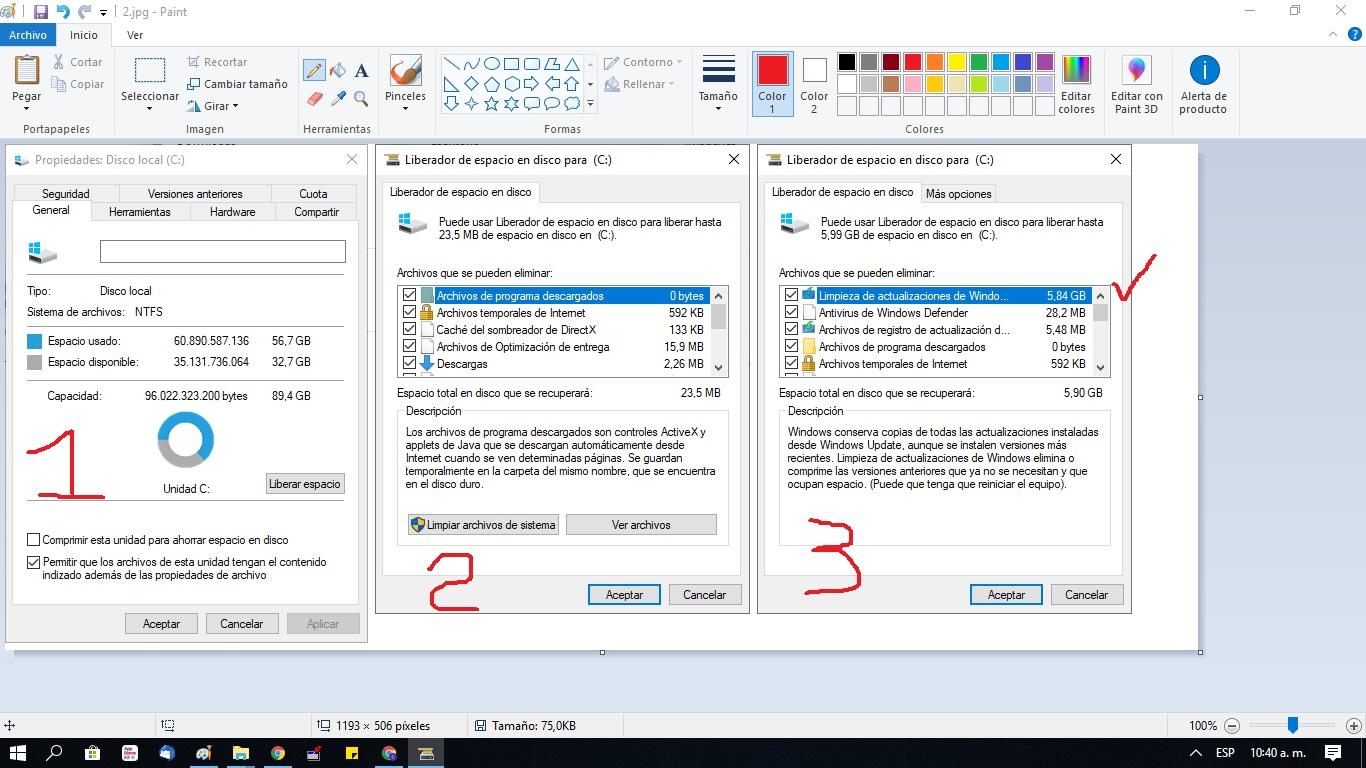
Selain Storage Sense, Windows telah memasukkan alat Pembersihan Cakera klasik selama bertahun-tahun , yang masih tersedia, walaupun agak tersembunyi. Menariknya, anda boleh mengaksesnya dari dua tempat: Panel Kawalan lama dan antara muka Tetapan moden, dan kelakuannya tidak sama persis.
Jika anda mengakses Pembersihan Cakera daripada Panel Kawalan , anda akan melihat tetingkap yang biasa dengan senarai kotak pilihan. Senarai ini merangkumi item seperti fail sementara, lakaran kecil, fail Tong Kitar Semula, sisa kemas kini dan sebagainya. Dalam versi klasik ini, folder Muat Turun tidak muncul sebagai item untuk dibersihkan , jadi anda boleh memilih semua pilihan dengan selamat tanpa rasa takut memadam muat turun anda secara tidak sengaja.
Apabila sistem mengesan bahawa anda kehabisan ruang, alat Pembersihan Cakera ini boleh membantu dengan memadam data yang dianggap tidak perlu oleh Windows , tetapi tanpa menjejaskan fail peribadi atau folder Muat Turun anda jika anda menggunakannya daripada Panel Kawalan.
Terdapat perubahan dalam versi yang disepadukan ke dalam Tetapan moden Windows 10. Di sana, pilihannya lebih teratur dan disepadukan dengan lebih baik dengan Storage Sense, tetapi kotak pilihan khusus untuk folder Muat Turun juga disertakan. Ini bermakna jika anda secara tidak sengaja memilihnya, anda mungkin akan memadam fail daripada Muat Turun apabila pembersihan dijalankan.
Untuk mengakses ciri ini, pergi ke Tetapan > Sistem > Storan dan cari pilihan pembersihan ruang . Di sana anda boleh mendayakan pembersihan automatik dan memilih apa yang anda ingin padamkan, termasuk (jika anda mahu) kandungan folder Muat Turun anda selepas tempoh tertentu. Ia merupakan ciri yang sangat berkuasa, tetapi gunakannya dengan bijak untuk mengelakkan sebarang kejutan yang tidak menyenangkan.
Langkah berjaga-jaga untuk mengelakkan pemadaman fail penting
Hakikat bahawa Windows boleh memadam fail secara automatik daripada folder Muat Turun adalah sangat mudah, tetapi ia juga boleh mengganggu, terutamanya jika anda merasakan terdapat program atau dokumen yang mungkin masih diperlukan.
Perkara pertama yang perlu anda ketahui ialah, secara amnya, memadam fail daripada folder Muat Turun anda tidak akan merosakkan program yang telah dipasang . Kebanyakan aplikasi dipasang di lokasi lain (seperti Fail Program), dan pemasang yang anda muat turun hanya kekal sebagai salinan. Memadamkannya tidak akan menyahpasang apa-apa; ia hanya mengosongkan ruang yang diduduki oleh fail pemasangan.
Di mana anda benar-benar perlu lebih berhati-hati adalah dengan fail yang anda gunakan sebagai pemasangan mudah alih, konfigurasi yang telah anda simpan secara manual atau dokumen kerja yang biasanya anda tinggalkan dalam Muat Turun dan bukannya memindahkannya ke folder projek anda. Dalam kes tersebut, jika anda mengaktifkan pembersihan automatik yang agresif, anda boleh kehilangan fail berguna tanpa menyedarinya.
Oleh itu, sebelum mengaktifkan masa pemadaman yang sangat singkat atau menanda kotak tanpa melihatnya, adalah idea yang baik untuk melakukan semakan manual awal pada folder Muat Turun anda . Alihkan apa sahaja yang anda ingin simpan ke Dokumen, Gambar, Video atau folder tersusun lain dan biarkan hanya apa yang tidak diperlukan sepenuhnya selepas beberapa ketika dalam Muat Turun.
Jika anda bimbang Windows mungkin telah memadam sesuatu tanpa persetujuan anda, atau jika anda mengesyaki ralat sistem, Microsoft sendiri mengesyorkan untuk menyemak sama ada pilihan untuk memadam fail Muat Turun dalam tempoh 30 hari dinyahdayakan (ditetapkan kepada Tidak Pernah) dalam tetapan storan anda. Jika anda terus mengalami tingkah laku yang luar biasa, anda boleh mempertimbangkan untuk melakukan imbasan integriti sistem menggunakan alat seperti sfc /scannow dan arahan DISM, sentiasa daripada gesaan arahan dengan keistimewaan pentadbir.
Walau apa pun, dengan konfigurasi yang teliti dan sedikit pengaturan awal, adalah mungkin untuk mengautomasikan sebahagian besar pembersihan tanpa sebarang risiko sebenar kepada fail penting anda . Kuncinya adalah untuk tidak bergantung sepenuhnya pada pemadaman automatik tanpa terlebih dahulu mengatur folder anda sekurang-kurangnya secara minimum.
Jika anda menggunakan pilihan Storage Sense, Disk Cleanup dan File Explorer dengan baik untuk mencari dan memindahkan fail besar, folder Muat Turun anda boleh berubah daripada lubang yang tidak berdasar kepada ruang yang boleh diurus . Dengan seminit persediaan dan beberapa tabiat mudah, serta dengan mempelajari cara menggunakan PC Manager , anda akan mendapat ruang, kelajuan dan ketenangan fikiran kerana mengetahui bahawa Windows sedang berusaha untuk membersihkan sampah digital yang tidak lagi anda perlukan.
Indeks
- 1 Mengapakah penting untuk memastikan folder Muat Turun anda bersih
- 2 Apakah itu Windows Storage Sense?
- 3 Cara mendayakan Storage Sense dalam Windows 10 dan 11
- 4 Konfigurasikan pembersihan automatik folder Muat Turun
- 5 Urus fail sementara, tong kitar semula dan OneDrive dengan Sensor
- 6 Gunakan Penjelajah Fail untuk mencari dan menyusun muat turun yang besar
- 7 Cara memindahkan fail Muat Turun ke pemacu luaran
- 8 Pembersihan cakera: perbezaan antara Panel Kawalan dan Tetapan
- 9 Langkah berjaga-jaga untuk mengelakkan pemadaman fail penting