- Pembahagian cakera 1 TB membolehkan anda memisahkan sistem, program dan data untuk meningkatkan organisasi dan keselamatan.
- Satu skim praktikal terdiri daripada empat bahagian: sistem, aplikasi, data peribadi dan riadah/multimedia.
- Windows merangkumi Pengurusan Cakera, tetapi program khusus menawarkan lebih banyak pilihan dan fleksibiliti.
- Ia juga mungkin untuk menentukan partition semasa pemasangan Windows atau pada cakera luaran 1 TB.
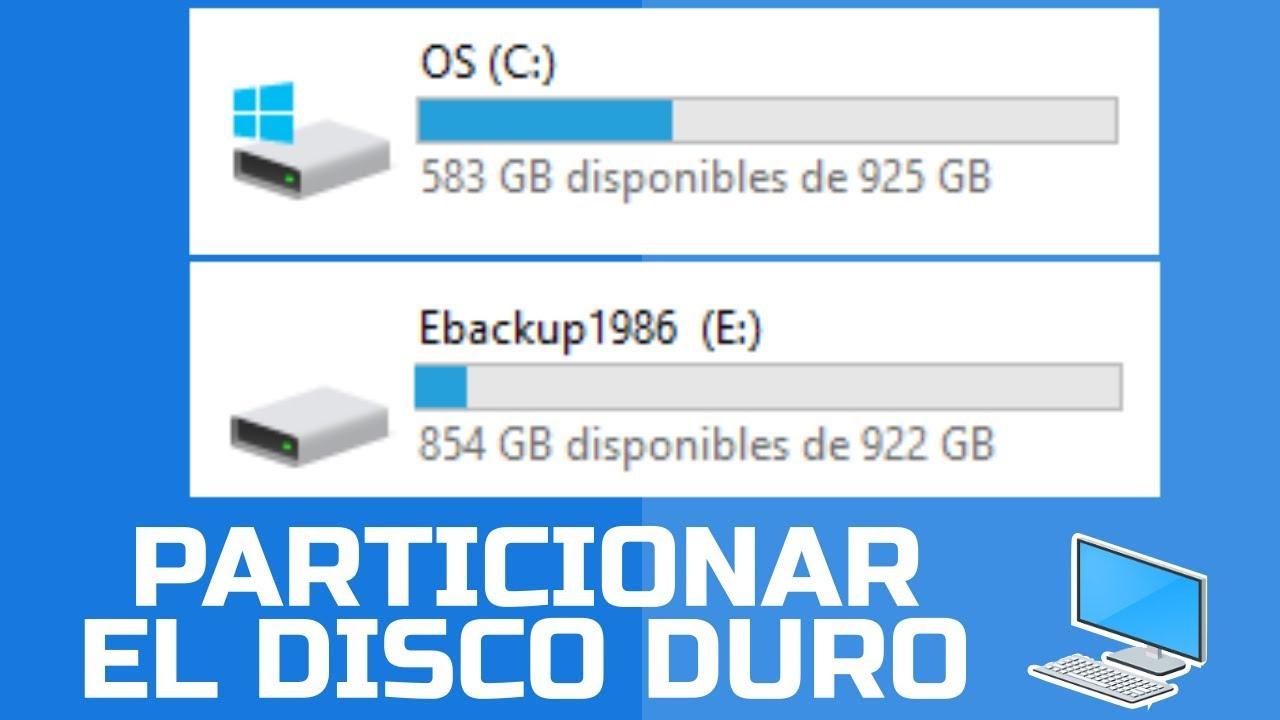
Apabila anda membeli cakera keras 1TB baharu atau mendapatkan PC baharu, adalah perkara biasa untuk semua ruang dipaparkan sebagai satu pemacu. Walau bagaimanapun, membahagikan pemacu 1TB adalah salah satu keputusan terbaik yang boleh anda buat untuk memastikan data anda teratur, sistem pengendalian anda terkawal, dan, secara kebetulan, menjimatkan banyak masalah jika Windows ranap.
Sepanjang panduan ini, kita akan meneroka dengan tepat apa itu partition, mengapa ia bermanfaat untuk membahagikan cakera keras 1 TB, dan cara melakukannya langkah demi langkah dalam Windows , menggunakan kedua-dua alat sistem terbina dalam dan program pihak ketiga khusus. Kita juga akan merangkumi saiz partition yang sesuai untuk pemacu 1 TB, cara melakukannya semasa pemasangan Windows, dan beberapa petua praktikal untuk mencegah kehilangan data dalam proses tersebut.
Apakah itu partition cakera dan mengapa anda perlu menggunakannya?
Secara ringkasnya, partition adalah seperti memotong satu cakera keras fizikal kepada beberapa "kepingan " logik. Bagi Windows dan anda, setiap bahagian berfungsi seolah-olah ia merupakan pemacu bebas, dengan huruf pemacu, sistem fail dan ruang yang tersedia sendiri.
Pembahagian ini tidak sembarangan: setiap partition ditakrifkan dalam jadual partition cakera , yang memberitahu sistem pengendalian di mana setiap satunya bermula dan berakhir. Apabila anda memformat partition, anda juga memilih sistem fail (contohnya, NTFS, FAT32, exFAT, EXT4…) yang akan mengurus data di kawasan tertentu cakera tersebut.
Perkara yang menarik ialah anda boleh menggunakan setiap partition untuk tujuan yang berbeza : satu untuk Windows, satu lagi untuk program, satu untuk dokumen penting anda dan satu lagi yang besar untuk permainan, filem, muzik atau mesin maya. Secara praktikal, ia seperti mempunyai beberapa cakera keras, tetapi semuanya berada pada peranti fizikal yang sama.
Dalam dunia pembahagian, tiga jenis utama biasanya dibincangkan: primer, lanjutan dan logik . Pembahagian primer ialah yang dikesan oleh sistem semasa permulaan dan di mana anda boleh memasang sistem pengendalian. Secara tradisinya, skema MBR membenarkan sehingga empat pembahagian primer. Untuk mengatasi batasan ini, pembahagian lanjutan telah direka: sejenis "bekas" di mana anda boleh membuat berbilang pembahagian logik untuk menyimpan data, walaupun anda tidak boleh memasang sistem pengendalian di sana.
Pada sistem moden dengan GPT dan UEFI, pengurusan lebih fleksibel, tetapi idea umum tetap sama: satu atau lebih partition untuk boot sistem dan selebihnya untuk data . Windows, sebagai contoh, biasanya mencipta pemulihan tersembunyi kecil dan boot partition secara automatik, yang sepatutnya dibiarkan tidak diganggu.
Kelebihan membahagikan cakera keras 1 TB
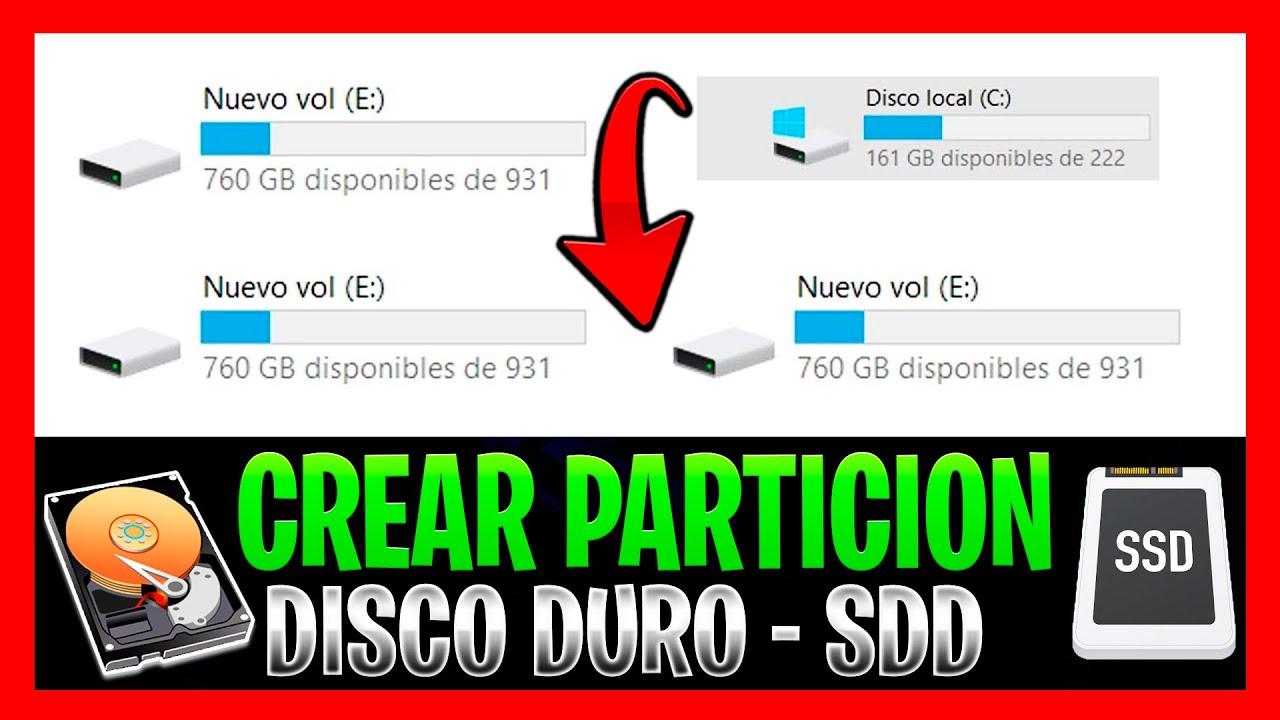
Membahagikan cakera keras 1 TB kepada beberapa partition bukan sekadar kebiasaan pengguna lanjutan. Pada tahap praktikal, ia mempunyai banyak kelebihan dalam penggunaan seharian , sama ada anda menggunakan PC anda untuk kerja, riadah atau permainan.
Salah satu sebab yang paling jelas ialah ia memisahkan sistem pengendalian daripada data peribadi anda . Jika Windows rosak, dijangkiti perisian hasad atau berhenti boot dengan betul, anda hanya boleh memformat partition sistem dan memasang semula dari awal tanpa menjejaskan dokumen, foto atau projek anda yang terletak pada partition lain.
Satu lagi kelebihan penting ialah pengaturan yang dipertingkatkan mengikut jenis fail . Anda boleh membuat, contohnya, satu partition hanya untuk permainan, satu lagi untuk filem dan rancangan TV, dan satu lagi yang kecil tetapi disusun dengan teliti untuk dokumen kerja dan belajar. Ini menjadikan sandaran terpilih lebih mudah (menyandarkan 80 GB dokumen tidak sama dengan menyandarkan 700 GB kandungan multimedia).
Tambahan pula, pembahagian pemacu 1 TB memudahkan pengurusan ruang dan merancang untuk pertumbuhan masa hadapan . Jika anda mendapati pemacu tempat anda memasang program kehabisan ruang, anda boleh melanjutkannya atau memindahkan aplikasi ke pembahagian lain. Dan jika anda mempunyai volum khusus untuk sandaran, anda boleh mengawal dengan lebih baik berapa banyak ruang yang didudukinya.
Terdapat juga aspek keselamatan: data yang disimpan pada partition yang berasingan daripada sistem agak lebih terlindung apabila Windows ranap. Jika anda perlu memformat C:, partition lain (D:, E:, F:…) akan kekal utuh. Ia bukanlah perlindungan mutlak terhadap kegagalan cakera fizikal, tetapi ia melindungi daripada banyak masalah perisian.
Akhir sekali, jika anda gemar mengutak-atik, pembahagian membolehkan anda memasang berbilang sistem pengendalian pada cakera yang sama . Anda boleh menempah satu jilid dalam format EXT4 untuk Linux , satu lagi untuk Windows dan dwi-but tanpa memerlukan cakera fizikal yang lain.
Apakah skema pembahagian terbaik untuk cakera 1 TB?
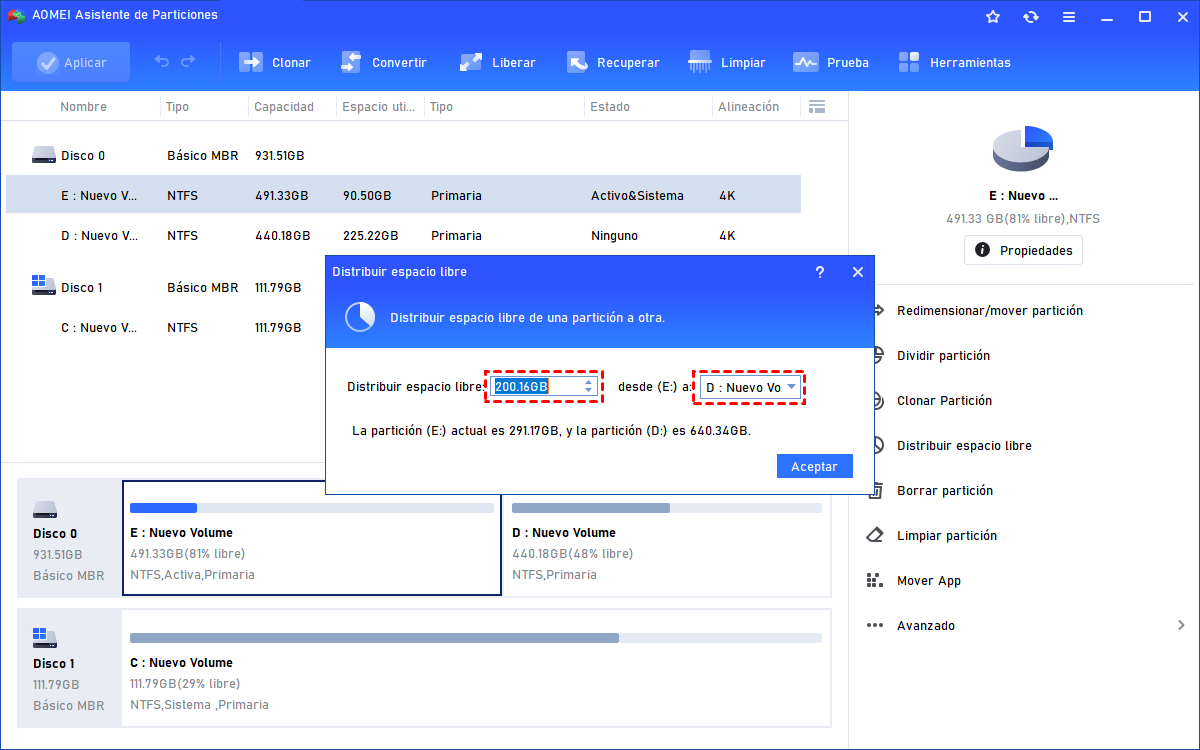
Soalan lazim yang sering ditanya ialah berapa banyak partition yang perlu dibuat dan saiznya. Jawapannya bergantung pada tabiat anda, tetapi untuk pemacu 1 TB, kebanyakan panduan dan alat khusus bersetuju bahawa antara 2 dan 5 partition adalah munasabah , dengan empat merupakan struktur yang sangat seimbang.
Penting untuk diperhatikan bahawa cara pengeluar mengira 1 TB tidak sepadan dengan definisi Windows . Bagi pengeluar, 1 TB ialah 1000 GB, tetapi untuk sistem pengendalian, 1 TB ialah 1024 GB. Itulah sebabnya, apabila anda masuk ke Pengurusan Cakera, anda akan melihat sesuatu seperti 930 GB tersedia dan bukannya 1000 GB penuh, yang merupakan perkara biasa.
Skim pembahagian yang sangat praktikal untuk cakera 1 TB yang bertujuan untuk kegunaan umum boleh jadi seperti berikut, yang bertepatan dengan apa yang disyorkan oleh beberapa suite pembahagian:
1. Pemacu C:: sistem pengendalian dan fail sistem kritikal (sekitar 150 GB) . Windows 10/11 64-bit secara rasminya memerlukan 20 GB atau sedikit lebih, tetapi dalam praktiknya, adalah dinasihatkan untuk menyediakan ruang yang mencukupi. Antara fail hibernasi, memori maya, kemas kini, fail sementara dan fail desktop, partition ini boleh menjadi agak besar dengan mudah. Memperuntukkan sekitar 150 GB kepada C: secara amnya memberikan keseimbangan yang baik antara ruang dan prestasi , sentiasa mengekalkan 10-20% ruang kosong untuk sistem beroperasi dengan lancar.
2. Pemacu D: Program dan aplikasi (sekitar 100 GB) . Memasang semua fail pada C: bukanlah idea yang baik, kerana ia akan memenuhi partition sistem dan boleh memperlahankan komputer anda . Mencipta pemacu D: sekitar 100 GB untuk permainan ringan, suite pejabat, editor, dsb., memastikan partition sistem lebih kemas dan memudahkan untuk memindahkan perisian atau membuat sandaran terpilih.
3. Pemacu E: Data peribadi penting (antara 50 dan 100 GB) . Di sinilah anda akan menyimpan dokumen kerja, projek, nota, foto keluarga atau video peribadi. Walaupun Windows menyertakan folder seperti Dokumen, Gambar dan Video pada C:, jika sistem ranap, anda berisiko kehilangan semuanya . Mempunyai partition 50-100 GB berasingan yang dikhaskan untuk fail peribadi menjadikan pengaturan dan sandaran lebih mudah.
4. Pemacu F: Riadah, permainan berat dan kandungan multimedia (baki ruang, sekitar 600-700 GB) . Pada masa kini, filem berkualiti tinggi boleh mengambil masa berpuluh-puluh gigabait, dan permainan AAA boleh mengambil masa sekitar 100 GB. Untuk kegunaan ini, adalah wajar untuk mendedikasikan sebahagian besar cakera kepada partition besar semata-mata untuk hiburan dan jumlah data yang besar.
Perlu diingat bahawa jumlah ini tidak tetap. Anda boleh melaraskan setiap saiz mengikut apa yang paling kerap anda gunakan , tetapi skema empat partition (sistem, program, data peribadi dan hiburan) adalah asas yang sangat kukuh untuk pemacu 1 TB.
Kaedah 1: Mempartisi cakera 1 TB menggunakan Pengurusan Cakera Windows
Windows menyertakan utiliti pengurusan kelantangannya sendiri, jadi memasang program tambahan untuk mencipta atau mengubah suai partition tidak diperlukan . Alat ini dipanggil Pengurusan Cakera dan telah disepadukan ke dalam Windows untuk beberapa versi.
Untuk membukanya, anda boleh menggunakan beberapa kaedah. Cara cepat adalah dengan menekan kekunci Windows + R, taip diskmgmt.msc, dan klik OK . Anda juga boleh menemuinya dengan mencari "Create and format hard disk partitions" dalam menu Start atau dengan mengklik kanan ikon Start dan memilih "Disk Management." Mana-mana kaedah akan membawa anda ke tetingkap yang sama.
Sebaik sahaja masuk, anda akan melihat senarai jilid di bahagian atas dan paparan grafik cakera fizikal dengan partitionnya yang diwakili oleh blok di bahagian bawah . Jika anda telah menyambungkan cakera baharu yang tidak dimulakan, ia akan muncul sebagai ruang yang tidak diperuntukkan dan wizard mungkin muncul meminta anda memilih antara MBR atau GPT.
Jika pemacu 1 TB sudah digunakan, ia biasanya akan mempunyai partition besar yang memenuhi hampir semua ruang. Untuk membuat partition baharu, anda perlu mengecilkan yang sedia ada dan mengosongkan ruang "yang tidak diperuntukkan", yang kemudiannya boleh ditukar menjadi volume baharu.
Aliran kerja asas menggunakan Pengurusan Cakera untuk membahagikan cakera 1 TB adalah seperti berikut:
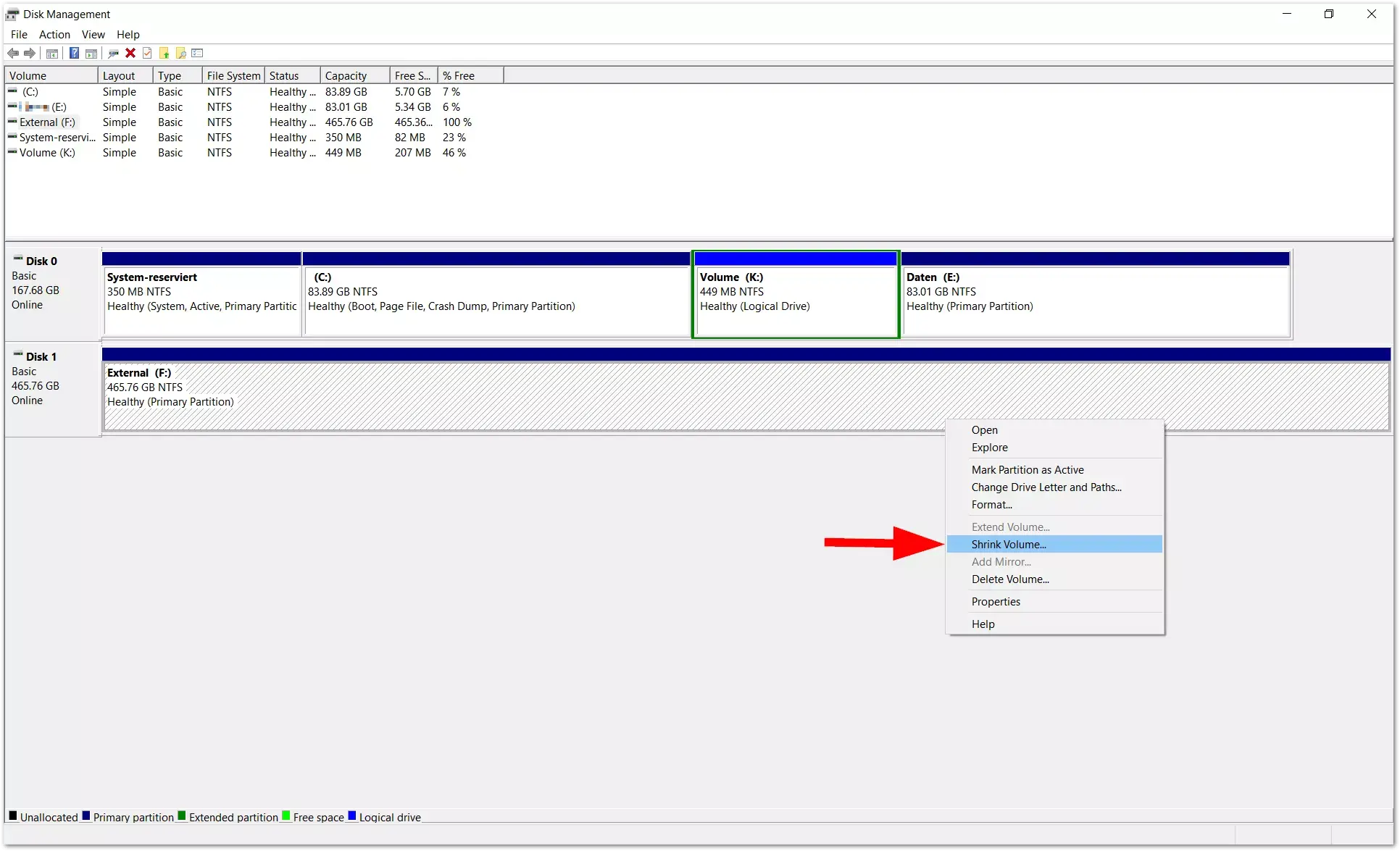
- Kecilkan partition sedia ada: Klik kanan pada partition dengan ruang kosong paling banyak (biasanya C: atau partition data) dan pilih "Shrink Volume." Sistem akan mengira berapa megabait yang boleh anda kosongkan; masukkan jumlah yang anda ingin kecilkan dalam MB dan sahkan. Setelah selesai, anda akan melihat kawasan hitam bertanda "Unallocated".
- Cipta jilid mudah baharu: Klik kanan pada ruang yang tidak diperuntukkan dan pilih "New Simple Volume". Wizard akan dibuka di mana anda akan menentukan saiz partition baharu, huruf pemacu, sistem fail (cth., NTFS) dan sama ada anda ingin melakukan format pantas. Setelah selesai, volume baharu akan muncul dalam File Explorer, sedia untuk digunakan.
- Tukar huruf pemacu jika perlu: Dengan mengklik kanan pada partition, anda boleh memilih "Tukar huruf dan laluan pemacu" dan menetapkan huruf berbeza agar sesuai dengan skema anda (contohnya, pastikan partition tersebut ialah C:, D:, E:, F: mengikut susunan itu).
Penting untuk mengetahui bahawa Pengurusan Cakera mempunyai beberapa batasan yang ketara . Contohnya, ia hanya membenarkan anda melanjutkan partition jika ruang yang tidak diperuntukkan berada betul-betul di sebelah kanannya pada cakera yang sama. Jika ruang tersebut dipisahkan oleh partition lain, ia tidak akan membenarkan anda melanjutkannya tanpa menyusun semula volum terlebih dahulu, yang tidak selalunya boleh dilaksanakan dengan alat ini.
Kaedah 2: Mempartisi HDD atau SSD 1 TB dengan perisian khusus
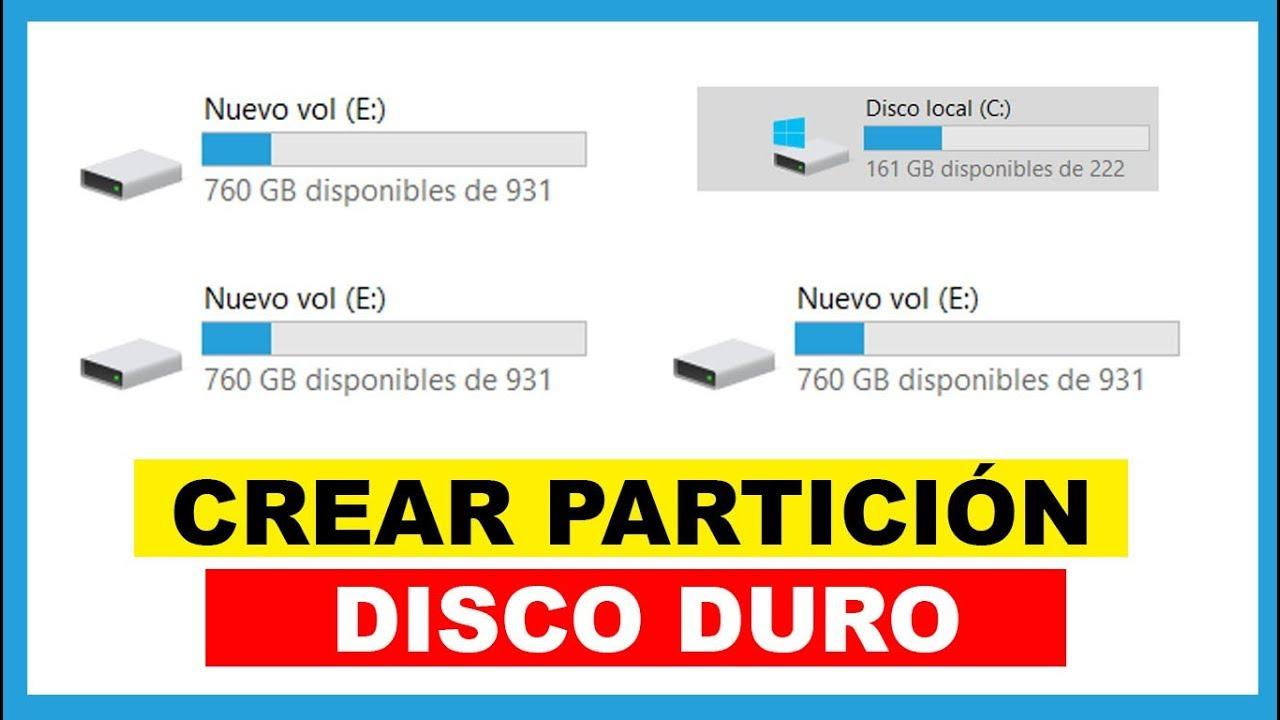
Jika anda ingin melangkah lebih jauh atau menghadapi batasan dengan alat asli, anda boleh menggunakan perisian pembahagian pihak ketiga . Terdapat beberapa pilihan popular seperti EaseUS Partition Master atau AOMEI Partition Assistant, yang direka khusus untuk memudahkan tugasan jenis ini dan meminimumkan risiko.
Utiliti jenis ini biasanya menawarkan antara muka yang lebih intuitif dan pelbagai fungsi yang lebih luas daripada Pengurusan Cakera: mengagihkan semula ruang kosong antara partition yang berbeza, membahagikan partition besar kepada dua, menggabungkan jilid, mengklon cakera, memindahkan sistem pengendalian ke cakera lain (contohnya, semasa memasang SSD ), menyelaraskan partition SSD untuk meningkatkan prestasinya atau menukar antara MBR dan GPT tanpa kehilangan data.
Contohnya, dengan EaseUS Partition Master, anda boleh melanjutkan pemacu C anda dengan menempah ruang daripada partition lain , mencipta partition baharu daripada ruang kosong atau mengklon keseluruhan cakera kepada cakera lain tanpa memasang semula apa-apa. Kebanyakan tindakan ini dilakukan melalui wizard langkah demi langkah, di mana anda memilih cakera, melaraskan saiz, sistem fail dan label, dan kemudian menggunakan perubahan tersebut.
Pembantu Partisi AOMEI, bagi pihaknya, menawarkan ciri-ciri yang sangat berguna untuk bekerja dengan cakera 1 TB yang sudah penuh. Pilihan "Agihkan Ruang Kosong" membolehkan anda mengalih keluar megabait daripada partition yang mempunyai banyak ruang dan memberikannya kepada yang lain hanya dalam tiga langkah, tanpa perlu melakukan beberapa operasi pengecutan dan perluasan yang berasingan.
Satu lagi alat menarik daripada AOMEI ialah "Pemisahan Partisi." Jika anda mempunyai, sebagai contoh, pemacu C yang tidak seimbang saiznya, anda boleh membahagikannya kepada dua jilid yang lebih kecil tanpa perlu memadam sebarang data . Hanya pilih partition, nyatakan saiz yang diingini untuk yang baharu dan sahkan. Walau bagaimanapun, sentiasa disyorkan untuk membuat sandaran sebelum mengubah suai partition, walaupun dengan alat canggih.
Secara amnya, program-program ini amat berguna apabila:
- Anda perlu menyusun semula cakera 1 TB yang sangat penuh tanpa memformat, mengalihkan ruang antara sekatan.
- Adakah anda ingin mengklon atau memindahkan sistem ke cakera lain? (contohnya, kepada SSD) sambil mengekalkan partition dan data.
- Anda menghadapi sekatan Pengurusan Cakera, seperti kemustahilan untuk melanjutkan isipadu kerana ruang kosong tidak bersebelahan.
- Anda bekerja dengan cakera besar (1 TB, 2 TB atau lebih) dan mahukan operasi yang selamat dan pantasdengan lebih kawalan ke atas setiap perubahan.
Cara membahagikan cakera 1 TB semasa pemasangan Windows
Satu lagi senario biasa ialah keinginan untuk menentukan partition pada cakera 1 TB anda walaupun sebelum Windows dipasang . Ini boleh dilakukan semasa wizard pemasangan sistem atau dengan menggunakan alat baris arahan Diskpart.
Jika anda but PC anda daripada pemacu USB atau DVD pemasangan Windows dan ikuti langkah awal, anda akan sampai ke skrin di mana anda boleh memilih cakera destinasi. Jika anda hanya klik "Seterusnya" pada ketika ini, Windows akan mencipta partition sistem yang besar yang menduduki hampir keseluruhan cakera , bersama-sama dengan beberapa partition tersembunyi kecil untuk but dan pemulihan. Ini bukanlah yang anda mahukan jika anda mencari sistem berbilang partition.
Untuk mengawal, anda mempunyai dua pilihan. Yang pertama adalah menggunakan pilihan lanjutan pemasang, di mana anda boleh memadam semua partition sedia ada pada cakera 1 TB, mencipta yang baharu untuk sistem dengan menentukan saiz dalam GB dan membiarkan selebihnya sebagai ruang yang tidak diperuntukkan . Kemudian, setelah Windows dipasang, anda boleh menukar ruang yang tidak diperuntukkan itu menjadi partition baharu menggunakan Pengurusan Cakera atau program pihak ketiga.
Pilihan kedua, yang sedikit lebih teknikal tetapi sangat berkuasa, adalah menggunakan Diskpart. Semasa pemasangan, pada skrin pertama tempat anda boleh berinteraksi, tekan Shift + F10 untuk membuka prompt arahan . Taip diskpart dan tekan Enter untuk melancarkan alat tersebut.
Dari situ, proses biasa ialah:
- senarai cakera untuk melihat pemacu yang disambungkan dan mencari pemacu 1 TB.
- pilih cakera X, menggantikan X dengan nombor rekod tersebut.
- buat partition saiz utama=n untuk mencipta partition sistem utama, dengan menyatakan saiz dalam MB (contohnya, 150000 untuk kira-kira 150 GB).
Dengan cara ini, anda menempah ruang yang tepat yang anda inginkan untuk pemacu C dan membiarkan selebihnya sebagai ruang yang tidak diperuntukkan. Selepas memasang Windows pada partition tersebut, anda kemudiannya boleh mengakses Pengurusan Cakera dan mencipta baki jilid (D:, E:, F:) dengan kawalan penuh.
Jika anda berhasrat untuk menyediakan cakera terlebih dahulu pada PC lain, sesetengah suite seperti AOMEI Partition Assistant membolehkan anda mencipta pemacu USB yang boleh di-boot dengan alat mereka , yang mana anda boleh mempartisi cakera 1 TB walaupun ia belum mempunyai sistem pengendalian. Kemudian anda hanya perlu boot daripada USB pemasangan Windows dan memilih partition yang anda cipta untuk sistem tersebut.
Mempartisi pemacu keras luaran dan pemacu USB berkapasiti besar
Prinsip yang sama terpakai jika anda ingin mempartisi pemacu keras luaran 1TB atau SSD mudah alih , seperti pemacu USB 3.0 atau SSD Crucial X6/X8. Windows melayan peranti ini sebagai cakera, jadi anda akan melihatnya dalam Pengurusan Cakera pada kapasiti penuhnya.
Dalam kes cakera keras luaran baharu, ia mungkin akan muncul sebagai "Tidak diperuntukkan" atau dengan satu partition. Daripada Pengurusan Cakera atau utiliti pihak ketiga, anda boleh mencipta berbilang partition untuk kegunaan yang berbeza : satu dalam NTFS untuk sandaran Windows, satu lagi dalam exFAT untuk berkongsi fail dengan macOS dan Linux, atau juga untuk memberi ruang kepada percubaan dengan sistem fail lain.
Prosesnya sangat serupa dengan cakera keras dalaman: klik kanan pada ruang yang tidak diperuntukkan, pilih "New Simple Volume", pilih saiz, tetapkan huruf pemacu dan pilih sistem fail . Untuk pemacu USB, FAT32 atau exFAT biasanya disyorkan untuk memastikan keserasian dengan televisyen, konsol permainan dan peranti lain.
Anda juga boleh mempartisi pemacu luaran yang telah diformat menggunakan "Shrink Volume" untuk mengosongkan ruang yang tidak diperuntukkan dan kemudian membuat partition baharu. Hasilnya ialah satu peranti fizikal yang, apabila disambungkan, akan muncul sebagai beberapa pemacu berasingan dalam File Explorer , setiap satu dengan huruf pemacunya sendiri.
Petua praktikal dan soalan lazim semasa membahagikan cakera 1 TB
Kebimbangan yang sangat biasa adalah sama ada selamat untuk mengubah suai pemacu C dan membuat partition daripadanya . Secara teknikalnya, adalah mungkin untuk mengecilkan partition sistem selagi ia mempunyai ruang kosong yang mencukupi, tetapi tidak digalakkan untuk berbuat demikian. Membiarkan Windows dengan ruang yang sangat sedikit pada C: boleh menyebabkan prestasi perlahan, masalah dengan kemas kini atau ralat ruang yang tidak mencukupi.
Satu lagi soalan lazim berkaitan dengan masa yang diambil oleh operasi ini. Secara amnya, mencipta, mengecilkan atau memanjangkan partition biasanya hanya mengambil masa beberapa minit pada pemacu 1 TB , dengan syarat ia tidak melibatkan pemindahan banyak data. Format partition pantas mengambil masa beberapa saat, tetapi format penuh pemacu 1 TB boleh mengambil masa yang lebih lama: sekitar beberapa jam pada HDD yang disambungkan ke SATA, dan lebih lama jika anda melakukannya melalui USB 2.0.
Penting juga untuk memahami isu penggunaan ruang cakera. Jika cakera anda sudah penuh dengan data dan anda ingin membuat partition baharu, alat ini memerlukan ruang kosong untuk "memindahkan" maklumat semasa ia mengecil dan menyusun semula . Jika hampir tiada gigabait kosong, ruang anda untuk bergerak akan menjadi sangat kecil. Dalam kes ini, biasanya dinasihatkan untuk memindahkan beberapa fail sementara ke pemacu luaran lain atau memadam kandungan yang tidak diperlukan sebelum memulakan proses partitioning.
Berkenaan dengan partition pemulihan (partition pemulihan yang didatangkan oleh banyak komputer dari kilang), adalah idea yang baik untuk memadamkannya secara sambil lewa . Partition ini membolehkan anda memulihkan sistem kepada keadaan asalnya dengan agak mudah. Jika anda memadamkannya, anda masih boleh memasang semula Windows, tetapi anda memerlukan media luaran dan anda akan kehilangan kaedah pemulihan pantas itu.
Jika anda menggunakan utiliti lanjutan yang menukar cakera asas kepada cakera dinamik untuk melanjutkan partition yang tidak bersebelahan, perlu diingat bahawa cakera dinamik menawarkan lebih banyak fleksibiliti dalam mengurus volum, tetapi ia tidak sesuai sebagai cakera but dalam semua kes . Bagi kebanyakan pengguna di rumah, mengekalkan cakera sistem sebagai cakera asas adalah pilihan yang paling mudah dan paling serasi.
Perkara yang paling penting ketika berurusan dengan cakera keras 1 TB adalah merancang skema pembahagian dengan teliti berdasarkan cara anda menggunakan komputer anda dan sentiasa membuat sandaran sebelum membuat sebarang perubahan ketara. Dengan alat masa kini, baik yang disepadukan ke dalam Windows mahupun aplikasi pihak ketiga, pembahagian bukan lagi operasi yang dikhaskan untuk pakar, tetapi ia kekal sebagai tugas yang rumit di mana ia perlu diteruskan dengan teliti.
