- Utamakan penjual semula yang dibenarkan dengan pembayaran selamat dan dasar yang jelas untuk mendapatkan kunci Windows 11 Pro yang tulen.
- Semak keserasian (TPM 2.0, UEFI/Secure Boot), muat turun ISO rasmi dan aktifkan dengan kunci 25 aksara anda.
- Pilih lesen yang betul (OEM, Runcit, Kelantangan atau Diperbaharui) dan pertimbangkan sokongan, jaminan dan ulasan yang disahkan.
Saya akan terangkan, dalam bahasa yang jelas dan mudah, cara mendapatkan lesen Windows 11 Pro yang tulen , tempat membelinya dengan selamat, dan cara memasang serta mengaktifkannya dengan betul. Anda juga akan melihat perbezaannya dengan edisi Home, keperluan yang mesti dipenuhi oleh PC anda, dan cara menjimatkan wang secara sah tanpa terpedaya dengan tawaran yang meragukan.
Mengapa Windows 11 Pro berbaloi dan berapa kosnya secara rasmi
Untuk golongan profesional dan pengguna yang menuntut, Windows 11 Pro mengintegrasikan alatan keselamatan dan produktiviti yang membawa perubahan sebenar: BitLocker untuk menyulitkan data anda , Desktop Jauh, pengurusan Dasar Kumpulan, penyertaan domain dan sokongan untuk Azure Active Directory, antara lain. Semua ini dilengkapi dengan antara muka moden dan lancar yang direka bentuk untuk aliran kerja yang dipertingkatkan.
Bagi harganya, edisi Pro berharga €259,00 dalam format digital di gedung rasmi Microsoft. Ini adalah penanda aras pasaran, walaupun terdapat cara untuk menjimatkan wang sepenuhnya secara sah dan selamat dengan menggunakan pengedar sah yang menjual kunci asal pada harga yang lebih kompetitif.
Memilih lesen tulen bukan sekadar soal prinsip: ia menjamin kemas kini melalui Kemas Kini Windows , kestabilan sistem dan pematuhan dengan terma penggunaan. Ini menghalang masalah pengaktifan, ranap sistem atau kegagalan yang disebabkan oleh penggunaan kekunci yang tidak sah atau versi yang diubah.
Kebolehpercayaan tambahan itu diterjemahkan kepada penjimatan sebenar dalam jangka sederhana dan panjang : sistem yang stabil yang mengemas kini dirinya sendiri dan tidak mengecewakan anda apabila anda paling memerlukannya sangat berbaloi.
Di mana untuk membeli kunci selamat dan cara mengenal pasti kedai yang boleh dipercayai
Cara paling mudah dan terpantas adalah dengan menghubungi pengedar Eropah yang diperakui yang menjual perisian tulen, menawarkan penghantaran digital dan menyediakan sokongan dalam bahasa Sepanyol. Firma khusus seperti Mr Key Shop menonjol kerana pengalaman mereka (lebih 18 tahun) dan kerana menawarkan lesen untuk Windows 11, Microsoft Office, perisian antivirus, perisian profesional dan sistem pengendalian dengan jaminan kepuasan atau wang dikembalikan.
Di kedai-kedai ini, keseluruhan proses adalah dalam talian: anda membeli dalam beberapa minit dan menerima kunci serta arahan melalui e-mel . Oleh kerana ia penghantaran digital, tiada penghantaran fizikal, impak alam sekitar kurang, dan anda mendapat lesen anda hampir serta-merta.
Petunjuk yang baik untuk kepercayaan adalah dengan mencari pilihan pembayaran yang boleh dikesan dan selamat. Anda akan melihat pilihan seperti PayPal (dengan pembayaran dalam 3 ansuran) , Stripe untuk kad, Klarna, Apple Pay, Google Pay atau Amazon Pay. Di samping itu, perlindungan jaminan Trusted Shops sehingga €2.500 adalah bonus yang mengesahkan kebolehpercayaan peniaga.
Satu lagi kelebihan ialah katalognya yang mantap: daripada Windows 11 dan Office 2024 hingga Windows Server, lesen Autodesk (termasuk AutoCAD 2026), antivirus, VPN dan utiliti profesional. Biasanya, setiap pembelian termasuk panduan langkah demi langkah untuk memuat turun, memasang dan mengaktifkan perisian—penting jika anda tidak begitu berpengalaman.
Jenis lesen: OEM, Runcit, Jumlah dan Undang-undang Diperbaharui
Sebelum membeli, adalah penting untuk memahami pelbagai jenis lesen. Lesen OEM terikat pada satu komputer dan secara amnya tidak boleh dipindah milik. Jika anda merancang untuk menyimpan PC tersebut selama bertahun-tahun, ia mungkin lebih menjimatkan kos.
Lesen runcit , sebaliknya, membenarkan pemindahan ke komputer lain (sentiasa satu demi satu). Ia lebih fleksibel, walaupun cenderung lebih mahal. Bagi mereka yang kerap menaik taraf perkakasan mereka atau mengurus berbilang komputer, kebolehgunaan ini sangat berguna.
Terdapat juga lesen volum , yang direka untuk organisasi. Berhati-hati, kerana pasaran sekunder kadangkala melihat jualan semula yang meragukan. Itulah sebabnya penting bagi kedai untuk memperincikan dengan jelas asal usul dan terma penggunaan kunci yang dijualnya.
Dan terdapat pilihan yang menarik: lesen diperbaharui yang sah , yang diperoleh melalui Program Pengubahsuaian Sah (MAR). Ia merupakan lesen kekal, sah sepenuhnya untuk komputer yang diperbaharui, dengan pengaktifan tulen dan kemas kini penuh tanpa yuran. Jenis kunci ini sesuai apabila anda ingin melengkapkan PC yang diperbaharui dengan jaminan penuh.
Di Kesatuan Eropah, penjualan semula perisian dibenarkan jika keperluan Arahan 2009/24/EC dipenuhi . Walau bagaimanapun, pastikan penjual telus tentang jenis lesen dan asal usulnya, supaya pengaktifan dan penggunaannya jelas mematuhi undang-undang.
Cara mengenali kedai yang tidak akan mengecewakan anda
Terdapat beberapa kriteria mudah yang akan menyelamatkan anda daripada kejutan yang tidak menyenangkan. Pertama, tuntut ketelusan undang-undang : mereka harus menyatakan sama ada kod tersebut adalah OEM, Runcit, volum atau diperbaharui, dan apa yang diperlukan oleh setiap pilihan. Jika mereka tidak menjelaskannya, berwaspadalah.
Kedua, ulasan yang disahkan nilainya . Platform ulasan dengan pengesahan sebenar (dan bukan tangkapan skrin tanpa nama) adalah petanda yang sangat baik. Lebih baik ulasan yang lebih dipercayai dan terperinci.
Ketiga, anda memerlukan sokongan yang benar-benar memberi respons. Alamat e-mel yang berfungsi dan talian telefon yang bertutur dalam bahasa Sepanyol boleh menyelamatkan nyawa. Sesetengah kedai juga menawarkan bantuan teknikal tambahan, seperti pemasangan semula sistem dengan sandaran fail, naik taraf SSD dan pembersihan sistem dalaman. Sesetengah kedai menerbitkan nombor telefon mereka (contohnya, 915996504) dan borang hubungan untuk mendapatkan jawapan kepada soalan anda tanpa sebarang obligasi.
Keempat, dasar bayaran balik yang jelas . Jika kunci tidak diaktifkan atau terdapat masalah, anda memerlukan prosedur yang telus dan cepat untuk menyelesaikannya. Ini, digabungkan dengan kaedah pembayaran yang selamat dan domain HTTPS, memberikan anda gambaran lengkap tentang kebolehpercayaan.
Keperluan Windows 11 Pro dan cara menyemak keserasian
Windows 11 Pro memerlukan perkakasan yang agak terkini, dengan tumpuan khusus pada keselamatan. Keperluan utama termasuk TPM 2.0 (atau yang setara seperti Intel PTT atau AMD fTPM) dan firmware UEFI dengan Secure Boot diaktifkan. Ini memastikan masa but dan perlindungan sistem yang disahkan.
Minimum rasmi termasuk: CPU 64-bit pada 1 GHz dengan 2 teras , RAM 4 GB, storan 64 GB, kad grafik serasi DirectX 12 dengan pemacu WDDM 2.0, paparan HD (720p) lebih besar daripada 9 inci dengan 8 bit setiap saluran dan sambungan internet untuk persediaan dan kemas kini.
Untuk mengesahkan komputer anda, Microsoft menawarkan alat Semakan Integriti PC , yang memberitahu anda dalam beberapa saat sama ada anda memenuhi keperluan. Jika anda gagal dalam ujian, terdapat kaedah tidak rasmi untuk memintas beberapa sekatan, tetapi ini tidak digalakkan atas sebab kestabilan dan keselamatan.
Jika anda masih ragu-ragu, banyak kedai yang bereputasi menawarkan nasihat percuma: ia membantu anda menilai keserasian, migrasi data dan spesifikasi rangkaian perniagaan, supaya peralihan ke Windows 11 Pro selancar mungkin.
Muat turun Windows 11 Pro: ISO Rasmi atau Pembantu Naik Taraf
Anda mempunyai dua pilihan utama. Salah satunya ialah memuat turun imej ISO rasmi dari laman web Microsoft untuk melakukan pemasangan bersih menggunakan pemacu USB yang boleh di-boot (anda boleh menciptanya dengan Alat Penciptaan Media atau Rufus). Ini sesuai untuk komputer baharu atau jika anda ingin bermula dari awal.
Pilihan lain adalah untuk menaik taraf daripada Windows 10 Pro yang diaktifkan menggunakan Pembantu Persediaan Windows 11. Proses ini berpandu, menyimpan fail dan aplikasi anda, dan jika lesen Windows 10 anda sah, anda tidak perlu membayar untuk naik taraf dalam edisi yang sama.
Untuk mencipta media yang boleh di-boot, anda sambungkan pemacu USB, masukkan BIOS/UEFI dan tetapkannya sebagai peranti but utama . Dari situ, pemasang akan membimbing anda melalui proses: pemilihan bahasa, pembahagian, penyalinan fail dan but semula awal sehingga anda sampai ke desktop.
Jika anda lebih suka pautan terus rasmi, bahagian muat turun Microsoft memusatkan semua yang anda perlukan untuk memuat turun Windows 11, termasuk alat penciptaan media dan panduan pemasangan . Ia merupakan sumber paling selamat untuk mengelakkan ISO daripada sumber yang meragukan.
Pemasangan langkah demi langkah pada PC baharu atau berformat
Hidupkan komputer anda dengan pemacu USB yang disambungkan dan masukkan BIOS/UEFI menggunakan kekunci yang sesuai (F2, F12 atau Padam adalah perkara biasa). Periksa dua perkara penting: sama ada But Selamat diaktifkan dan peranti but utama ialah pemacu USB atau DVD anda yang mengandungi imej ISO.
Simpan perubahan (biasanya dengan F10) dan mulakan semula. Pemasang Windows 11 Pro akan dimuatkan secara automatik dan anda boleh memilih antara pemasangan pantas atau tersuai. Jika anda melakukan pemasangan bersih, pilihan tersuai membolehkan anda mengurus partition untuk format bersih.
Semasa persediaan awal, sistem akan menyalin fail, menggunakan kemas kini dan memulakan semula beberapa kali. Adalah perkara biasa untuk ini mengambil sedikit masa, jadi biarkan ia selesai tanpa memaksa penutupan. Akhir sekali, anda akan melengkapkan persediaan asas (rantau, papan kekunci, rangkaian) dan akan diminta memasukkan akaun Microsoft anda.
Jika anda berada dalam persekitaran profesional, anda boleh menyambungkan peranti ini ke organisasi anda kemudian, atau jika anda mahu, sediakan pengguna setempat terlebih dahulu dan lengkapkan integrasi korporat kemudian dengan dasar keselamatan anda.
Aktifkan Windows 11 Pro dengan kunci produk
Semasa pemasangan, Windows mungkin meminta kunci produk anda . Jika anda sudah memilikinya, masukkannya dan ia akan disahkan untuk mengaitkan lesen dengan komputer anda. Jika tidak, pilih pilihan "Saya tiada kunci produk" dan teruskan; anda akan dapat mengaktifkannya kemudian tanpa sebarang masalah.
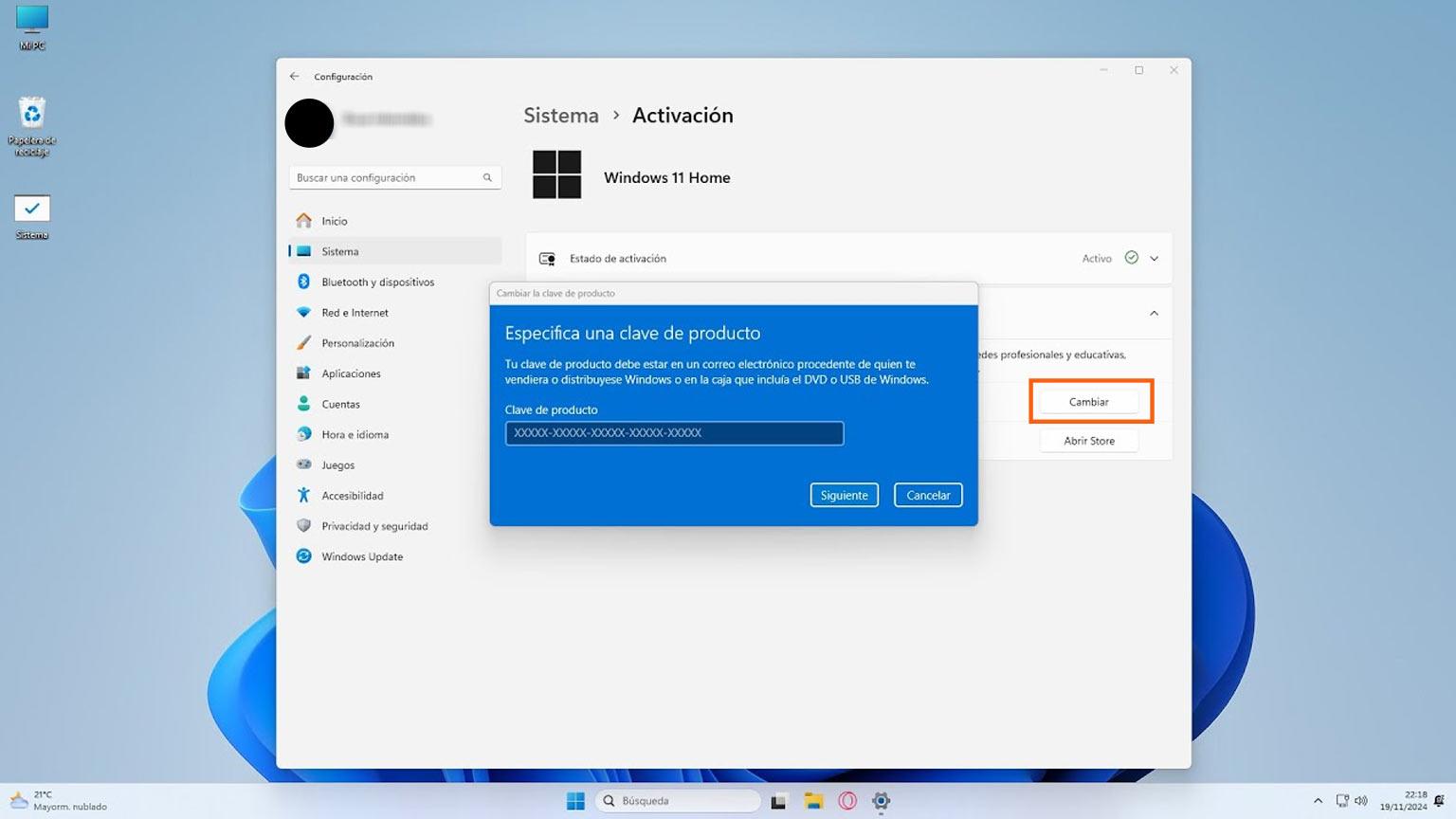
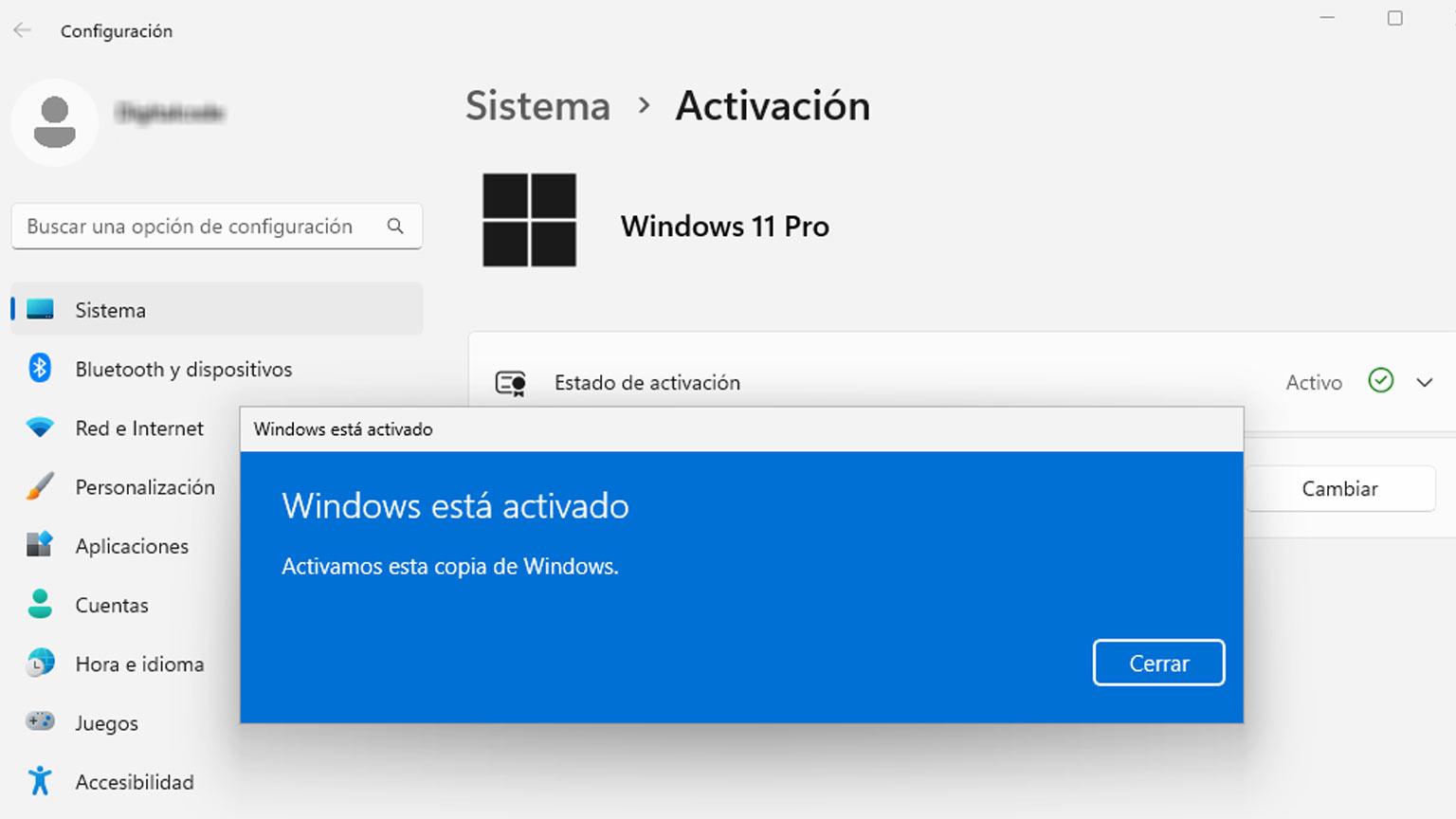
Untuk mengaktifkan kemudian, pergi ke Tetapan (Win + I) > Sistem > Pengaktifan . Di bawah "Status pengaktifan," ketik "Tukar kunci produk" dan tampal kod 25 aksara anda. Selepas beberapa ketika, anda akan melihat mesej "Windows diaktifkan" dan ia akan dipautkan ke akaun anda.
Pengaktifan bukanlah prosedur kecil: ia membuka kunci penyesuaian, memastikan akses kepada kemas kini rasmi dan mengesahkan bahawa sistem anda mematuhi undang-undang, yang penting terutamanya dalam persekitaran profesional yang boleh diaudit.
Jika anda mendapat ralat, sahkan bahawa tiada kekeliruan antara edisi (Home vs. Pro), periksa sambungan internet anda dan hubungi sokongan penjual. Kedai yang bereputasi biasanya menawarkan bantuan pengaktifan dan penggantian jika kunci tersebut mempunyai masalah yang tulen.
Naik taraf daripada Windows 11 Home kepada Pro tanpa memasang semula
Jika komputer anda dilengkapi dengan Windows 11 Home, anda boleh menaik taraf kepada Pro tanpa memformat atau kehilangan data. Ia bukan naik taraf percuma: anda perlu membeli kunci produk Windows 11 Pro yang sah . Walau bagaimanapun, prosesnya sangat mudah.
Pergi ke Mula > Tetapan > Sistem > Pengaktifan dan ketik Tukar kunci produk . Masukkan kod Pro baharu, sahkan dan tunggu sehingga sistem melengkapkan penukaran. Kadangkala ia akan meminta anda memulakan semula; apabila anda memulakan semula, anda akan melihat edisi Pro diaktifkan.
Sebelum meneruskan, adalah dinasihatkan untuk membuat sandaran untuk berjaga-jaga. Walaupun prosedur ini mengekalkan aplikasi, fail dan tetapan, adalah lebih baik untuk berhati-hati daripada menyesal.
Kaedah ini menjimatkan masa dan kerumitan kerana ia tidak memerlukan pemasangan atau pemasangan semula program anda yang bersih. Dalam beberapa minit, anda akan mempunyai semua ciri Pro yang sedia untuk digunakan.
Windows 11 Home vs Pro: Perbezaan yang penting
Kedua-dua edisi ini stabil dan lancar untuk kegunaan harian, tetapi Pro menambah apa yang diperlukan oleh ramai profesional: BitLocker untuk penyulitan cakera, Desktop Jauh (RDP), pengurusan Dasar Kumpulan, penyertaan domain dan Azure AD , serta ciri keselamatan lanjutan.
Untuk produktiviti, Windows 11 membawakan penambahbaikan seperti Snap Layouts untuk mengatur tetingkap, mod Fokus untuk mengurangkan gangguan, desktop maya dan integrasi yang lebih semula jadi dengan Microsoft Teams, sesuatu yang amat berguna dalam kerja hibrid.
Jika anda bekerja dalam IT atau pembangunan, Pro menambah Hyper-V untuk keupayaan virtualisasi dan pengurusan jarak jauh dengan alatan seperti Windows Autopilot dan Microsoft Endpoint Manager. Ia merupakan edisi yang direka untuk berkembang bersama anda dan perniagaan anda.
Sementara itu, edisi Home lebih daripada mencukupi meliputi kegunaan rumah dan peribadi. Ia merupakan pangkalan yang hebat untuk melayari internet, hiburan dan tugas pejabat ringan, tetapi jika anda mahukan kawalan dasar, penyulitan yang mantap dan pengurusan yang boleh diskala , edisi Pro adalah pilihan yang lebih baik.
Apakah yang termasuk lesen digital yang serius dan bagaimana ia dihantar?
Biasanya, selepas pembayaran, anda akan menerima e-mel dengan kunci pengaktifan , arahan pemasangan dan pautan muat turun rasmi. Dalam kebanyakan kes, penghantaran adalah sangat cepat (kadang-kadang dalam masa kurang daripada 2 jam ), walaupun bergantung pada waktu siang, ia boleh mengambil masa sehingga 24 jam.
Pakej ini biasanya merangkumi lesen yang sah untuk satu peranti , kunci unik 25 aksara, hak untuk keselamatan dan kemas kini ciri sepanjang hayat produk dan sokongan teknikal asas (daripada vendor dan/atau Microsoft).
Sesetengah kedai juga menawarkan sokongan percuma jika anda mempunyai masalah pemasangan atau pengaktifan dan bantuan atas permintaan tambahan untuk memasang semula sistem, menyalin fail peribadi anda atau menaik taraf storan kepada SSD dengan persediaan sistem.
Satu lagi petua praktikal: banyak lesen berfungsi dengan sempurna dengan pemasangan bersih yang dimuat turun dari laman web rasmi Microsoft . Elakkan imej ISO daripada sumber yang tidak diketahui untuk mengelakkan gangguan terhadap pengaktifan yang sepatutnya dilakukan dengan segera.
Bagaimana untuk menjimatkan wang tanpa mempertaruhkan kesahihan
Kami bermula dari harga rasmi €259,00, tetapi terdapat tawaran sah di pasaran daripada pengedar sah dan laman web e-dagang khusus yang melaraskan harga hasil daripada ekonomi skala, perjanjian pengedaran dan lesen yang bertujuan untuk persekitaran tertentu (seperti OEM atau yang diubah suai).
Kuncinya adalah untuk mengasingkan gandum daripada sekam. Berhati-hati dengan harga yang sangat rendah di pasaran yang meragukan, kunci yang dinyahaktifkan selepas beberapa hari, atau penjual yang tidak menjelaskan jenis lesen. Jika tiada ketelusan, sokongan atau dasar pemulangan, apa yang kelihatan murah boleh menjadi sangat mahal.
Sebaliknya, pilih kedai dengan ulasan yang disahkan , kaedah pembayaran yang selamat, jaminan wang dikembalikan dan meterai kepercayaan Eropah. Gabungan ini membolehkan anda membayar lebih rendah berbanding di Gedung Microsoft tanpa mengorbankan kesahihan atau ketenangan fikiran.
Jika anda ingin sentiasa mengikuti berita terkini, Microsoft Store di Sepanyol membolehkan anda melanggan surat berita dengan tawaran dan keluaran baharu. Ia merupakan cara terbaik untuk mendapatkan diskaun rasmi atau mengetahui tentang perubahan produk penting.
Petua cepat sebelum membeli, memasang dan mengaktifkan
Pertama, sahkan perkakasan anda: semak TPM 2.0 dan But Selamat dalam UEFI. Kedua, rancang lebih awal: buat sandaran dan tulis lesen perisian anda sekiranya anda perlu memasang semula dari awal. Ketiga, sentiasa muat turun daripada sumber rasmi untuk mengelakkan ISO yang diubah suai.
Keempat, jika anda menaik taraf daripada Windows 10 Pro, pastikan ia diaktifkan dengan kunci produk yang sah supaya wizard pemasangan tidak memberi anda sebarang masalah. Kelima, pastikan kunci produk Windows 11 Pro anda selamat dan pautkan pengaktifan ke akaun Microsoft anda untuk memudahkan pemasangan semula pada masa hadapan.
Dan keenam, jika anda membeli dari kedai pakar, bacalah butiran terperinci : jenis lesen, masa penghantaran, sokongan yang disertakan, pemulangan dan perlindungan tambahan (contohnya, jaminan seperti Kedai Dipercayai atau yang serupa).
Ini akan memberikan anda proses pembelian dan pemasangan yang lancar, membolehkan anda memanfaatkan Windows 11 Pro dari hari pertama, dengan jaminan bahawa semuanya sah dan selamat.
Sesiapa yang ingin menaik taraf kepada Windows 11 Pro tanpa sebarang kerumitan memerlukan dua perkara: lesen tulen dan pelan yang jelas untuk memasang, mengaktifkan dan menyelenggara sistem. Dengan penjual semula yang sah (pembayaran selamat melalui PayPal, Stripe, Klarna, Apple Pay, Google Pay atau Amazon Pay), penghantaran digital melalui e-mel , sokongan dalam bahasa Sepanyol dan jaminan yang diiktiraf di Eropah, adalah mungkin untuk menjimatkan wang berbanding harga rasmi sambil tetap tenang memiliki perisian tulen. Jika anda juga memenuhi keperluan (TPM 2.0, UEFI dengan Secure Boot), muat turun ISO daripada Microsoft dan ikuti langkah pengaktifan, anda akan menikmati BitLocker, RDP, GPO, integrasi Azure AD dan semua peningkatan produktiviti Windows 11 Pro tanpa sebarang kejutan.
