- Saiz, resolusi dan jenis panel menentukan keselesaan visual dan produktiviti apabila bekerja berjam-jam di hadapan komputer.
- Ergonomik, penapis cahaya biru, teknologi bebas kerlipan dan ketersambungan yang baik adalah kunci untuk melindungi kesihatan dan memudahkan tempat kerja.
- Bergantung pada jenis penggunaan (kerja pejabat, permainan, reka bentuk, berbilang tugas), adalah dinasihatkan untuk menggabungkan format, kadar penyegaran dan tambahan seperti lengkung, UltraWide atau kamera web bersepadu.
- Melabur dalam monitor profesional yang baik memberi kesan langsung kepada prestasi harian, kesihatan postur dan kualiti kerja yang dilakukan.
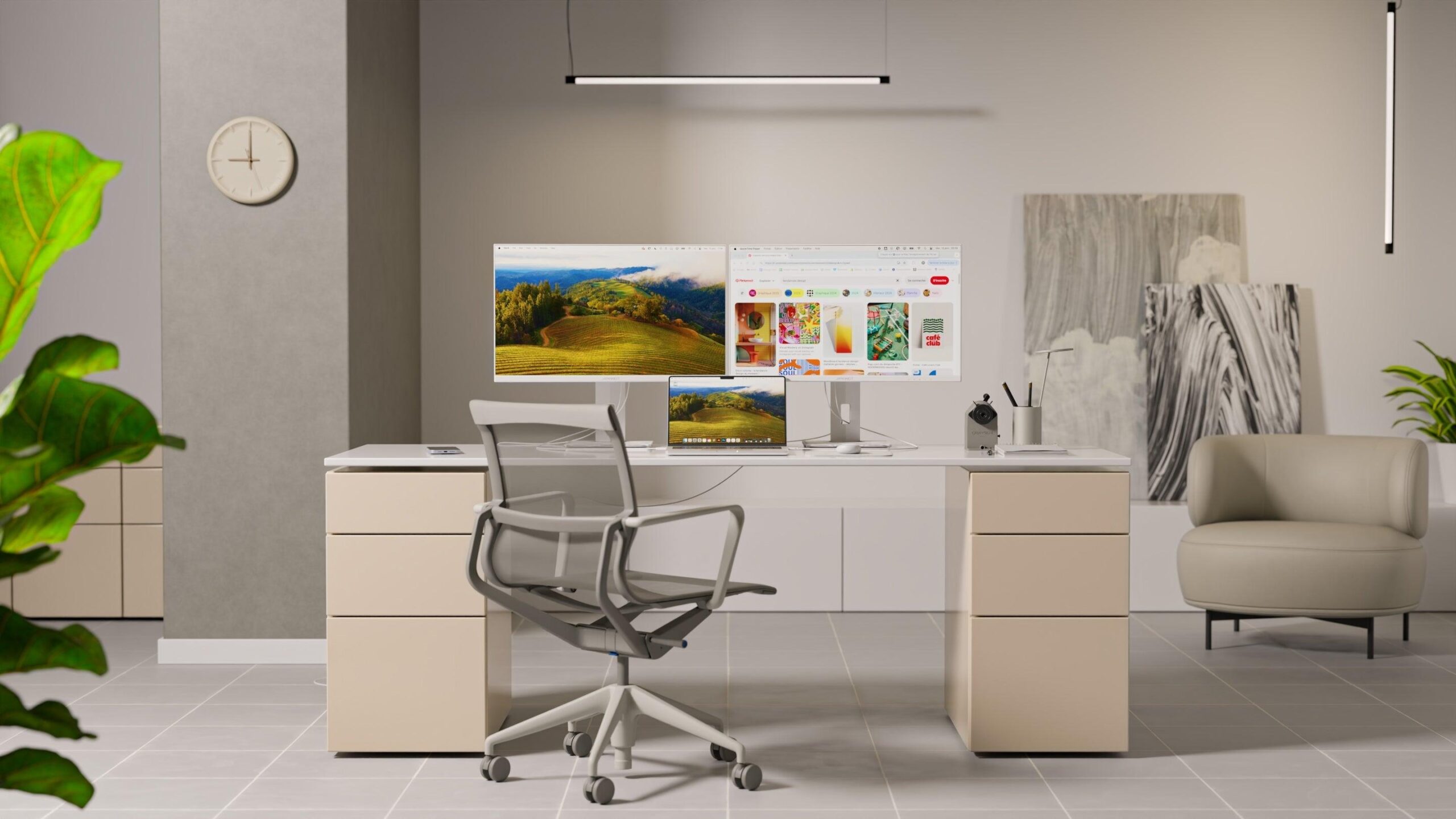
Menghabiskan lapan jam atau lebih di hadapan komputer dengan monitor yang biasa-biasa sahaja adalah cara terpantas untuk mengalami mata yang letih, sakit leher dan produktiviti yang kurang daripada yang anda inginkan. Nasib baik, pada masa kini terdapat begitu banyak pilihan sehingga agak mudah untuk mencari skrin yang sesuai dengan gaya kerja dan bajet anda, selagi anda tahu apa yang perlu dicari.
Apabila memilih monitor untuk kerja, tidak cukup hanya tertumpu pada harga atau sama ada ia "nampak besar". Saiz, resolusi, jenis panel, ergonomik, ketersambungan dan juga ciri seperti kamera web atau pembesar suara adalah penting. Tambahan pula, seseorang yang hanya melakukan kerja pejabat akan mempunyai keperluan yang berbeza daripada seseorang yang mengedit video, mereka bentuk, memprogram atau bermain permainan pada masa lapang mereka.
Pantau saiz dan hubungan antara inci, ruang dan jarak
Saiz skrin biasanya perkara pertama yang kita lihat, tetapi penting untuk memahami maksudnya. Inci menunjukkan panjang pepenjuru skrin (1″ = 2,54 cm) , bukan lebar atau tinggi. Monitor 24″ mempunyai pepenjuru sekitar 61 cm, monitor 27″ hampir dengan 69 cm, dan sebagainya.
Sebelum tergesa-gesa membeli "skrin terbesar yang mungkin," ukur ruang meja sebenar anda, kedalaman yang tersedia , dan jarak biasa antara mata anda dan monitor. Skrin besar yang betul-betul menghadap muka anda boleh menjadi tidak selesa seperti skrin kecil yang terlalu jauh.
Secara umum, kita boleh membahagikan saiz dengan cara ini, memikirkan tentang kegunaan profesional:
- Antara 19″ dan 22″Monitor padat, sesuai untuk meja yang sangat kecil, tempat jualan, pengawasan atau stesen kerja di mana monitor bukan alat utama.
- Dari 22″ hingga 24″Rangkaian klasik untuk tugas pejabat asas, kerja jarak jauh yang mudah dan melayari internet. Ia mengambil sedikit ruang dan, dengan resolusi Full HD, menawarkan ketajaman yang lebih daripada mencukupi.
- Dari 24″ hingga 27″Tempat yang sesuai untuk kebanyakan pengguna pejabat. Ia membolehkan kerja yang selesa dengan berbilang tingkap dan sangat seimbang dari segi saiz dan harga.
- Dari 28″ hingga 32″ dan lebih: ditujukan kepada pengguna lanjutan, berbilang tugas intensif, penyuntingan video, hamparan besar atau mereka yang ingin menukar monitor menjadi sejenis televisyen desktop.
Perlu diingat bahawa semakin besar saiz skrin, semakin penting untuk meningkatkan resolusi. Skrin besar dengan beberapa piksel akan kelihatan kabur dan memaparkan teks yang tidak rata, yang sangat menjengkelkan jika anda menghabiskan banyak masa membaca.
Resolusi: Full HD, QHD, 4K dan nisbah aspek
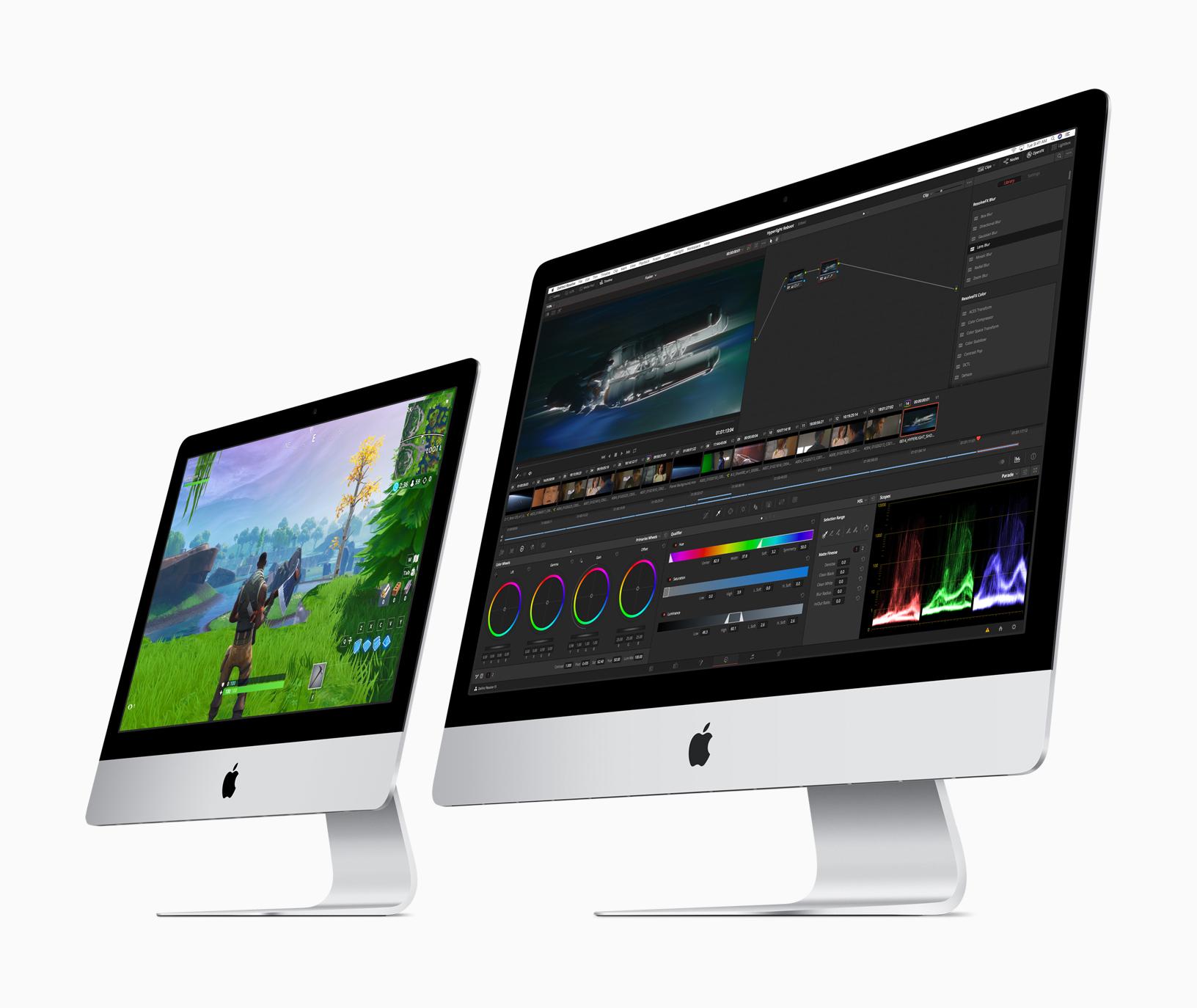
Resolusi menunjukkan bilangan piksel yang membentuk imej (lebar x tinggi). Lebih banyak piksel yang terdapat di kawasan yang sama, lebih tajam segala-galanya akan kelihatan dan lebih banyak kandungan akan muat pada skrin tanpa menggunakan bar skrol atau zum berterusan. Tetapi berhati-hatilah, resolusi yang sangat tinggi pada skrin yang sangat kecil boleh menjadikan semuanya kelihatan kecil.
Resolusi yang paling biasa untuk bekerja ialah:
Full HD (1920 x 1080)
Ia merupakan standard minimum semasa dan berfungsi dengan baik pada monitor sehingga 24 inci . Untuk tugasan pejabat, e-mel, melayari internet atau pengurusan dokumen asas, monitor Full HD 22" atau 24" ialah penyelesaian yang seimbang dan menjimatkan.
Pada skrin 27 inci, ia masih boleh diterima, walaupun penurunan ketumpatan piksel mula ketara. Jika anda menuntut ketajaman atau bekerja dengan teks kecil selama berjam-jam, adalah dinasihatkan untuk menaik taraf kepada QHD pada skrin 27 inci.
Quad HD atau 2K (2560 x 1440)
Resolusi QHD telah menjadi sangat popular dalam monitor 27″ kerana ia menawarkan ruang kerja yang lebih mudah digunakan dan definisi yang lebih baik tanpa kenaikan harga 4K. Ia sesuai jika anda sering mempunyai beberapa tetingkap terbuka bersebelahan (e-mel, pelayar, pemproses kata, dll.).
Pada skrin 27" atau 32", QHD menawarkan keseimbangan yang sangat baik antara saiz elemen pada skrin dan jumlah maklumat yang boleh dilihat. Bagi mereka yang melakukan reka bentuk ringan, pengaturcaraan atau penyuntingan foto sederhana, ia merupakan pilihan yang sangat baik.
Ultra HD / 4K (3840 x 2160)
Monitor 4K menggandakan piksel Full HD sebanyak empat kali ganda. Dalam praktiknya, ini diterjemahkan kepada ketajaman yang menakjubkan dan ruang kerja yang luas , terutamanya pada skrin 27″ dan lebih besar, dan khususnya 32″ dan ke atas.
Ia amat disyorkan untuk reka bentuk grafik, fotografi profesional, penyuntingan video, hamparan besar dan secara amnya sebarang tugas yang memerlukan perincian. Walau bagaimanapun, pastikan kad grafik dan sambungan anda (HDMI 2.0, DisplayPort 1.4 dan 2.0 atau USB-C moden) boleh mengendalikan resolusi tersebut dengan lancar.
Pada monitor yang lebih kecil, seperti 23″ atau 24″, 4K sering kurang digunakan: semuanya kelihatan sangat kecil dan anda perlu meningkatkan penskalaan sistem pengendalian, sekali gus kehilangan beberapa kelebihan mempunyai begitu banyak piksel.
Nisbah aspek: 16:9, 21:9 dan paparan UltraWide
Selain saiz dalam inci, "bentuk" monitor juga penting, iaitu nisbah aspeknya . Secara tradisinya, kita telah menggunakan skrin hampir segi empat sama (4:3, 5:4), tetapi hari ini format skrin lebar dan ultra lebar mendominasi.
Nisbah aspek 16 :9 adalah yang paling biasa, untuk monitor dan televisyen. Ia serba boleh, menjimatkan dan mencukupi untuk kebanyakan kegunaan: kerja pejabat, melayari internet, permainan video dan video.
Monitor 21:9 (UltraWide) menawarkan kira-kira 33% lebih lebar berbanding monitor 16:9 standard. Ini membolehkan anda menjalankan berbilang aplikasi secara bersebelahan dengan selesa: contohnya, pelayar web, editor teks dan tetingkap sembang, semuanya dibuka pada masa yang sama tanpa sebarang rasa termampat yang tidak masuk akal.
Monitor ultralebar yang baik boleh menggantikan tetapan dwi-skrin tradisional dengan mudah , dengan kelebihan menghapuskan bezel tengah, mengurangkan kabel dan memudahkan ruang kerja. Ia amat menarik untuk:
- Mereka yang bekerja dengan garis masa video atau audio (edisi).
- Pengguna yang besar spreadsheet yang perlu melihat banyak lajur sekaligus.
- Pembangun dan profesional berbilang tugas yang mengendalikan beberapa alatan sekaligus.
Jika UltraWide melengkung dan berukuran 34 inci atau lebih besar, pengalaman imersifnya benar-benar luar biasa. Walau bagaimanapun, kosnya juga meningkat, dan perlu dipertimbangkan sama ada anda benar-benar akan mendapat manfaat daripada lebar skrin tambahan dalam penggunaan harian anda.
Jenis panel: TN, IPS, VA, QLED dan OLED
Kualiti imej monitor banyak bergantung pada jenis panel yang digunakannya. Di pasaran, anda terutamanya akan menemui panel TN, IPS dan VA , serta varian seperti panel QLED dan OLED dalam liga mereka yang tersendiri.
Panel TN (Nematik Berpintal)
Panel TN merupakan raja permainan selama bertahun-tahun kerana masa tindak balasnya yang sangat rendah dan keupayaan untuk mencapai kadar penyegaran yang tinggi pada harga yang berpatutan. Hari ini, ia kekal sebagai pilihan yang murah dan pantas.
Walau bagaimanapun, kelemahannya jelas untuk kerja: warna yang lebih buruk dan sudut pandangan yang agak terhad . Jika anda melihat skrin dari sudut yang sedikit atau dari atas atau bawah, warnanya cepat merosot. Ia mungkin mencukupi untuk tugas pejabat asas, tetapi jika anda mementingkan kualiti imej, panel IPS atau VA adalah lebih baik.
Panel IPS (Penukaran Dalam Satah)
Panel IPS digemari dalam persekitaran profesional kerana ia menawarkan warna yang lebih kaya dan tepat , serta sudut pandangan yang sangat luas. Tidak kira sama ada anda bergerak di hadapan monitor atau seseorang sedang melihat dari sisi: imej kekal sangat tepat.
Ia merupakan pilihan yang paling disyorkan untuk reka bentuk grafik, fotografi, video, kerja pejabat intensif dan penggunaan campuran . Walaupun dari segi sejarahnya ia agak lebih perlahan daripada panel TN, generasi IPS terkini telah mengurangkan masa tindak balas dengan ketara dan lebih daripada mencukupi untuk permainan kasual.
Panel VA (Penjajaran Menegak)
Panel VA berada di kedudukan tengah. Ia menonjol kerana menawarkan warna hitam yang lebih pekat dan kontras yang lebih baik berbanding IPS, yang dihargai ketika menonton filem, siri atau bekerja dengan kandungan gelap.
Sebagai balasannya, ia cenderung mempunyai masa tindak balas yang sedikit lebih tinggi daripada panel TN dan kadangkala menunjukkan sedikit kabur dalam pemandangan yang bergerak sangat pantas. Sudut pandangannya lebih baik daripada panel TN, tetapi tidak sebaik panel IPS. Ia merupakan pilihan yang sangat kukuh jika anda mahukan fleksibiliti untuk kerja dan hiburan multimedia.
Penambahbaikan QLED dan warna
Di bawah nama QLED, yang kebanyakannya terdapat pada monitor Samsung, terletaknya panel VA yang dipertingkatkan dengan titik kuantum untuk mengembangkan gamut warna dan meningkatkan kecerahan puncak. Ia menawarkan kualiti imej yang terang, ketahanan yang baik dan kecekapan tenaga.
Mereka masih berkongsi beberapa batasan panel VA dari segi sudut pandangan, tetapi jika anda mencari warna terang dan kontras yang baik untuk multimedia dan permainan, ia merupakan pilihan yang sangat menarik.
OLED: berkualiti tinggi pada harga yang tinggi
Monitor OLED mempunyai ciri tersendiri. Setiap piksel boleh dihidupkan dan dimatikan secara bebas, membolehkan warna hitam yang sempurna, kontras yang luar biasa dan masa tindak balas yang hampir serta-merta . Untuk filem, permainan video yang mencabar dan kerja imej yang sangat terperinci, ia sememangnya satu keseronokan.
Masalahnya ialah ia jauh lebih mahal dan, lama-kelamaan, boleh mengalami haus dan lusuh atau pengekalan imej jika elemen statik dipaparkan selama berjam-jam. Dalam persekitaran pejabat dengan paparan dan tingkap statik, risiko ini harus dipertimbangkan.
Kadar penyegaran, masa tindak balas dan teknologi permainan
Untuk kegunaan pejabat semata-mata, kebanyakan pengguna berpuas hati dengan monitor dengan kadar penyegaran 60Hz dan masa tindak balas sekitar 5ms. Walau bagaimanapun, jika anda merancang untuk bermain permainan atau bekerja dengan animasi dan video, parameter ini menjadi lebih penting.
Kadar penyegaran, yang diukur dalam hertz (Hz), menunjukkan berapa kali sesaat imej dikemas kini. Di atas 100 Hz, kelancaran yang dirasakan meningkat dengan ketara , satu ciri yang sangat dihargai dalam permainan penembak, e-sukan dan permainan video pantas. Monitor tersedia dengan kadar penyegaran 120 Hz, 144 Hz, 165 Hz dan juga 240 Hz.
Masa tindak balas mengukur berapa lama piksel diperlukan untuk berubah dari satu warna ke warna yang lain (banyak jenama kini mengukur dari kelabu ke kelabu). Nilai sekitar 1 ms GtG sesuai untuk permainan, manakala 4-5 ms biasanya mencukupi untuk hampir semua perkara lain.
Di samping itu, teknologi seperti FreeSync (AMD) dan G-Sync (NVIDIA) menyegerakkan kadar kad grafik menjana imej dengan kadar penyegaran monitor. Ini mengurangkan koyakan skrin dan gagap, sekali gus meningkatkan pengalaman permainan dengan ketara, serta tontonan video dan animasi yang kompleks.
Keselesaan visual: kecerahan, kontras, penapis dan Bebas Kelipan
Keselesaan bukan sahaja bergantung pada saiz dan resolusi. Prestasi skrin dari segi kecerahan, kontras, sudut pandangan dan teknologi penjagaan mata juga memainkan peranan secara langsung.
Kecerahan diukur dalam candelas per meter persegi (cd/m²). Untuk persekitaran pejabat biasa, nilai 250 hingga 300 cd/m² biasanya mencukupi. Jika anda bekerja berhampiran tingkap yang terang atau perlu menggunakan monitor anda di ruang yang terang, anda akan menghargai mencapai 350-400 cd/m².
Kontras ialah perbezaan antara kawasan paling gelap dan paling terang. Nisbah kontras asli 1000:1 sudah menawarkan warna hitam yang agak pekat. Berhati-hati dengan angka "kontras dinamik" yang dibesar-besarkan dalam spesifikasi teknikal: ia adalah nombor tiruan yang tidak mencerminkan kontras sebenar yang akan anda lihat.
Untuk mengurangkan ketegangan mata, banyak monitor hari ini merangkumi:
- Mod cahaya biru rendah, yang menapis sebahagian spektrum yang paling memenatkan mata, terutamanya berguna jika anda bekerja berjam-jam atau pada waktu malam.
- Teknologi Bebas Kelipanyang menghalang kelipan yang tidak dapat dilihat oleh mata manusia tetapi dikesan oleh kamera dan, yang paling penting, disedari oleh mata anda selepas berjam-jam.
- Pelarasan kecerahan automatik bergantung pada cahaya ambien, yang mengekalkan pencahayaan yang selesa tanpa anda perlu menyentuh apa-apa.
Ia juga sangat disyorkan untuk memilih panel dengan kemasan matte atau anti-silau , terutamanya jika anda bekerja dalam cahaya semula jadi atau di bawah lampu sorot, kerana ia mengurangkan pantulan yang menjengkelkan dan memudahkan pembacaan teks.
Ergonomik: ketinggian, kecondongan, pangsi dan pelekap VESA
Sama ada kita bekerja dari jauh atau menghabiskan sepanjang hari di pejabat, postur badan adalah penting. Monitor yang diletakkan dengan salah adalah punca sakit leher, bahu tegang, dan postur badan yang buruk yang, lama-kelamaan, akan memberi kesan buruk.
Itulah sebabnya sangat berbaloi untuk memilih model yang membolehkan anda:
- pelarasan ketinggiansupaya bahagian atas skrin lebih kurang pada paras mata.
- Kecondongan ke hadapan/ke belakangsupaya anda boleh melaraskan sudut mengikut kerusi, meja dan postur anda.
- Putaran mendatar (pusing), sangat berguna jika anda berkongsi skrin anda dengan rakan sekerja atau pelanggan.
- Pivot ke menegakSesuai untuk menyemak dokumen panjang, membaca PDF, pengaturcaraan atau melayari laman web dalam format lajur.
Jika penyangga monitor tidak cukup tinggi, adalah idea yang baik untuk memilih penyangga yang serasi dengan pemasangan VESA . Ini membolehkan anda memasangnya pada lengan yang boleh diartikulasikan atau di dinding, membebaskan ruang meja dan membolehkan kedudukan yang lebih halus.
Kesambungan dan konfigurasi desktop
Kesambungan merupakan satu lagi perkara penting yang sering diabaikan. Pada masa kini, keperluan minimum ialah monitor mempunyai HDMI dan, idealnya, DisplayPort . Selain itu, ciri-ciri tambahan membuat semua perbezaan.
Komputer riba moden, terutamanya ultrabook dan banyak MacBook, semakin bergantung pada USB-C dan HDMI . Monitor USB-C yang mampu menghantar video, audio, data dan kuasa akan membolehkan anda menyambungkan komputer riba anda dengan satu kabel, mengecasnya secara serentak dan mengurangkan kesesakan kabel dengan ketara.
Ia juga berguna jika monitor dilengkapi port USB tambahan untuk memasang papan kekunci, tetikus, kamera, fon kepala atau mengecas telefon anda. Dengan cara ini, skrin bertindak sebagai sejenis hab dan anda boleh memastikan meja anda lebih bersih.
Untuk audio dan video dalam mesyuarat, sesetengah monitor dilengkapi pembesar suara, mikrofon dan kamera web bersepadu . Dengan kamera web yang boleh ditarik balik atau tersembunyi di bezel atas, anda mendapat privasi dan keselamatan kerana kamera hanya muncul apabila anda benar-benar memerlukannya.
Skrin melengkung dan paparan melengkung untuk kerja
Monitor melengkung, terutamanya yang bersaiz 34 inci dan lebih besar dalam format UltraWide, menawarkan pengalaman yang sangat mengasyikkan. Kelengkungannya yang sedikit memastikan keseluruhan permukaan skrin berada pada jarak yang lebih seragam dari mata anda , sekali gus mengurangkan pergerakan sisi mata.
Apabila bekerja dengan berbilang tetingkap atau garis masa video, perasaan mempunyai sejenis "panel pembalut" di hadapan anda sangat menyenangkan. Dalam permainan, rendaman lebih ketara, kerana ia meliputi medan penglihatan periferal dengan lebih baik.
Kelemahannya ialah, dengan spesifikasi yang sama, monitor melengkung biasanya lebih mahal daripada monitor rata. Oleh itu, adalah lebih masuk akal untuk melabur dalam monitor melengkung apabila kita bercakap tentang saiz skrin besar (34" atau 49" UltraWide), di mana manfaat kelengkungannya benar-benar ketara.
Jenis monitor yang disyorkan berdasarkan penggunaan anda
Kita semua tidak bekerja dengan cara yang sama atau memerlukan perkara yang sama. Memilih monitor yang betul bermaksud memadankan ciri-cirinya dengan profil penggunaan anda: kerja pejabat, reka bentuk, permainan sekali-sekala, bekerja dari rumah dengan banyak panggilan video , dsb.
Jika tugas harian anda berkisar tentang e-mel, hamparan ringkas, dokumen dan pelayaran web, pilihan yang paling bijak ialah monitor 22" hingga 24" dengan resolusi Full HD . Panel IPS atau VA akan memberikan anda kualiti warna dan sudut pandangan yang baik.
Dalam persekitaran ini, adalah penting untuk mempertimbangkan ergonomik (ketinggian dan pangsi) dan ciri penjagaan mata: cahaya biru rendah, teknologi bebas kerlipan dan kemasan matte. Jika anda membuat banyak panggilan video, model dengan kamera web bersepadu akan menyelamatkan anda daripada mempunyai aksesori lain yang berselerak di meja anda.
Jika anda ingin meningkatkan produktiviti, anda boleh memasang dua monitor 22 atau 24 inci atau terus memilih monitor UltraWide 29 atau 34 inci. Dalam kedua-dua kes, anda akan mendapat banyak ruang untuk meletakkan tingkap bersebelahan.
Monitor untuk reka bentuk grafik, fotografi dan video
Kuncinya di sini terletak pada ketepatan dan julat warna , selain resolusi. Monitor antara 24″ dan 32″ dengan panel IPS, liputan ruang warna yang luas (sRGB, Adobe RGB atau DCI-P3), dan penentukuran yang baik adalah minimum yang disyorkan.
Jika bajet anda mengizinkan, gabungan panel IPS dan resolusi 4K sesuai untuk pengubahsuaian foto, ilustrasi dan penyuntingan video, walaupun paparan QHD yang berkualiti baik juga boleh berfungsi dengan baik. Kecerahan yang mencukupi adalah penting, dan yang paling penting, keseragaman skrin yang baik adalah penting.
Banyak model yang ditujukan kepada produk kreatif malah didatangkan dengan pra-kalibrasi dari kilang dan merangkumi alat untuk penentukuran semula berkala dengan kolorimeter (bersepadu atau luaran). Ini memastikan bahawa apa yang anda lihat di skrin hampir menyerupai apa yang dicetak atau diterbitkan kemudian.
Monitor untuk permainan dan kerja (kegunaan campuran)
Jika anda mahukan monitor yang berfungsi untuk bekerja dari rumah dan bermain permainan yang bagus selepas itu, anda perlu mencari model yang mengimbangi kualiti imej dan ciri permainan.
Dalam kes ini, panel IPS atau VA 24″ atau 27″ dengan resolusi Full HD atau QHD , kadar penyegaran 100 Hz atau lebih, masa tindak balas yang munasabah dan keserasian dengan FreeSync atau G-Sync adalah kombinasi yang sangat versatil.
Untuk kegunaan harian, anda akan mempunyai ketajaman yang baik, warna yang baik dan ergonomik yang boleh diterima, dan pada waktu malam anda akan menikmati kelancaran yang hebat dalam permainan kegemaran anda.
Monitor dengan kamera web boleh tarik balik dan model berputar
Dalam persekitaran kerja korporat dan jarak jauh, monitor dengan kamera web boleh tarik balik , yang hanya muncul apabila diperlukan, telah menjadi sangat popular. Ini meningkatkan privasi, menghapuskan keperluan untuk menutup kamera dengan pelekat atau penyelesaian lain yang tidak sedap dipandang.
Sebaliknya, monitor yang membolehkan anda memutar skrin ke mod potret (pivot) merupakan satu rahmat bagi pengaturcara, penulis dan sesiapa sahaja yang bekerja dengan dokumen panjang. Keupayaan untuk bertukar antara landskap dan potret bergantung pada tugasan merupakan bonus yang sangat dialu-alukan.
Monitor nipis dan tetapan berbilang skrin
Monitor nipis, dengan bezelnya yang sangat nipis, sesuai untuk tetapan skrin dua atau tiga . Disebabkan bezelnya yang lebih kecil, pemisahan visual antara monitor kurang ketara, lalu mewujudkan rasa kesinambungan yang lebih baik.
Tambahan pula, ia biasanya ringan, mengambil sedikit ruang dan sesuai dengan sempurna ke dalam pejabat moden, studio atau ruang kreatif yang turut mementingkan estetika. Menggabungkan beberapa TV Slim dengan cagak VESA boleh menghasilkan ruang kerja yang sangat bersih dan teratur.
Melihat pelbagai pilihan yang ada, agak jelas bahawa monitor yang baik bukan sekadar aksesori, tetapi bahagian penting stesen kerja anda: ia mempengaruhi keselesaan , kesihatan mata, postur dan produktiviti harian . Memilih saiz, resolusi, jenis panel, ergonomik dan sambungan yang betul untuk gaya kerja anda akan menjadikan pelaburan itu berbaloi setiap hari sebaik sahaja anda duduk di hadapan skrin.

Indeks
- 1 Pantau saiz dan hubungan antara inci, ruang dan jarak
- 2 Resolusi: Full HD, QHD, 4K dan nisbah aspek
- 3 Nisbah aspek: 16:9, 21:9 dan paparan UltraWide
- 4 Jenis panel: TN, IPS, VA, QLED dan OLED
- 5 Kadar penyegaran, masa tindak balas dan teknologi permainan
- 6 Keselesaan visual: kecerahan, kontras, penapis dan Bebas Kelipan
- 7 Ergonomik: ketinggian, kecondongan, pangsi dan pelekap VESA
- 8 Kesambungan dan konfigurasi desktop
- 9 Skrin melengkung dan paparan melengkung untuk kerja
- 10 Jenis monitor yang disyorkan berdasarkan penggunaan anda
- 10.1 Monitor untuk kerja pejabat, kerja jarak jauh dan melayari internet
- 10.2 Monitor untuk reka bentuk grafik, fotografi dan video
- 10.3 Monitor untuk permainan dan kerja (kegunaan campuran)
- 10.4 Monitor dengan kamera web boleh tarik balik dan model berputar
- 10.5 Monitor nipis dan tetapan berbilang skrin