- Memeriksa keserasian kad grafik, port dan kabel memastikan kedua-dua monitor berfungsi tanpa had resolusi atau prestasi.
- Mengkonfigurasi susun atur, resolusi dan mod skrin lanjutan dengan betul dalam Windows membolehkan anda memanfaatkan sepenuhnya ruang desktop anda.
- Memilih monitor utama yang betul, menggunakan pintasan dan ergonomik yang betul dapat meningkatkan keselesaan dan produktiviti dengan ketara.
- Menyelesaikan masalah biasa dan menggunakan penyesuai atau dok yang sesuai memudahkan untuk menyediakan sistem dwi-monitor yang stabil pada hampir mana-mana PC.
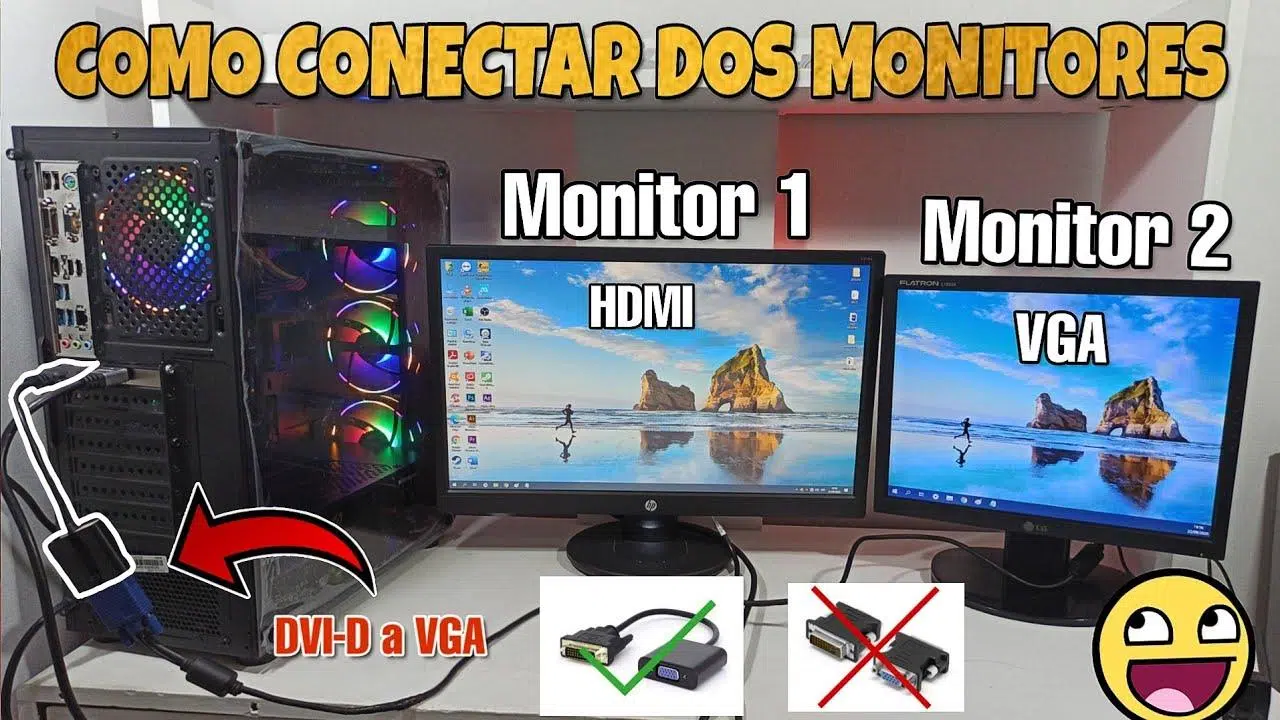
Jika anda bekerja, belajar atau bermain permainan selama berjam-jam di hadapan komputer, lambat laun anda akan mempertimbangkan untuk menggunakan dua monitor untuk mendapatkan ruang dan keselesaan . Mempunyai satu skrin akan menjadi kurang apabila anda perlu membuka beberapa tetingkap, mengikuti panggilan video sambil mengambil nota atau menyemak satu dokumen sambil mengedit dokumen lain. Menyediakan sistem dwi-monitor mungkin kelihatan teknikal, tetapi sebenarnya agak mudah jika anda mengikuti beberapa langkah yang jelas.
Dalam panduan ini, anda akan belajar cara menyambung, mengkonfigurasi dan memanfaatkan sepenuhnya dua monitor pada PC Windows, daripada aspek fizikal kabel dan port hinggalah tetapan sistem, pintasan papan kekunci dan petua untuk bekerja atau bermain dengan lebih cekap. Anda akan melihat bahawa dengan beberapa semakan asas dan mengubah suai beberapa pilihan, anda boleh mewujudkan persekitaran kerja yang lebih selesa tanpa perlu terlalu kerap.
Keperluan asas untuk menggunakan dua monitor pada PC
Pertama sekali, adalah penting untuk memastikan komputer anda memenuhi keperluan perkakasan dan sambungan yang diperlukan untuk menjalankan dua skrin dengan lancar. Anda tidak memerlukan komputer canggih, tetapi terdapat keperluan minimum yang perlu dipertimbangkan.
Perkara pertama yang perlu diperiksa ialah kad grafik anda atau grafik bersepadu pemproses anda . Hampir semua PC moden, baik desktop mahupun komputer riba, membolehkan anda menyambungkan sekurang-kurangnya dua monitor, sama ada melalui kad grafik khusus atau terima kasih kepada GPU yang disepadukan ke dalam CPU. Jika komputer anda sangat lama, ia mungkin hanya mempunyai satu output video atau kuasa pemprosesannya mungkin tidak mencukupi.
Anda juga perlu menyemak port video yang tersedia pada desktop atau komputer riba anda . Anda biasanya akan menemui HDMI, DisplayPort, USB-C dengan mod DisplayPort, DVI atau, pada komputer lama, VGA. Setiap output adalah untuk menyambungkan monitor; jika anda hanya melihat satu port, anda perlu mempertimbangkan untuk menggunakan penyesuai, stesen dok atau menaik taraf kad grafik anda.
Monitor itu sendiri mesti mempunyai input yang serasi dengan kabel yang akan anda gunakan . Jika PC anda hanya mempunyai HDMI dan monitor hanya menyokong VGA, anda memerlukan penyesuai aktif atau penukar yang menukar isyarat digital kepada analog, sesuatu yang harus anda elakkan jika anda mahukan kualiti imej.
Akhir sekali, pastikan bekalan kuasa dan sistem penyejukan anda mencukupi jika anda memasang kad grafik baharu untuk menyokong dua paparan. Dalam kebanyakan persediaan rumah, anda tidak akan menghadapi sebarang masalah, tetapi jika anda memasang kad grafik yang berkuasa, anda harus memeriksa watt bekalan kuasa anda dan penyambung kuasa PCIe.
Jenis sambungan dan kabel yang disyorkan
Apabila anda menyambungkan monitor secara fizikal, anda akan menemui pelbagai jenis kabel dan piawaian video . Tidak semuanya menawarkan kualiti atau prestasi yang sama, jadi penting untuk memilih dengan teliti bagi mengelakkan batasan dalam resolusi atau kadar penyegaran.
HDMI ialah penyambung yang paling meluas pada masa kini. Dengan kabel HDMI moden, anda boleh mencapai resolusi tinggi dengan kualiti imej yang baik , sesuai untuk kebanyakan monitor rumah dan pejabat. Untuk bekerja dengan 1080p atau 1440p, HDMI sudah lebih daripada mencukupi, tetapi jika anda mahukan kadar penyegaran yang sangat tinggi untuk permainan, sebaiknya pastikan anda menggunakan versi standard yang terkini.
DisplayPort merupakan pemain utama lain dalam PC desktop dan monitor moden. Ia menonjol kerana menawarkan lebar jalur yang lebih besar dan sokongan yang lebih baik untuk kadar penyegaran yang tinggi , menjadikannya pilihan yang sangat disyorkan untuk permainan atau paparan resolusi tinggi. Jika kad grafik dan monitor anda mempunyai versi DisplayPort , ia biasanya merupakan sambungan yang paling lengkap.
Komputer riba moden selalunya mempunyai port USB-C dengan fungsi DisplayPort. Dalam kes ini, penyesuai USB-C ke HDMI atau USB-C ke DisplayPort membolehkan anda mengeluarkan isyarat video digital berkualiti tinggi ke monitor kedua. Adalah penting untuk memastikan bahawa port USB-C komputer riba menyokong output video dan bukan semata-mata untuk data atau pengecasan.
Penyambung seperti DVI dan VGA kini dialihkan kepada peralatan atau monitor lama dari generasi sebelumnya . DVI masih boleh menawarkan kualiti 1080p yang baik, tetapi VGA adalah analog, kelihatan lebih teruk, dan tidak digalakkan jika anda boleh mengelakkannya. Jika ini satu-satunya pilihan anda, persediaan dwi-monitor masih akan berfungsi, tetapi dengan batasan yang jelas.
Cara menyambungkan kedua-dua monitor secara fizikal
Sebaik sahaja anda memutuskan kabel dan port yang akan anda gunakan, tiba masanya untuk persediaan fizikal. Langkah ini mudah, tetapi sebaiknya ikuti susunan tertentu untuk mengelakkan masalah pengesanan atau kerosakan semasa menyambungkan peranti.
Sebaiknya matikan PC anda sebelum memasang atau mencabut monitor . Walaupun banyak komputer menyokong pemasangan panas, ini dapat meminimumkan risiko masalah penyegerakan isyarat video.
Mulakan dengan menyambungkan monitor pertama dengan kabel utama (cth., HDMI) antara output kad grafik atau komputer riba dan input yang sepadan pada monitor. Pastikan kabel disambungkan dengan selamat dan monitor menerima kuasa.
Kemudian lakukan perkara yang sama dengan monitor kedua menggunakan port video yang berbeza pada kad grafik atau komputer. Anda boleh mencampurkan monitor standard, contohnya, satu monitor melalui HDMI dan monitor yang satu lagi melalui DisplayPort, tanpa sebarang masalah. Yang penting ialah setiap skrin mempunyai kabelnya sendiri yang disambungkan ke output yang berbeza.
Pada monitor itu sendiri, pilih sumber input yang betul daripada menu OSD (HDMI, DP, DVI, dll.), kerana kebanyakan monitor tidak mengesan perubahan port secara automatik jika berbilang input tersedia. Jika anda melihat mesej "tiada isyarat", ia biasanya disebabkan oleh isu tetapan input atau sambungan kabel yang longgar.
Cara memasang dua monitor dalam Windows langkah demi langkah
Dengan semuanya telah disambungkan, tiba masanya untuk Windows mengenali paparan dan membolehkan anda menyesuaikan semuanya mengikut citarasa anda. Sistem itu sendiri merangkumi panel yang sangat mudah untuk mengesan, mengatur dan melaraskan monitor tanpa perlu memasang sebarang perisian tambahan.
Dalam Windows 10 dan Windows 11, klik kanan pada desktop dan pergi ke Tetapan paparan atau Tetapan paparan lanjutan . Di sana anda akan melihat monitor anda diwakili oleh kotak bernombor, biasanya 1 dan 2. Jika hanya satu yang muncul, gunakan pilihan pengesanan untuk meminta sistem mencari monitor kedua.
Adalah penting untuk menyusun skrin dengan menyeret segi empat tepat supaya sepadan dengan kedudukan fizikal sebenar mereka di atas meja . Jika anda mempunyai satu monitor di sebelah kiri dan satu lagi di sebelah kanan, letakkannya pada panel tersebut. Ini akan menghalang tetikus daripada bergerak ke arah yang pelik apabila bertukar antara skrin.
Dalam pilihan berbilang skrin, anda boleh memilih sama ada untuk menduplikasi atau melanjutkan desktop anda . Menduplikasi bermaksud anda akan melihat perkara yang sama pada kedua-dua skrin, yang berguna untuk pembentangan tetapi tidak begitu praktikal untuk bekerja. Kebanyakan pengguna mendapati mod Lanjutan jauh lebih berguna, kerana ia membolehkan anda mempunyai desktop yang besar tersebar di kedua-dua skrin.
Dalam bahagian yang sama, anda boleh memilih monitor yang akan menjadi skrin utama anda . Di sinilah bar tugas, menu Mula dan kebanyakan tetingkap timbul akan dipaparkan. Biasanya skrin di hadapan anda atau yang mempunyai kualiti terbaik. Tandakan kotak yang sepadan selepas memilih skrin yang betul.
Resolusi, orientasi dan skala pada setiap skrin
Setiap monitor mungkin mempunyai tetapannya sendiri untuk disesuaikan dengan saiznya dan cara anda meletakkannya. Parameter utama ialah resolusi, orientasi dan penskalaan teks dan elemen , yang perlu anda semak dengan teliti.
Resolusi yang disyorkan biasanya ditandakan oleh Windows sebagai resolusi asli monitor . Ini adalah resolusi terbaik kerana ia sepadan dengan kiraan piksel sebenar panel. Menurunkan resolusi akan menjadikan semuanya kelihatan lebih besar tetapi kurang tajam; meningkatkannya melebihi resolusi maksimum monitor akan mengakibatkan kerosakan.
Jika anda menggunakan monitor yang diputar secara menegak, yang lazimnya digunakan untuk membaca dokumen atau kod, anda boleh melaraskan orientasi skrin kepada potret atau potret terbalik daripada tetapan paparan yang sama. Ini membolehkan sistem menyesuaikan susun atur imej dan memastikan pergerakan tetikus yang konsisten.
Penskalaan berguna untuk menjadikan teks, ikon dan tetingkap lebih mudah dibaca , terutamanya pada skrin kecil beresolusi tinggi (seperti sesetengah monitor 4K). Contohnya, anda boleh mempunyai satu monitor pada penskalaan 100% dan satu lagi pada 125%, bergantung pada apa yang lebih mudah pada mata anda.
Jika setiap monitor menggunakan resolusi yang berbeza, adalah perkara biasa untuk melihat sedikit perbezaan di sepanjang tepi semasa menggerakkan tetikus atau menyeret tetingkap. Ini adalah perkara biasa dan sebahagian daripada penggunaan skrin dengan saiz atau resolusi yang berbeza . Walau bagaimanapun, jika ia sangat mengganggu anda, anda boleh cuba menggunakan resolusi yang sehampir mungkin. Adalah juga penting untuk mengetahui perbezaan antara panel, seperti monitor IPS dan VA , untuk memilih yang terbaik untuk keperluan anda.
Cara memilih monitor utama dan menyusun tetingkap
Setelah asas-asas disediakan, tiba masanya untuk menyesuaikan desktop anda dengan tabiat anda untuk kerja yang selesa. Memilih monitor utama yang betul dan mengetahui cara mengatur tetingkap dengan cepat membuat perbezaan yang besar dalam aliran kerja harian anda.
Untuk menetapkan paparan utama anda, dalam panel tetapan Windows, pilih monitor yang anda inginkan sebagai paparan utama anda dan tandakan pilihan " Jadikan ini paparan utama anda" . Bar tugas dan kawasan pemberitahuan kemudiannya akan diletakkan di sana; biasanya lebih baik meletakkannya pada monitor yang berada di tengah.
Susunan tetingkap menjadi lebih cekap menggunakan pintasan papan kekunci Windows . Kekunci Windows + Kekunci anak panah membolehkan anda meletakkan tetingkap di bahagian kiri atau kanan skrin atau memaksimumkan dan memulihkannya dengan cepat. Dalam persediaan dwi-monitor, pintasan ini membolehkan anda menyusun semula tetingkap tanpa menyeretnya dengan tetikus.
Anda juga boleh menyeret tetingkap ke tepi atas untuk memaksimumkannya atau ke sisi untuk memuatkannya pada separuh skrin. Jika anda membiasakan diri menggunakan ciri-ciri ini, mempunyai dua monitor tidak lagi menjadi huru-hara visual dan menjadi cara berstruktur untuk membahagikan kerja anda.
Satu lagi pilihan berguna adalah untuk mendayakan atau melaraskan bar tugas untuk dipaparkan pada kedua-dua skrin atau hanya pada skrin utama, bergantung pada pilihan anda. Ini dikawal daripada tetapan penyesuaian bar tugas dan membantu memastikan program yang paling kerap digunakan kelihatan.
Petua untuk berfungsi dengan lebih baik dengan dua monitor
Selain persediaan teknikal, terdapat beberapa helah dan tabiat yang boleh membantu anda memanfaatkan sepenuhnya sistem dwi-skrin anda . Semuanya adalah tentang mengatur ruang anda secara logik supaya semuanya berjalan lancar.
Satu pendekatan biasa adalah dengan menyimpan satu monitor untuk tugas utama yang memerlukan tumpuan , seperti menulis, mengedit foto atau pengaturcaraan, dan menggunakan monitor yang satu lagi untuk alat sokongan: e-mel, sembang, pelayar web atau pemain video. Ini membantu anda kekal fokus dan mengurangkan masa yang terbuang untuk bertukar antara tetingkap.
Jika anda bekerja dari jauh atau membuat banyak panggilan video, adalah sangat mudah untuk mempunyai persidangan video skrin penuh pada satu skrin dan nota, pembentangan atau aplikasi kerja anda pada skrin yang lain. Dengan cara ini, anda masih boleh melihat orang lain semasa anda mengerjakan kandungan.
Bagi pencipta kandungan, editor video atau pereka, mempunyai garis masa dan alatan penyuntingan pada satu skrin dan pratonton serta bahan rujukan pada skrin yang lain dapat melancarkan aliran kerja dengan ketara. Ia seperti mempunyai meja fizikal yang lebih besar di mana anda boleh menyebarkan segala-galanya.
Ia juga berguna untuk mendedikasikan salah satu skrin anda untuk memantau maklumat masa nyata : metrik, papan pemuka, media sosial atau carta. Sementara itu, anda boleh terus bekerja tanpa sentiasa bertukar antara tab, yang amat praktikal untuk pedagang, pencipta kandungan atau pentadbir sistem.
Tingkatkan ergonomik dan penempatan skrin
Satu perkara yang sering diabaikan ialah ergonomik dan ketinggian monitor yang betul . Tidak ada gunanya mempunyai dua skrin yang sempurna jika anda mengalami sakit leher atau belakang selepas beberapa jam di hadapan PC.
Sebaik-baiknya, bahagian atas skrin anda hendaklah berada pada paras mata apabila anda duduk dengan postur yang betul. Dengan cara ini, anda tidak perlu sentiasa memiringkan kepala ke atas atau ke bawah, sekali gus mengurangkan ketegangan leher ( cara melaraskan ketinggian ergonomik monitor anda ).
Jika kedua-dua monitor adalah sama, adalah sangat selesa untuk meletakkannya bersebelahan, sedikit melengkung ke arah anda, membentuk sejenis separuh bulatan. Ini membolehkan anda mengalihkan pandangan anda dengan lebih mudah dan mengawal semua kandungan tanpa terlalu memusingkan leher anda.
Apabila monitor berbeza dari segi saiz atau resolusi, anda mungkin perlu menggunakan penyangga boleh laras atau pelekap khusus untuk membawanya ke ketinggian tontonan yang sama. Lengan monitor yang boleh diartikulasikan merupakan pelaburan yang berbaloi jika anda menghabiskan banyak masa di hadapan komputer anda.
Jangan lupa untuk melaraskan kecerahan, kontras dan, jika monitor anda membenarkannya, mod pengurangan cahaya biru. Butiran ini membantu mengurangkan ketegangan dan keletihan mata pada penghujung hari , yang lebih penting lagi apabila anda menggunakan monitor skrin dua.
Sediakan dua monitor untuk permainan dan hiburan
Jika anda menggunakan PC anda untuk permainan atau menonton kandungan multimedia, sistem dwi-monitor membuka beberapa kemungkinan yang menarik. Walaupun bermain pada satu skrin masih merupakan persediaan yang paling biasa, monitor kedua sesuai untuk mempunyai alat sokongan semasa anda bermain.
Contohnya, anda boleh membiarkan permainan berjalan pada skrin penuh pada monitor utama dan menggunakan skrin kedua untuk membuka sembang, pelayar dengan panduan atau statistik permainan . Ia sangat mudah untuk permainan dalam talian, penstriman atau sesi panjang di mana anda ingin melakukan beberapa perkara sekaligus.
Bagi mereka yang menstrim secara langsung, skrin kedua adalah penting. Ia membolehkan anda mengawal perisian penstriman, sembang platform dan amaran tanpa perlu meminimumkan permainan atau mengganggu apa yang anda lakukan. Ini menjadikan pengalaman lebih profesional dan lancar.
Apabila melibatkan menonton filem atau rancangan TV, anda boleh mendedikasikan satu skrin semata-mata untuk kandungan multimedia dan satu lagi untuk melayari, mencari maklumat atau menyemak media sosial tanpa mengganggu apa yang anda tonton. Ini sangat praktikal untuk maraton video atau acara langsung.
Semasa menyediakan permainan dalam mod skrin penuh, dalam beberapa kes, adalah lebih baik menggunakan mod berjendela tanpa sempadan untuk mengelakkan masalah menggerakkan tetikus antara skrin atau menerima pemberitahuan pada monitor kedua. Setiap permainan bertindak secara berbeza, jadi adalah wajar untuk bereksperimen untuk melihat tetapan yang paling sesuai untuk anda. Jika kadar penyegaran menjadi kebimbangan utama anda, bandingkan monitor 60Hz dengan monitor 144Hz sebelum membuat keputusan.
Masalah biasa dan cara menyelesaikannya
Apabila memasang dua monitor, isu-isu kecil boleh timbul, yang biasanya diselesaikan dengan beberapa pelarasan asas. Adalah berguna untuk mengetahui masalah yang paling biasa dan penyelesaian tipikalnya bagi mengelakkan rasa kecewa pada halangan pertama.
Jika Windows tidak mengesan monitor kedua, periksa dahulu kabel, port dan input yang dipilih pada monitor itu sendiri . Kemudian, dalam tetapan paparan, gunakan butang Kesan. Jika ia masih tidak muncul, kemas kini pemacu kad grafik anda daripada laman web pengeluar.
Apabila salah satu monitor anda kelihatan kabur, pelik atau mempunyai sempadan hitam, ia biasanya disebabkan oleh resolusi yang salah atau penskalaan yang tidak diselaraskan dengan baik . Dalam tetapan paparan anda, pilih resolusi asli monitor anda dan laraskan penskalaan sehingga semuanya kelihatan tajam.
Satu lagi masalah biasa ialah kursor melompat atau bergerak ke lokasi yang tidak dijangka. Ini hampir selalu kerana monitor dalam panel Windows tidak diletakkan seperti yang sebenarnya . Sejajarkan kotak dan letakkannya pada ketinggian yang sama untuk pergerakan yang konsisten.
Jika anda mengalami gagap, kelipan atau penurunan prestasi semasa bermain permainan atau menonton video, ada kemungkinan beban grafik telah meningkat disebabkan oleh penggunaan dua monitor resolusi tinggi . Semak tetapan grafik permainan anda, cuba lumpuhkan monitor kedua semasa bermain atau, jika masalah berterusan, pertimbangkan untuk menaik taraf kad grafik anda.
Bagi mereka yang menggunakan penyesuai murah atau hab USB generik, adalah perkara biasa untuk mengalami ranap atau pemutusan sambungan, terutamanya jika penyesuai menukar isyarat yang tidak serasi sepenuhnya. Dalam kes sedemikian, penyelesaian yang paling berkesan biasanya adalah memilih penyesuai yang terbukti berkualiti atau sambungan terus apabila boleh.
Penyesuai, tapak dan konfigurasi khas
Dalam sesetengah situasi, hanya memasang dua kabel tidak mencukupi, terutamanya dengan komputer riba yang sangat nipis atau komputer dengan sedikit output video. Di sinilah penyesuai, stesen dok dan penyelesaian lain memainkan peranan , mengembangkan keupayaan komputer.
Penyesuai mudah, seperti HDMI ke DVI atau DisplayPort ke HDMI, membolehkan anda menggunakan monitor dengan input yang berbeza tanpa kehilangan kualiti sambil mengekalkan isyarat digital. Pastikan sahaja penyesuai serasi dengan resolusi dan kadar penyegaran yang anda perlukan.
Dok komputer riba sangat praktikal kerana ia menggabungkan beberapa port ke dalam satu penyambung, biasanya USB-C. Dengan dok yang baik, anda boleh memasang berbilang output video, port USB dan sambungan rangkaian berwayar secara serentak, sesuai untuk menjadikan komputer riba sebagai persediaan desktop dwi-monitor.
Terdapat juga penyesuai grafik USB yang, menggunakan cip khusus, membolehkan anda menambah output video tambahan. Ia tidak sekuat kad grafik khusus, tetapi ia boleh menjadi penyelesaian yang boleh diterima untuk menambah monitor kedua untuk tugas pejabat atau melayari web, tanpa keperluan yang mendesak.
Dalam persekitaran yang lebih maju, anda mungkin perlu menggabungkan monitor dengan nisbah aspek, resolusi atau orientasi menegak yang berbeza . Dalam kes ini, adalah wajar untuk meluangkan beberapa minit tambahan untuk melaraskan susun atur dalam Windows bagi memastikan penggunaan harian yang selesa dan mengelakkan masalah tetikus yang berterusan.
Akhirnya, mengembangkan desktop anda dengan dua monitor menjadi penambahbaikan yang jelas untuk produktiviti dan masa lapang, dengan syarat anda mengkonfigurasi sambungan, resolusi, susunan skrin dan ergonomik dengan betul. Dengan persediaan yang difikirkan dengan teliti, pengalaman harian anda di hadapan komputer akan berubah sepenuhnya , menjadikan bekerja, belajar atau bermain lebih lancar dan menyeronokkan.