- Bar tugas Windows 11 memusatkan akses kepada aplikasi, carian, pemberitahuan dan pilihan sistem pantas.
- Anda boleh menyemat, menyahsemat dan menyusun semula ikon, tetapi kebebasan untuk menggerakkan bar atau mencipta bar alat telah dikurangkan.
- Pendaftaran dan aplikasi pihak ketiga membolehkan anda memulihkan beberapa penyesuaian klasik, dengan perubahan kedudukan dan penampilan.
- Lokasi dan gaya bar mempengaruhi produktiviti bergantung pada jenis monitor dan profil pengguna.
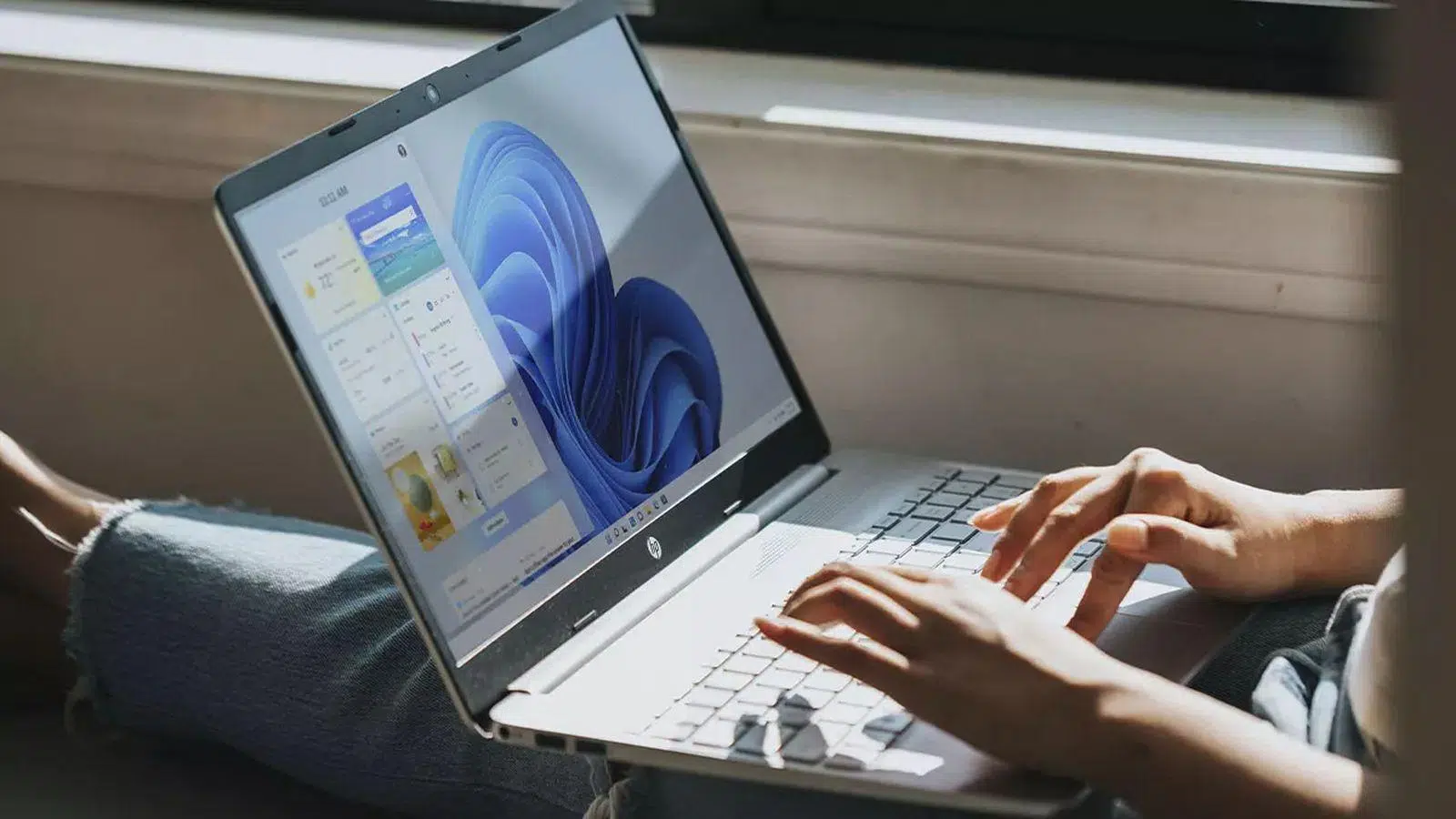
Bar tugas Windows 11 telah menjadi salah satu elemen sistem yang paling banyak diperkatakan, sama ada baik atau buruk. Ia sentiasa kelihatan, hab untuk berbilang tugas dan akses pantas, tetapi ia juga telah menerima kritikan yang besar atas perubahannya berbanding versi sebelumnya.
Dalam artikel ini, anda akan menemui panduan lengkap untuk bar tugas Windows 11 : cara menyemat dan menyahsemat aplikasi, cara menyusun semula ikon, elemen utama yang disertakan, cara mengalihkannya atau cuba mengubah kedudukannya, pilihan lanjutan yang ditawarkan oleh pendaftaran, cara menggunakan aplikasi pihak ketiga untuk menyesuaikannya (termasuk ketelusan) dan, yang paling penting, cara memanfaatkannya sepenuhnya mengikut aliran kerja anda.
Apakah bar tugas Windows 11 dan bagaimana ia berfungsi?
Bar tugas Windows 11 bertindak sebagai panel pusat untuk mengakses aplikasi, fungsi dan pemberitahuan . Ia biasanya dipaparkan di bahagian bawah skrin, walaupun dalam sistem ini kedudukannya jauh lebih terhad berbanding Windows 7, 8 atau 10.
Di bahagian utama bar tugas, anda boleh menyematkan program kegemaran anda agar mudah diakses dan juga melihat aplikasi yang sedang berjalan. Ikon boleh digerakkan hanya dengan menyeret dan melepaskan, membolehkan anda mengatur bar tugas mengikut citarasa anda dan menyimpan aplikasi yang paling kerap digunakan di bahagian atas skrin.
Apabila aplikasi dibuka, Windows 11 memaparkan garisan kecil atau garis bawah di bawah ikonnya dalam bar tugas. Tetingkap yang sedang aktif diserlahkan, biasanya menggunakan warna aksen tema sistem, menjadikannya mudah untuk mengenal pasti program mana yang berada di latar depan.
Keseluruhan reka bentuk ini bertujuan untuk menjadikan navigasi antara aplikasi dan tugasan berbilang tugas lancar: satu klik untuk menukar tetingkap, satu lagi untuk membuka menu Mula, carian atau kawasan pemberitahuan. Masalahnya, bagi ramai pengguna veteran, ialah beberapa ciri klasik telah hilang atau dihadkan dengan ketara.
Cara menyemat, menyahsemat dan menyusun semula aplikasi pada bar tugas
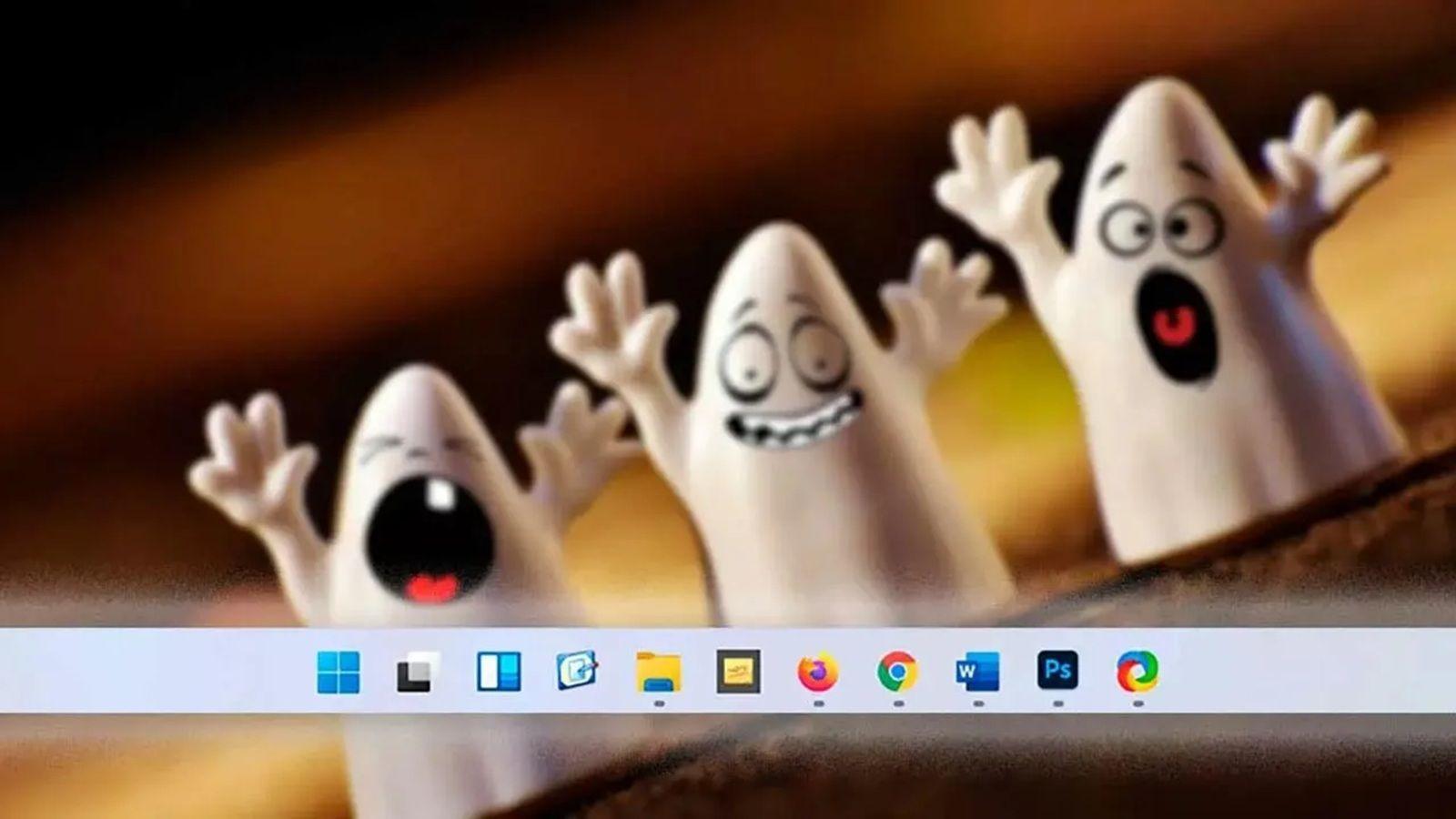
Salah satu tindakan paling biasa dalam Windows 11 ialah menyematkan aplikasi pada bar tugas untuk pintasan kekal. Terdapat beberapa cara untuk melakukan ini, dan semuanya mudah.
Pilihan pertama adalah menggunakan kotak carian pada bar tugas . Taip nama aplikasi yang ingin anda pin, klik kanan pada hasilnya dan pilih pilihan "Pin ke bar tugas" . Mulai saat itu, ikon akan kekal disemat walaupun anda menutup aplikasi.
Jika aplikasi sudah dibuka, prosesnya lebih pantas: klik kanan pada ikonnya di bar tugas dan pilih Pin ke bar tugas sekali lagi . Kelakuannya adalah sama, tetapi anda tidak perlu mencarinya.
Apabila anda ingin mengosongkan ruang, cuma nyahpin aplikasi tersebut . Untuk melakukan ini, klik kanan pada ikon yang disematkan dan pilih Nyahpin daripada bar tugas . Program akan kekal dipasang; hanya pintasan akan hilang.
Pengaturan juga penting: jika anda bosan dengan susunan semasa, seret sebarang ikon ke kedudukan berbeza pada bar tugas dan lepaskan. Windows 11 menyusun semula ikon lain serta-merta , jadi anda boleh mengumpulkan alat kerja, permainan, pelayar atau kategori lain mengikut pilihan anda.
Elemen utama bar tugas Windows 11
Selain ikon program, bar tugas Windows 11 merangkumi beberapa komponen utama yang memudahkan tugas harian . Ada yang sangat kelihatan (seperti butang Mula) dan yang lain kurang ketara, tetapi semuanya menyumbang kepada keseluruhan pengalaman.
Butang Rumah
Butang Mula ialah ikon Windows klasik yang terletak, secara lalai, di tengah-tengah bar tugas (walaupun secara konseptual ia dianggap sebagai yang pertama di sebelah kiri). Dari sini anda boleh mengakses aplikasi, fail yang disematkan dan tetapan.
Anda boleh membuka menu Mula dengan menekan kekunci logo Windows pada papan kekunci anda atau dengan mengklik ikon yang sepadan dalam bar tugas. Jika anda menggunakan pembaca skrin, anda akan mendengar gesaan "Butang Mula" apabila anda menuding tetikus di atasnya.
Setelah menu dibuka, taip sahaja nama mana-mana aplikasi, tetapan atau dokumen yang ingin anda cari. Gunakan kekunci anak panah atas dan bawah untuk menavigasi cadangan dan tekan Enter untuk melancarkan tindakan yang dipilih.
carian
Ikon atau kotak carian terletak di sebelah kanan butang Mula. Ia membolehkan anda mencari fail, aplikasi, tetapan atau hasil web dengan cepat , bergantung pada pilihan carian anda.
Untuk melancarkannya menggunakan papan kekunci, gunakan kombinasi Windows + S. Anda juga boleh mengklik ikon carian dalam bar tugas dan mula menaip. Kemudian, gunakan kekunci Tab untuk bertukar antara kategori hasil dan kekunci anak panah untuk menavigasi senarai.
Paparan tugasan dan desktop maya
Butang Paparan Tugas menyediakan akses kepada ciri yang sangat berguna: desktop maya , alat pelengkap seperti Pengurus Tugas Windows . Ia membolehkan anda mengatur ruang kerja anda dengan membuka, contohnya, satu desktop untuk masa lapang, satu lagi untuk projek peribadi dan satu lagi untuk kerja.
Tekan Windows + Tab untuk membuka Paparan Tugas. Anda akan melihat grid tetingkap terbuka dan, di bahagian atas atau bawah, lakaran kecil desktop yang tersedia. Gunakan Tab dan kekunci anak panah untuk menavigasi antara pilihan dan tekan Enter untuk bertukar desktop.
Dulang sistem (kawasan pemberitahuan)
Di hujung sebelah kanan bar ialah dulang sistem atau kawasan pemberitahuan. Ikon penting muncul di sana, seperti sambungan internet anda, kelantangan audio, status bateri, OneDrive, jam dan pusat pemberitahuan.
Jika anda lebih suka papan kekunci, anda boleh menggunakan Windows + B untuk terus ke dulang sistem dan mula menavigasi ikon dengan kekunci anak panah kiri dan kanan. Menekan Enter akan membuka menu yang berkaitan dengan setiap item, seperti pemilih rangkaian Wi-Fi atau panel bunyi.
Satu lagi kombinasi kekunci ialah Windows + N , yang membuka Pusat Pemberitahuan, tempat amaran sistem, pemberitahuan aplikasi dan peringatan dikumpulkan. Semua ini adalah sebahagian daripada pengalaman bar tugas, walaupun secara visual ia kelihatan seperti kawasan yang berasingan.
Persediaan pantas, Wi-Fi dan kebolehcapaian
Di sebelah dulang sistem, Windows 11 menyepadukan panel Tetapan Pantas . Ia dibuka dengan Windows + A dan memaparkan pintasan ke Wi-Fi, Bluetooth, mod pesawat, kelantangan, kecerahan dan kawalan lain yang boleh disesuaikan.
Dalam panel ini, butang Urus Sambungan Wi-Fi membolehkan anda menyegarkan semula senarai rangkaian yang tersedia. Cuma pilihnya, tekan Enter, dan kemudian gunakan ikon segar semula untuk membolehkan sistem mencari titik akses berdekatan sekali lagi.
Pintasan Kebolehcapaian juga muncul dalam Tetapan Pantas . Dari situ, menu terapung dibuka dengan kanta pembesar, penapis warna, Pencerita, audio mono, sari kata langsung dan pelbagai pilihan yang direka untuk memudahkan orang yang mempunyai keperluan berbeza menggunakan aplikasi.
Jika anda ingin pergi lebih jauh, terdapat perkhidmatan sokongan kebolehcapaian khusus daripada Microsoft (Answer Desk Accessibility), yang tersedia untuk pengguna rumah, perniagaan dan pentadbiran awam, dengan sokongan walaupun dalam bahasa isyarat dalam beberapa bahasa.
Tanggalkan perkakasan dengan selamat dan gunakan papan kekunci pada skrin
Ikon Penyingkiran Perkakasan Dengan Selamat biasanya muncul dalam dulang sistem . Tujuannya adalah untuk memastikan semua operasi baca dan tulis pada peranti luaran (seperti pemacu USB) telah selesai sebelum mengeluarkannya secara fizikal.
Menekan Windows + B akan membuka dulang sistem, dan menggunakan kekunci anak panah, anda boleh menemui ikon Keluarkan Dengan Selamat. Menekan Enter memaparkan senarai peranti yang disambungkan; pilih yang anda ingin alih keluar, tekan Enter sekali lagi, dan sistem akan menunjukkan bahawa ia selamat untuk memutuskan sambungan.
Di samping itu, Windows 11 menyertakan papan kekunci pada skrin (OSK) yang muncul sebagai papan kekunci visual pada skrin. Ia sangat berguna jika anda tidak mempunyai papan kekunci fizikal atau menghadapi kesukaran menggunakannya: cuma klik tetikus atau ketik kekunci pada skrin untuk menaip.
Cara mengubah kedudukan bar tugas di Windows 11
Salah satu aspek paling kontroversi Windows 11 ialah bar tugas telah kehilangan banyak fleksibiliti seperti dalam versi sebelumnya. Ia tidak lagi boleh dialihkan ke mana-mana sisi skrin dengan seretan mudah, sekurang-kurangnya tidak secara rasmi.
Dalam versi Windows yang lebih lama, anda hanya perlu membuka kunci bar tugas , klik kiri dan seretnya ke tepi skrin yang lain: atas, kiri atau kanan. Tingkah laku klasik ini tidak lagi tersedia dalam Windows 11 moden.
Walaupun begitu, terdapat beberapa pendekatan: daripada mengutak-atik pendaftaran sistem dalam binaan Windows 11 yang lebih lama, hinggalah kepada menggunakan aplikasi pihak ketiga yang mensimulasikan banyak pilihan penyesuaian yang telah dialih keluar atau disembunyikan oleh Microsoft.
Tukar bar tugas daripada registri (binaan lama sahaja)
Terdapat kaedah untuk menukar kedudukan bar tugas dalam Windows 11 menggunakan Editor Pendaftaran , walaupun perlu dijelaskan bahawa ia hanya berfungsi (dan dengan nuansa) dalam versi sistem terdahulu, seperti 22H1 atau binaan ujian, dan menyentuh pendaftaran sentiasa melibatkan risiko.
Sebelum anda bermula, adalah dinasihatkan untuk mencipta titik pemulihan sistem . Dengan cara itu, jika berlaku masalah, anda boleh kembali ke keadaan sebelumnya. Setelah sandaran selesai, langkah-langkah standard adalah seperti berikut:
- Tekan Windows + R untuk membuka kotak Run.
- Tulis regedit dan sahkan untuk membuka Editor Pendaftaran.
- Navigasi ke laluan HKEY_CURRENT_USER > Perisian > Microsoft > Windows > CurrentVersion > Explorer > StuckRects3.
- Cari nilai yang dipanggil Tetapan dan buka.
- Dalam tetingkap penyuntingan, cari lajur atau kedudukan yang sepadan (biasanya lajur "FE" disebut dalam data binari).
- Tukar nilai yang biasanya muncul sebagai 03 oleh salah satu daripada yang berikut, bergantung pada kedudukan yang diingini:
- 00 untuk meletakkan bar di sebelah kiri.
- 01 untuk meletakkannya di atas.
- 02 untuk menghantarnya ke sebelah kanan.
- Simpan perubahan, tutup Editor Pendaftaran, dan Mulakan semula sistem.
Helah ini sangat popular di kalangan mereka yang ingin mengembalikan bar tugas ke tepi atas atau sisi , tetapi Microsoft telah menutup pintu dalam kemas kini kemudian, jadi pada masa kini ia mungkin tidak berfungsi, menyebabkan gangguan visual atau hanya diabaikan oleh sistem.
Membuka kunci dan mengalihkan bar dalam versi Windows yang lebih lama
Dalam Windows 10 dan versi terdahulu, adalah perkara biasa untuk membuka kunci bar tugas untuk menggerakkannya dengan bebas. Prosesnya melibatkan klik kanan pada bar tugas dan nyahtanda kotak "Kunci bar tugas", yang diaktifkan secara lalai.
Setelah dibuka kuncinya, anda boleh klik kiri pada mana-mana kawasan kosong, tahan dan seret bar ke mana-mana tepi skrin: atas, bawah, kanan atau kiri, sentiasa dekat dengan tepi monitor.
Sebaik sahaja anda menemui kedudukan yang ideal, adalah lebih baik untuk mengaktifkan semula pilihan Kunci bar tugas . Ini menghalang anda daripada menggerakkannya secara tidak sengaja semasa mengklik atau menyeret tetingkap berhampiran tepi.
Dalam Windows 11, ciri ini tidak tersedia secara asli untuk mengubah kedudukan bar tugas. Pilihan kunci mengawal aspek lain, tetapi ia tidak membenarkan anda menyeretnya dengan bebas seperti pada zaman dahulu, yang telah menyebabkan kekecewaan yang besar dalam kalangan pengguna yang sudah biasa dengan fleksibiliti tersebut.
Aplikasi luaran untuk menggerakkan dan menyesuaikan bar
Disebabkan oleh semua batasan ini, ramai pengguna telah memilih untuk menggunakan perisian pihak ketiga untuk memulihkan sebahagian daripada kuasa bar tugas yang sedia ada . Program ini membolehkan pengguna mengalihkan bar tugas, mengubah tingkah lakunya atau memulihkan fungsi yang telah dialih keluar.
Satu contoh yang disebut dalam beberapa tutorial ialah alat yang dikenali sebagai StarAllBack (atau varian serupa), yang menawarkan kemungkinan meletakkan bar tugas pada sisi skrin yang berbeza dan memulihkan gaya klasik Windows 10 atau versi terdahulu.
Aplikasi ini biasanya meniru fungsi asal: anda boleh mengubah suai lokasi, saiz dan tingkah laku ikon, malah menukar menu Mula agar lebih menyerupai yang lama. Bahagian terbaiknya ialah dalam kebanyakan kes, perubahan digunakan serta-merta dan tanpa perlu dimulakan semula.
Sebaliknya, terdapat keseluruhan ekosistem alat yang direka untuk mengkonfigurasi bar tugas, seperti utiliti yang tertumpu pada ketelusan, pengelompokan lanjutan atau mencipta zon ikon tersuai. Kelemahannya ialah anda akan bergantung pada pembangun pihak ketiga dan berharap setiap kemas kini Windows tidak mengganggu kerja mereka.
Mengapa menukar lokasi bar tugas?
Ramai orang berpendapat bahawa menggerakkan bar tugas hanyalah pilihan estetik, tetapi ia sebenarnya boleh meningkatkan produktiviti dan keselesaan dengan ketara . Bergantung pada jenis kerja yang anda lakukan dan monitor yang anda gunakan, satu kedudukan atau yang lain boleh masuk akal.
Jika anda bekerja dengan berbilang monitor atau skrin dalam orientasi potret , meletakkan bar tugas pada sisi tertentu boleh membantu mengurangkan pergerakan tetikus dan memastikan tetingkap atau alatan yang paling penting kelihatan. Ia bukanlah penyelesaian yang meluas, tetapi bagi sesetengah profesional, ia membuat perbezaan yang besar.
Sesetengah pengguna lebih suka meletakkan bar alat secara menegak di sisi kerana mereka merasakan ia membebaskan ketinggian berharga di bahagian bawah skrin. Ini amat berguna jika anda kerap bekerja dengan dokumen panjang, senarai yang luas atau halaman web yang dibaca dari atas ke bawah.
Ada pula yang mendapati ia mudah untuk meletakkan bar di bahagian atas , terutamanya mereka yang bekerja dalam reka bentuk, penyuntingan video atau tugasan di mana garis masa dan palet alat mendapat manfaat daripada menduduki sebahagian besar kawasan tengah dan bawah tanpa gangguan.
Pada monitor ultralebar, ramai orang memilih untuk meletakkan bar tugas di satu sisi untuk memanfaatkan ruang mendatar tambahan dengan lebih baik. Dengan cara ini, antara muka akan menyesuaikan diri dengan lebih baik dengan perkadaran skrin dan anda tidak membazirkan ketinggian pada jalur bawah yang sangat lebar.
Kelebihan mengikut profil pengguna anda
Bukan semua orang menggunakan komputer mereka dengan cara yang sama, dan itu secara langsung mempengaruhi cara kita harus mengkonfigurasi bar tugas . Bergantung pada sama ada anda memprogram, mereka bentuk, menulis atau hanya menyemak imbas, anda akan lebih suka satu posisi berbanding yang lain.
Mereka yang memprogram, menulis atau bekerja dengan dokumen teks yang panjang sering mendapat manfaat daripada memaksimumkan ruang menegak . Bagi mereka, meletakkan bar tugas di sebelah kiri atau kanan adalah sangat praktikal kerana ia meninggalkan lebih banyak baris yang kelihatan pada skrin dan mengurangkan keperluan untuk menatal secara berterusan.
Bagi pereka grafik dan editor video , adalah perkara biasa untuk memilih bar alat di bahagian atas. Ini mengosongkan kawasan bawah untuk garis masa, panel kesan dan trek audio, meminimumkan klik tidak sengaja dan menjadikan aliran kerja lebih lancar.
Pengguna monitor ultra lebar, seperti yang telah kami nyatakan sebelum ini, mendapat manfaat daripada meletakkan bar tugas di satu sisi , memanfaatkan lebar mendatar untuk ikon, pintasan atau panel maklumat tanpa mengambil begitu banyak ruang daripada paparan utama kandungan.
Akhirnya, tiada satu pun kedudukan "terbaik". Semuanya bergantung pada tabiat anda, aliran kerja anda dan cara anda melihat skrin . Mempunyai pilihan untuk menggerakkan gelangsar itulah yang membolehkan semua orang menyesuaikan Windows mengikut citarasa mereka, sesuatu yang ramai terlepas pandang dalam Windows 11.
Ketelusan dan penampilan bar: TranslucentTB dan syarikat
Di luar kedudukannya, topik lain yang telah menimbulkan perdebatan ialah penampilan visual bar tugas . Sesetengah pengguna menyukai reka bentuk Windows 11 seperti sedia ada, manakala yang lain tidak yakin dengan latar belakang, warna atau tahap ketelusan.
Jika anda seorang yang ingin melihat latar belakang desktop anda dalam skrin penuh tanpa bar tugas menutupi sebahagian daripada imej, alat seperti TranslucentTB sesuai untuk anda. Program kecil dan percuma ini boleh dimuat turun dari Microsoft Store dan serasi dengan Windows 10 dan Windows 11.
Fungsi utamanya adalah untuk menjadikan bar tugas lutsinar atau separa lutsinar , tetapi ia juga membolehkan anda menggunakan kesan kabur, pelarasan kelegapan dan perubahan warna. Semua ini dengan penggunaan sumber yang minimum dan tanpa memerlukan konfigurasi yang kompleks.
Selepas pemasangan, program akan meletakkan ikon dalam dulang sistem . Dari situ, klik kanan akan memberikan akses kepada pelbagai pilihan penampilan. Anda boleh mengkonfigurasi gaya untuk desktop, satu lagi untuk apabila tetingkap aktif, satu lagi untuk menu Mula dan satu lagi untuk aplikasi yang dimaksimumkan.
Hasilnya ialah bar yang sebati dengan latar belakang, hanya menonjolkan ikon yang benar-benar anda perlukan . Bagi mereka yang menghargai kertas dinding yang disusun rapi (seperti foto atau ilustrasi peribadi), penyelesaian ini membolehkan mereka mempamerkannya tanpa mengorbankan fungsi.
Dalam kalangan pengguna veteran, terdapat rungutan yang berulang: kehilangan bar alat klasik daripada bar tugas dan perubahan radikal pada menu Mula. Bagi kebanyakan orang, pendekatan baharu ini kurang praktikal dan lebih menjurus kepada kandungan yang mereka tidak minati.
Sesetengah pengguna tidak menggunakan pintasan desktop selama beberapa dekad kerana mereka lebih suka bar alat yang bersarang di bar tugas . Sebelum ini, mereka boleh mencipta folder dengan pintasan, mengubahnya menjadi bar alat, menamakan semula dan menukar ikonnya, dan mempunyai menu hierarki yang sangat teratur.
Dengan Windows 11, kemungkinan itu telah dikurangkan dengan ketara. Anda kini boleh menyematkan folder pada bar tugas, tetapi anda tidak lagi boleh menyesuaikan ikon atau nama dengan cara yang sama , mahupun membina bar alat bersarang yang benar-benar mempunyai berbilang peringkat.
Mereka yang bergantung pada fungsi itu untuk menggantikan menu Mula sejak zaman Windows Vista kini mendapati diri mereka dengan menu Mula yang penuh dengan item yang dipromosikan, cadangan dan aplikasi yang tidak mereka gunakan , dan dengan fungsi carian yang, pada pendapat mereka, tidak selalunya tertumpu pada aplikasi yang dipasang.
Pada masa ini, tiada kod rasmi atau penyelesaian yang disokong oleh Microsoft yang dapat memulihkan fungsi bar alat bersarang dalam Windows 11 dengan tepat. Sesetengah program pihak ketiga hampir sama, tetapi kebanyakannya tidak direka untuk meniru kes penggunaan khusus tersebut.
Di sebalik rungutan ini terletak idea asas: bar tugas dan menu Mula sebelum ini sangat boleh dikonfigurasikan , membolehkan pengguna menyesuaikannya mengikut aliran kerja mereka. Dengan perubahan dalam Windows 11, keupayaan penyesuaian ini telah dikurangkan dan, sebahagiannya, beralih kepada alat luaran.
Hari ini, jika anda mahukan pengalaman yang serupa dengan yang lama, pendekatan yang paling berkesan masih menggabungkan pilihan dalaman Windows 11 (menyematkan aplikasi, menyusun ikon, menyembunyikan bar tugas secara automatik, dll.) dengan utiliti luaran seperti TranslucentTB atau penyelesaian menu Mula alternatif, sentiasa berhati-hati untuk memeriksa kebolehpercayaan dan penyelenggaraannya.
Secara keseluruhannya, bar tugas Windows 11 kekal sebagai pusat multitasking dan menawarkan banyak ciri yang berkuasa, tetapi perasaan umum di kalangan pengguna yang menuntut adalah bahawa Microsoft telah mengorbankan beberapa kebebasan penyesuaian demi reka bentuk yang lebih seragam, yang telah membuka pintu kepada ekosistem alat pihak ketiga yang cuba memulihkan keupayaan bar untuk benar-benar menyesuaikan diri dengan setiap cara kerja.