- Kaedah pantas menggunakan pintasan papan kekunci dan panel emoji bersepadu.
- Menggunakan alatan sistem seperti Peta Aksara dan papan kekunci sentuh.
- Tetapan papan kekunci antarabangsa untuk memudahkan penulisan diakritik.
- Pemasukan aksara menggunakan kod ASCII dan Unicode.

Kadangkala, semasa menulis e-mel penting, tugasan sekolah atau sekadar menyiarkan di media sosial, kita mendapati diri kita memerlukan simbol tertentu yang tidak terdapat di papan kekunci fizikal kita. Sama ada huruf beraksen daripada bahasa lain, simbol matematik yang kompleks atau mata wang asing, tidak tahu cara menaipnya boleh menjadi satu masalah besar.
Sebenarnya Windows 11 menawarkan banyak penyelesaian untuk ini, walaupun ada yang lebih jelas daripada yang lain. Tidak perlu panik atau pasrah untuk tidak menggunakan simbol tersebut; terdapat alat terbina dalam yang menarik secara visual dan helah papan kekunci yang lebih teknikal yang membolehkan anda memasukkan sebarang glif daripada piawaian Unicode atau ASCII.

Panel emoji dan simbol
Salah satu pilihan terpantas dan paling moden adalah dengan menggunakan pemilih timbul. Untuk membukanya, hanya tekan kekunci Windows + noktah (.) . Pada mulanya, anda akan melihat emoji biasa, tetapi jika anda melihat bahagian atas, terdapat tab yang dikhaskan khusus untuk simbol. Di sini anda boleh menyemak imbas kategori seperti tanda baca umum atau simbol mata wang , menjadikannya agak intuitif untuk mencari apa yang anda cari, walaupun ia tidak mempunyai fungsi carian sehebat yang ada pada Mac.
Papan kekunci sentuh: penyelesaian visual
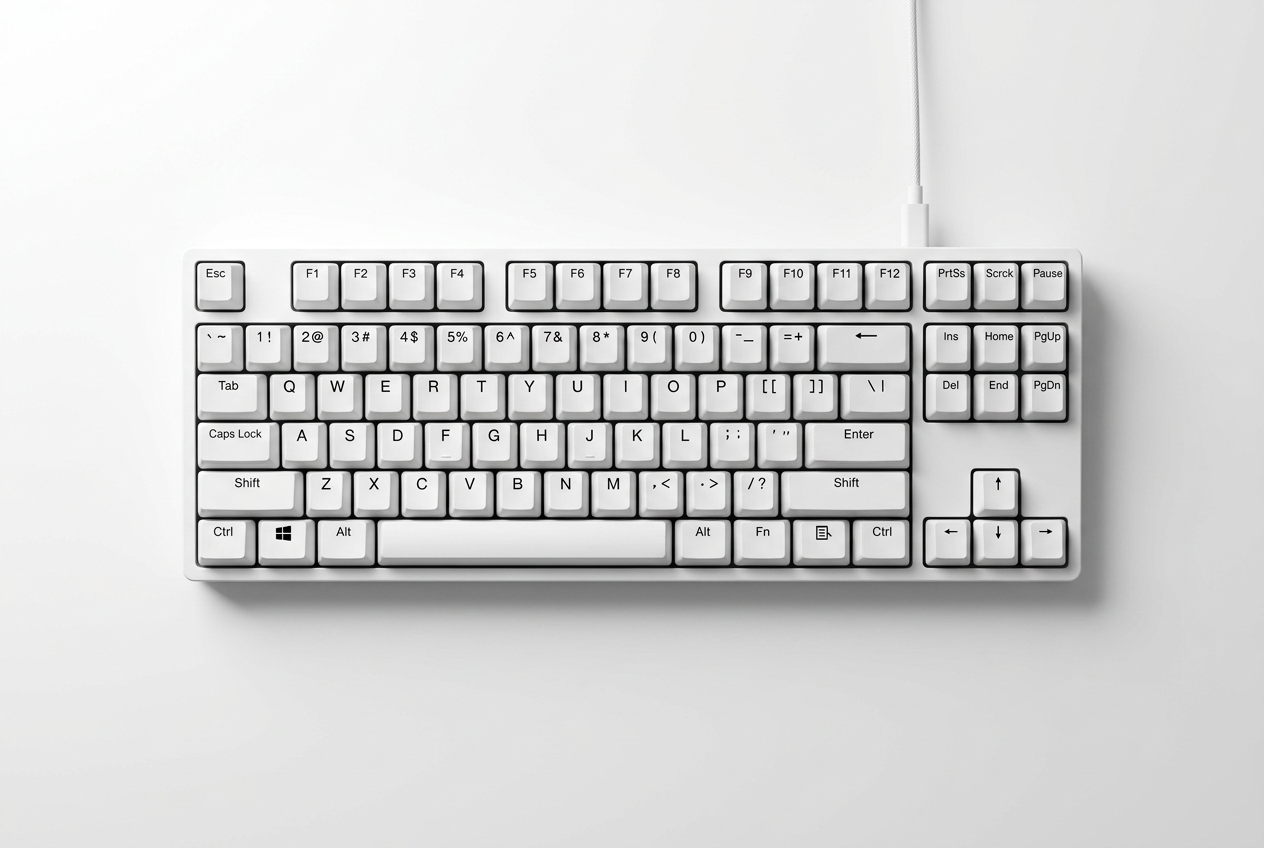
Jika anda tidak mempunyai skrin sentuh, jangan risau, anda boleh mengaktifkan papan kekunci maya pada monitor anda. Untuk melakukan ini, pergi ke Tetapan > Masa & Bahasa > Menaip dan dayakan pilihan untuk memaparkan papan kekunci sentuh. Sebaik sahaja ikon muncul di bar tugas, cuma klik padanya. Caranya di sini adalah dengan menekan huruf selama beberapa saat; anda akan melihat bahawa ia secara automatik memaparkan semua variasi dan diakritik yang berkaitan dengan kekunci tersebut, membolehkan anda memilih simbol yang tepat dengan tetikus anda.

Peta Watak: kaedah klasik
Bagi mereka yang mencari sesuatu yang lebih komprehensif, Peta Watak kekal sebagai alat yang boleh dipercayai. Anda boleh menemuinya dengan menaip "aksara" dalam bar carian. Program ini membolehkan anda melihat semua glif yang tersedia dalam fon tertentu. Hanya pilih fon yang diingini, klik pada simbol yang anda inginkan, tekan butang pilih, kemudian salin dan tampal di mana sahaja anda memerlukannya. Ia merupakan proses yang sedikit lebih perlahan, tetapi ia merupakan cara yang paling boleh dipercayai untuk mencari aksara yang sangat jarang ditemui.
Kod ASCII dan Unicode
Bagi pengguna yang lebih suka kelajuan pad kekunci berangka, terdapat kod ALT dan simbol papan kekunci . Untuk menggunakannya, tekan dan tahan kekunci ALT semasa menaip urutan nombor pada pad kekunci berangka (pastikan Num Lock dihidupkan). Contohnya, ALT+0176 akan memberikan anda simbol darjah (°). Untuk aksara Unicode, taip kod simbol dan kemudian tekan ALT diikuti dengan kekunci X ; contohnya, menaip 0024 dan menekan ALT+X akan memberikan anda tanda dolar ($).

Papan kekunci dan konfigurasi antarabangsa
Jika anda kerap menaip dalam berbilang bahasa, penyelesaian paling mudah adalah dengan menambah papan kekunci antarabangsa pada sistem anda. Pergi ke Tetapan > Masa & Bahasa > Bahasa & Wilayah dan tambahkan papan kekunci Antarabangsa Amerika Syarikat. Ini akan membolehkan anda menggunakan kombinasi kekunci yang lebih semula jadi untuk memasukkan diakritik. Selain itu, jika anda perasan bahawa papan kekunci tidak bertindak balas seperti yang sepatutnya, anda boleh cuba menjalankan penyelesai masalah papan kekunci dalam menu Kemas Kini & Keselamatan atau memasang semula pemacu daripada Pengurus Peranti.
Kami mempunyai pelbagai cara untuk menyesuaikan penaipan kami, daripada menggunakan pintasan pantas seperti Win + . dan papan kekunci sentuh, kepada kaedah yang lebih teknikal menggunakan kod ASCII atau mengurus Peta Aksara dan mengkonfigurasi bahasa antarabangsa untuk mengoptimumkan produktiviti pada sistem.