- Mod selamat Windows 11 memulakan sistem dengan fail dan pemacu minimum untuk mengasingkan masalah perisian dan pemacu.
- Mod selamat boleh diakses daripada Tetapan, dari skrin log masuk, atau dengan memaksa persekitaran pemulihan.
- Skrin Tetapan Permulaan menawarkan beberapa jenis mod selamat dan pilihan lanjutan untuk mendiagnosis ralat but.
- But selamat UEFI dan konfigurasi permulaan yang betul membantu melindungi dan menstabilkan Windows 11 daripada perisian hasad dan ranap sistem.
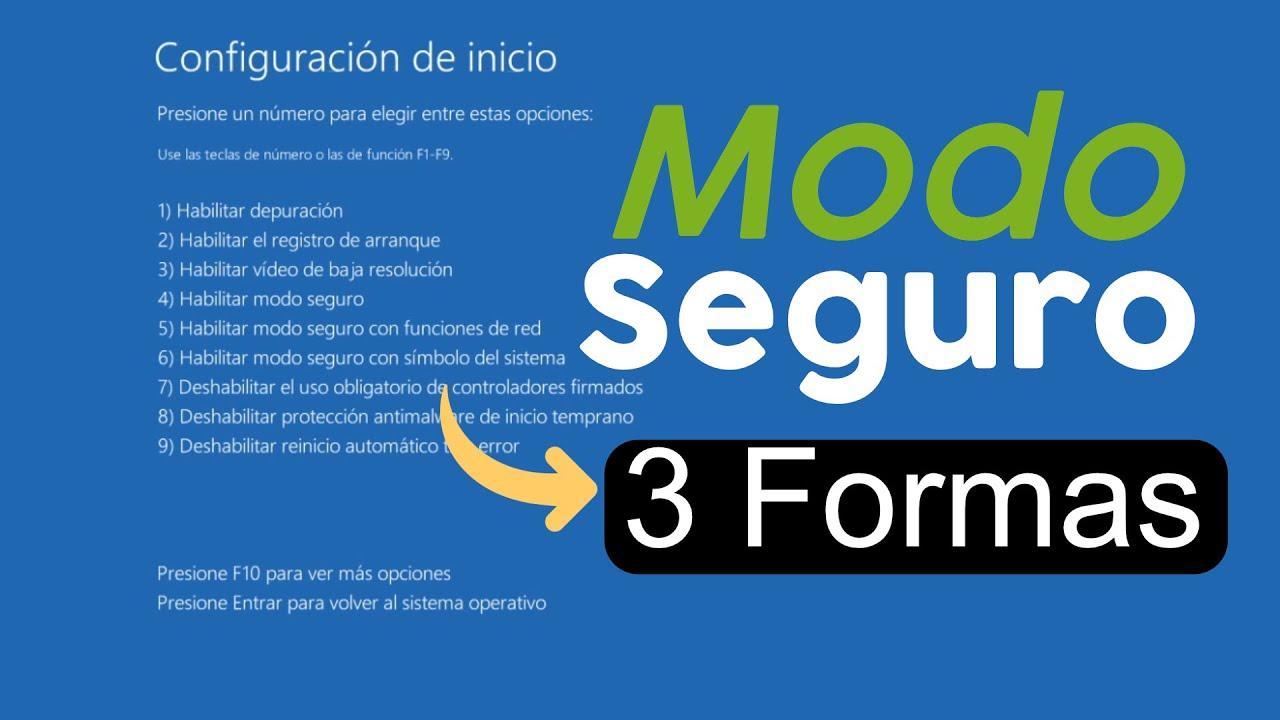
Mod Selamat Windows 11 adalah salah satu alat yang hampir tidak pernah anda gunakan… sehinggalah suatu hari PC anda mula tidak berfungsi, skrin menjadi hitam, ia dipenuhi dengan ralat pelik, atau anda mengesyaki terdapat perisian hasad yang berleluasa. Pada masa inilah mod permulaan khas ini menjadi sekutu terbaik anda untuk mendiagnosis dan membaiki masalah tanpa banyak program dan pemacu mengganggu.
Dalam versi Windows yang lebih lama, hanya menekan F8 semasa permulaan sudah memadai, tetapi keadaan menjadi sedikit lebih rumit. Walaupun begitu, sebaik sahaja anda tahu di mana hendak mencari, anda akan menemui beberapa cara yang agak mudah untuk but Windows 11 dalam mod selamat , sama ada sistem bermula seperti biasa, anda hanya melihat skrin hitam, tidak boleh log masuk atau komputer anda tersekat dalam gelung but semula.
Apakah sebenarnya mod selamat dalam Windows 11?
Mod Selamat ialah mod diagnostik dalam Windows di mana sistem bermula dalam keadaan yang sangat asas, hanya memuatkan fail, pemacu dan perkhidmatan yang penting untuk operasi. Dalam persekitaran yang terhad ini, program permulaan, banyak perkhidmatan pihak ketiga dan kebanyakan pemacu perkakasan canggih dinyahdayakan.
Apabila komputer anda berfungsi dengan baik dalam mod selamat tetapi gagal boot seperti biasa, anda boleh simpulkan bahawa masalahnya bukan pada kernel sistem pengendalian, tetapi sebaliknya pada pemacu, program, perkhidmatan atau tetapan tambahan yang hanya dimuatkan dalam mod standard. Untuk mengelakkan masalah pemacu pada masa hadapan, adalah dinasihatkan untuk membuat sandaran pemacu anda sebelum membuat sebarang perubahan ketara.
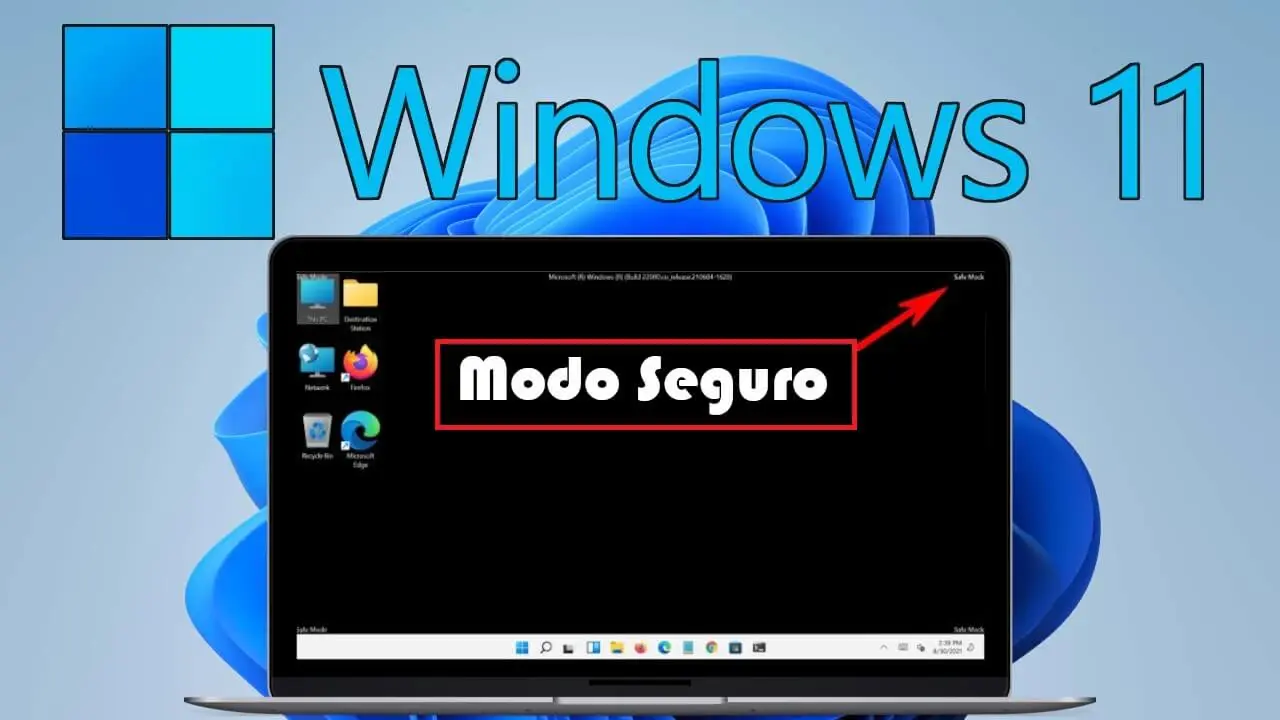
Secara visual, Mod Selamat agak ketara: resolusi skrin biasanya rendah, mod grafik gaya VGA asas dengan palet warna terhad digunakan, dan anda akan melihat teks "Mod Selamat" di sudut. Fail seperti autoexec.bat dan config.sys tidak dimuatkan, dan Windows menggunakan fail kelompok khas (system.cb) sebagai ganti fail system.ini biasa yang mengendalikan pemasangan pemacu peranti maya penting yang diperlukan untuk berkomunikasi dengan perkakasan.
Selain membantu mengatasi virus dan perisian hasad, memulakan Windows dalam mod selamat boleh membantu mendiagnosis masalah cakera keras, terlalu panas dan juga beberapa ranap sistem secara rawak. Dengan mengalih keluar hampir semua perkara yang tidak diperlukan, lebih mudah untuk melihat sama ada masalah itu disebabkan oleh perisian pihak ketiga, konfigurasi yang luar biasa atau komponen perkakasan.
Jenis mod selamat yang tersedia dalam Windows 11
Windows 11 menawarkan beberapa varian Mod Selamat , direka untuk keperluan yang berbeza. Kesemuanya bermula dari idea yang sama (permulaan minimum), tetapi menambah atau mengubah beberapa komponen utama untuk menyesuaikan diri dengan senario penyelesaian masalah yang berbeza.
Mod selamat standard : Ini adalah versi asas. Ia hanya memuatkan pemacu dan perkhidmatan minimum yang diperlukan untuk sistem bermula dan boleh digunakan dengan papan kekunci, tetikus dan monitor. Ini adalah pilihan untuk digunakan apabila anda ingin mengasingkan persekitaran sebanyak mungkin, contohnya, untuk memeriksa sama ada pemacu atau program tertentu menyebabkan ranap sistem atau ralat skrin biru.
Mod Selamat dengan Rangkaian : Ini berfungsi sama seperti Mod Selamat biasa, tetapi menambah pemacu dan perkhidmatan rangkaian yang diperlukan untuk mengakses internet atau komputer lain pada rangkaian tempatan anda. Ia sangat berguna jika anda perlu memuat turun alat pembersihan, mengemas kini perisian antivirus anda atau mengakses sumber yang dikongsi. Terdapat satu batasan penting: dalam banyak kes, Wi-Fi tidak disokong dalam mod ini, jadi hanya sambungan rangkaian berwayar (Ethernet) yang mungkin berfungsi.
Mod Selamat dengan Prompt Perintah : Sistem akan but terus ke dalam tetingkap prompt perintah berbanding desktop grafik tradisional . Ia bertujuan terutamanya untuk pentadbir sistem dan pengguna lanjutan yang ingin menjalankan utiliti , arahan dan skrip baris perintah untuk mendiagnosis atau membaiki masalah apabila antara muka grafik ranap atau gagal dimuatkan dengan betul.
Perlu diingat bahawa dalam Mod Selamat dan Mod Selamat dengan Prompt Perintah, perkhidmatan Pemasang Windows dinyahdayakan, jadi anda tidak akan dapat memasang atau menyahpasang aplikasi menggunakan kaedah biasa. Persekitaran ini direka bentuk untuk menyelesaikan masalah dan membetulkan pepijat, bukan untuk membuat perubahan perisian utama.
Bagaimana untuk memulakan Windows 11 dalam mod selamat dari dalam sistem
Jika sistem bermula seperti biasa dan anda boleh log masuk, cara paling mudah adalah dengan melancarkan Mod Selamat terus daripada Tetapan . Microsoft mempunyai pilihan pemulihan berpusat dalam apa yang dipanggil Permulaan Lanjutan , yang menyediakan akses kepada Persekitaran Pemulihan Windows (Windows RE atau WinRE).
Untuk but ke Mod Selamat daripada Tetapan dalam Windows 11, mula-mula buka panel Tetapan dengan menekan kekunci Windows + I atau dengan pergi ke Tetapan daripada menu Mula. Dalam panel ini, dalam menu sebelah kiri, pergi ke Sistem dan kemudian cari bahagian Pemulihan , di mana anda akan menemui pilihan yang berkaitan dengan permulaan dan pemulihan sistem.
Dalam bahagian Pemulihan, anda akan melihat, antara pilihan lain, Permulaan lanjutan . Pilihan ini membolehkan anda memulakan semula komputer anda dalam persekitaran khas sebelum permulaan biasa. Klik butang Mulakan semula sekarang di sebelahnya untuk log keluar dan mulakan semula sistem secara langsung dalam persekitaran pemulihan.
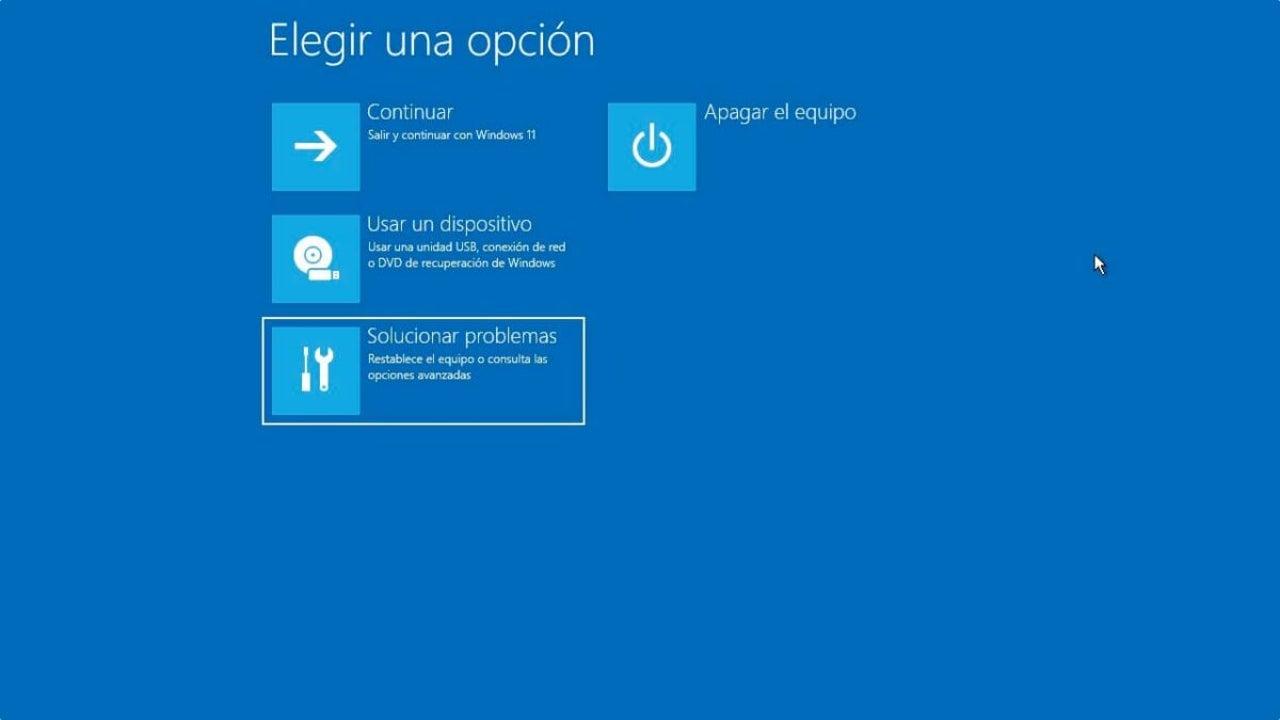
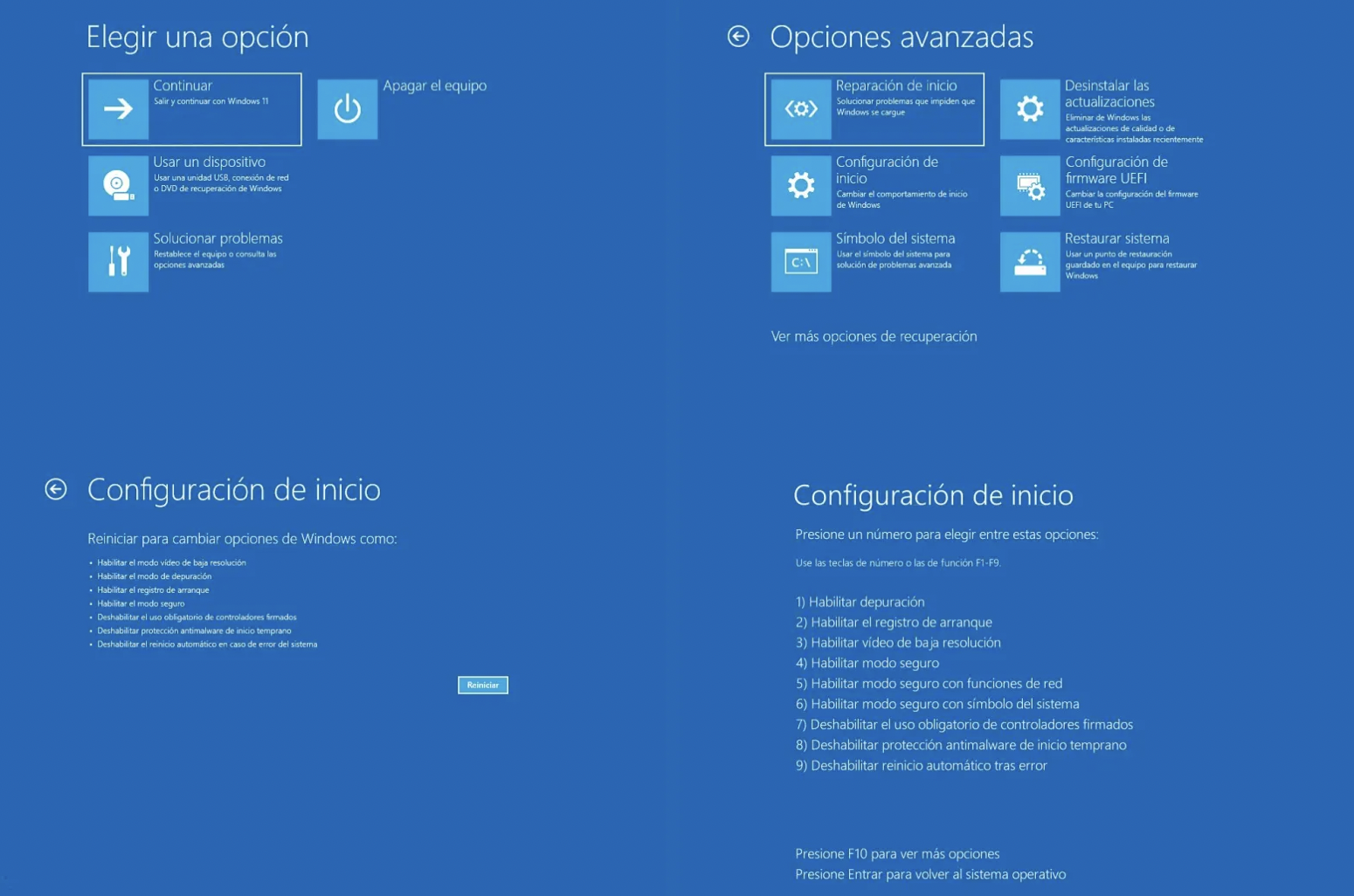
Selepas dimulakan semula, komputer akan memaparkan skrin Pilih pilihan . Di sini, anda harus memilih Selesaikan Masalah , yang akan membawa anda ke satu set alat untuk membaiki sistem, memulihkan PC anda atau mengubah suai proses permulaan. Antara pilihan dalam bahagian ini, pilih Pilihan Lanjutan untuk mengakses lebih banyak ciri berkaitan permulaan teknikal.
Dalam Pilihan Lanjutan, anda akan melihat beberapa alternatif: Pemulihan Sistem , Pemulihan Imej Sistem , Pembaikan Permulaan , Prompt Perintah , Tetapan Perisian Tegar UEFI (jika komputer anda menyokongnya) dan Tetapan Permulaan , antara lain. Dalam kes ini, yang kami minati ialah Tetapan Permulaan , kerana di situlah anda boleh mendayakan Mod Selamat Asas, Mod Selamat dengan Rangkaian dan Mod Selamat dengan Prompt Perintah.
Pada sesetengah komputer, anda mungkin tidak melihat pintasan Tetapan Permulaan pada skrin Pilihan Lanjutan yang pertama pada mulanya. Dalam kes itu, cari sesuatu seperti " Lihat lebih banyak pilihan pemulihan" untuk memaparkan senarai penuh, kemudian pilih Tetapan Permulaan dari sana. Sebaik sahaja di sana, Windows akan menunjukkan ringkasan pilihan yang tersedia untuk but seterusnya dan butang untuk meneruskan.
Cuma klik Mulakan Semula untuk memulakan semula komputer anda dan paparkan skrin tetapan permulaan , yang menunjukkan senarai bernombor mod but. Pada skrin ini, anda boleh memilih jenis mod selamat yang anda ingin boot menggunakan kekunci angka atau F1-F9, seperti yang ditunjukkan: Dayakan Mod Selamat (Normal), Mod Selamat dengan Rangkaian atau Mod Selamat dengan Prompt Perintah.
But ke mod selamat dari skrin log masuk atau dari mula semula khas
Masalah anda mungkin ialah anda tidak boleh mengakses desktop , tetapi anda boleh sampai ke skrin log masuk. Dalam situasi ini, anda juga boleh mengakses persekitaran pemulihan dan, dari situ, mod selamat.
Pada skrin log masuk, klik ikon Kuasa di penjuru kanan sebelah bawah. Tekan dan tahan kekunci Shift pada papan kekunci anda, dan sambil menahannya, pilih Mulakan Semula . Gabungan ini akan menghalang Windows daripada bermula seperti biasa; sebaliknya, ia akan kembali ke pilihan Pilih satu dalam skrin persekitaran pemulihan.
Sebaik sahaja komputer dimulakan semula dan menu ini muncul, prosedurnya adalah sama seperti yang diterangkan di atas: klik Selesaikan Masalah , pergi ke Pilihan Lanjutan , pilih Tetapan Permulaan dan klik Mulakan Semula . Pada skrin seterusnya, anda boleh memilih, menggunakan nombor yang sepadan, sama ada anda ingin mengaktifkan Mod Selamat Standard, Mod Selamat dengan Rangkaian atau Mod Selamat dengan Prompt Perintah.
Jika komputer anda tersekat pada skrin hitam atau putih, masih ada cara untuk memaksanya masuk ke persekitaran pemulihan . Untuk melakukan ini, anda perlu mengganggu proses permulaan Windows beberapa kali berturut-turut. Tekan dan tahan butang kuasa selama kira-kira 10 saat untuk mematikan sepenuhnya komputer anda. Kemudian hidupkannya, dan apabila anda melihatnya mula but, tekan dan tahan butang kuasa sekali lagi untuk mematikannya sekali lagi.
Ulangi proses menghidupkan komputer dan memaksanya untuk menutup sebanyak tiga kali . Selepas beberapa percubaan yang gagal, Windows akan mengesan masalah but dan, pada permulaan seterusnya, akan memaparkan secara langsung Pilihan Pemulihan Lanjutan (winRE). Dari situ, sekali lagi, pilih Penyelesaian Masalah > Pilihan lanjutan > Tetapan Permulaan > Mulakan Semula dan pilih jenis Mod Selamat yang anda perlukan menggunakan kekunci angka atau kekunci fungsi F4, F5 atau F6.
Memang benar bahawa berbanding kekunci F8 klasik versi lama, ia agak lebih rumit, dan ramai pengguna tertanya-tanya mengapa Microsoft menjadikan akses Safe Mode begitu rumit . Sebab utamanya ada kaitan dengan sistem but pantas baharu, keselamatan firmware UEFI dan perlindungan Secure Boot, yang menjadikan proses but sangat pantas dan sukar diganggu dengan satu tekan kekunci sebelum sistem dimuatkan.
Senarai penuh pilihan Tetapan Permulaan
Apabila anda sampai ke skrin Tetapan Permulaan dalam Persekitaran Pemulihan Windows, anda akan melihat lebih daripada sekadar pilihan Mod Selamat. Terdapat senarai lengkap tetapan yang direka untuk pentadbir dan pengguna lanjutan yang membantu menyelesaikan masalah kegagalan sistem yang lebih kompleks.
Pada skrin ini, anda boleh memilih pilihan menggunakan kekunci angka (1-9) atau kekunci fungsi (F1-F9), bergantung pada komputer anda. Pilihan utama yang biasanya muncul termasuk yang berikut:
- Dayakan nyahpepijat: memulakan Windows dalam mod penyelesaian masalah lanjutan yang bertujuan untuk juruteknik dan pentadbir, yang membenarkan penggunaan alat penyahpepijatan luaran.
- Dayakan pengelogan butIni mencipta fail teks yang dipanggil ntbtlog.txt di mana semua pemacu yang dimuatkan semasa permulaan disimpan. Ia sangat berguna untuk semak pemandu mana yang gagal atau menyebabkan kemalangan.
- Dayakan video resolusi rendahIni memulakan sistem dengan pemacu video semasa tetapi menggunakan resolusi dan kadar penyegaran yang sangat rendah. Ia digunakan untuk... tetapkan semula tetapan skrin yang menghalang anda daripada melihat desktop dengan betul.
- Dayakan mod selamat: pilihan yang mengaktifkan mod selamat asas, dengan set minimum fail dan pemacu.
- Mod selamat dengan rangkaian: sama seperti yang sebelumnya, tetapi menambah pemacu rangkaian dan perkhidmatan untuk dapat menggunakan Internet atau rangkaian tempatan.
- Mod selamat dengan simbol sistemDaripada desktop, tetingkap gesaan arahan dibuka supaya anda boleh melaksanakan arahan secara langsung.
- Lumpuhkan penguatkuasaan tandatangan pemanduIni membolehkan pemandu dengan tandatangan yang salah atau tidak ditandatangani dimuatkan, sesuatu yang anda hanya perlu gunakan dalam... sementara untuk ujian, kerana ia mengurangkan keselamatan sistem.
- Lumpuhkan Perlindungan Anti-Hasad Pelancaran Awal (ELAM).Ciri ini menyebabkan perisian antimalware dimuatkan sebelum pemacu pihak ketiga menyekat pemacu berniat jahat. Melumpuhkannya membolehkan Windows memuatkan pemacu yang biasanya akan disekat.
- Lumpuhkan mula semula automatik selepas ralatIni menghalang Windows daripada dimulakan semula secara automatik apabila kegagalan kritikal berlaku. Ia sangat berguna jika sistem memasuki a gelung ralat yang tidak terhingga dan dimulakan semula, kerana ia membolehkan anda melihat mesej ralat penuh pada skrin.
Pada bila-bila masa, jika anda berubah fikiran, anda boleh menekan Enter untuk membolehkan Windows bermula seperti biasa tanpa menggunakan sebarang tetapan khas ini. Skrin Tetapan Permulaan ini bertujuan sebagai menu sementara untuk permulaan khusus tersebut, melainkan anda kemudian mendayakan pilihan lain menggunakan alat seperti msconfig.
Gunakan mod selamat untuk mengalih keluar perisian hasad dan menyelesaikan masalah biasa
Salah satu kegunaan mod selamat yang paling biasa adalah mengalih keluar perisian hasad (virus, Trojan, cecacing, perisian intip, ransomware, dll.) yang anda tidak boleh padam semasa but biasa kerana perisian hasad itu sendiri dilancarkan semasa permulaan dan mengunci atau memulihkan failnya. Untuk mengenal pasti ancaman lanjutan, adalah berguna untuk mengetahui tentang alat tertentu seperti Rootkit Revealer.
Dalam Mod Selamat, kerana Windows hanya memuatkan perkhidmatan dan pemacu penting , banyak komponen berniat jahat gagal diaktifkan. Ini menjadikannya lebih mudah untuk dialih keluar, sama ada secara manual atau menggunakan alat keselamatan dan antivirus. Dengan lebih sedikit proses yang berjalan, lebih mudah untuk mencari fail yang mencurigakan, perkhidmatan latar belakang yang luar biasa dan entri permulaan yang sepatutnya tidak ada di sana.
Ia juga berguna untuk menangani pemasangan perisian yang salah konfigurasi, pemacu yang rosak atau kemas kini yang menyebabkan sistem anda tidak stabil. Jika pemacu video atau bunyi menghalang Windows daripada but secara normal, anda selalunya boleh menyahpasang atau mengembalikan pemacu daripada Mod Selamat, yang akan melumpuhkan pemacu yang bermasalah dan menggunakan versi generik. Jika anda perlu mengalih keluar pemacu video sepenuhnya, pelajari cara menggunakan DDU dengan betul.
Penting untuk diingat bahawa, seperti yang dinyatakan oleh beberapa pengeluar, dalam mod selamat, sistem akan mengurangkan beberapa fungsinya: komponen yang tidak penting dinyahdayakan, seperti perkhidmatan audio tertentu, pemacu dan perkhidmatan pihak ketiga, beberapa perkhidmatan Windows yang tidak kritikal, dsb. Ini menjadikan persekitaran lebih terhad, tetapi atas sebab itulah lebih mudah untuk mengasingkan punca masalah.
Amalan yang baik adalah menggabungkan penggunaan mod selamat dengan utiliti penyelenggaraan yang membersihkan fail sementara, entri pendaftaran yang tinggal dan sisa program. Alat seperti suit pengoptimuman boleh membantu memastikan sistem anda berjalan dengan lebih lancar, mengurangkan kemungkinan konflik perisian atau beban berlebihan yang memperlahankan PC anda . Dalam kes tertentu, adalah berguna juga untuk mengetahui cara memaksa penyahpasangan program dan membersihkan pendaftaran.
Secure Boot, UEFI dan hubungannya dengan Windows 11
Selain Mod Selamat, Windows 11 memberi penekanan yang besar pada ciri lain yang dipanggil But Selamat , yang merupakan sebahagian daripada firmware komputer. Walaupun Mod Selamat ialah persekitaran Windows yang dikurangkan yang bermula selepas sistem pengendalian dimuatkan, But Selamat ialah ciri keselamatan peringkat rendah yang beroperasi dari UEFI/BIOS sebelum Windows mula dimuatkan.
But Selamat direka bentuk untuk menghalang perisian berniat jahat daripada dimuatkan semasa permulaan , seperti kit but atau jenis perisian hasad tertentu yang melekat pada diri mereka sendiri pada awal urutan but. Kebanyakan komputer moden menyokong ciri ini, tetapi dalam beberapa kes ia dinyahdayakan atau komputer dikonfigurasikan dalam mod BIOS Legacy (Legacy/CSM), yang menjadikannya kelihatan seolah-olah But Selamat tidak disokong.
Untuk mendayakan But Selamat, anda biasanya perlu mengakses tetapan firmware UEFI . Anda boleh melakukan ini dalam Windows 11 dengan pergi ke Tetapan > Kemas Kini & Pemulihan (atau Keselamatan, bergantung pada edisi anda) > Keselamatan dan menggunakan pilihan Permulaan lanjutan untuk memulakan semula komputer anda. Dalam menu Windows RE, pilih Selesaikan Masalah > Pilihan lanjutan > Tetapan firmware UEFI > Mulakan Semula . Ini akan membuka komputer anda terus ke skrin tetapan UEFI, di mana anda boleh mendayakan But Selamat.
Prosedur biasa adalah untuk bertukar daripada mod BIOS/CSM legasi kepada mod UEFI tulen , memastikan UEFI adalah pilihan but pertama atau satu-satunya. Setiap pengeluar (Dell, Lenovo, HP, dll.) mempunyai cara tersendiri untuk memaparkan menu ini, jadi adalah dinasihatkan untuk menyemak dokumentasi sokongan rasmi untuk model anda sebelum membuat sebarang perubahan. Malah, Microsoft mewajibkan komputer yang dinaik taraf daripada Windows 10 kepada Windows 11 menyokong But Selamat melalui UEFI, walaupun dalam beberapa kes, ciri ini mungkin dinyahdayakan secara lalai dan anda mungkin perlu mendayakannya sendiri; jika anda baru sahaja mengemas kini BIOS, semak cara melakukannya selepas kemas kini BIOS.
Walaupun keperluan utama adalah peranti ini serasi, sangat disyorkan untuk tidak membiarkan but selamat dilumpuhkan melainkan terdapat sebab yang jelas, kerana ia menambah lapisan perlindungan tambahan terhadap perisian hasad yang cuba dimuatkan sebelum sistem pengendalian.
Bagaimana untuk menukar tetapan permulaan dan keluar dari mod selamat jika ia tersekat
Kadangkala, selepas menggunakan mod selamat, komputer mungkin sentiasa but ke mod tersebut . Biasanya, mula semula yang mudah akan mengembalikan sistem ke mod biasa, tetapi jika ini tidak berlaku, kemungkinan besar pilihan dalam tetapan but Windows telah dibiarkan dipilih.
Untuk menyemak ini, tekan kekunci Windows + R untuk membuka kotak dialog Run, taip msconfig dan tekan Enter. Tetingkap Konfigurasi Sistem akan dibuka . Pergi ke tab But dan tandakan bahagian Pilihan But. Jika kotak But Selamat atau But Selamat ditanda , nyahtandakannya supaya mula semula seterusnya berada dalam mod biasa.
Seterusnya, klik Guna dan kemudian OK . Sistem akan bertanya sama ada anda ingin memulakan semula sekarang atau kemudian; jika anda sudah selesai bekerja, pilih Mulakan Semula untuk perubahan berkuat kuasa. Setelah permulaan semula selesai, Windows sepatutnya bermula seperti biasa, dengan semua perkhidmatan dan pemacu biasa.
Jika komputer anda telah dimulakan secara tidak dijangka dalam mod selamat tanpa kebenaran anda, anda juga harus menyemak tetapan ini. Pilihan but selamat mungkin telah dibiarkan dipilih kerana pelarasan sebelumnya atau selepas menggunakan alat pembaikan.
Satu lagi cara untuk keluar dari Mod Selamat, apabila ia tidak kekal terkunci, adalah dengan hanya menggunakan menu Mula: klik Mula > Kuasa > Mulakan Semula . Dalam kebanyakan kes, ini sudah cukup untuk keluar dari Mod Selamat dan mengembalikan sistem ke persekitaran Windows penuh.
Memahami cara mod selamat Windows 11 berfungsi, cara berbeza untuk mengaksesnya dan bagaimana ia berkaitan dengan pilihan seperti but selamat UEFI membolehkan anda mengawal kebanyakan masalah permulaan, ranap sistem dan tingkah laku sistem yang pelik, mengurangkan masa yang anda habiskan untuk bergelut dengan skrin hitam dan mesej ralat serta meningkatkan peluang anda untuk memulihkan PC yang nampaknya hilang tanpa perlu memformatnya.
