- Ia membolehkan pengurusan lengkap peranti Android dari PC menggunakan papan kekunci dan tetikus tanpa memerlukan akses root.
- Ia menawarkan sambungan latensi rendah melalui kabel USB dan secara wayarles melalui TCP/IP.
- Ia termasuk alat canggih untuk rakaman skrin, melaraskan resolusi dan memindahkan fail melalui seret dan lepas.

Bayangkan anda perlu memberikan pembentangan tentang aplikasi yang telah anda bangunkan, atau anda hanya ingin menulis mesej WhatsApp yang panjang tanpa bersusah payah dengan papan kekunci skrin sentuh telefon anda. Untuk situasi ini, mencerminkan skrin Android anda pada PC anda adalah penyelamat, menjimatkan masa dan sakit kepala anda serta membolehkan anda menguruskan semuanya dari keselesaan desktop anda.
Di sinilah scrcpy memainkan peranan, sebuah perisian sumber terbuka yang membolehkan anda melihat dan mengawal peranti mudah alih anda pada Windows, macOS atau Linux. Perkara yang paling menakjubkan ialah ia tidak memerlukan akses root atau memasang aplikasi berat pada telefon anda, kerana ia menggunakan protokol ADB untuk merapatkan jurang antara kedua-dua peranti, menawarkan prestasi yang sangat lancar dan tiada iklan yang menjengkelkan.
Apakah sebenarnya scrcpy dan bagaimana ia berfungsi?
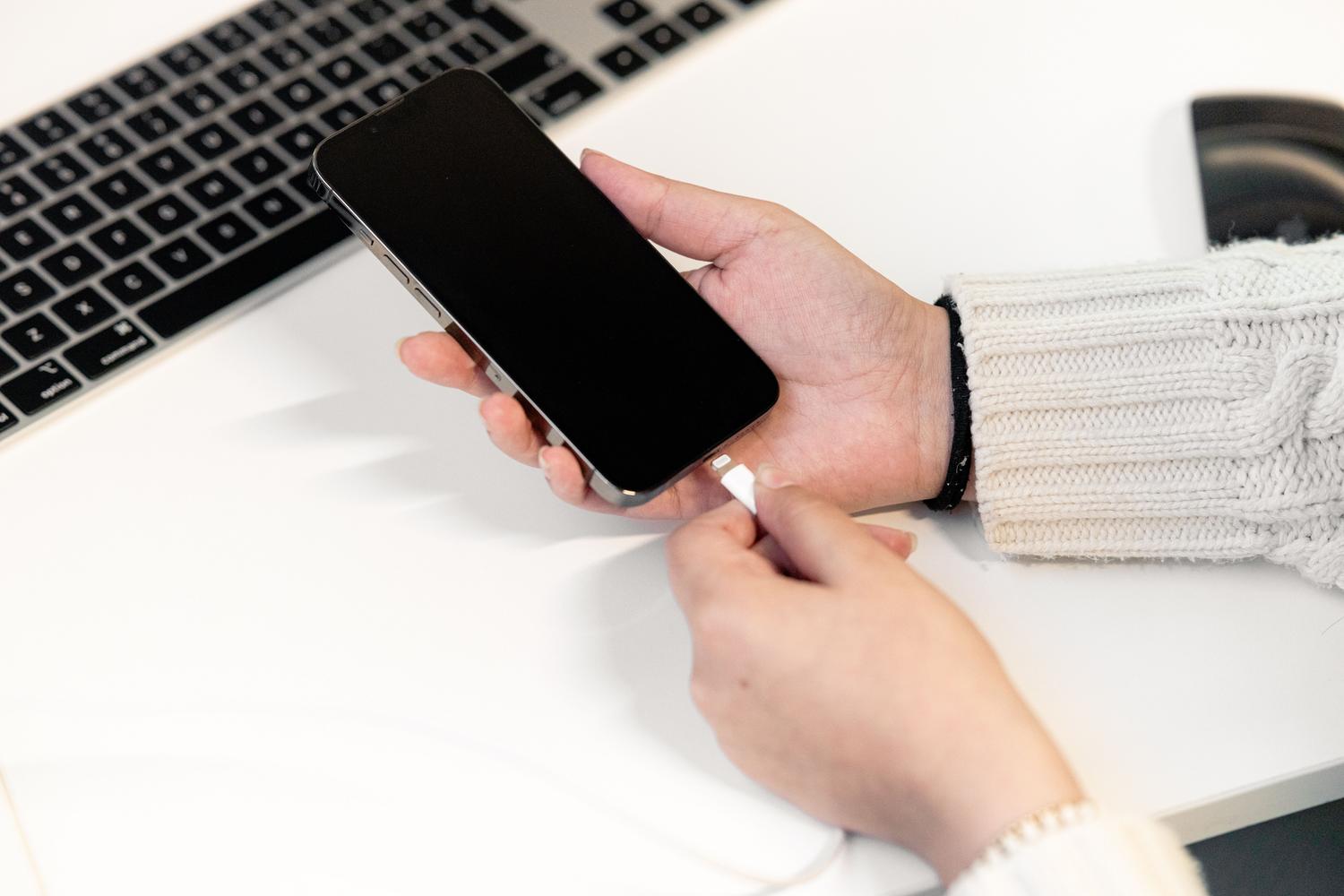
scrcpy (singkatan untuk Screen Copy) ialah utiliti merentas platform yang direka untuk mencerminkan skrin Android anda pada komputer. Tidak seperti emulator, ia tidak mensimulasikan telefon; sebaliknya, ia mengawal perkakasan sebenar telefon anda dalam masa nyata. Ia berfungsi dengan agak bijak: apabila anda memulakan program, pelayan sementara berjalan pada peranti Android, berkomunikasi dengan klien pada PC, menghantar video definisi tinggi dan menghantar arahan tetikus dan papan kekunci ke telefon.
Alat ini amat dihargai kerana kependamannya yang sangat rendah , bermakna hampir tiada kelewatan antara apa yang anda lakukan pada komputer anda dan apa yang berlaku pada telefon anda. Tambahan pula, sebagai sumber terbuka, ia adalah percuma sepenuhnya dan menghormati privasi, kerana kebanyakan data mengalir secara setempat tanpa melalui perkhidmatan awan luaran.
Prasyarat dan penyediaan telefon bimbit
Agar semuanya berjalan lancar, anda memerlukan peranti dengan Android 5.0 atau versi yang lebih baharu . Bagi komputer, scrcpy serasi dengan Windows (versi 7 hingga 11), macOS dan pelbagai pengedaran Linux.
Langkah penting untuk PC anda mengenali telefon anda ialah mendayakan penyahpepijatan USB . Jika anda tidak tahu di mana ia berada, jangan risau, ia sangat mudah: pergi ke Tetapan telefon anda, masukkan "Perihal telefon" dan ketik "Nombor binaan" tujuh kali berturut-turut. Ini akan membuka kunci Pilihan Pembangun , di mana anda perlu mencari dan mendayakan pilihan penyahpepijatan USB. Apabila anda menyambungkan telefon anda buat kali pertama, terima gesaan kepercayaan supaya PC anda boleh mengakses peranti tersebut.
Pemasangan pada sistem pengendalian yang berbeza

Pemasangan berbeza-beza bergantung pada sistem yang anda gunakan, tetapi secara amnya ia adalah proses yang sangat cepat:
- Di Windows: Muat turun fail ZIP dari repositori rasmi di GitHub, ekstrak ke folder pilihan anda, dan jalankan fail tersebut.
scrcpy.exeTiada pemasangan selanjutnya diperlukan. - Pada macOS: Cara paling mudah ialah menggunakan Homebrew dengan menjalankan arahan
brew install scrcpyDi terminal. - Di Linux: Bergantung pada distro anda, anda boleh menggunakannya
sudo apt install scrcpy(pada Ubuntu/Debian) atausudo pacman -S scrcpy(dalam Arch).
Cara menyambungkan Android anda ke komputer anda
Anda mempunyai dua cara utama untuk mewujudkan sambungan, setiap satu mempunyai kelebihannya:
Sambungan melalui kabel USB
Ini adalah pilihan terbaik jika anda mahukan kestabilan maksimum dan sifar kelewatan . Hanya sambungkan telefon anda dengan kabel berkualiti baik dan lancarkan fail boleh laku. Tetikus akan mensimulasikan ketikan skrin dan papan kekunci akan membolehkan anda menaip terus ke dalam mana-mana medan teks pada peranti Android anda.
Sambungan tanpa wayar melalui Wi-Fi (TCP/IP)
Jika anda tidak suka kabel, anda boleh menggunakan mod tanpa wayar, selagi kedua-dua peranti berada pada rangkaian Wi-Fi yang sama. Mula-mula, sambungkan telefon anda melalui USB dan jalankan arahan berikut di terminal: adb tcpip 5555 Untuk membuka port komunikasi, cari alamat IP telefon anda dalam tetapan rangkaian anda dan taip adb connect IP-DE-TU-MOVIL:5555Sebaik sahaja anda melakukannya, anda boleh Putuskan sambungan kabel dan lancarkan scrcpy untuk mengawal telefon bimbit secara wayarles.
Petua lanjutan dan arahan berguna
scrcpy bukan sahaja untuk melihat skrin; ia mempunyai banyak ciri tersembunyi yang diaktifkan melalui arahan terminal untuk mengoptimumkan pengalaman mengikut keperluan anda:
- Pengoptimuman prestasi: Jika anda perasan video itu perlahan, anda boleh mengehadkan resolusi dengan
scrcpy -m 1024atau tetapkan bingkai sesaat denganscrcpy --max-fps 30Ini sesuai untuk komputer yang lebih sederhana. - Sesi rakaman: Untuk mencipta tutorial atau menyimpan demo, gunakan
scrcpy --record archivo.mp4Program ini akan merakam semua yang berlaku dalam tetingkap dalam format MP4. - Pengurusan fail: Salah satu fungsi yang paling berguna ialah seret dan lepasJika anda menyeret fail APK ke tetingkap, ia akan dipasang secara automatik pada peranti mudah alih anda; jika anda menyeret mana-mana fail lain, ia akan disalin ke folder storan peranti.
- QA: Anda boleh melaraskan kadar bit untuk menambah baik imej dengan
scrcpy --bit-rate 12MWalau bagaimanapun, ini akan menggunakan lebih banyak lebar jalur pada sambungan Wi-Fi.
Kes penggunaan praktikal
Alat ini merupakan tarikan bagi golongan profesional. Pengaturcara dan pembangun menggunakannya untuk menyahpepijat aplikasi mereka dan memaparkannya pada skrin besar tanpa bergantung pada emulator yang perlahan. Sementara itu, jurujual dan perunding boleh memberikan pembentangan pra-jualan yang lebih bersih, mengawal peranti mudah alih dengan tetikus sementara pelanggan melihat semuanya pada monitor.
Kita juga tidak boleh melupakan sokongan teknikal, di mana adalah mungkin untuk mendiagnosis ralat dalam masa nyata dengan melihat dengan tepat apa yang pengguna ada pada skrin, atau pendidik yang mencipta kursus dengan merakam antara muka mudah alih tanpa memerlukan perisian tangkapan luaran yang kompleks.
Alternatif yang menarik
Walaupun scrcpy tidak dapat ditandingi dari segi kelajuan, terdapat pilihan lain. Vysor sangat popular, walaupun versi percumanya mempunyai batasan resolusi. KDE Connect lebih menumpukan pada penyepaduan (pemberitahuan, fail, kawalan media) daripada pencerminan skrin. Bagi pengguna Windows, Phone Link Microsoft ialah pilihan terbina dalam, walaupun ciri kawalan jauh hanya tersedia pada model Android tertentu yang serasi.
scrcpy meletakkan dirinya sebagai penyelesaian muktamad bagi mereka yang mencari kawalan penuh, akses percuma dan prestasi tanpa komplikasi teknikal yang berlebihan. Daripada kesederhanaan menyambungkan kabel dan menjalankan fail hinggalah kepada kuasa penyesuaian dan arahan rakamannya, ia membolehkan anda mengintegrasikan ekosistem Android dengan lancar ke dalam aliran kerja PC anda, menghapuskan halangan fizikal peranti mudah alih.