- Penentukuran menyegerakkan peratusan beban sebenar dengan bacaan sistem pengendalian.
- Ia menghalang penutupan yang tidak dijangka dan membolehkan anda mengoptimumkan jangka hayat komponen kimia.
- Proses ini pada asasnya terdiri daripada melakukan kitaran lengkap pengecasan dan penyahcasan penuh.
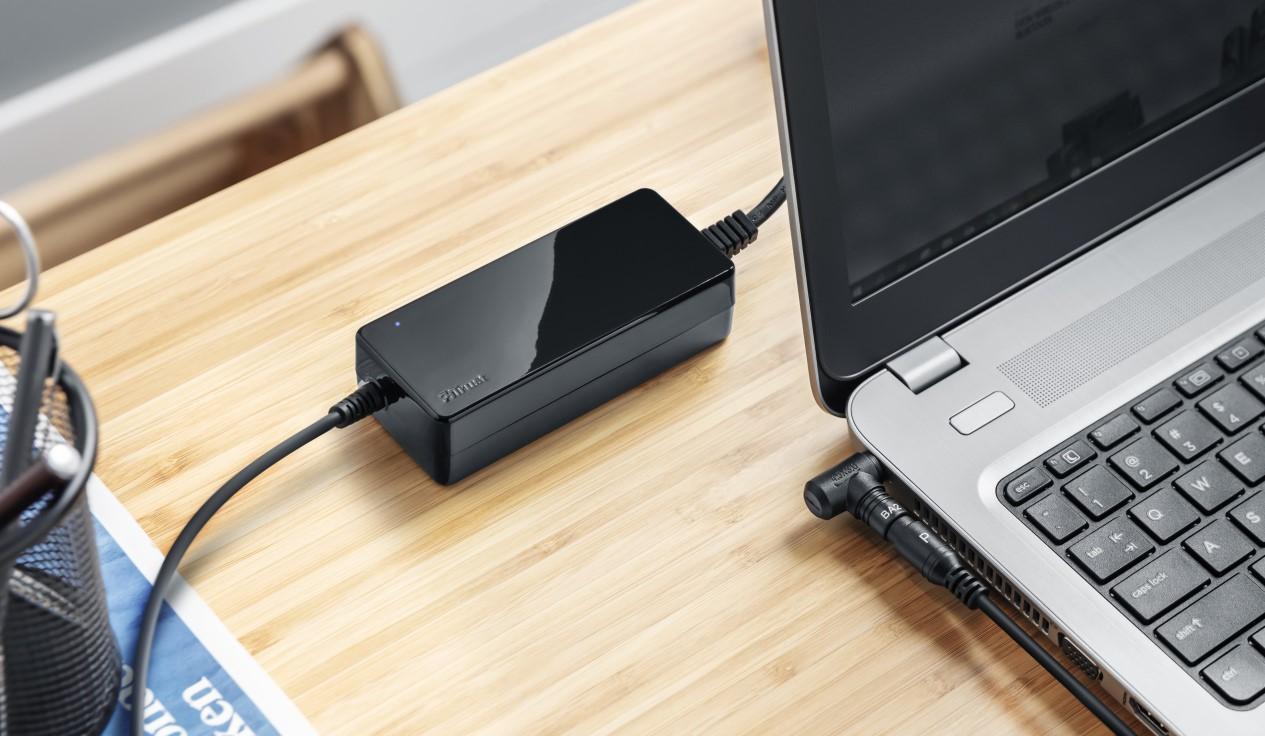
Saya pasti ia pernah berlaku kepada anda sebelum ini: anda bekerja keras dan, tiba-tiba, komputer anda mati tanpa amaran, walaupun penunjuk menunjukkan anda mempunyai baki bateri sebanyak 30% atau 40%. Ia adalah situasi yang mengecewakan yang biasanya membuatkan sesiapa sahaja keliru, tetapi ia tidak semestinya bermakna komputer anda rosak; ia hanya bermakna meter kuasa telah menjadi tidak tepat.
Fenomena ini berlaku kerana bateri moden bergantung pada mikropemproses kecil untuk menganggarkan baki cas. Walau bagaimanapun, disebabkan oleh haus dan lusuh semula jadi sebatian kimia dan penggunaan harian, bacaan ini boleh menjadi tidak tepat. Untuk menyelesaikan masalah ini, kita perlu menggunakan proses yang dipanggil penentukuran semula, yang pada asasnya menyelaraskan perkakasan dengan perisian Windows.

Apakah tujuan sebenar penentukuran bateri?
Apabila kita bercakap tentang penentukuran, kita tidak merujuk kepada peningkatan kapasiti fizikal bateri (kerana itu mustahil, memandangkan haus dan lusuh tidak dapat dielakkan), tetapi sebaliknya kepada pelarasan tahap bacaan . Dengan melakukan ini, anda memastikan bahawa peratusan yang anda lihat dalam bar tugas adalah tepat, menghalang komputer riba anda daripada dimatikan secara tiba-tiba semasa anda menulis dokumen penting.
Selain mencegah masalah yang tidak dijangka, memastikan bateri anda dikalibrasi membantu memanjangkan jangka hayat peranti . Mengetahui dengan tepat berapa banyak cas yang tinggal membolehkan anda mengelakkan bateri daripada jatuh berulang kali ke tahap yang sangat rendah, yang sangat merosakkan. Sebaik-baiknya, pakar mengesyorkan mengekalkan cas antara 40% dan 80% untuk mengelakkan tekanan pada sel dan meningkatkan hayat bateri komputer riba anda.


Kaedah terperinci untuk melaksanakan penentukuran
Terdapat beberapa cara untuk melakukan ini bergantung pada jenama peranti anda atau cadangan Microsoft. Walau bagaimanapun, prinsip asasnya sentiasa sama: lakukan kitaran cas dan nyahcas yang lengkap . Berikut adalah kaedah paling berkesan untuk mencapai matlamat ini.
Kaedah piawai dan umum
- Mula-mula, pasangkan pengecas dan Cas peranti kepada 100%Sebaik sahaja ia mencapai cas maksimumnya, biarkan ia dipasang selama beberapa jam lagi untuk memastikan ia dicas sepenuhnya.
- Konfigurasikan pelan kuasa supaya komputer Jangan masuk ke mod tidur mahupun mematikan skrin secara automatik semasa memuat turun.
- Putuskan sambungan kabel dan gunakan komputer riba seperti biasa sehingga bateri sangat rendah (sekitar 5%).
- Biarkan komputer dimatikan sepenuhnya dan peranti itu berehat selama kira-kira 5 jam tanpa menyentuhnya.
- Sambungkan semula ke bekalan kuasa dan cas sehingga 100% tanpa gangguan.
Proses lanjutan menggunakan Mod Selamat
Sesetengah pengeluar, seperti HP dan Dell, mencadangkan agar untuk nyahcas yang lebih linear dan berkesan, ia harus dilakukan dalam Mod Selamat Windows . Untuk melakukan ini, hidupkan komputer anda dan tekan kekunci F8 berulang kali (pada versi lama) atau ikuti laluan pemulihan Windows 10/11 untuk memasuki Mod Selamat. Setelah itu, putuskan sambungan kuasa dan biarkan komputer riba dimatikan secara automatik . Kemudian, cas sepenuhnya semasa komputer dimatikan.

Cara memeriksa haus dan lusuh sebenar pada bateri anda
Sebelum dan selepas penentukuran, adalah sangat berguna untuk mengetahui berapa banyak hayat bateri yang tinggal. Windows mempunyai alat tersembunyi yang berkuasa untuk ini. Cuma buka PowerShell atau Command Prompt dengan mengklik kanan butang Mula.
Tulis arahan powercfg /batteryreport dan tekan Enter. Sistem akan menjana fail HTML yang boleh anda buka dalam pelayar anda. Dalam bahagian "Bateri yang dipasang" Anda akan melihat kapasiti reka bentuk asal berbanding kapasiti pengecasan semasa. Jika perbezaannya sangat besar, bateri mungkin telah rosak secara fizikal dan penentukuran hanyalah pembetulan sementara; dalam kes itu, penggantian bahagian tersebut Itulah satu-satunya penyelesaian sebenar, dapat berunding dengan seseorang panduan bateri mudah alih untuk memilih yang betul.
Alat dan aplikasi yang disyorkan
Jika anda tidak mahu melakukan keseluruhan proses secara manual, terdapat program yang memudahkan pemantauan. BatteryCare ialah pilihan percuma yang sangat popular yang akan memberitahu anda apabila anda telah menyelesaikan kitaran pengecasan yang mencukupi untuk perlu ditentukur semula. Sebaliknya, jika anda mempunyai PC permainan, seperti yang dikeluarkan oleh MSI, perisian Dragon Center biasanya termasuk pilihan terbina dalam untuk mengurus dan menentukur kuasa.
Terdapat juga BatteryMon , aplikasi mudah yang membolehkan anda melihat graf penggunaan bateri masa nyata. Membandingkan data BatteryMon dengan data Windows akan membantu anda menentukan sama ada penentukuran berjaya atau sama ada sistem pengendalian masih salah menggambarkan hayat bateri.

Petua tambahan untuk menjaga autonomi anda
Kalibrasi setiap dua atau tiga bulan tidak mencukupi; penggunaan harian mempunyai kesan yang ketara. Untuk mengelakkan kerosakan bateri, adalah penting untuk mengelakkan suhu yang melampau . Jika komputer riba anda menjadi terlalu panas (melebihi 30-35 darjah Celsius), kimia dalaman akan terurai dengan lebih cepat. Elakkan menggunakan komputer riba anda di atas katil atau di atas permukaan yang menghalang pengudaraan.
Selain itu, periksa program mana yang menggunakan sumber di latar belakang, kerana penggunaan CPU yang intensif akan memanaskan bateri dan menghabiskan kuasa dengan cepat. Melaraskan kecerahan skrin ke tahap sederhana dan mematikan Bluetooth atau Wi-Fi apabila anda tidak memerlukannya adalah helah mudah yang memanjangkan hayat bateri anda.
Melakukan kitaran cas dan nyahcas penuh secara berkala, berserta pemantauan melalui laporan tenaga dan penggunaan perisian khusus, membolehkan meter Windows menjadi andal dan memastikan perkakasan berada dalam keadaan optimum, sekali gus menghalang komputer daripada mati secara tidak dijangka dan memanjangkan hayat bateri.
