- Windows 11 secara rasminya mengehadkan bar tugas ke tepi bawah, hanya membenarkan anda menukar penjajaran ikonnya daripada Tetapan.
- Petua lama yang menggunakan entri pendaftaran dan skrip BAT untuk menggerakkan bar ke sisi atau ke atas sudah ketinggalan zaman dan boleh menyebabkan ketidakstabilan.
- Aplikasi pihak ketiga menawarkan lebih banyak penyesuaian, tetapi ia memaksa ciri yang tidak disokong oleh Microsoft dan boleh menjejaskan prestasi.
- Keputusan untuk memindahkan atau menyembunyikan bar bergantung pada ruang skrin, jenis kerja, dan kesediaan untuk mengambil risiko berbanding kestabilan.
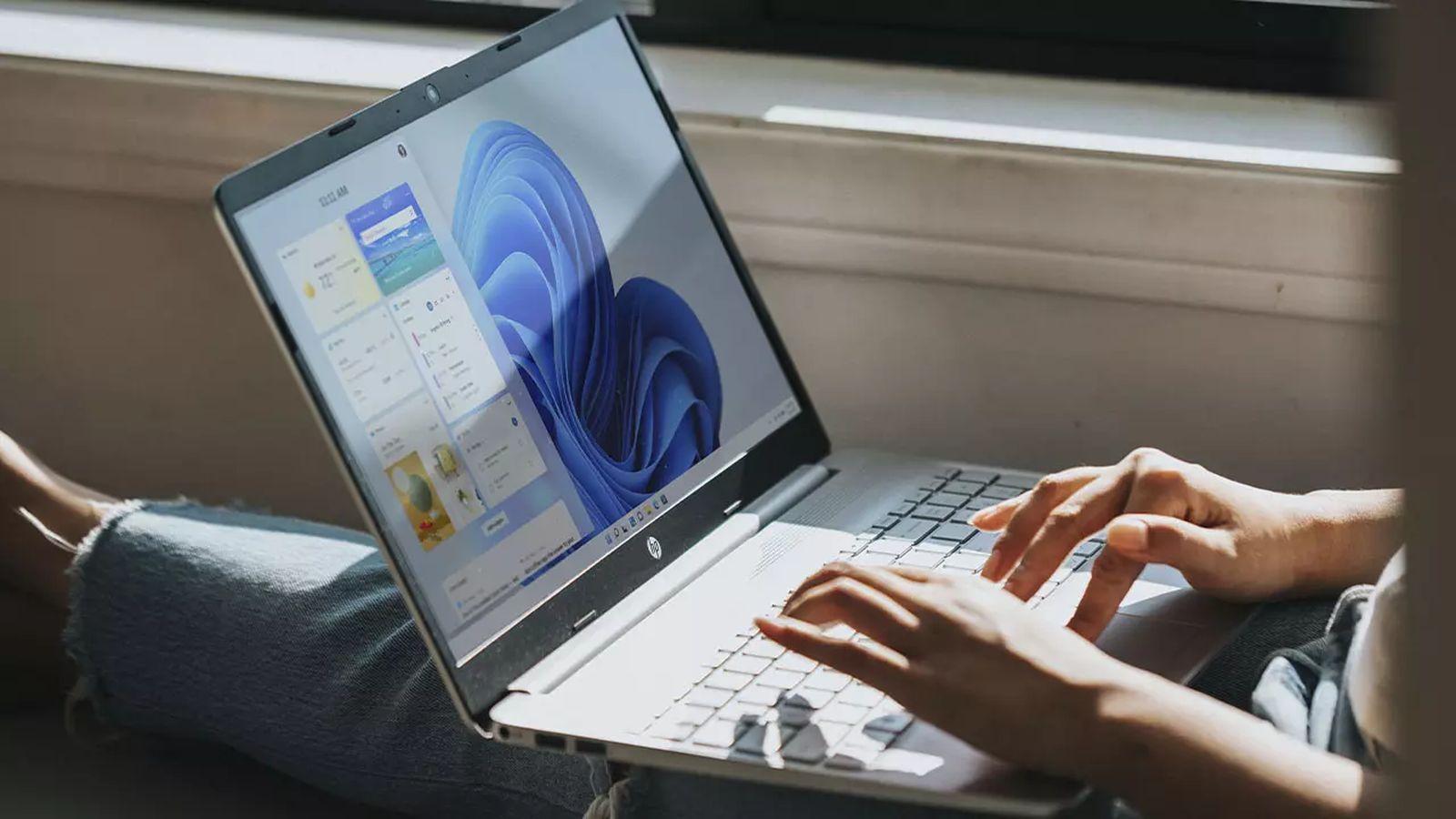
Jika anda telah sampai ke tahap ini, itu kerana anda tertanya-tanya sama ada anda boleh menggerakkan bar tugas dalam Windows 11 seperti yang anda lakukan dalam versi sebelumnya, meletakkannya di bahagian atas atau di sisi skrin. Jawapan ringkasnya ialah ia tidak lagi semudah menyeretnya dengan tetikus, tetapi terdapat beberapa butiran penting yang perlu anda ketahui sebelum mengubah apa-apa.
Microsoft telah mereka bentuk semula sepenuhnya bar tugas Windows 11 , mengalih keluar pilihan klasik untuk menggerakkannya secara bebas di sepanjang tepi skrin. Walaupun begitu, terdapat cara untuk mengubah penjajarannya, helah yang berfungsi dalam versi Windows 11 yang lebih lama, dan beberapa kaedah alternatif (registri, skrip dan aplikasi pihak ketiga) yang membolehkan anda memaksa kedudukannya, sentiasa dengan batasan dan risiko tertentu yang akan kami jelaskan secara terperinci.
Mengapa bar tugas Windows 11 berbeza
Sistem pengendalian Microsoft telah memperoleh reputasinya, antara lain, kerana antara mukanya yang ringkas dan sangat boleh disesuaikan . Dalam antara muka itu, bar tugas merupakan elemen utama: ia memusatkan menu Mula, pintasan, tetingkap terbuka, kawasan pemberitahuan dan jam, jadi sebarang perubahan pada reka bentuknya mempengaruhi pengalaman pengguna.
Dengan Windows 11, Microsoft memutuskan untuk membina semula bar tugas dari awal , dengan memberi tumpuan khusus pada skrin sentuh dan peranti moden, seperti komputer riba boleh tukar dan tablet jenis Surface. Reka bentuk semula dalaman ini memudahkan kelakuannya dan menjadikannya lebih konsisten merentasi saiz skrin yang berbeza, tetapi ia juga bermakna mengorbankan beberapa ciri yang dianggap remeh oleh ramai pengguna.
Salah satu ciri yang hilang ialah keupayaan untuk menggerakkan bar tugas dengan menyeretnya ke mana-mana tepi skrin, sesuatu yang dalam Windows 10 dan versi terdahulu boleh dilakukan dalam beberapa saat selepas membuka kunci bar tugas. Dalam Windows 11, pilihan seret tidak lagi tersedia dan tiada tetapan asli yang kelihatan untuk menukar lokasinya.
Sebab utamanya ialah perubahan reka bentuk struktur: bar baharu tidak berkongsi logik dalaman yang sama seperti yang sebelumnya, dan akibatnya, Microsoft telah mengalih keluar sokongan rasmi untuk kedudukan selain daripada tepi bawah. Malah, beberapa kaedah yang mengeksploitasi sisa konfigurasi tersebut sering mengakibatkan ralat penskalaan atau tingkah laku visual yang pelik.
Ini tidak bermakna anda tersekat sepenuhnya dengan tetapan kilang, tetapi ia bermakna sebarang percubaan untuk melampaui apa yang dibenarkan oleh menu Tetapan memasuki wilayah "tidak disokong" menurut Microsoft. Adalah penting untuk mengingati perkara ini sebelum mengubah suai pendaftaran, menggunakan skrip atau memasang aplikasi pihak ketiga.
Apa yang boleh anda lakukan daripada Tetapan Windows 11
Antara pilihan rasmi, Windows 11 hanya membenarkan anda melaraskan penjajaran ikon bar tugas (berpusat atau kiri) dan menyesuaikan elemen mana yang muncul atau bagaimana bar berfungsi, tetapi sentiasa terletak di tepi bawah skrin.
Untuk mengakses pilihan ini, anda boleh membuka Tetapan Windows dalam beberapa cara: dengan menekan kekunci Windows + I, menaip "Tetapan" dalam kotak carian menu Mula atau dengan mengklik kanan butang Mula dan memilih Tetapan. Cara paling langsung untuk mengakses tetapan bar tugas tertentu ialah dengan mengklik kanan kawasan kosong pada bar tugas dan memilih "Tetapan Bar Tugas".
Sebaik sahaja masuk, di bar sisi kiri anda akan menemui bahagian "Pemperibadian" . Memilihnya akan mendedahkan bahagian "Bar Tugas" di sebelah kanan, di mana anda boleh mengawal ikon yang dipaparkan, elemen sistem yang muncul dan cara bar tugas berfungsi.
Pada skrin yang sama, anda akan menemui pautan ke "Tingkah laku Bar Tugas ." Di sana anda akan menemui tetapan yang dipanggil "Penjajaran Bar Tugas" yang membolehkan anda memilih sama ada menu Mula dan ikon yang disematkan berada di tengah (lalai dalam Windows 11) atau dijajarkan ke kiri, mengembalikan pandangan lebih dekat kepada Windows 10.
Walaupun pilihan ini tidak mengalihkan bar ke tepi lain, ia ketara mengubah rasa visual dan cara anda bekerja dengan ikon, terutamanya jika anda telah menggunakan menu Mula di sudut kiri selama bertahun-tahun dan sukar untuk membiasakan diri dengan pusat baharu.
Kaedah pendaftaran untuk mengalihkan bar (dan mengapa ia tidak lagi disyorkan)
Semasa versi awal Windows 11 (seperti binaan 22H1 dan sebelumnya), terdapat helah yang tidak ortodoks untuk memaksa perubahan pada kedudukan bar tugas menggunakan Editor Pendaftaran Windows. Kaedah ini memanfaatkan sisa-sisa logik kedudukan lama yang kekal dalam sistem.
Laluan yang digunakan ialah kunci pendaftaran HKEY_CURRENT_USER\Software\Microsoft\Windows\CurrentVersion\Explorer\StuckRects3 . Di dalamnya, nilai binari "Tetapan" atau "Konfigurasi" telah diubah suai, mengubah pasangan bait tertentu dalam lajur tertentu (biasanya dikenal pasti sebagai FE atau FF dalam banyak panduan).
Caranya adalah dengan mencari nilai yang muncul sebagai "03" (bar di bahagian bawah) dan menggantikannya dengan salah satu nilai lain yang diterima: "00" untuk tepi kiri, "01" untuk bahagian atas, atau "02" untuk tepi kanan skrin. Selepas mengubah suai nilai, anda perlu menyimpan, menutup Editor Pendaftaran dan mulakan semula Windows Explorer untuk perubahan berkuat kuasa.
Untuk memulakan semula Explorer—atau untuk mengawal proses dalam Windows —ramai pengguna menggunakan arahan ` taskkill /f /im explorer.exe` dalam tetingkap command prompt dengan keistimewaan pentadbir, diikuti dengan ` start explorer.exe` untuk memuatkan semula desktop. Berbuat demikian akan menyebabkan bar tugas muncul pada sempadan yang ditakrifkan oleh arahan tersebut.
Masalahnya ialah, sejak kemas kini 2022 (terutamanya dari versi 22H2 dan seterusnya), Microsoft telah melumpuhkan kaedah ini secara berkesan . Pada kebanyakan sistem semasa, mengubah nilai ini tidak lagi memberi kesan, atau ia menyebabkan gangguan visual dan masalah penskalaan, terutamanya jika anda cuba meletakkan bar di sisi.
Walaupun pada sistem yang masih melakukan "sesuatu", hasilnya tidak konsisten: ikon tidak selalu diletakkan dengan betul, beberapa bahagian bar tugas dipaparkan dengan salah, dan elemen sistem tertentu bertindak tidak menentu. Atas semua sebab ini, ia kini dianggap sebagai kaedah yang ketinggalan zaman dan berpotensi tidak stabil.
Tambahan pula, mengubah suai pendaftaran tidak pernah berbahaya. Menukar kekunci yang salah boleh menyebabkan ralat sistem yang serius , ranap sistem atau kehilangan fungsi. Jika seseorang masih ingin mencuba pemasangan Windows 11 yang lebih lama, adalah penting untuk membuat titik pemulihan sistem atau sandaran pendaftaran terlebih dahulu untuk membatalkan sebarang masalah.
Skrip dan penyelesaian jenis "godam": menggunakan fail BAT
Dengan ketiadaan pilihan rasmi, sesetengah pengguna telah menggunakan skrip pihak ketiga untuk mengautomasikan perubahan pendaftaran ini. Salah satu contoh yang paling terkenal ialah fail kelompok yang dipanggil TaskBarLayout.bat , yang tersedia dalam repositori GitHub yang dikhaskan untuk tweak Windows 11.
Apabila skrip ini dijalankan, ia memaparkan menu kecil dalam konsol di mana anda boleh memilih kedudukan bar tugas menggunakan kekunci nombor 1 hingga 4. Setiap nombor masing-masing sepadan dengan lokasi: kiri, kanan, atas atau bawah. Teks skrip tidak selalunya diterjemahkan dengan sempurna, tetapi strukturnya biasanya agak intuitif.
Apa yang dilakukan oleh fail BAT secara dalaman ialah mengubah suai nilai pendaftaran untuk anda di kawasan yang sama yang dinyatakan sebelum ini dan memulakan semula proses yang diperlukan agar perubahan berkuat kuasa, menggunakan alat seperti Pengurus Tugas Windows . Dalam erti kata lain, ia mengautomasikan "helah pendaftaran" supaya anda tidak perlu mengedit bait secara manual.
Walau bagaimanapun, penyelesaian jenis ini didatangkan dengan beberapa kaveat penting: pertama, ia bukan produk rasmi Microsoft . Ia merupakan alat yang dibangunkan oleh komuniti yang dihoskan pada repositori pihak ketiga, dan oleh itu, ia harus digunakan atas risiko anda sendiri. Elakkan memuat turun fail boleh laku lain yang mencurigakan atau mengklik iklan dari tapak.
Kedua, kerana ia bergantung pada logik dalaman yang sama yang telah disekat oleh Microsoft dengan kemas kini, skrip ini telah berhenti berfungsi dengan betul dalam banyak pemasangan Windows 11 semasa. Adalah perkara biasa bahawa, selepas versi terkini, menjalankan fail tidak mengubah apa-apa atau menghasilkan tingkah laku anomali dalam antara muka.
Cadangan umum adalah sangat jelas: jika sistem anda dikemas kini kepada binaan rasmi Windows 11 terkini, penggunaan skrip jenis ini bukanlah penyelesaian yang andal mahupun selamat . Ia hanya masuk akal sebagai eksperimen sekali sahaja pada mesin ujian atau versi lama di mana anda tahu dengan tepat apa yang anda lakukan.
Aplikasi pihak ketiga untuk menyesuaikan bar tugas
Satu lagi jalan yang telah diterokai oleh ramai pengguna ialah aplikasi penyesuaian luaran , yang direka khusus untuk memulihkan pilihan Windows 10 klasik atau menambah ciri lanjutan pada bar tugas Windows 11.
Kumpulan ini merangkumi alat yang membolehkan anda mengubah suai penampilan menu Mula, menambah ketelusan, menukar ikon atau mensimulasikan pemindahan bar tugas ke tepi skrin yang lain. Salah satu alat yang disebut dalam beberapa panduan ialah aplikasi yang dipanggil "StarAllBlack," yang bertujuan untuk menawarkan lebih banyak kawalan ke atas lokasi bar tugas dan elemen desktop yang lain.
Operasi biasa bagi jenis program ini adalah serupa: apabila anda membuka aplikasi, bahagian yang dikhaskan untuk konfigurasi bar tugas akan muncul , di mana anda boleh memilih kedudukan yang diingini (bawah, atas atau sisi). Apabila menggunakan perubahan, selalunya tidak perlu memulakan semula sistem kerana aplikasi mengendalikan pengubahsuaian dengan pantas.
Penyelesaian ini mempunyai kelebihan dalam memudahkan proses untuk pengguna bukan pakar, menghapuskan keperluan untuk mengakses pendaftaran atau menjalankan arahan secara manual. Tambahan pula, ia sering menyertakan pilihan penyesuaian estetik tambahan yang boleh menjadi sangat menarik bagi mereka yang ingin memperibadikan desktop mereka sepenuhnya.
Harga yang perlu dibayar ialah, sekali lagi, kita bercakap tentang ciri-ciri yang tidak disokong secara rasmi oleh Windows 11. Ini bermakna aplikasi mungkin memaksa tingkah laku tertentu melalui helah dalaman, cangkuk atau pengubahsuaian antara muka yang, bergantung pada kemas kini Windows, boleh berhenti berfungsi atau menyebabkan ketidakstabilan.
Dalam banyak kes, pembangun aplikasi ini sendiri memberi amaran bahawa prestasi sistem boleh terjejas apabila kedudukan bar yang tidak disokong dipaksa, terutamanya pada komputer yang kurang berkuasa atau komputer yang mempunyai banyak penyesuaian aktif. Kelipan kecil, kelewatan semasa membuka menu Mula atau masalah menyambungkan monitor adalah antara kesan sampingan yang mungkin.
Oleh itu, sebelum memasang sebarang alat jenis ini, adalah wajar untuk mempertimbangkan sama ada anda benar-benar perlu menggerakkan gelangsar atau sama ada anda boleh menyesuaikan diri dengan batasan yang ditetapkan oleh pengilang . Jika anda memutuskan untuk menggunakan aplikasi luaran, adalah dinasihatkan untuk membuat sandaran sistem, memuat turunnya hanya daripada sumber yang dipercayai dan menyemak kebenaran yang diminta dengan teliti.
Mengapa ramai orang lebih suka bar menegak
Di luar aspek teknikal, terdapat perdebatan asas: kedudukan bar tugas yang ideal. Secara teorinya, tiada peraturan universal, tetapi terdapat profil pengguna yang bar menegaknya lebih masuk akal daripada bar bawah klasik.
Dengan monitor skrin lebar yang semakin banyak pada masa kini, ruang mendatar adalah banyak, manakala ruang menegak adalah berharga. Dengan meletakkan bar alat di sisi, anda membebaskan ketinggian yang berharga untuk kandungan , yang membuat perbezaan yang besar dalam pemproses kata, pelayar atau aplikasi yang berfungsi dengan blok teks yang besar.
Sesetengah pengguna dengan penuh semangat mempertahankan bar skrol menegak kerana, kata mereka, apabila ia berada di bahagian bawah, mereka rasa seperti kehilangan beberapa baris maklumat dalam dokumen mereka. Jika mereka juga menggunakan dua monitor, meletakkan bar skrol di kedua-dua belah setiap skrin memaksimumkan kawasan tengah yang bebas, membolehkan mereka melihat lebih banyak kod, lebih banyak baris dalam hamparan atau lebih banyak baris dalam dokumen tanpa perlu menatal terlalu banyak.
Pendekatan ini amat popular dalam kalangan pengaturcara dan penulis tegar , sehingga ramai yang memilih untuk memutarkan monitor mereka secara fizikal ke mod potret untuk memaksimumkan lagi ruang bacaan. Dalam senario ini, bar menegak di sebelah kiri atau kanan muat dengan sangat semula jadi.
Trend ini juga telah diguna pakai oleh mereka yang menggunakan pelayar seperti Microsoft Edge dengan tab menegak . Ia sangat masuk akal: jika tab, kegemaran dan pelbagai bar alat sudah menempati bahagian atas, menambah bar tugas di sana akan mengurangkan lagi kawasan bacaan, sambil mengalihkannya ke sisi akan mengimbangi ruang dengan lebih baik.
Walau bagaimanapun, tidak semua kegunaan PC mendapat manfaat yang sama. Untuk permainan, sebagai contoh, ramai yang lebih suka bar tugas di bahagian bawah atau tersembunyi, kerana ini meminimumkan gangguan dengan permainan skrin penuh. Akhirnya, semuanya bergantung pada jenis kerja (atau masa lapang) yang anda lakukan dan apa yang anda biasa lakukan selepas bertahun-tahun digunakan.
Kelebihan dan kekurangan menukar kedudukan bar
Jika kita mengabaikan batasan teknikal Windows 11 dan menumpukan pada "sebab" praktikal, terdapat beberapa sebab yang jelas untuk mempertimbangkan untuk mengalihkan bar tugas , terutamanya dalam persekitaran produktiviti yang intensif.
Kelebihan pertama ialah ruang skrin yang dioptimumkan . Pengguna yang bekerja dengan dokumen panjang, kod, hamparan yang luas atau kandungan web yang padat boleh melihat peningkatan sebenar dengan mendapatkan beberapa garisan menegak. Ia lebih selesa untuk membaca dan menulis apabila anda tidak perlu sentiasa menatal dengan roda tetikus.
Satu lagi kelebihannya ialah kebolehsuaiannya kepada tetapan berbilang monitor . Mereka yang menggunakan berbilang monitor, terutamanya jika salah satu daripadanya diletakkan secara menegak, menghargai keupayaan untuk meletakkan bar di sisi yang paling sesuai dengan aliran kerja mereka: contohnya, bar di sebelah kiri monitor utama dan di sebelah kanan monitor sekunder, supaya semuanya "dibingkai" tanpa menceroboh kawasan kerja pusat.
Tambahan pula, pilihan kedudukan juga mempengaruhi ergonomik penunjuk tetikus . Jika anda kerap menggunakan bar tugas untuk menukar tetingkap, membuka program atau mengurus pemberitahuan, anda mungkin mendapati ia lebih mudah untuk meletakkannya di sisi yang paling hampir dengan tempat anda menggerakkan tetikus secara semula jadi, sekali gus mengurangkan pergerakan yang tidak perlu.
Secara amnya, pengaturcara, penulis dan editor mendapat manfaat daripada bar sisi kerana ia membebaskan ruang menegak yang berharga. Pereka grafik dan editor video, sebaliknya, cenderung lebih suka bar sisi di bahagian atas, membebaskan lebih banyak ruang di bahagian bawah untuk garis masa, trek audio dan panel penyuntingan, dan meminimumkan risiko klik tidak sengaja pada bar sisi.
Pengguna monitor ultra lebar biasanya meletakkan bar tugas di sepanjang salah satu tepi sisi, memanfaatkan lebar yang tersedia dan membebaskan bahagian bawah untuk aplikasi. Dengan cara ini, elemen antara muka penting lebih sejajar dengan medan penglihatan pusat.
Kelemahannya, kedudukan yang tidak dikenali boleh menjengkelkan untuk beberapa hari pertama . Jika anda telah meletakkan bar di bahagian bawah selama bertahun-tahun, menggerakkannya ke atas atau ke sisi boleh menyebabkan anda hilang arah, secara tidak sengaja memilih tepi yang salah, atau tidak menemui ikon di tempat yang anda jangkakan. Tempoh pelarasan ini tidak dapat dielakkan, dan bukan semua orang mempunyai kesabaran untuk melaluinya.
Tambahan pula, memaksa kedudukan yang tidak disokong dalam Windows 11 melalui penggodaman mendedahkan kita kepada penurunan prestasi, gangguan grafik atau pepijat kecil apabila berinteraksi dengan tetingkap yang dimaksimumkan, pemberitahuan atau menu Mula itu sendiri. Sekali lagi, ia adalah keseimbangan antara fleksibiliti dan kestabilan.
Pilihan alternatif: sembunyikan bar dan laraskan kelakuannya
Jika selepas semua perkara di atas anda mendapati bahawa menggerakkan bar secara fizikal tidak boleh dilaksanakan atau risikonya tidak berbaloi, anda sentiasa boleh menggunakan pilihan tingkah laku terbina dalam Windows 11 yang membantu mendapatkan ruang atau menjadikannya kurang mengganggu.
Salah satu ciri yang paling berguna ialah keupayaan untuk menyembunyikan bar tugas secara automatik . Daripada bahagian Pemperibadian > Bar Tugas > Tingkah laku Bar Tugas, anda boleh mendayakan pilihan yang menyembunyikan bar tugas apabila anda tidak menggunakannya dan hanya memaparkannya apabila anda menggerakkan tetikus anda ke lokasi biasa.
Dengan tetapan ini, walaupun bar secara teknikalnya kekal di tepi bawah, ia tidak mengambil ruang yang kelihatan pada kebanyakan masa . Ini membolehkan anda bekerja dalam mod skrin penuh dengan dokumen, pelayar atau aplikasi tanpa mengorbankan akses pantas ke ikon dan menu Mula apabila anda memerlukannya.
Satu lagi kombinasi menarik ialah menyatukan beberapa penyesuaian: bar tugas yang tersembunyi secara automatik, ikon sejajar kiri untuk nuansa yang lebih klasik dan latar belakang desktop yang bersih dengan beberapa ikon. Campuran ini membantu mencipta desktop yang kurang berselerak dan memfokuskan perhatian pada tetingkap aktif.
Jika anda bimbang tentang kekusutan visual, anda juga boleh mengurangkan bilangan elemen yang muncul di bar: lumpuhkan ikon yang tidak anda gunakan, sembunyikan beberapa pintasan sistem atau hadkan aplikasi mana yang mempunyai kebenaran untuk memaparkan ikon di kawasan pemberitahuan. Kadangkala, bar yang lebih bersih memberikan rasa tertib yang hampir sama seperti menukar kedudukannya.
Dalam kes yang teruk, jika tiada konfigurasi yang meyakinkan anda, anda juga boleh memisahkan aliran kerja anda: gunakan monitor utama yang bersih dengan bar bawah minimalis atau tersembunyi, dan monitor sekunder di mana anda meletakkan tetingkap atau alat bantu yang kurang kritikal, sekali gus mengurangkan keperluan untuk sentiasa menyentuh bar.
Dalam praktiknya, semua perkara berkaitan dengan pemindahan bar tugas dalam Windows 11 adalah gabungan batasan teknikal yang dikenakan oleh reka bentuk semula sistem, penyelesaian yang menjadi usang dengan setiap kemas kini, dan pilihan peribadi tentang cara terbaik untuk menggunakan ruang skrin. Pada masa ini, satu-satunya pilihan yang benar-benar selamat melibatkan pengubahsuaian tetapan rasmi (penjajaran, tingkah laku dan sembunyi automatik) dan mempertimbangkan dengan teliti sama ada berbaloi untuk mengambil risiko skrip, penggodaman pendaftaran atau aplikasi pihak ketiga hanya untuk memulihkan bar sisi atau bar atas yang sistem itu sendiri tidak lagi menganggap sebahagian daripada reka bentuk standardnya.

Indeks
- 1 Mengapa bar tugas Windows 11 berbeza
- 2 Apa yang boleh anda lakukan daripada Tetapan Windows 11
- 3 Kaedah pendaftaran untuk mengalihkan bar (dan mengapa ia tidak lagi disyorkan)
- 4 Skrip dan penyelesaian jenis "godam": menggunakan fail BAT
- 5 Aplikasi pihak ketiga untuk menyesuaikan bar tugas
- 6 Mengapa ramai orang lebih suka bar menegak
- 7 Kelebihan dan kekurangan menukar kedudukan bar
- 8 Pilihan alternatif: sembunyikan bar dan laraskan kelakuannya