- Akses kepada kunci penyulitan melalui portal pembangun Tuya.
- Menggunakan alat luaran seperti tuya-cli untuk mengekstrak pengecam peranti.
- Konfigurasikan alamat IP statik untuk mengelakkan kehilangan sambungan setempat.
- Memetakan titik data tertentu untuk membolehkan kawalan warna dan kecerahan.
Saya pasti ia pernah berlaku kepada anda: anda membeli banyak mentol pintar kerana ia murah dan berfungsi dengan baik dengan Smart Life, tetapi kemudian anda menyedari bahawa bergantung sepenuhnya pada awan adalah satu masalah yang serius. Anda ingin mengintegrasikan semuanya ke dalam Home Assistant untuk mempunyai kawalan sebenar ke atas rumah anda, tetapi apabila anda mula melihat pemalam, anda mendapati bahawa hampir kesemuanya memerlukan anda mendaftar di portal pembangun. Rasanya seperti mereka cuba menjual idea "kawalan setempat" kepada anda sedangkan pada hakikatnya mereka memaksa anda untuk melalui pelayan mereka untuk bermula.
Realitinya, walaupun ia mungkin kelihatan bercanggah, langkah awal ini adalah perlu untuk mendapatkan kunci penyulitan bagi setiap mentol lampu. Sebaik sahaja anda mempunyai kunci tersebut, trafik data tidak lagi perlu meninggalkan rangkaian anda, membolehkan anda mengurus lampu anda tanpa pelayan di China mengetahui bila anda menghidupkan lampu dapur. Jika anda bersabar dan mengikuti langkah yang betul, anda boleh menjadikan peranti Calex anda, atau mana-mana jenama lain yang berasaskan Tuya, beroperasi sepenuhnya secara autonomi dan peribadi.

Menyediakan tanah dan alatan
Sebelum anda bermula, anda perlu memasang HACS (Home Assistant Community Store) , kerana ia merupakan cara paling mudah untuk menambah pemalam LocalTuya. Setelah HACS berjalan, cari dan pasang LocalTuya daripada repositori GitHubnya. Jangan langkau langkah ini, kerana enjinlah yang membolehkan komunikasi langsung dengan perkakasan.
Untuk mendapatkan kunci keselamatan, anda perlu memasang [nama perisian] pada komputer anda. Python dan NPMSetelah selesai, buka terminal dan jalankan arahan npm i @tuyapi/cli -g untuk memasang utiliti tuya-cliAlat ini akan melakukan kerja-kerja mengekstrak maklumat teknikal yang diperlukan oleh Pembantu Rumah. bercakap dengan mentol lampu tanpa perantara.
Proses pemadanan dan penyusunan
Apabila anda mula menambah mentol lampu, saya sangat mengesyorkan menggunakan sedikit pita untuk melabelkan setiap satu secara fizikal . Sangat mudah untuk keliru apabila anda mempunyai sepuluh lampu yang sama dan anda tidak tahu yang mana satu untuk ruang tamu atau bilik tidur. Tuliskan nama yang anda berikan dalam aplikasi, alamat IPnya dan ruang untuk kunci penyulitan.

Satu helah utama untuk mengelakkan persediaan anda daripada rosak adalah dengan mengakses penghala anda dan menetapkan IP statik kepada setiap peranti. Jika anda membiarkan DHCP menukar alamat IP, Home Assistant akan berhenti mencari mentol lampu, dan walaupun kawalan awan masih berfungsi, akses setempat akan hilang , memaksa anda untuk mengkonfigurasi semula semuanya dari awal.
Mengekstrak kunci penyulitan
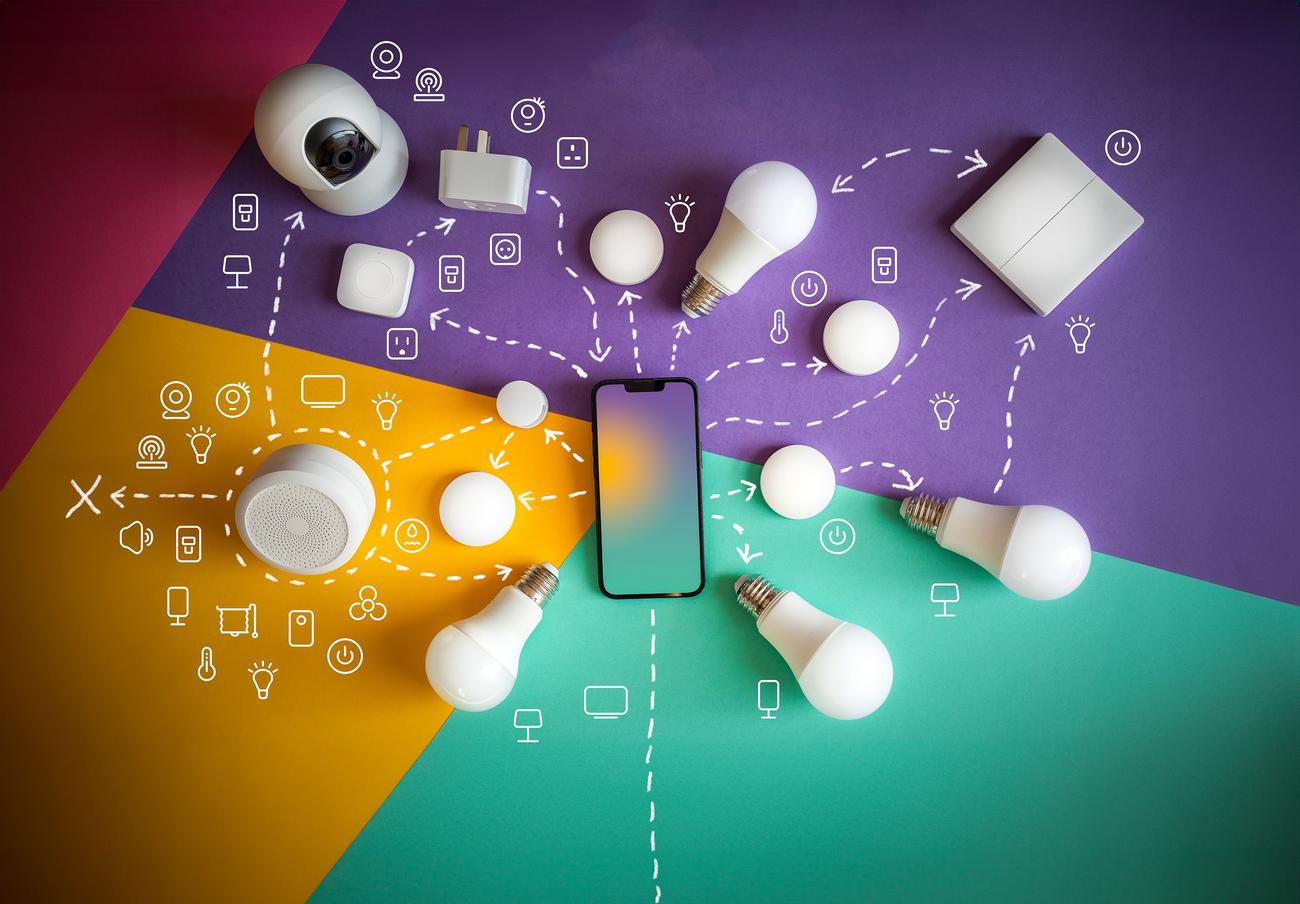
Setelah lampu dipautkan ke akaun Tuya anda, tiba masanya untuk menggunakan terminal. Jalankan arahan tersebut tuya-cli wizardKali pertama anda melakukan ini, sistem akan meminta anda Kelayakan API daripada portal pembangun. Setelah dikonfigurasikan, anda hanya perlu memasukkan ID salah satu peranti anda dan alat tersebut akan menjana fail JSON dengan nama, ID dan kunci penyulitan semua peranti yang dipautkan ke akaun anda.
Tetapan terperinci dalam Pembantu Rumah
Apabila menambah lampu pada LocalTuya, sebaiknya lakukannya satu persatu untuk mengekalkan kestabilan sistem. Proses ini dibahagikan kepada beberapa langkah: pertama, pilih mentol lampu daripada senarai menggunakan alamat IPnya; kemudian, masukkan nama mesra dan kunci penyulitan yang anda peroleh sebelum ini. Pastikan mentol lampu ditanda dengan nilai "20" dalam borang data.

Dalam langkah seterusnya, tentukan peranti tersebut sebagai "cahaya ." Bahagian yang paling rumit datang di bahagian akhir, dengan titik data (DP). Agar kawalan warna dan kecerahan berfungsi dengan betul, anda mesti menetapkan nilai berikut: Kecerahan pada 22 , Suhu Warna pada 22, Mod Warna pada 21 dan Warna pada 24. Nilai-nilai ini mungkin berbeza-beza bergantung pada model, tetapi secara amnya ia adalah standard untuk mencapai kawalan penuh roda warna.
Dengan mengikuti aliran kerja ini, anda akan mengubah mentol lampu yang bergantung kepada awan menjadi peranti yang diurus secara setempat. Dengan menggabungkan penggunaan tuya-cli, menetapkan IP statik dan memetakan titik data dengan betul dalam LocalTuya, anda mencapai respons segera daripada lampu dan ketenangan fikiran bahawa automasi rumah anda akan terus berfungsi walaupun sambungan internet terputus.
