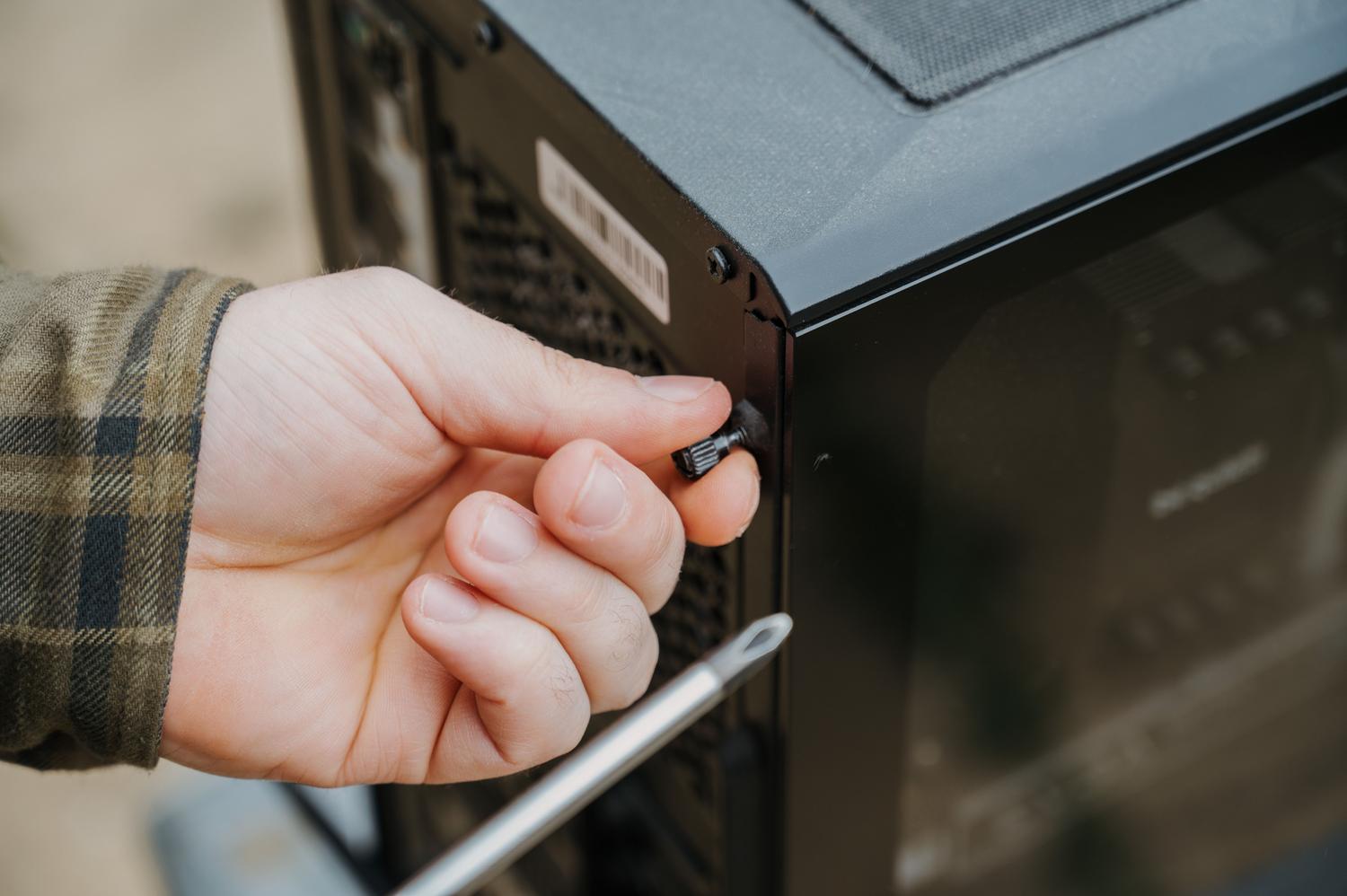
Anda mungkin mempunyai komputer yang pernah dicemburui rakan-rakan anda tetapi kini hanya berhabuk di bilik stor. Memberinya kehidupan kedua dengan mengubahnya menjadi pelayan NAS (Network Attached Storage) mungkin merupakan langkah paling bijak yang boleh anda lakukan untuk mengurus fail anda tanpa berbelanja besar untuk peralatan komersial.
Menyediakan storan rangkaian anda sendiri bukan sekadar menjimatkan wang; ia juga tentang mempunyai kawalan penuh ke atas privasi anda dan keupayaan untuk menskalakan persediaan anda mengikut keperluan. Sama ada anda ingin mencipta pusat media, menjalankan sandaran automatik atau melancarkan mesin maya, menukar PC lama itu menjadi NAS merupakan projek yang menarik dan sangat berguna.

Apakah sebenarnya NAS dan untuk apa ia digunakan?
Bagi mereka yang tidak biasa dengannya, NAS pada asasnya ialah komputer ringkas yang disambungkan ke rangkaian tempatan anda yang berfungsi sebagai repositori data pusat . Daripada menyimpan fail yang berselerak di pemacu USB yang tidak terkira banyaknya atau bergantung pada perkhidmatan awan luaran yang mengenakan yuran bulanan, anda mempunyai pelayan sendiri di rumah, yang boleh diakses dari telefon bimbit, tablet atau PC utama anda melalui Wi-Fi.
Kemungkinannya sangat besar: anda boleh menggunakannya sebagai pelayan penstriman untuk filem dan rancangan TV anda, mengatur ROM dan koleksi permainan anda , dan membuat sandaran yang disulitkan supaya tiada sesiapa yang boleh mengintip bahan anda. Tambahan pula, jika anda lebih teknikal, anda boleh memasang pelayan VPN, pangkalan data , atau menggunakannya sebagai pelayan cetak untuk seisi keluarga.

Perkakasan yang diperlukan: Bahagian apa yang perlu saya pasang?
Jika anda ingin mengitar semula komputer, ia tidak perlu menjadi teknologi terkini yang menakjubkan, tetapi ia harus memenuhi keperluan minimum tertentu untuk mengelakkan kekecewaan dengan prestasi yang perlahan. Untuk pengurusan fail asas, hampir semua PC dari dekad yang lalu boleh digunakan, tetapi jika anda ingin menstrim atau memvirtualisasikan, cari pemproses dengan sekurang-kurangnya dua teras dan, jika boleh, grafik bersepadu untuk mengelakkan penambahan GPU berasingan yang menggunakan kuasa tambahan.
- RAM: Sebaik-baiknya, anda harus bermula dengan 8 GB, walaupun untuk sistem seperti TrueNAS ia adalah keperluan minimum. Jika anda bercadang untuk menggunakan Kontena Docker atau mesin mayaMenaik taraf kepada 32GB atau 64GB akan memberikan anda satu pengalaman yang luar biasa.
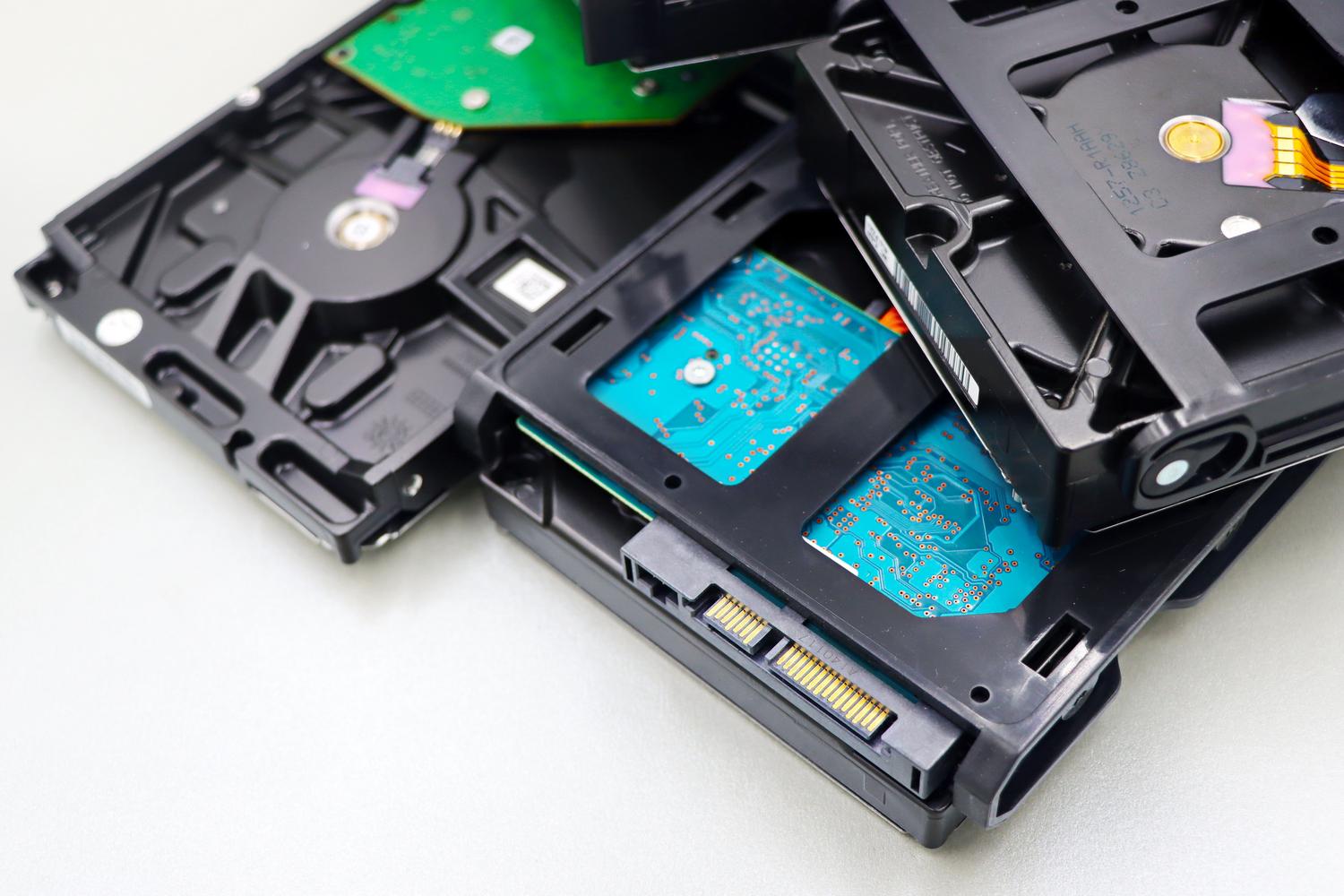
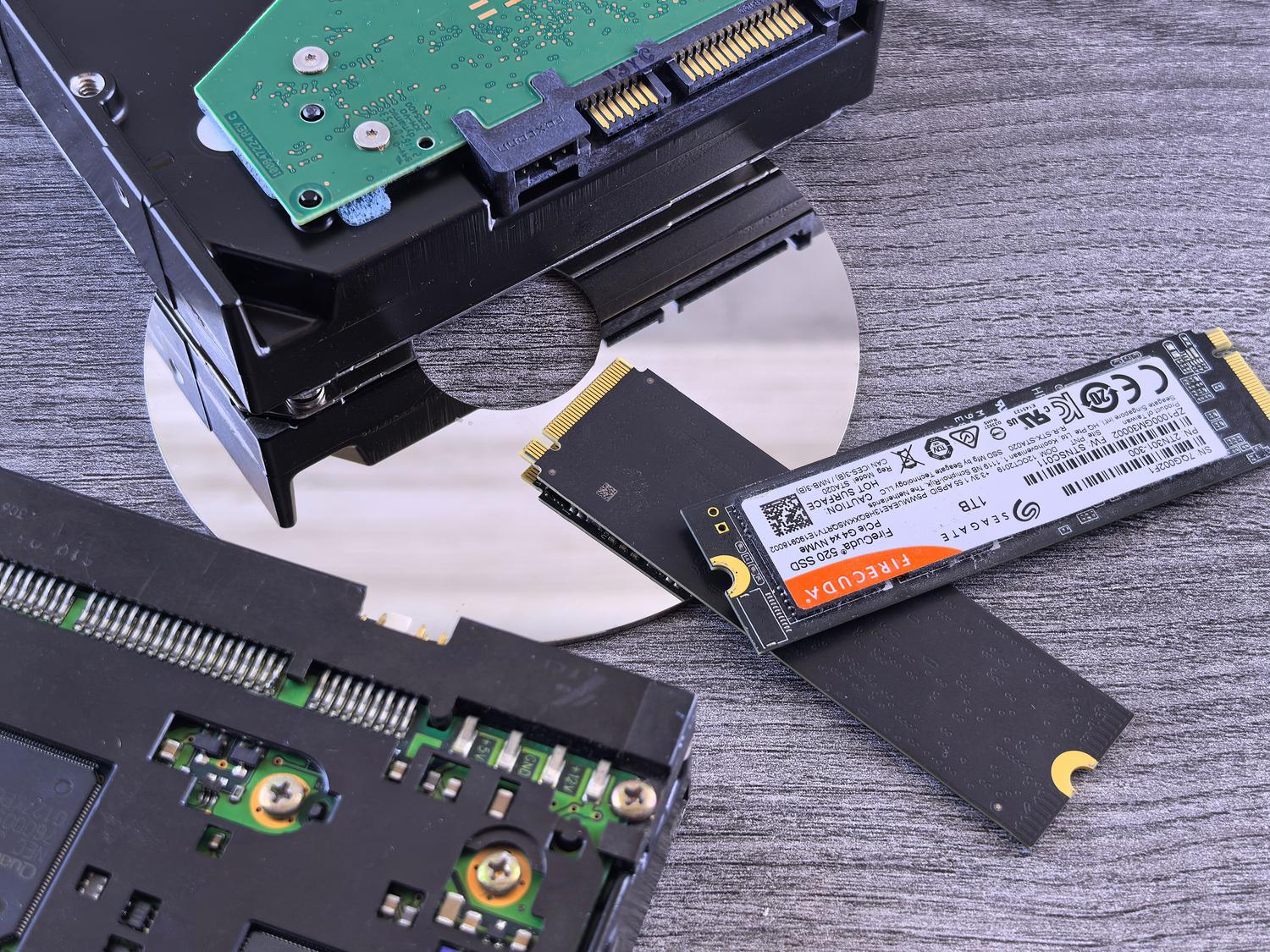
- Penyimpanan: Inilah inti pati NAS. Adalah disyorkan untuk digunakan cakera keras khusus untuk NAS (seperti siri WD Red) kerana ia direka bentuk untuk dikuasakan 24/7. Anda boleh menggabungkan HDD untuk kapasiti yang besar dan SSD NVMe sebagai cache supaya membaca dan menulis data adalah sangat pantas.
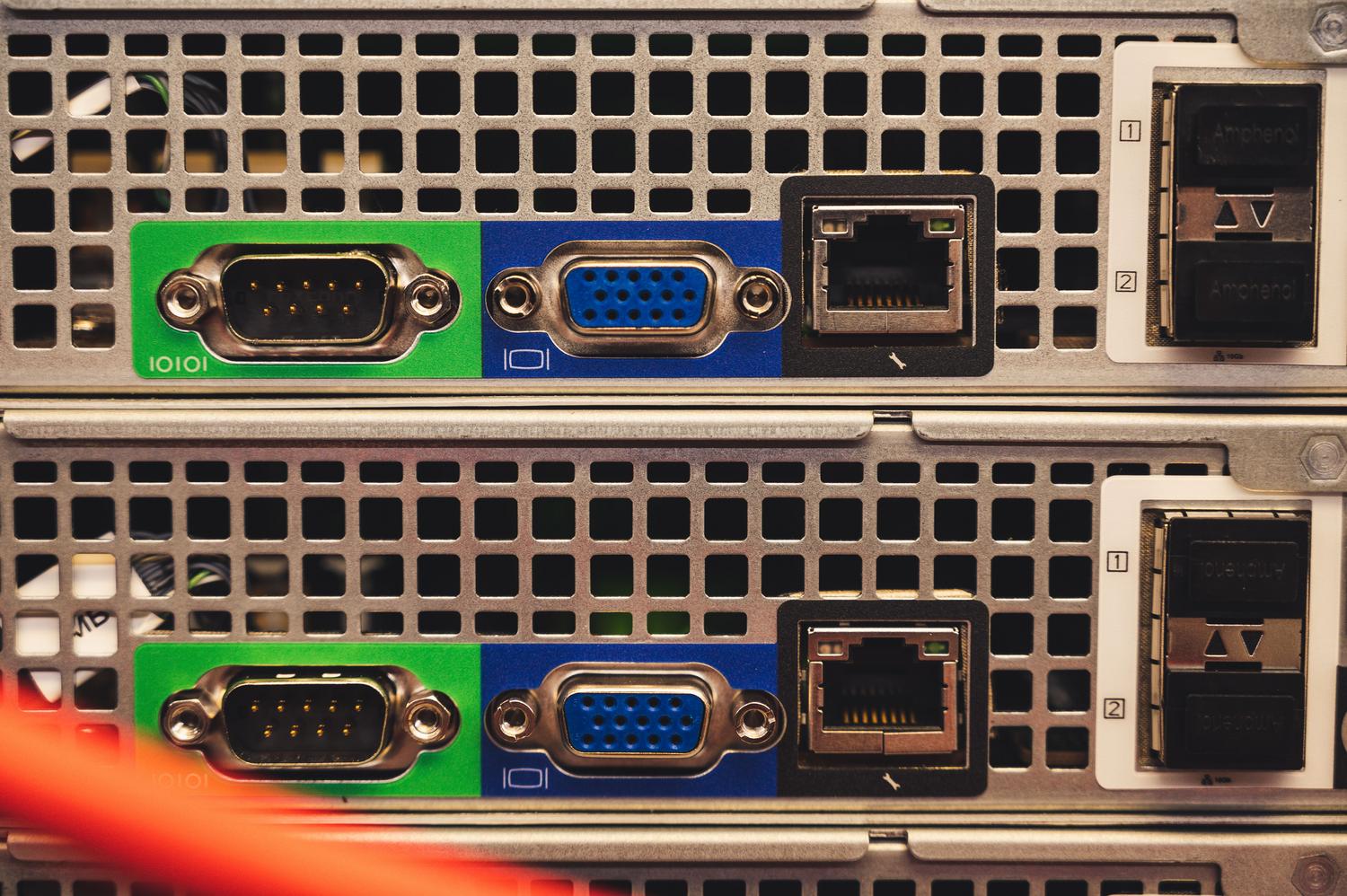
- Papan Induk dan Kesambungan: Pastikan ia mempunyai port SATA yang mencukupi. Jika anda akan memindahkan fail besar atau mengedit video, pertimbangkan Kad rangkaian 10G supaya sambungan itu tidak menjadi penghalang.

Sistem Pengoperasian: Unraid vs TrueNAS dan lain-lain
Di sinilah sesuatu menjadi menarik. Bergantung pada betapa rumitnya anda mahukan sesuatu, anda mempunyai beberapa pilihan. Unraid ialah pilihan utama bagi mereka yang mencari fleksibiliti, kerana ia membolehkan anda mencampurkan pemacu dengan saiz yang berbeza dan mengembangkan kapasiti hanya dengan menambah pemacu baharu tanpa perlu memformat semula semuanya.
Sebaliknya, kita mempunyai TrueNAS (dahulunya FreeNAS) , yang kukuh dari segi kestabilan berkat sistem fail ZFSnya , walaupun ia lebih menuntut RAM dan lebih ketat semasa menambah cakera. Terdapat juga alternatif seperti OpenMediaVault atau XigmaNAS , yang ringan dan berfungsi dengan baik pada perkakasan yang sangat terhad. Baru-baru ini, Hex OS telah muncul, bertujuan untuk memudahkan pengalaman dengan antara muka grafik yang sangat intuitif bagi mereka yang tidak mahu bersusah payah dengan baris arahan.

Dilema penggunaan elektrik dan RAID
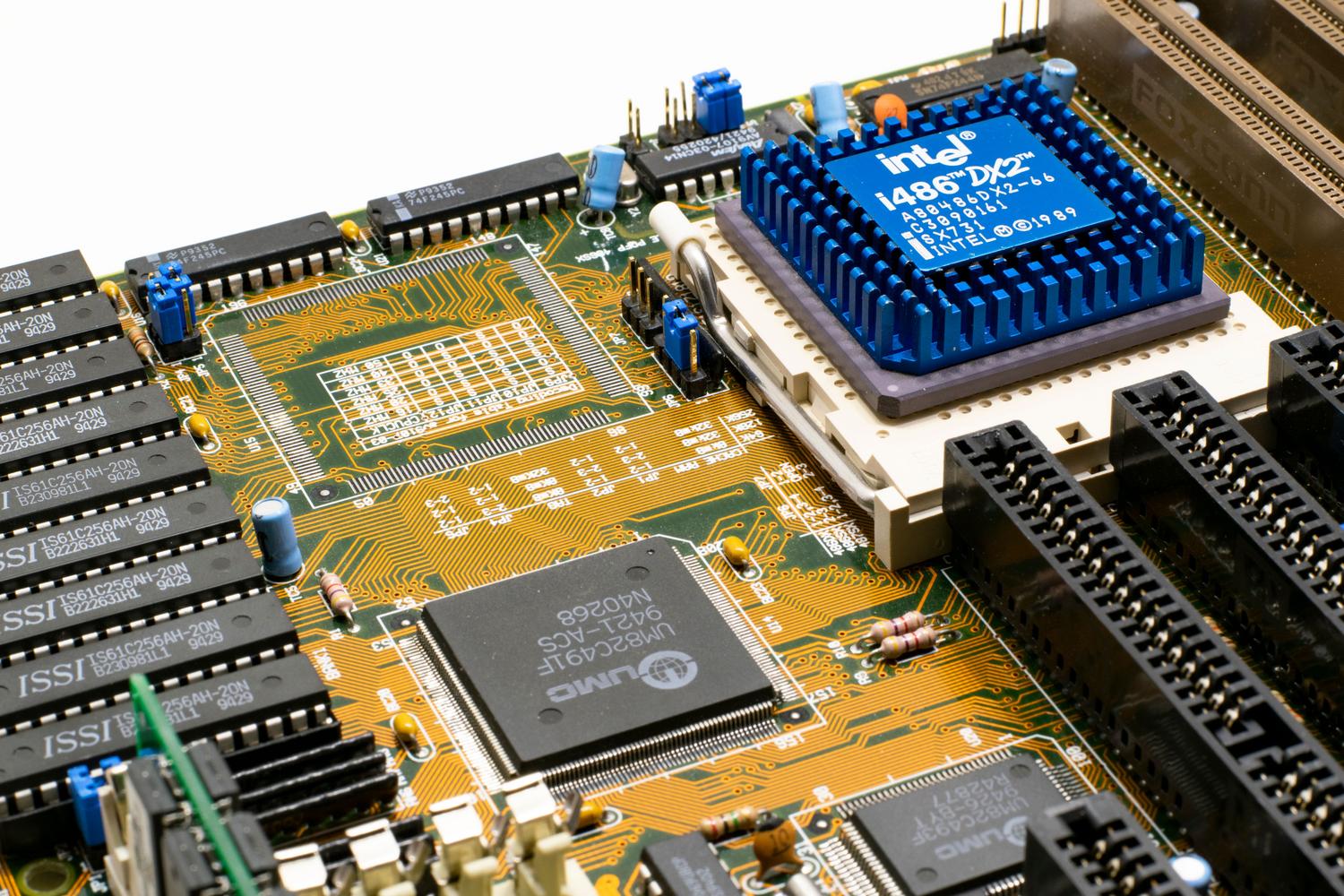
Bukan semuanya mudah. PC lama boleh menggunakan antara 40 dan 120 W semasa melahu, manakala NAS komersial menggunakan sekitar 20 W. Menjelang akhir tahun, perbezaan itu boleh menambah sehingga beberapa puluh euro pada bil elektrik anda , sesuatu yang perlu diingat jika anda mempunyai bajet yang ketat.
Untuk mengelakkan kehilangan data anda jika cakera gagal berfungsi, anda harus mengkonfigurasi sistem RAID . RAID 1 mencerminkan data, manakala RAID 5 mengedarkan maklumat merentasi berbilang cakera, membolehkan satu cakera gagal berfungsi tanpa kehilangan data. Dalam Unraid, ini diuruskan dengan pemacu pariti , yang mesti menjadi cakera terbesar dalam tatasusunan untuk melindungi pemacu lain.

Petua untuk pemasangan yang berjaya
Jika anda memutuskan untuk meneruskan, cara paling mudah adalah dengan memasang sistem pengendalian pada pemacu kilat USB berkualiti tinggi atau kad microSD, dengan membiarkan pemacu dalaman khusus untuk data. Untuk mengkonfigurasi akses jauh, tetapkan alamat IP statik pada penghala anda; ini akan menghalang NAS daripada menukar alamatnya dan kehilangan sambungan.
Semasa mengkonfigurasi volum, ingat untuk melaraskan kebenaran Samba (SMB) supaya peranti Windows atau Mac anda boleh mengakses folder kongsi. Jika anda menyediakan mesin maya, seperti mesin maya Windows 10 untuk kerja jarak jauh, adalah lebih baik untuk mengehoskan cakera maya pada SSD pendua untuk memastikan kelajuan dan redundansi.
Mempunyai pelayan NAS rumah anda sendiri adalah cara paling cekap untuk memusatkan data anda, membolehkan anda memilih antara fleksibiliti Unraid atau kekukuhan TrueNAS bergantung pada kemahiran teknikal anda. Walaupun penggunaan kuasa lebih tinggi daripada sistem khusus, keupayaan untuk memanfaatkan perkakasan yang berkuasa dan mengembangkan storan pada kadar anda sendiri menjadikan PC lama penyelesaian rumah yang tiada tandingan.
