- Pengesahan keserasian perkakasan dan status pengaktifan penyesuai wayarles.
- Pengoptimuman pemacu sistem dan firmware untuk memastikan komunikasi yang stabil.
- Pengurusan perkhidmatan Windows dalaman dan alat diagnostik automatik.
- Tetapan gandingan khusus dan konfigurasi output audio untuk peranti luaran.
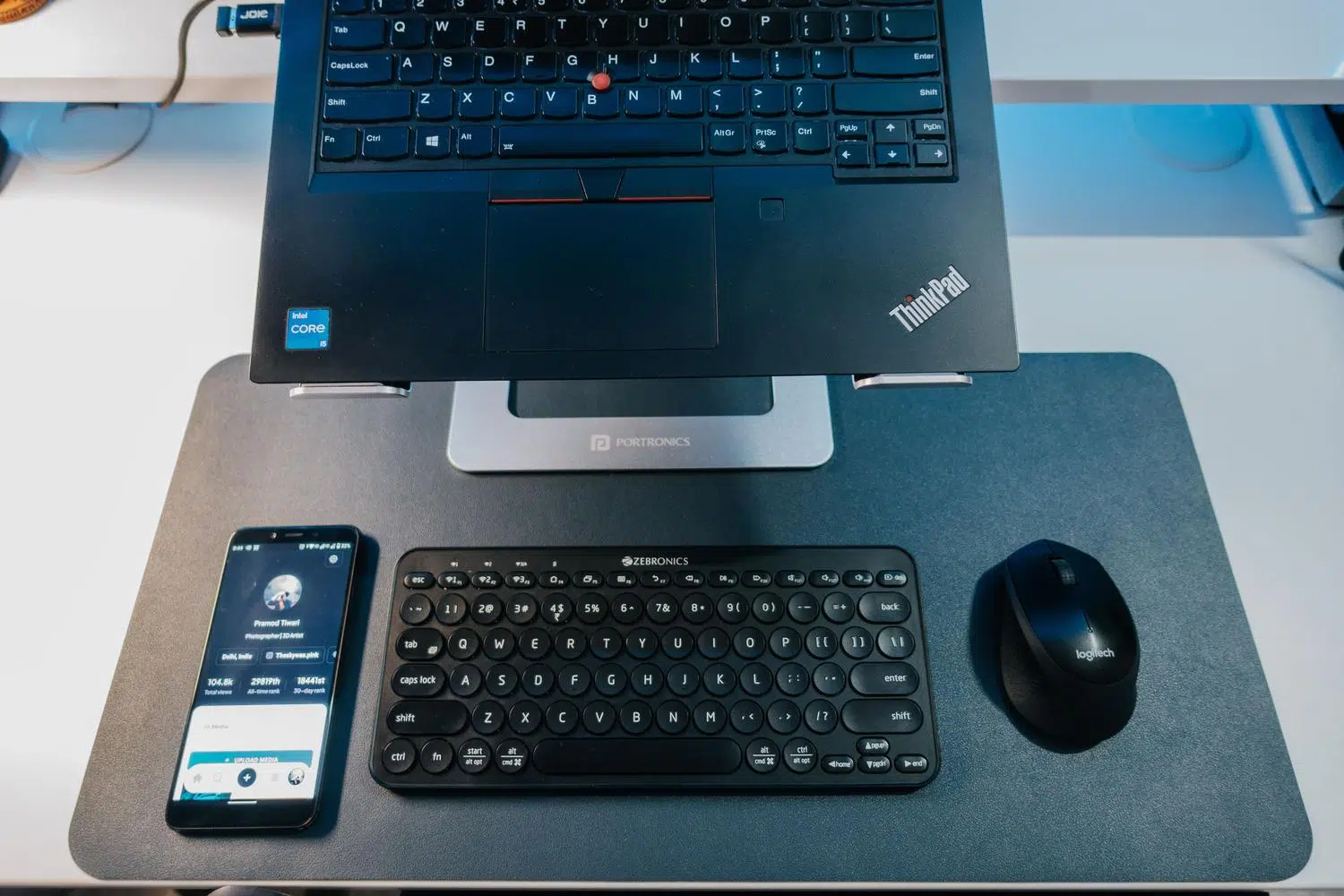
Saya pasti ia pernah berlaku kepada anda: anda ingin menyambungkan fon kepala atau tetikus anda, dan tiba-tiba Windows Bluetooth memutuskan untuk mogok . Ia merupakan teknologi yang hebat untuk menyingkirkan kabel, tetapi apabila ia gagal, ia boleh menjadi masalah yang serius yang menyebabkan anda terkandas sepenuhnya.
Jangan risau, anda tidak perlu menjadi pakar komputer untuk membaikinya. Dalam artikel ini, kami akan menghuraikan semua penyelesaian yang mungkin , daripada yang paling mudah hinggalah yang memerlukan kajian lebih mendalam tentang sistem, supaya peranti anda dapat berjalan lancar semula.
Langkah pertama: Pemeriksaan asas dan pantas
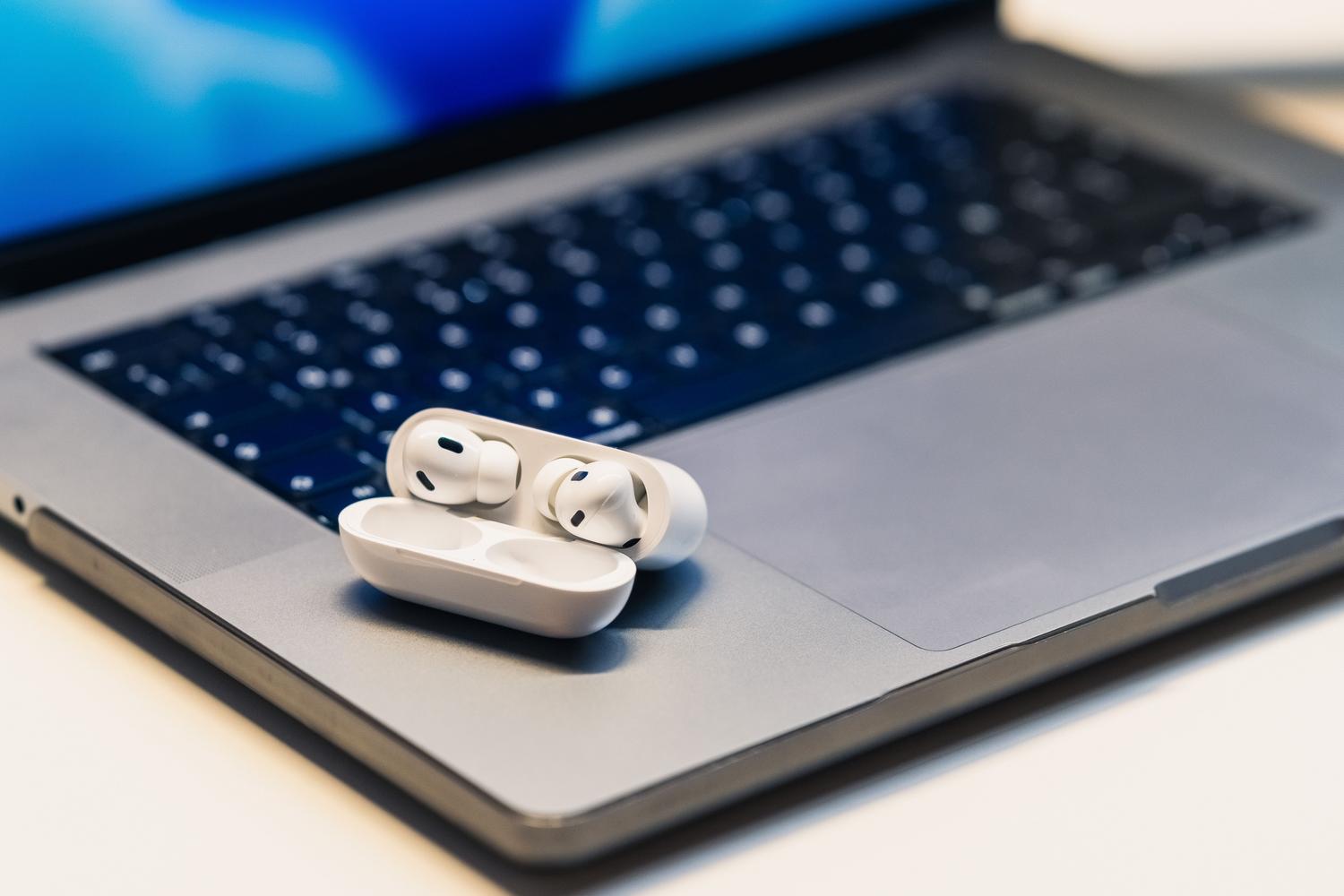
Sebelum kita terperangkap dalam konfigurasi yang rumit, mari kita mulakan dengan yang jelas. Pertama, periksa sama ada komputer anda benar-benar mempunyai Bluetooth dengan merujuk spesifikasi teknikal, kerana sesetengah model desktop tidak menyertakannya sebagai standard. Jika anda menggunakan komputer riba, periksa sama ada terdapat suis fizikal pada casing yang mungkin dilumpuhkan.
Sebaliknya, peranti yang ingin anda sambungkan mesti dihidupkan, mempunyai kuasa bateri yang mencukupi — anda boleh menyemak tahap bateri peranti Bluetooth dalam Windows untuk memastikannya—dan yang paling penting, berada dalam mod berpasangan. Satu cara yang sering berkesan ialah mematikan aksesori, tunggu beberapa saat, dan kemudian hidupkannya semula. Selain itu, perlu diingat bahawa port USB 3.0 yang tidak dilindungi boleh menyebabkan gangguan elektrik yang mengganggu sambungan, jadi cuba jauhkan penerima Bluetooth daripada port ini.
Penggunaan alat diagnostik dan automasi

Windows menyertakan alat yang dipanggil Get Help, yang mempunyai penyelesai masalah automatik. Ini adalah tempat pertama yang perlu anda cari, kerana ia melakukan diagnostik pantas dan cuba membaiki masalah yang paling biasa tanpa memerlukan sebarang campur tangan manual. Jika anda mempunyai komputer ASUS, anda boleh menggunakan aplikasi MyASUS dalam bahagian Diagnostik Sistem untuk melakukan pemeriksaan khusus pada modul Bluetooth.

Jika anda lebih suka laluan tradisional, anda boleh pergi ke Tetapan > Sistem > Selesaikan masalah dan jalankan penyelesai masalah Bluetooth daripada senarai alat lain. Walaupun kadangkala ia mungkin kelihatan seperti mengalihkan anda ke laman web, ia masih merupakan titik permulaan yang berguna untuk mengesan ralat perisian.
Pengawal lanjutan dan pengurusan perkakasan
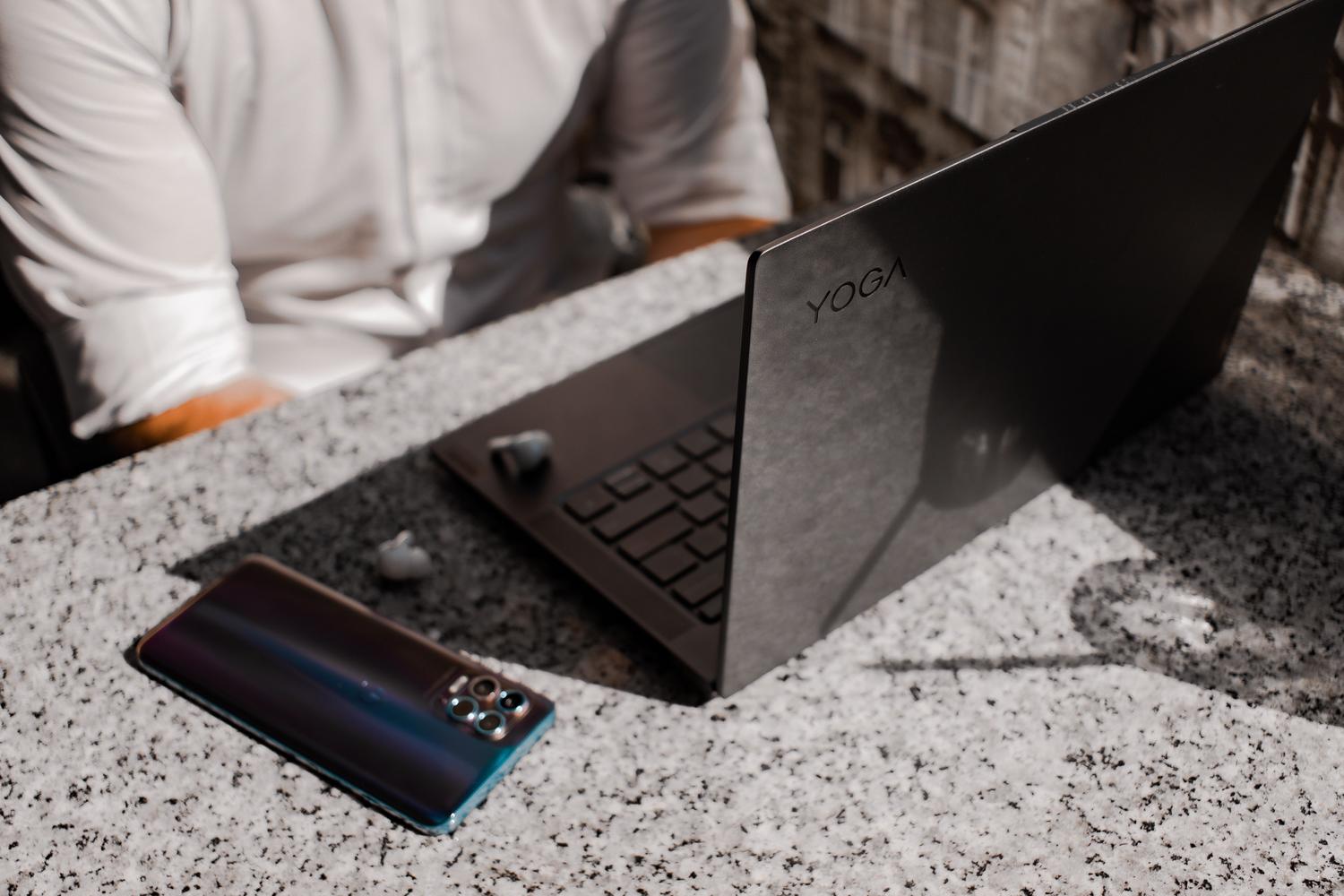
Jika ikon telah hilang atau peranti tidak responsif, Pengurus Peranti adalah sahabat baik anda. Untuk mengaksesnya, klik kanan butang Mula dan pilihnya. Setelah berada di sana, cari bahagian Bluetooth; jika anda melihat ikon dengan anak panah ke bawah, ia bermakna penyesuai telah dinyahdayakan, jadi klik kanan padanya dan pilih Dayakan peranti.
Apabila masalahnya berkaitan dengan kestabilan, penyelesaian terbaik adalah mengemas kini perisian pemacu . Anda boleh melakukannya secara automatik daripada pengurus peranti, tetapi jika Windows tidak menemui apa-apa, pendekatan paling berkesan adalah dengan melayari laman web pengeluar PC dan memuat turun versi terkini. Jika pemacu rosak atau terdapat konflik antara perisian dan pemacu dalam Windows , tindakan terbaik adalah dengan menyahpasang penyesuai sepenuhnya , pilih pilihan untuk mengalih keluar perisian pemacu dan mulakan semula komputer anda supaya sistem memasangnya semula dari awal.
Tetapan keterlihatan dan perkhidmatan sistem

Kadangkala masalahnya bukan teknikal, tetapi lebih kepada isu konfigurasi. Dalam Windows 11, anda boleh menukar penemuan peranti kepada mod Lanjutan dalam tetapan Bluetooth & peranti untuk membolehkan sistem mencari aksesori yang biasanya diabaikan. Dalam versi terdahulu, pastikan pilihan " Benarkan komputer lain mencari komputer ini" dipilih dalam tetapan tambahan.

Jika semua perkara di atas gagal, ada kemungkinan perkhidmatan dalaman Windows telah menjadi tidak responsif. Buka gesaan arahan Run (Win + R), taip services.msc , dan cari semua perkhidmatan yang bermula dengan perkataan Bluetooth. Klik kanan padanya dan pilih Restart untuk menyegarkan semula komunikasi antara perkakasan dan sistem pengendalian.
Penyelesaian khusus untuk masalah audio
Adalah perkara biasa bagi peranti yang disambungkan tetapi tiada bunyi keluar daripada pembesar suara Bluetooth. Dalam kes ini, pastikan peranti ditetapkan sebagai peranti output lalai dalam tetapan bunyi Windows. Jika masih tiada bunyi, pergi ke Panel Kawalan, kemudian Peranti dan Pencetak, klik kanan pada peranti anda dan pada tab Perkhidmatan, pastikan pilihan Sinki Audio diaktifkan.
Jika anda perasan audio terputus, ingat bahawa julat standard adalah kira-kira 10 meter, tetapi sebarang dinding atau objek logam boleh menyekat isyarat tersebut . Pada komputer desktop, adalah penting untuk antena Wi-Fi/Bluetooth luaran dipasang dengan betul, kerana penerimaan hampir tidak wujud tanpanya.
Sumber akhir dan pemulihan
Apabila semua pilihan lain telah habis, anda boleh cuba menutup sistem sepenuhnya dengan menekan kekunci Shift sambil mengklik Tutup. Ini memaksa PC untuk menutup semua proses dan mengosongkan memori sisa sebelum dimulakan semula. Jika masalah bermula selepas kemas kini, menggunakan titik pemulihan sistem untuk kembali ke tarikh sebelumnya mungkin merupakan penyelesaian terakhir.
Sebagai langkah terakhir, jika tiada satu pun daripada ini berkesan dan anda mengesyaki kegagalan perisian yang serius, anda boleh menetapkan semula komputer kepada konfigurasi asalnya , walaupun ingat untuk sentiasa membuat sandaran fail peribadi anda sebelum membuat keputusan drastik sedemikian.
Untuk memastikan Bluetooth berfungsi dengan betul, kuncinya adalah menggabungkan penyelenggaraan pemacu dengan pemeriksaan perkhidmatan sistem dan konfigurasi perkakasan yang betul. Daripada menjalankan diagnostik automatik kepada melaraskan sinki audio atau memasang semula pemacu daripada laman web pengilang, terdapat pelbagai lapisan penyelesaian yang boleh menyelesaikan apa sahaja daripada isu gangguan mudah kepada ralat pendaftaran Windows yang kritikal.