- Kindle menyokong pelbagai format (DOCX, PDF, EPUB, imej…) dengan had saiz dan penukaran automatik kepada formatnya sendiri.
- Perkhidmatan Dokumen Peribadi dan Hantar ke Kindle membolehkan anda menghantar fail melalui e-mel, aplikasi, web, Word atau sambungan pelayar.
- Alatan seperti Calibre, aplikasi Kindle dan perkongsian USB memudahkan penukaran, pengaturan dan pemindahan pustaka besar.
- Pengurusan alamat, koleksi dan pengarkiban yang dibenarkan dengan betul meningkatkan keselamatan, organisasi dan penggunaan Kindle.
Jika anda memiliki Kindle dan hanya menggunakannya untuk membaca buku yang anda beli dari Amazon, anda terlepas salah satu ciri terbaiknya. Menghantar dokumen, nota, artikel web atau e-buku dari kedai lain ke Kindle anda adalah sangat mudah jika anda mengetahui alat yang betul dan format yang serasi.
Sepanjang panduan ini, anda akan melihat, langkah demi langkah, semua cara yang mungkin untuk menghantar fail ke Kindle dan aplikasi Kindle anda : daripada e-mel klasik kepada Hantar ke Kindle, Calibre, Telegram, Word, telefon bimbit anda atau PC anda dengan kabel USB. Kami juga akan menyemak format, had saiz, keperluan dan petua yang diterima untuk mengatur pustaka anda dengan lebih baik dan mengelakkan masalah keserasian.
Apakah "Hantar ke Kindle" dan mengapa ia berbaloi digunakan
Ekosistem Kindle tidak terhad kepada gedung Amazon sahaja: ia merangkumi Perkhidmatan Dokumen Peribadi lengkap yang membolehkan anda menghantar fail ke perpustakaan anda dan mana-mana peranti yang dipautkan, sama ada pembaca Kindle fizikal atau aplikasi Kindle pada telefon bimbit, tablet atau komputer.
Terima kasih kepada perkhidmatan ini, anda boleh mengembangkan perpustakaan anda dengan buku percuma, nota belajar, laporan kerja atau artikel panjang daripada internet . Daripada membacanya pada telefon atau skrin komputer anda, anda boleh menikmatinya pada paparan e-dakwat Kindle, dengan kurang ketegangan mata, tiada gangguan dan semua ciri biasa: kemajuan membaca, nota, penyerlahan, penanda buku, kamus dan sebagainya.
Amazon secara automatik menyesuaikan buku yang anda beli dari kedainya sendiri kepada format yang betul untuk model Kindle anda, jadi anda tidak perlu risau tentang itu. Tetapi apabila anda memuat turun ebook dari laman web lain, mendapatkan nota dalam format PDF, DOCX atau EPUB atau menyimpan halaman web, ketika itulah "Hantar ke Kindle" dan perkhidmatan Dokumen Peribadi memainkan peranan.
Perkhidmatan ini percuma, berfungsi dengan kedua-dua peranti Kindle dan aplikasi Kindle , dan juga menukar banyak fail secara automatik kepada format dalaman Amazon (seperti AZW3 atau KFX), selagi anda mematuhi jenis fail dan had saiznya yang serasi.
Format dan batasan: apa yang diterima oleh Kindle anda dan apa yang tidak diterimanya
Sebelum anda mula menghantar fail seperti tiada hari esok, adalah penting untuk menjelaskan tentang jenis fail yang boleh dikendalikan oleh Perkhidmatan Dokumen Peribadi Kindle dan Hantar ke Kindle, dan fail yang mana akan ditukar secara automatik.
Format yang disokong melalui Hantar ke Kindle (web, aplikasi dan e-mel) termasuk dokumen teks, imej, PDF dan e-buku EPUB , yang akan ditukar oleh Amazon kepada format yang sesuai apabila perlu.
Pada masa ini, jenis fail yang serasi dengan Hantar ke Kindle ialah:
- Dokumen Pejabat: Microsoft Word (.DOC, .DOCX).
- Teks dan format asas: .TXT, .RTF, .HTM, .HTML.
- Imejan: .PNG, .GIF, .JPG, .JPEG, .BMP.
- PDF: .PDF.
- e-buku standard: .EPUB (ia akan ditukar secara automatik kepada AZW3 apabila ia tiba di Perpustakaan Kindle Saya).
Sebaliknya, Kindle sebagai peranti membaca juga menerima, secara natif atau melalui penukaran dalaman, format lain seperti:
- Format proprietari Kindle: .AZW, AZW3, KFX dan varian.
- Format lama atau tidak dilindungi: MOBI tanpa DRM dan PRC dalam bentuk asalnya.
- Fail HTML, DOC, DOCX, JPEG, GIF, PNG, BMP mengikut penukaran.
Penting untuk diperhatikan bahawa format MOBI dan AZW yang lebih lama telah menjadi usang untuk beberapa fungsi: sejak akhir tahun 2022, anda tidak lagi boleh menghantar fail .MOBI atau .AZW baharu ke perkhidmatan Dokumen Peribadi melalui Hantar ke Kindle, walaupun anda masih boleh membaca fail yang telah anda simpan dalam pustaka anda.
Berkenaan had, sistem ini mengenakan beberapa sekatan yang harus dipatuhi untuk penyerahan yang berjaya. Hantar ke Kindle melalui web dan aplikasi menyokong saiz fail maksimum 200 MB, manakala penghantaran melalui e-mel ke alamat @kindle.com biasanya dihadkan kepada 50 MB setiap mesej dan sehingga 25 lampiran , dengan pilihan untuk memampatkannya ke dalam fail ZIP yang dinyahmampatkan dan ditukar secara automatik.
Jika fail yang anda ingin hantar bukan antara format yang disokong atau terlalu besar, anda tidak akan mempunyai pilihan selain menukarnya terlebih dahulu dengan alat seperti Calibre atau utiliti penukaran dalam talian lain sebelum memuat naiknya ke pustaka Kindle anda.
Cara alamat e-mel Kindle dan Perkhidmatan Dokumen Peribadi berfungsi
Setiap peranti Kindle dan aplikasi Kindle yang dikaitkan dengan akaun Amazon anda diberikan alamat e-mel unik dalam format [email protected] . Alamat ini ialah pintu masuk untuk dokumen peribadi anda ke Perpustakaan Kindle Saya.
Untuk melihat dan menyesuaikan alamat ini, anda perlu mengakses akaun Amazon anda daripada laman web atau aplikasi. Dalam menu "Akaun & Senarai" > "Urus Kandungan dan Peranti Anda" , anda akan melihat tab yang dipanggil "Keutamaan" dan, di dalamnya, bahagian "Tetapan Dokumen Peribadi". Di sana anda boleh:
- Lihat alamat e-mel untuk setiap peranti atau aplikasi Kindle.
- Edit bahagian di atas ke @kindle.com supaya mudah diingati (contohnya, [e-mel dilindungi]).
- Periksa sama ada ia dokumen peribadi diarkibkan secara automatik dalam Perpustakaan Kindle Saya atau hanya dihantar ke peranti tanpa disimpan ke awan.
Dalam bahagian yang sama, anda akan menemui "Senarai alamat e-mel yang dibenarkan untuk menghantar dokumen peribadi." Ini penting kerana Amazon tidak menerima dokumen yang dihantar daripada sebarang alamat e-mel ; hanya dokumen yang terdapat dalam senarai itu.
Untuk menambah alamat e-mel yang dibenarkan, ikuti langkah asas ini dalam akaun Amazon anda: Pergi ke Urus Kandungan dan Peranti Anda > Keutamaan > Tetapan Dokumen Peribadi , cari bahagian Alamat yang Dibenarkan dan klik "Tambah alamat e-mel yang dibenarkan baharu." Anda boleh mendaftarkan sehingga 15 alamat e-mel yang berbeza , seperti e-mel peribadi anda, e-mel kerja anda atau e-mel ahli keluarga yang anda benarkan untuk menghantar dokumen kepada anda.
Jika anda mahu, anda juga boleh melumpuhkan pengarkiban automatik dalam Perpustakaan Kindle Saya supaya dokumen peribadi tidak disimpan secara kekal di awan. Dalam "Pengarkiban Dokumen Peribadi", anda akan mempunyai pilihan untuk menyahtanda "Dayakan pengarkiban dokumen peribadi dalam Perpustakaan Kindle Saya", dan ia hanya akan kekal pada peranti tempat ia dihantar.
Hantar dokumen ke Kindle melalui e-mel
Sebaik sahaja anda menyediakan alamat @kindle.com dan alamat e-mel yang dibenarkan, kaedah paling universal adalah menghantar fail melalui e-mel . Anda tidak memerlukan sebarang program khas; apa yang anda perlukan hanyalah sambungan internet pada Kindle anda atau dalam aplikasi Kindle.
Prosedur asasnya sangat mudah: buat mesej daripada salah satu alamat e-mel yang dibenarkan, masukkan alamat @kindle.com peranti atau aplikasi yang anda ingin hantar fail ke dalam medan "Kepada", dan lampirkan dokumen yang anda ingin baca (menghormati jenis fail dan saiz maksimum). Kemudian, sambungkan Kindle anda ke Wi-Fi atau rangkaian mudah alih, dan kandungan baharu akan muncul apabila ia disegerakkan.
Perkhidmatan ini membolehkan anda melampirkan sehingga 25 dokumen dan saiz keseluruhan kira-kira 50 MB ke satu e-mel . Jika anda perlu menghantar banyak fail sekaligus, adalah idea yang baik untuk mengumpulkannya ke dalam fail ZIP, kerana sistem akan menyahmampat dan menukar kandungan yang serasi kepada format dalaman Kindle secara automatik.
Satu lagi butiran penting ialah masa penghantaran: walaupun Kindle anda dimatikan atau di luar talian pada masa penghantaran, Amazon akan beratur dokumen selama kira-kira 60 hari untuk menghantarnya sebaik sahaja peranti disambungkan semula ke internet.
Kaedah e-mel ini berfungsi untuk kedua-dua peranti Kindle fizikal dan aplikasi Kindle pada telefon bimbit, tablet atau komputer, selagi setiap satu mempunyai alamat @kindle.com sendiri dan anda menggunakannya dengan betul semasa menghantar.
Hantar buku dan dokumen dari telefon bimbit anda
Jika anda salah seorang daripada mereka yang mempunyai segala-galanya di telefon mereka—ebook yang dimuat turun, nota PDF, dokumen kerja dan sebagainya—anda juga boleh memindahkan fail tersebut terus ke Kindle anda dalam beberapa cara berbeza.
Pilihan klasik adalah menggunakan komputer sebagai perantara: anda menyambungkan telefon bimbit ke PC melalui USB (atau Bluetooth, walaupun kurang disyorkan), cari buku dalam folder yang betul pada telefon (biasanya "Muat Turun" atau folder aplikasi yang menyimpannya ) dan salinnya ke cakera keras komputer.
Seterusnya, sambungkan Kindle anda ke PC anda, buka pemacu Kindle dalam File Explorer (pada Windows) atau Finder (pada macOS), dan tampal buku ke dalam folder "dokumen" atau "buku" , bergantung pada model Kindle anda. Apabila anda mengeluarkan Kindle anda dengan selamat, tajuk baharu akan muncul di perpustakaan tempatan anda.
Jika anda ingin mengelakkan penggunaan komputer, aplikasi Kindle pada Android dan iOS memudahkan anda mengimport kandungan terus dari telefon atau tablet anda . Anda boleh menambah dokumen peribadi, kandungan web dan fail serasi lain (EPUB, PDF, RTF, DOC, DOCX, HTML, HTM, JPG, JPEG, GIF, PNG, BMP) ke pustaka Kindle anda dan kemudian membacanya pada peranti mudah alih dan e-pembaca anda, memastikan kemajuan, nota dan sorotan anda disegerakkan.
Selain itu, jika anda log masuk ke Kindle dan aplikasi anda dengan akaun Amazon yang sama , semua buku yang dibeli dari kedai akan tersedia di kedua-dua platform. Untuk judul yang tidak dibeli dari Amazon, menggabungkan pengimportan dari aplikasi dengan penghantaran e-mel atau Hantar ke Kindle adalah cara paling mudah untuk menyatukan perpustakaan anda.
Hantar dokumen ke Kindle dari Telegram
Telegram juga boleh menjadi alat yang berguna untuk menghantar buku ke Kindle anda apabila anda tergesa-gesa. Bot tidak rasmi, seperti Send To Kindle Bot , memanfaatkan perkhidmatan dokumen peribadi dengan menghantar fail anda ke alamat e-mel @kindle.com anda.
Mekanik bot ini biasanya serupa: pertama, anda memasukkan alamat e-mel yang telah anda konfigurasikan untuk Kindle anda , dan kemudian anda melampirkan e-buku atau dokumen dalam sembang dengan bot tersebut. Kemudian ia akan meneruskannya ke akaun Kindle anda menggunakan alamat e-melnya sendiri.
Sebagai langkah keselamatan, anda mesti menambah alamat e-mel yang digunakan oleh bot, seperti @kindlerobot.ru atau yang disediakannya, ke akaun Amazon anda sebagai alamat e-mel yang dibenarkan dalam "Senarai Alamat E-mel yang Dibenarkan." Jika anda tidak berbuat demikian, Amazon akan menyekat e-mel tersebut.
Bot ini biasanya mempunyai batasan yang lebih ketat daripada perkhidmatan rasmi itu sendiri: contohnya, ia hanya membenarkan anda memuat naik fail dengan saiz keseluruhan sehingga 20 MB . Tambahan pula, anda perlu memastikan format e-buku serasi dengan Kindle, kerana bot tersebut tidak dapat melakukan keajaiban: jika fail tersebut tidak dikenali oleh perkhidmatan dokumen peribadi, ia tidak akan muncul dalam pustaka anda.
Memandangkan ia bukan penyelesaian rasmi Amazon, ia merupakan pilihan praktikal untuk penyelesaian pantas, tetapi bukan yang paling disyorkan untuk mengurus perpustakaan anda secara besar-besaran atau untuk dokumen yang sangat sensitif.
Gunakan Calibre untuk mengurus, menukar dan menghantar e-buku ke Kindle
Calibre secara praktikalnya penting jika anda mengurus sejumlah besar e-buku daripada pelbagai sumber. Dalam panduan Calibre yang komprehensif, anda akan mengetahui cara mengatur, mengedit dan menukar e-buku anda. Ia merupakan perisian percuma merentas platform yang berjalan pada Windows, macOS dan Linux, dan membolehkan anda mengatur pustaka anda, mengedit metadata, menukar antara format dan menyegerakkan dengan e-Pembaca yang berbeza.
Salah satu kekuatan terbesarnya ialah keupayaan penukarannya: anda boleh mengambil EPUB, PDF, DOCX atau fail yang serupa dan menukarnya kepada MOBI, AZW3 atau format lain yang serasi dengan Kindle. Dengan cara ini, jika buku yang anda perolehi bukan dalam format yang diterima oleh perkhidmatan dokumen peribadi, anda boleh menukarnya terlebih dahulu dan kemudian menghantarnya tanpa sebarang masalah.
Untuk memanfaatkan fungsi penghantaran e-mel daripada Calibre, anda perlu mengkonfigurasi dua perkara: alamat destinasi @kindle.com dan alamat e-mel yang akan digunakan oleh Calibre untuk menghantar fail, yang juga mesti berada dalam senarai alamat yang dibenarkan di Amazon.
Semasa wizard persediaan Calibre awal, selepas memilih folder tempat buku akan disimpan dan memilih "Amazon" sebagai jenis peranti (memilih model tertentu: Kindle Basic, Paperwhite, Voyage, Oasis, Fire, dll.), program akan meminta anda untuk:
- Masukkan anda Alamat e-mel Kindle.
- Nyatakan alamat e-mel yang akan dihantar buku-buku tersebut.
Setelah disediakan, cuma tambahkan buku tersebut ke pustaka Calibre anda, tukarkannya kepada format yang sesuai jika perlu dan gunakan pilihan "Sambung dan kongsi" atau "E-mel" . Anda akan melihat menu dengan alamat e-mel yang anda daftarkan dan dengan satu klik, fail tersebut akan dihantar ke Kindle anda.
Satu lagi kelebihan Calibre ialah anda boleh menyimpan berbilang penerima untuk menghantar e-mel kepada lebih daripada satu pengguna atau kepada berbilang peranti dalam isi rumah yang sama. Daripada "Sambung dan kongsi > E-mel ke… > Pilih penerima," anda boleh menambah alamat e-mel baharu, memberi mereka nama panggilan dan menetapkan format kepada mereka, dengan syarat mereka telah didaftarkan sebagai alamat yang dibenarkan dalam akaun Amazon anda.
Beli dan hantar ebook dari kedai Amazon
Jika buku yang anda minati tersedia di Amazon, ia lebih mudah. Apabila anda membeli ebook di laman web atau dalam aplikasi, ia disimpan ke Amazon Cloud dan Kindle Library anda , sedia untuk dihantar ke peranti pilihan anda.
Daripada “Akaun & Senarai > Urus Kandungan & Peranti”, pada tab “Kandungan”, anda akan melihat keseluruhan katalog buku digital anda. Di sana anda boleh menyusun mengikut tarikh pembelian, menandanya sebagai telah dibaca, menambahkannya pada koleksi dan, yang paling penting, mengurus Kindle yang mana setiap judul dihantar.
Untuk menghantarnya, cuma cari buku dalam senarai, ketik butang tiga titik di sebelahnya dan pilih "Hantar ke..." . Senarai akan dibuka dengan semua peranti dan aplikasi Kindle yang dikaitkan dengan akaun anda dan anda boleh memilih satu atau lebih penerima.
Sentiasa penting untuk mengesahkan bahawa anda menggunakan akaun Amazon yang sama pada Kindle anda dan laman web/aplikasi yang anda gunakan untuk mengurus kandungan anda. Jika tidak, anda mungkin tidak dapat melihat semua buku anda atau anda mungkin secara tidak sengaja menghantarnya ke akaun yang salah.
Untuk ebook baharu tiba di peranti anda, Kindle anda perlu disambungkan ke rangkaian Wi-Fi (atau 4G, jika model anda memilikinya) dan disegerakkan. Jika anda belum berbuat demikian, anda akan menemui bahagian rangkaian tanpa wayar dalam menu Tetapan peranti anda, di mana anda boleh memilih rangkaian Wi-Fi anda, memasukkan kata laluan dan mengesahkan sambungan.
Aplikasi Kindle pada telefon bimbit dan komputer: format dan pilihan
Aplikasi Kindle tersedia untuk Android, iOS, Windows dan macOS . Pada komputer, anda boleh memuat turun versi desktop yang akan dikesan secara automatik oleh laman web Amazon berdasarkan sistem anda, dan pada peranti mudah alih, anda boleh mendapatkannya daripada Google Play atau App Store.
Dengan aplikasi ini, anda akan mempunyai akses kepada seluruh perpustakaan Amazon anda, termasuk buku yang dibeli dan dokumen peribadi yang telah anda hantar. Di samping itu, aplikasi ini membolehkan anda menyesuaikan saiz dan jenis fon, menukar warna latar belakang, merujuk kamus, berkongsi petikan dan mengaktifkan ciri seperti Kindle Unlimited , jika anda pelanggan.
Berkenaan dokumen peribadi, aplikasi Kindle menyokong satu set format tertentu, termasuk:
- Microsoft Word (.DOC, .DOCX).
- PDF (.PDF).
- HTML (.HTML, .HTM).
- RTF (.RTF).
- Teks (.TXT).
- Imej (.JPG, .JPEG, .PNG, .BMP).
- Format Kindle lama (.AZW, .MOBI), walaupun ia tidak lagi memanfaatkan ciri-ciri terkini.
- Format Kindle 8 (AZW3) dan KFX.
- Jenis lain seperti .PRC atau .PSZ di bawah syarat-syarat tertentu.
Sejak akhir tahun 2022, anda juga boleh menghantar fail EPUB terus ke Perpustakaan Kindle Saya daripada aplikasi: sistem akan menguruskan penukarannya kepada AZW3 supaya ia boleh dibaca dengan betul dalam persekitaran Amazon.
Hantar buku ke Kindle anda dari PC anda menggunakan kabel USB
Bagi mereka yang lebih suka menggunakan "cara lama" atau mempunyai fail yang sangat besar, kaedah yang telah dicuba dan benar masih berkesan: sambungkan Kindle ke komputer dengan kabel USB dan salin buku seolah-olah ia adalah pemacu kilat.
Pertama sekali, pastikan ebook tersebut serasi dengan Kindle anda . Jika serasi, sambungkan pembaca ke PC anda; pada Windows ia akan muncul sebagai pemacu baharu dalam File Explorer (biasanya dinamakan "Kindle"), dan pada Mac anda akan melihatnya di bar sisi Finder.
Di dalam pemacu, anda akan menemui struktur folder, termasuk "dokumen", "dokumen dalaman", atau "buku", bergantung pada modelnya. Hanya salin dan tampal fail dari cakera keras komputer anda ke dalam folder tersebut , dan setelah selesai, keluarkan peranti dengan selamat untuk mengelakkan ralat dalam memori dalaman.
Lain kali anda menghidupkan Kindle anda atau kembali ke skrin utama, buku itu akan muncul di perpustakaan anda dan anda boleh membukanya seperti buku lain. Memandangkan ia telah disambungkan, anda juga boleh membuat sandaran semua e-buku anda dengan menyalin folder Dokumen ke komputer anda—amalan yang sangat disyorkan jika anda mempunyai banyak tajuk peribadi.
Jika fail tersebut dalam format yang tidak difahami oleh Kindle secara asli, seperti EPUB yang tidak ditukar, anda perlu menggunakan alat seperti Calibre atau penukar dalam talian lain untuk menukarnya kepada format yang diterima (contohnya, AZW3 atau MOBI yang tidak dilindungi) sebelum menyalinnya ke peranti.
Untuk mengautomasikan proses dari komputer anda dan melupakan tentang menyeret dan melepaskan dalam File Explorer, anda boleh menggunakan alat Hantar ke Kindle rasmi Amazon , yang tersedia untuk Windows dan macOS.
Setelah dipasang, ia membolehkan anda klik kanan pada fail dalam penjelajah fail anda dan pilih "Hantar ke Kindle ." Program ini memuat naik dokumen terus ke akaun anda dan menghantarnya ke peranti pilihan anda, secara wayarles.
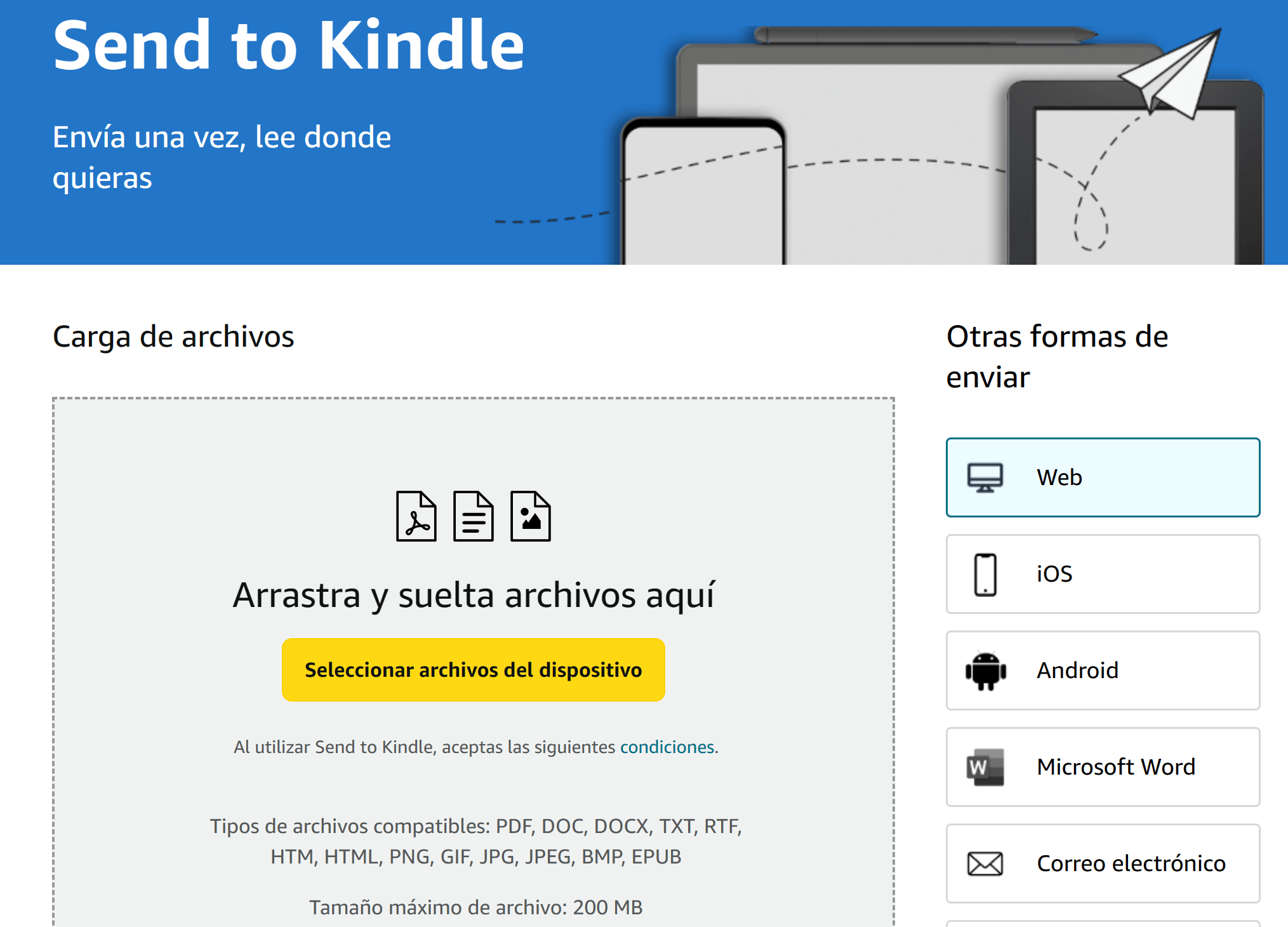
Anda juga boleh menggunakan versi web Hantar ke Kindle, yang boleh diakses terus dari laman web Amazon. Di sana, anda boleh seret dan lepas fail ke dalam pelayar anda untuk memuat naiknya ke pustaka Kindle anda dan mengedarkannya merentasi peranti atau aplikasi Kindle anda yang dipautkan ke akaun anda.
Hantar ke Kindle menyokong jenis fail yang sama yang disebut untuk perkhidmatan ini: PDF, DOC, DOCX, TXT, RTF, HTM, HTML, PNG, GIF, JPG, JPEG, BMP dan EPUB, dengan saiz maksimum 200 MB setiap fail. Ia direka bentuk untuk memudahkan penghantaran nota, laporan atau e-buku yang dimuat turun dari PC anda dalam beberapa saat sahaja.
Jika anda menggunakan Google Chrome, terdapat juga sambungan Hantar ke Kindle rasmi yang membolehkan anda menghantar artikel web terus daripada pelayar anda. Anda boleh memilih teks daripada halaman, mengedit tajuk dan pengarang jika mahu dan menghantarnya ke Kindle anda untuk dibaca kemudian tanpa gangguan, tanpa perlu menghidupkan komputer anda.
Hantar dokumen ke Kindle terus daripada Microsoft Word
Jika anda banyak bekerja dengan dokumen teks, anda mungkin mendapati ciri "Hantar dokumen ke Kindle" terbina dalam Microsoft Word , tersedia untuk pengguna Microsoft 365 pada Windows 10 dan Windows 11, amat berguna.
Dengan ciri ini, anda boleh mengambil dokumen .DOCX terus daripada Word dan menghantarnya ke ekosistem Kindle hanya dengan beberapa klik. Ia sesuai untuk menyemak draf buku, laporan panjang atau nota pada e-pembaca anda , tanpa perlu melakukan penukaran manual.
Untuk menggunakannya, buka dokumen dalam Word, pergi ke menu "Fail", dan pilih pilihan "Eksport". Di sana anda akan menemui butang "Hantar dokumen ke Kindle" atau "Hantar ke Kindle". Mengkliknya akan meminta Word untuk log masuk dengan akaun Amazon anda dan memberikan kebenaran kepada aplikasi untuk menghantar fail bagi pihak anda.
Perlu diingatkan beberapa batasan: ciri ini direka bentuk untuk dokumen yang agak mudah , tanpa jadual kandungan yang terlalu kompleks atau sebilangan besar imej, kerana isu pemformatan mungkin timbul dalam dokumen yang lebih rumit. Walaupun begitu, ia berfungsi tanpa masalah untuk kebanyakan teks standard.
Sebaik sahaja anda melengkapkan wizard dan membenarkan akaun tersebut, dokumen tersebut akan ditukar dan dihantar ke pustaka Kindle anda, dari mana anda boleh mengaksesnya pada peranti anda seperti mana-mana dokumen peribadi yang lain.
Kongsi dan pindahkan buku antara Kindle dan eReader lain
Selain menghantar dokumen dari luar, ia juga mungkin untuk berkongsi kandungan antara Kindle atau dengan e-pembaca lain , sentiasa dalam had lesen dan format setiap platform.
Untuk buku yang dibeli daripada Amazon, sesetengah judul menawarkan pilihan untuk " Pinjamkan judul ini ." Daripada "Urus Kandungan dan Peranti Anda" > "Kandungan", pilih buku tersebut dan buka tindakan yang tersedia; anda akan melihat pilihan ini jika penerbit telah mendayakannya. Di sana, anda boleh memasukkan alamat e-mel orang yang anda ingin pinjamkannya.
Penerima biasanya akan mempunyai masa seminggu untuk menerima pinjaman dan tempoh tertentu (contohnya, dua minggu) untuk membaca buku tersebut. Selepas tempoh itu, judul buku tersebut tidak lagi tersedia pada peranti mereka dan akan kembali ke pustaka Kindle utama anda secara automatik.
Untuk memindahkan buku dari Kindle lama ke Kindle baharu, kaedah paling mudah adalah memastikan kedua-duanya didaftarkan dengan akaun Amazon yang sama . Sebaik sahaja Kindle baharu disegerakkan, ia akan mempunyai akses kepada semua buku yang dibeli dan dokumen peribadi yang disimpan di awan.
Jika anda ingin memindahkan fail yang hanya disimpan pada memori dalaman Kindle anda (contohnya, buku yang dimuat turun dari luar Amazon), anda boleh menyambungkan Kindle lama anda ke komputer anda, menyalin folder "dokumen" ke PC anda, dan kemudian menyambungkan peranti baharu anda untuk menampal semua kandungan ke dalam folder dokumennya. Hanya dalam beberapa minit, e-buku peribadi anda akan berada pada pembaca baharu anda.
Terdapat juga eReader lain seperti Kobo atau PocketBook yang menawarkan sistem penghantaran mereka sendiri. Kobo, sebagai contoh, membolehkan anda memautkan eReader dengan Dropbox: anda mendaftarkan akaun anda, memasukkan kod pautan dan kemudian sebarang fail serasi yang anda letakkan dalam folder "Rakuten Kobo" dalam Dropbox akan muncul pada pembaca anda selepas disegerakkan melalui Wi-Fi.
PocketBook menampilkan perkhidmatan "Hantar-Ke-PocketBook", yang memberikan alamat e-mel kepada peranti anda. Apabila anda menghantar fail ke alamat tersebut daripada e-mel yang dibenarkan, buku-buku tersebut dimuat turun ke folder muat turun pembaca , yang boleh diakses daripada aplikasi atau pustaka dalaman. Anda juga boleh memaksa muat turun secara manual jika anda tidak mahu menunggu penyegerakan automatik.
Petua dan cara untuk memanfaatkan sepenuhnya "Hantar ke Kindle"
Sebaik sahaja anda menguasai kaedah penyampaian yang berbeza, adalah wajar untuk memperhalusi beberapa butiran untuk menjadikan pengalaman Kindle anda semudah mungkin dan mengelakkan pembaziran masa mengurus dokumen.
Untuk bermula, sangat disyorkan untuk kerap menggunakan ciri "Hantar ke Kindle" Amazon (aplikasi, laman web dan alatan rasmi). Ini membolehkan anda memusatkan penghantaran daripada peranti yang berbeza dan memastikan fail disimpan dengan betul dalam akaun anda dan diedarkan kepada Kindle yang anda pilih.
Satu lagi amalan yang baik adalah memastikan perpustakaan anda teratur: manfaatkan koleksi, tag atau kategori untuk memisahkan novel, nota, dokumen kerja, komik dan sebagainya. Dengan cara ini, anda akan menemui apa yang anda cari dengan lebih cepat dan mengelakkan beratus-ratus judul dicampur bersama tanpa sebarang susunan.
Jika anda bekerja dengan pelbagai format, biasakan diri anda untuk mempunyai alat penukaran seperti Calibre . Ia akan menjimatkan banyak masalah apabila anda memuat turun buku dalam format yang tidak diterima secara langsung oleh Kindle, atau yang, walaupun serasi, lebih sesuai untuk AZW3 atau format yang serupa.
Apabila anda kehabisan ruang pada peranti anda, cuba gunakan pilihan "Arkib" dan bukannya "Padam ." Pengarkiban akan mengalih keluar buku daripada storan setempat dan mengosongkan ruang, tetapi ia kekal tersedia dalam Perpustakaan Kindle Saya supaya anda boleh memuat turunnya semula pada bila-bila masa atau menghantarnya ke peranti lain.
Dengan menggabungkan penghantaran e-mel, Hantar ke Kindle, aplikasi mudah alih, Calibre dan kabel USB dengan betul, anda boleh memastikan buku Amazon, e-buku daripada kedai lain, nota, PDF dan artikel web anda terpusat dalam ekosistem Kindle , sedia untuk dibaca pada bila-bila masa, di mana sahaja, pada mana-mana peranti, tanpa perlu risau tentang tempat asal anda menyimpannya.
