- Masalah pencetak dalam Windows biasanya disebabkan oleh pemacu yang tidak serasi, kemas kini sistem, ralat giliran cetak atau kegagalan sambungan (USB, WiFi atau Bluetooth).
- Microsoft sedang mengalih keluar pemacu pencetak V3 dan V4 legasi dalam Windows 11, yang khususnya menjejaskan pencetak lama dan memaksa penggunaan pemacu moden atau pemacu kelas IPP.
- Sebelum mengambil langkah drastik, adalah dinasihatkan untuk memeriksa kabel, rangkaian, status pencetak, mengemas kini atau memasang semula pemacu dan menggunakan alat penyelesaian masalah Windows.
- Apabila tiada cara lain yang berkesan, memadam pencetak dan mengkonfigurasinya semula (walaupun dengan port manual, profil pendua atau port COM) biasanya akan menghidupkannya semula dan mencegah ralat berulang.
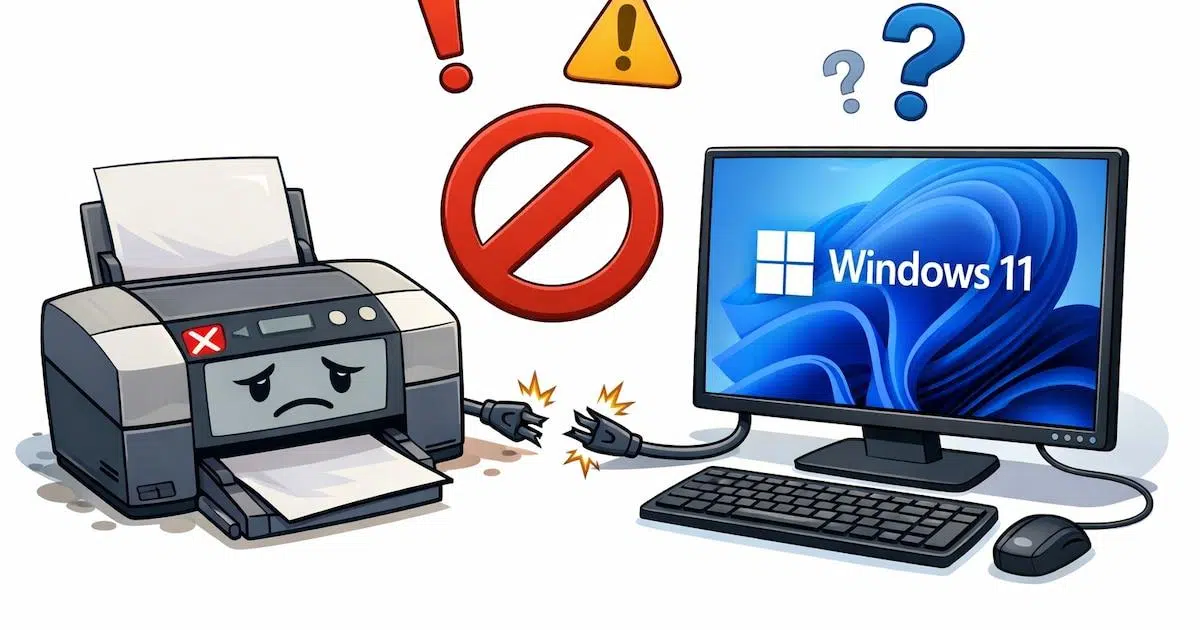
Jika anda mempunyai pencetak yang disambungkan ke Windows, anda mungkin pernah menghadapi masalah dengannya lebih daripada sekali: ia tidak dapat mencetak, ia hilang, barisan cetak tersekat atau ia berhenti berfungsi selepas kemas kini . Dan, seperti yang sering berlaku, semua ini berlaku tepat apabila anda paling kerap perlu mencetak dokumen.
Tingkah laku pencetak dalam Windows 10 dan Windows 11 boleh menjadi agak tidak menentu, dan keputusan Microsoft baru-baru ini mengenai pemacu pencetak lama dan perubahan pada sistem percetakan hanya menambah lagi komplikasi. Panduan ini akan memberikan gambaran keseluruhan yang jelas dan teratur tentang apa yang berlaku dengan pencetak dalam Windows, mengapa ia rosak, bagaimana kemas kini baharu mempengaruhi model lama dan arahan langkah demi langkah tentang cara untuk menjadikan percetakan berfungsi seperti biasa semula.
Mengapa pencetak menyebabkan begitu banyak masalah dalam Windows?
Di sebalik kebanyakan kegagalan pencetak dalam Windows terdapat beberapa punca berulang: pemacu yang tidak serasi atau ketinggalan zaman, perubahan dalam Kemas Kini Windows, ralat giliran cetak, port yang salah konfigurasi atau sambungan yang tidak stabil (USB, rangkaian, WiFi atau Bluetooth).
Masalah-masalah ini sudah ketara dalam Windows 10, tetapi dengan Windows 11, keadaan menjadi lebih rumit. Microsoft telah mengubah suai model perkhidmatan dan pemacu percetakan beberapa kali, jadi pencetak yang sebelum ini berfungsi tanpa masalah kini muncul sebagai generik, kehilangan pilihan konfigurasi atau hanya berhenti mencetak selepas kemas kini sistem.
Selain itu, beberapa ralat berlaku kerana Windows 11 mengesan pencetak sebagai peranti generik dan gagal menggunakan pemacu yang betul. Dalam kes lain, tetapan privasi dan keselamatan itu sendiri mungkin menyekat pencetakan, terutamanya jika anda menggunakan aplikasi perantara atau perisian pengeluar yang memerlukan kebenaran tambahan.
Lebih buruk lagi, masalah klasik giliran cetak yang tersekat masih banyak berlaku: dokumen terkunci yang menghalang apa-apa lagi daripada keluar, perkhidmatan cetak beku atau fail kili rosak yang perlu dikosongkan secara manual.
Tamatnya pemacu legasi V3 dan V4 dalam Windows 11
Salah satu perubahan paling penting yang mempengaruhi ramai pengguna ialah penghapusan pemacu pencetak V3 dan V4 "legasi" dalam Windows 11, terutamanya dalam versi 24H2 dan 25H2.
Pemacu legasi ini direka bentuk bertahun-tahun yang lalu untuk perkakasan lama . Model V4 diperkenalkan dengan Windows 8, jadi kita bercakap tentang teknologi yang berusia lebih sedekad. Walaupun pemacu ini telah membolehkan pencetak lama terus berfungsi pada komputer moden untuk masa yang lama, Microsoft menganggapnya usang, tidak selamat dan sukar diselenggara.
Dengan kemas kini Windows 11 KB5074105, Microsoft mengaktifkan permulaan atau penghujung sokongan ini: bermula Januari 2026, Windows 11 akan berhenti menyokong pencetak yang bergantung pada pemacu V3 dan V4 , menutup proses peralihan yang diumumkan oleh syarikat pada September 2023 untuk membolehkan pengeluar dan pengguna menyesuaikan diri.
Sebab rasmi adalah jelas: pemacu legasi ini mempunyai masalah kestabilan dan menimbulkan risiko keselamatan ; ia telah menjadi titik lemah dalam sistem, dan terus menyokongnya merumitkan penyelenggaraan dan perlindungan Windows terhadap kerentanan.
Dalam praktiknya, ini bermakna banyak pencetak lama mungkin gagal dipasang atau berfungsi dengan betul pada Windows 11 24H2 dan 25H2 jika pemacu alternatif yang dikemas kini tidak tersedia. Matlamat Microsoft adalah untuk memberi tumpuan kepada teknologi moden, lebih selamat dan universal , seperti pemacu kelas IPP yang terbina dalam Windows 10 dan Windows 11, yang membolehkan pencetakan tanpa memasang perisian pihak ketiga.
Apa yang perlu dilakukan jika pencetak anda lama atau bergantung pada pemacu legasi
Jika anda menggunakan pencetak lama, perkara pertama yang perlu anda semak ialah sama ada ia bergantung sepenuhnya pada pemacu V3 atau V4 yang ketinggalan zaman dan tidak mempunyai pemacu moden yang serasi dengan Windows 11. Senario ini amat biasa berlaku dalam perniagaan kecil, sekolah atau pejabat yang terus menggunakan peranti yang pengeluarnya tidak lagi mengemas kininya.
Microsoft mengesyorkan, sebagai langkah pertama, untuk menghubungi pengeluar pencetak bagi menyemak sama ada terdapat pemacu yang dikemas kini atau pemacu universal untuk versi Windows 11 yang lebih baharu. Banyak pengeluar telah mengeluarkan pemacu bersepadu dalam beberapa tahun kebelakangan ini yang boleh memanjangkan jangka hayat model lama.
Jika pengilang tidak lagi menawarkan sokongan dan tiada pemacu terkini, anda perlu mempertimbangkan untuk menggantikan pencetak dengan model semasa . Ia mungkin mengecewakan untuk menggantikan peranti yang "masih mencetak dengan baik", tetapi jika sistem pengendalian berhenti mengenalinya atau hanya sebahagiannya, akan tiba satu ketika di mana anda tidak mempunyai alternatif yang munasabah.
Bagi mereka yang telah menghadapi masalah ini selepas kemas kini automatik, terdapat penyelesaian sementara: nyahpasang kemas kini tertentu . Dalam Tetapan > Kemas Kini Windows > Sejarah kemas kini, anda boleh menemui KB5074105 dan mengalih keluarnya, dengan syarat sistem masih membenarkannya. Walau bagaimanapun, adalah dinasihatkan untuk membuat sandaran data anda sebelum membuat sebarang perubahan dan fahami bahawa penyelesaian ini adalah penyelesaian jangka pendek.
Strategi Microsoft adalah jelas: mengutamakan pemacu moden, seperti pemacu kelas IPP , mengukuhkan keselamatan dan memudahkan penyelenggaraan. Peratusan pengguna yang terjejas mungkin rendah di peringkat global, tetapi mereka yang bergantung pada pencetak lama dan tidak membuat persediaan terlebih dahulu boleh menghadapi masalah aliran kerja yang serius.
Ralat biasa semasa memasang atau menyambungkan pencetak dalam Windows
Salah satu situasi yang paling mengecewakan ialah apabila, selepas mengikuti wizard pemasangan, Windows memaparkan ralat dan pencetak gagal menyelesaikan pemasangan . Dalam kes ini, adalah lebih baik untuk bermula dengan menolak punca paling mudah.
Pertama, periksa sambungan USB jika pencetak disambungkan ke wayar: cabut dan pasang semula apabila diminta oleh perisian, cuba port USB lain pada komputer anda, tukar kabel dan jika anda mempunyai peranti lain yang disambungkan, putuskan sambungannya semasa anda sedang menguji. Banyak ralat pemasangan disebabkan oleh kabel yang rosak atau port yang mempunyai masalah kuasa.
Satu lagi pemeriksaan penting adalah untuk menolak sebarang virus atau perisian hasad yang menghalang perisian pencetak daripada dipasang. Jalankan imbasan penuh dengan perisian antivirus anda yang dikemas kini dan pastikan tiada sekatan keselamatan yang tidak dijangka. Anda juga boleh mematikan pencetak, mencabutnya seketika dan kemudian menghidupkannya semula untuk memaksa but bersih.
Jika pemasang asyik memberikan ralat, pergi ke Tetapan > Peranti / Bluetooth & peranti > Pencetak & pengimbas dan jalankan penyelesai masalah cetakan Windows. Kadangkala ia membetulkan perkhidmatan atau tetapan dalaman yang tidak begitu jelas.
Jika komputer anda tidak dapat mencari pencetak anda, anda perlu menambahkannya secara manual . Dalam Windows, pergi ke Tambah pencetak dan pengimbas, tunggu sehingga ia mencari, dan jika ia tidak muncul, klik "Kemas kini" atau "Pencetak yang saya mahukan tidak disenaraikan" untuk memaksa pengesanan lanjutan dan juga memasang pemacu yang sepadan.
Pencetak di luar talian, WiFi gagal dan masalah rangkaian lain
Satu lagi kategori kegagalan yang sangat biasa datang dari sisi sambungan rangkaian : pencetak WiFi yang tidak muncul, peranti yang mengatakan ia berada di luar talian atau peralatan yang berada di rangkaian yang berbeza.
Jika pencetak tidak mempunyai akses internet atau rangkaian tempatan, periksa perkara asasnya: sama ada ia dihidupkan, disambungkan ke rangkaian Wi-Fi yang sama seperti komputer dan dalam julat penghala . Kadangkala hanya mematikannya, mencabut plagnya selama beberapa saat dan menghidupkannya semula, bersama-sama dengan memulakan semula PC, sudah memadai.
Jangan lupa untuk menyemak sambungan anda sendiri: buka halaman web pada komputer atau peranti mudah alih anda dan sahkan bahawa penghala dan talian berfungsi dengan betul . Jika terdapat sebarang gangguan, cabut plag penghala, tunggu setengah minit dan pasangkannya semula.
Apabila pencetak anda muncul sebagai "luar talian" dalam Windows, adalah penting untuk menyemak status peranti dalam sistem anda. Dalam Windows 10, sebagai contoh, pergi ke Tetapan > Peranti > Pencetak & pengimbas , pilih pencetak anda, klik "Buka giliran" dan dalam menu Pencetak, pastikan pilihan "Jeda percetakan" dan "Gunakan pencetak luar talian" tidak dipilih . Jika ia dipilih, nyahpilihnya.
Jika giliran cetak tersekat dan nampaknya tiada apa yang berjalan, buka senarai dokumen yang belum selesai, pilih tugas dan batalkannya . Dalam kebanyakan kes, memadamkan semua tugas dan menghantar semula dokumen menyelesaikan masalah tersebut. Jika sistem tidak bertindak balas, anda boleh cuba menekan Ctrl+Alt+Delete, membuka Pengurus Tugas, menutup aplikasi yang terlibat atau memulakan semula komputer anda.
Pencetak WiFi dan Bluetooth: apabila pencetak tanpa wayar tidak berfungsi
Pencetak WiFi dan Bluetooth memang sangat mudah, tetapi ia juga membawa masalah tersendiri, terutamanya pada Windows 10 dan Windows 11. Salah satu masalah yang paling kerap berlaku ialah pencetak tidak mengesan PC atau PC tidak mengesan pencetak walaupun ia berada di rangkaian yang sama.
Dengan pencetak Wi-Fi, adalah penting untuk menyemak cara peranti itu sendiri mengimbas atau mencari peranti pada rangkaian . Setiap pengeluar mempunyai kaedahnya sendiri: menu pada skrin pencetak, butang WPS pada penghala, wizard pada peranti mudah alih anda, dsb. Jika anda tidak melengkapkan proses pemasangan ini dengan betul, pencetak mungkin tidak akan dapat "melihat" komputer anda.
Walaupun pemacu biasanya ditambah semasa proses pemasangan, adalah idea yang baik untuk menyemak laman web pengilang untuk versi yang lebih baharu . Pemacu yang ketinggalan zaman boleh menyebabkan masalah pengesanan, masalah kualiti cetakan atau kehilangan ciri lanjutan.
Jika pencetak wayarles anda masih tidak responsif, satu lagi alat yang sangat berguna ialah penyelesai masalah pencetak Windows . Dalam Windows 10, sebagai contoh, anda boleh pergi ke Tetapan > Kemas Kini & Keselamatan > Selesaikan Masalah > Pencetak dan jalankannya untuk menyemak tetapan, port dan perkhidmatan.
Dalam kes pencetak Bluetooth, periksa peranti itu sendiri terlebih dahulu: sama ada ikon Bluetooth muncul pada skrin pencetak , sama ada ia tidak dipasangkan dengan peranti lain (jika ya, matikan peranti itu, lumpuhkan Bluetoothnya atau padamkan pasangannya), dan sama ada ia serasi dengan jenis penyulitan dan jalur rangkaian yang anda gunakan.
Jika masalahnya terletak pada komputer anda, pemacu Bluetooth Windows itu sendiri mungkin menjadi puncanya, terutamanya pada PC lama. Dalam hal ini, anda boleh mencuba beberapa pilihan: memasang kemas kini daripada Kemas Kini Windows, menggunakan penyelesai masalah perkakasan, memasang semula pemacu daripada Pengurus Peranti, mencuba pemacu generik sistem atau menggunakan pemacu daripada versi Windows lain dalam mod keserasian.
Masalah dengan kartrij, kualiti cetakan dan kertas tersekat
Tidak semua ralat pencetak disebabkan oleh sistem pengendalian. Selalunya, masalahnya terletak pada perkakasan pencetak itu sendiri: kartrij, toner, penggelek, fuser, jenis kertas atau sensor dalaman.
Masalah yang agak biasa berlaku ialah pencetak menunjukkan kartrij kosong atau tidak dikenali sedangkan anda tahu ia mempunyai dakwat atau anda baru sahaja menggantikannya. Dalam kes ini, periksa sama ada kartrij mempunyai cip pengenalan dan sama ada ia bersih. Jika ia tidak mempunyai cip, hubungi pembekal anda; jika ia mempunyai, anda boleh membersihkan pengesan atau kenalan logam dengan lembut.
Jika anda baru sahaja memasang kartrij baharu dan ia tidak dikesan, keluarkannya dan masukkan semula dengan berhati-hati . Kadangkala ia tidak dipasang dengan betul. Anda juga mungkin menggunakan kartrij serasi berkualiti rendah yang ditolak oleh firmware pencetak.
Dengan kartrij toner pencetak laser, helah klasik adalah dengan menggoncangkannya perlahan-lahan untuk mengagihkan semula serbuk toner apabila ia telah lama didiamkan; jika toner terlalu padat, kualiti cetakan akan menjadi buruk atau terputus-putus. Jangan lupa juga untuk memeriksa fuser haba dalam pencetak laser, kerana kartrij yang rosak boleh menyebabkan comot, bayang atau lekatan toner yang lemah pada kertas.
Berkenaan kualiti cetakan, jika anda melihat garisan yang tidak sejajar, warna yang salah letak atau teks yang kelihatan "menari ", kemungkinan besar anda memerlukan penjajaran atau pembersihan kepala cetak. Daripada panel kawalan pencetak atau sifat cetakan dalam Windows, cari bahagian penyelenggaraan dan jalankan pilihan penjajaran atau pembersihan, mengikut arahan.
Jika cetakan anda kabur, pertimbangkan faktor seperti jenis kertas, kelembapan, kualiti dakwat atau mod percetakan . Kertas yang sangat murah atau lembap, mod percetakan ekonomi atau ketumpatan yang terlalu rendah boleh merosakkan hasilnya. Anda boleh meningkatkan ketajaman dengan meningkatkan tetapan kualiti cetakan dan menggunakan kertas berkualiti tinggi, terutamanya untuk foto.
"Kertas tersekat" klasik merupakan satu lagi masalah biasa. Kertas mungkin berkedut, lembap, tidak sejajar atau tidak serasi dengan pencetak tersebut. Penggelek suapan yang kotor atau permukaan yang tidak rata juga boleh menyebabkan kertas tersekat. Jika kertas tersekat, jangan paksa ia keluar: periksa butang keluar (selalunya ditanda dengan sehelai kertas dan anak panah), matikan dan hidupkan pencetak sekali lagi untuk melihat sama ada penggelek mengeluarkan kertas, buka penutup dengan berhati-hati dan keluarkan kertas yang tinggal dengan perlahan.
Pemacu gagal, mesej ralat dan barisan cetak yang disekat
Satu lagi punca masalah terletak pada pemacu pencetak itu sendiri . Ramai pengguna melihat mesej seperti "pemacu tidak tersedia" atau pencetak beralih daripada memaparkan semua pilihan lanjutannya kepada hanya memaparkan panel generik dengan dua tab asas.
Ini boleh berlaku kerana pemacu telah ketinggalan zaman , kerana pengeluar telah mengeluarkan versi yang rosak, atau kerana kemas kini Windows telah merosakkan keserasian. Terdapat juga kes di mana pemasangan pemacu telah rosak akibat gangguan bekalan elektrik, ranap sistem atau ralat lain semasa proses tersebut.
Pertama, cuba kemas kini pemacu daripada Pengurus Peranti: cari bahagian Pencetak, klik kanan pada model anda dan pilih "Kemas kini pemacu" supaya Windows boleh cuba mencari versi yang lebih baharu. Jika tidak dapat, pergi terus ke laman web sokongan pengilang, cari model anda dan muat turun pemacu stabil terkini.
Jika pemacu Windows lalai tidak mencukupi atau anda terus mengalami konflik, nyahpasang perisian semasa, mulakan semula komputer anda dan pasang semula pencetak dari awal . Dalam kebanyakan kes, mengalih keluar pencetak sepenuhnya adalah lebih berkesan daripada menampal pemasangan yang rosak berulang kali.
Apabila giliran cetak berulang kali tersekat, anda mungkin perlu mengosongkannya dan memulakan semula perkhidmatan percetakan secara manual . Begini caranya: Buka aplikasi Perkhidmatan (dengan mencari "Perkhidmatan" dalam menu Mula), cari Print Spooler, klik kanan padanya dan pilih Berhenti. Kemudian, navigasi ke %WINDIR%\system32\spool\printers, padam kandungannya, kembali ke Perkhidmatan, buka sifat Print Spooler, tetapkan Jenis Permulaan kepada Automatik dan klik Mula dan OK. Setelah anda melakukan ini, giliran cetak anda akan dikosongkan.
Mesej ralat yang dipaparkan pada skrin atau ditunjukkan oleh lampu LED juga merupakan punca kekeliruan yang kerap berlaku. Bagi sebarang kod atau gabungan bunyi bip yang luar biasa, pendekatan paling langsung adalah dengan merujuk manual pencetak atau laman web rasmi pengeluar , di mana penunjuk ralat dan langkah penyelesaian masalah biasanya disenaraikan. Banyak pencetak moden juga memaparkan arahan langkah demi langkah pada panel kawalan mereka sendiri.
Penyelesaian khusus dalam Windows: kemas kini, pasang semula dan gunakan alat sistem
Selain memeriksa kabel dan kartrij, Windows menawarkan beberapa alat untuk memulihkan pencetak yang berhenti berfungsi selepas kemas kini atau perubahan konfigurasi. Langkah yang hampir wajib dilakukan adalah memulakan semula sistem sekurang-kurangnya sekali selepas kemas kini utama Windows 10 atau 11; sesetengah perubahan tidak berkuat kuasa sepenuhnya sehingga komputer dimulakan semula.
Jika pencetak anda serasi dengan Windows 10 atau 11, langkah seterusnya adalah memastikan anda mempunyai perisian terkini daripada pengilang . Bagi HP, sebagai contoh, anda boleh menggunakan aplikasi HP Smart untuk mengesan dan membaiki masalah asas, dan jika itu tidak menyelesaikannya, muat turun pakej pemacu terkini daripada laman web sokongan mereka.
Dalam Windows, anda juga boleh menggunakan Pemulihan Sistem sebagai pilihan terakhir jika kemas kini baru-baru ini telah menyebabkan pencetak anda tidak dapat digunakan dan tiada penyelesaian lain yang berfungsi. Dalam pilihan pemulihan Windows 10 atau 11, anda boleh memilih titik pemulihan sebelumnya apabila semuanya berfungsi dengan betul.
Penyelesai masalah terbina dalam merupakan satu lagi alat yang sangat berguna. Daripada Tetapan, anda boleh mencari "percetakan" atau pergi ke Kemas Kini & Keselamatan > Selesaikan Masalah > Pencetak (dalam Windows 10) atau yang setaraf dengannya dalam Windows 11. Alat ini menyemak perkhidmatan, giliran, kebenaran dan tetapan biasa yang sering rosak.
Apabila anda telah mencuba semuanya dan masalah masih berterusan, satu penyelesaian yang berkesan secara mengejutkan adalah dengan menyahpasang dan memasang semula pencetak . Dalam Tetapan > Peranti (atau Bluetooth & peranti) > Pencetak & pengimbas, pilih pencetak anda dan pilih "Alih keluar peranti." Mulakan semula komputer anda, kemudian kembali ke bahagian tersebut, klik "Tambah pencetak atau pengimbas" dan biarkan Windows mengesan peranti sekali lagi. Ini selalunya membetulkan perkaitan port dan pemacu yang salah.
Menambah dan memasang semula pencetak dalam Windows 10 dan Windows 11 (manual dan lanjutan)
Jika pengesanan automatik tidak berfungsi, anda boleh menambah pencetak secara manual menggunakan wizard Windows lanjutan. Ini amat berguna untuk pencetak rangkaian, model lama atau pemasangan dengan port tertentu.
Dalam Windows 11, pergi ke Mula > Tetapan > Bluetooth & peranti > Pencetak & pengimbas. Pastikan pencetak anda dihidupkan dan disambungkan (melalui USB atau rangkaian), kemudian klik "Tambah peranti" atau "Kemas kini" dan tunggu sehingga ia muncul. Jika anda melihatnya dalam senarai, pilih "Tambah peranti" untuk membolehkan Windows cuba memasangnya secara automatik.
Jika pencetak tidak muncul selepas carian, pilih pilihan untuk menambahkannya secara manual . Anda akan melihat beberapa cara untuk mencari pencetak: mengikut alamat rangkaian , mengikut nama, dengan pengesanan lanjutan atau sebagai pencetak tempatan atau rangkaian dengan konfigurasi manual. Semua ini berfungsi untuk pencetak tanpa wayar dan berwayar, tetapi jika pencetak disambungkan terus ke komputer, pilihan yang paling jelas ialah "Tambah pencetak tempatan atau pencetak rangkaian dengan konfigurasi manual."
Dalam wizard itu, Windows akan meminta anda memilih port. Pilih "Gunakan port sedia ada" dan pilih port yang disambungkan ke pencetak: USB untuk sambungan berwayar atau port LPT (selari) dan COM (siri) klasik untuk komputer yang sangat lama. Kemudian, klik Seterusnya untuk memasang pemacu.
Jika anda mempunyai cakera pemacu daripada pengilang, pilih "Saya mempunyai cakera" dan halakannya ke pemacu yang sesuai. Jika tidak, pilih "Kemas Kini Windows" untuk membolehkan sistem memuat turun senarai model yang disokong yang dikemas kini. Apabila senarai telah siap, pilih pengilang di lajur kiri dan model yang tepat di lajur kanan, dan klik Seterusnya.
Selepas itu, anda boleh memasukkan nama deskriptif untuk pencetak (contohnya, yang merangkumi penggunaan atau lokasinya) dan memutuskan sama ada anda ingin berkongsinya dengan peranti lain di rangkaian atau tidak. Jika anda sahaja yang akan menggunakannya, pilih "Jangan kongsi pencetak ini" dan teruskan. Sebelum selesai, adalah idea yang baik untuk mengklik "Cetak halaman ujian" untuk memastikan semuanya berfungsi, dan jika berjalan lancar, tutup wizard dengan mengklik "Selesai".
Port COM dan konfigurasi percetakan khas
Dalam sesetengah persekitaran, pencetak yang disambungkan melalui port COM (siri) masih digunakan , sama ada kerana perkakasan sudah lama atau kerana penyesuai COM-ke-USB digunakan untuk menyelenggara peranti legasi pada peralatan moden.
Semasa menyediakan pencetak jenis ini, anda mesti memastikan bahawa komputer anda mempunyai port COM yang berfungsi (fizikal atau diemulakan) dan anda memilih port yang betul semasa pemasangan Windows. Jika, semasa log keluar atau mula semula, anda mendapati nombor port COM telah berubah, pencetak mungkin tiba-tiba berhenti berfungsi. Dalam kes sedemikian, anda perlu menyemak tetapan port dalam sifat pencetak dan menetapkan semula port COM yang betul.
Agar pencetak COM berfungsi dengan betul, adalah penting untuk memasang pemacu yang betul dan mematuhi parameter komunikasi (kelajuan, kedalaman bit, pariti) yang ditentukan oleh pengilang. Walaupun kebanyakan pencetak hari ini menggunakan USB, Ethernet atau Wi-Fi, kes ini masih wujud dalam syarikat yang mempunyai perkakasan khusus.
Satu lagi helah lanjutan yang boleh memudahkan hidup anda ialah memasang pencetak yang sama beberapa kali pada Windows dengan konfigurasi yang berbeza . Ini sangat berguna untuk mempunyai, contohnya, satu profil warna dan satu profil hitam putih, atau satu versi berkualiti tinggi dan satu versi mod draf, tanpa perlu menukar tetapan setiap kali anda mencetak.
Untuk melakukan ini, pertama sekali, ketahui port yang digunakan oleh pencetak anda dan pemacu yang diberikan kepadanya. Dalam bar carian, buka Panel Kawalan, pergi ke Perkakasan dan Bunyi > Lihat peranti dan pencetak, klik kanan pada pencetak anda dan buka "Sifat Pencetak". Pada tab Port, anda akan melihat port semasa dan pada tab Lanjutan, pemacu yang sedang digunakan.
Seterusnya, daripada tetingkap Peranti dan Pencetak yang sama, klik "Tambah pencetak ," pilih "Pencetak yang saya mahukan tidak disenaraikan," dan pilih "Tambah pencetak setempat atau rangkaian dengan tetapan manual." Pilih port yang sama yang anda lihat sebelum ini, pilih pemacu yang sama, sahkan bahawa anda ingin menggunakan yang telah dipasang dan berikan nama yang berbeza untuk mengingatkan anda tentang tetapan yang akan anda gunakan (contohnya, "Pencetak Laser Hitam Putih").
Setelah dicipta, pergi ke Keutamaan Percetakan pencetak "baharu" tersebut dan laraskan tetapan yang anda inginkan (hitam putih sahaja, kualiti draf, dupleks, dll.). Windows akan menyimpan tetapan ini secara berasingan dan apabila anda mencetak daripada mana-mana program, anda akan melihat beberapa "pencetak" walaupun secara fizikalnya pencetak yang sama. Ia merupakan cara yang sangat praktikal untuk menjimatkan masa setiap hari.
Dalam sesetengah kes, Windows 10 mungkin menggabungkan tetapan ini secara dalaman dan hanya memaparkan satu pencetak dalam menu tertentu, tetapi daripada Peranti dan Pencetak atau daripada menu lanjutan, anda masih boleh mengurus setiap profil secara berasingan, menukar nama atau memadamkan profil yang tidak lagi diperlukan.
Dengan semua perkara di atas, jika pencetak anda berhenti berfungsi dalam Windows, strategi terbaik adalah menyelesaikan masalah langkah demi langkah: mulakan semula komputer dan pencetak anda, semak sambungan, sahkan rangkaian, kosongkan barisan cetak, kemas kini atau pasang semula pemacu, gunakan penyelesai masalah dan, jika perlu, tambahkan pencetak secara manual atau duplikasikannya dengan konfigurasi yang berbeza . Ia mungkin mengambil sedikit masa, tetapi hampir selalu ada cara untuk membuatnya berfungsi semula sebelum berputus asa dan membeli yang baharu.
