- Lompatan dari HDD ke SSD menggandakan ketangkasan: but, membuka dan menyalin dipertingkatkan dengan ketara.
- Pengklonan atau pemasangan bersih: dua laluan yang sah; pilih mengikut keadaan sistem semasa anda.
- Penambahbaikan bukan lebih FPS, tetapi kurang kependaman dan masa akses yang jauh lebih rendah.
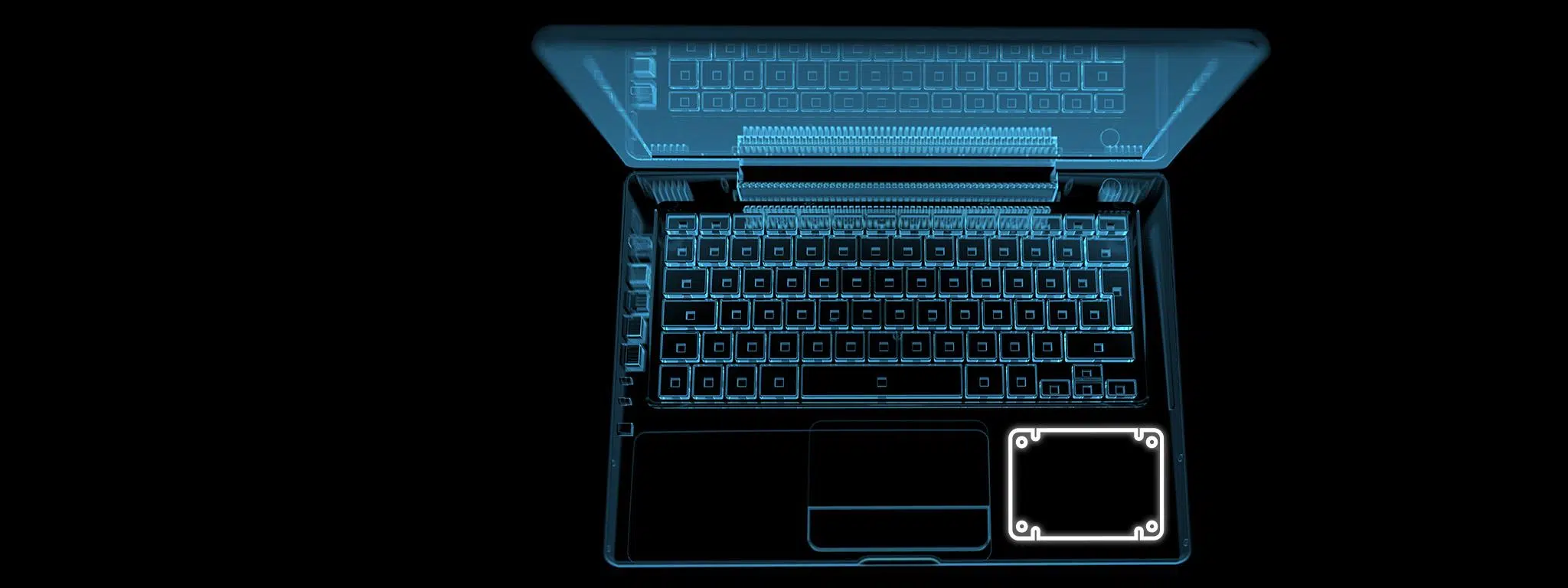
Jika komputer riba anda berjalan perlahan dan anda tergoda untuk menaik taraf, sebelum anda berbelanja besar, cuba naik taraf utama: menggantikan cakera keras mekanikal dengan pemacu keadaan pepejal (SSD ). Dalam penggunaan harian, bertukar daripada HDD kepada SSD meningkatkan daya tindak balas sistem dengan ketara , mengurangkan masa but, mempercepatkan pelancaran program dan mempertingkatkan keseluruhan pengalaman.
Ramai orang pada mulanya terfikir untuk menaik taraf RAM atau pemproses, tetapi dalam komputer riba yang lebih lama, penambahbaikan yang paling ketara ialah storan. Dengan pelaburan yang munasabah, menggantikan cakera keras dengan SSD mengubah pengalaman dengan lancar dan, dalam beberapa kes, malah membantu menjimatkan sedikit hayat bateri tambahan kerana SSD selesai dicas dengan lebih cepat dan kembali ke mod tidur lebih awal.
Komputer riba dan storan: daripada hidangan hingga kilat
Dalam beberapa tahun kebelakangan ini, komputer riba telah melangkah ke hadapan: pemproses yang lebih cekap, grafik bersepadu yang berkemampuan dan bentuk yang lebih nipis. Pada masa yang sama, pemacu optik menjadi kurang penting (banyak komputer riba tidak lagi menyertakannya), dan tumpuan telah beralih kepada storan yang pantas dan senyap.
Dalam julat peringkat permulaan, kita menyaksikan lonjakan daripada 2GB RAM kepada 4GB atau lebih, tetapi dalam banyak model, cakera keras kekal sebagai titik lemah. Pengilang mengutamakan kapasiti (500GB, 750GB, 1TB…) dengan HDD, manakala peningkatan sebenar dalam daya tindak balas terletak pada SSD. Hari ini, hasil daripada penurunan harga, SSD 120GB atau 240GB adalah berpatutan dan mencukupi untuk sistem pengendalian dan aplikasi.
Walaupun Windows telah berkembang daripada antara muka klasik kepada antara muka yang lebih berasaskan sentuhan, masalah sebenar masih terletak pada cakera keras mekanikal . Itulah sebabnya, walaupun komputer riba telah berusia beberapa tahun, menaik taraf storan memberikannya hayat kedua, dan dalam banyak kes mengelakkan keperluan untuk membeli mesin baharu.
Pendek kata, gabungan perkakasan semasa dan storan moden menjadikan komputer riba "lama" kelihatan seperti baru selepas naik taraf. Dan bahagian yang terbaik? Anda tidak perlu menjadi pakar teknologi atau berbelanja besar.
HDD vs SSD: apakah itu dan apa yang berubah
Pemacu cakera keras (HDD) ialah peranti dengan plat berputar dan kepala baca/tulis yang membaca dan menulis data secara magnet. Ia boleh didapati dalam saiz 3,5", 2,5", dan 1,8", dengan sambungan IDE (P-ATA, kini usang) dan SATA. Sifat mekanikalnya menghasilkan latensi tinggi , hingar, kepekaan terhadap kejutan dan masa akses perlahan yang boleh memberi kesan negatif kepada tugasan harian.
SSD tidak mempunyai bahagian yang bergerak: ia menggunakan memori kilat NAND dan pengawal yang mengedarkan maklumat antara cip. Terdapat pelbagai jenis memori kilat NAND (SLC, MLC, antara lain), setiap satu dengan kelebihannya sendiri, dan pelbagai faktor bentuk (mSATA, PCIe, M.2, 2,5"). Dalam komputer riba yang lebih lama, faktor bentuk SATA 2,5" adalah yang paling serasi dan paling mudah dipasang sebagai pengganti HDD.
Kapasiti? Dahulu, SSD bersaiz antara 64 GB hingga 1 TB dijual pada harga yang lebih tinggi berbanding HDD. Hari ini, adalah perkara biasa untuk menemui SSD bersaiz 120/256/512 GB pada harga yang berpatutan, dan juga 1 TB atau lebih jika anda memerlukan storan tambahan. Kuncinya ialah SSD yang sederhana pun mengatasi HDD dari segi akses dan masa baca rawak, iaitu apa yang anda perhatikan apabila anda membuka program atau sistem dibut.
Satu lagi kelebihan SSD ialah toleransi getarannya: tanpa bahagian yang bergerak, ia lebih tahan terhadap hentakan dan pergerakan . Ini merupakan satu kelebihan sebenar untuk komputer riba yang anda gunakan di sofa, di dalam kereta api atau di dalam beg galas anda.
Perkara yang anda perlukan, berapa kosnya, dan pilihan pemasangan
Bagi sebahagian besar komputer riba SATA sejak kebelakangan ini, anda hanya memerlukan dua perkara: SSD 2,5" baharu dan penutup USB-SATA 2,5" untuk menggunakan semula pemacu lama anda sebagai pemacu luaran. Dengan harga €50–100, anda boleh membuat naik taraf (contohnya, SSD 120–128 GB serta penutup USB-SATA ) dan perhatikan perbezaannya dengan segera.
Jika bajet anda mengizinkan, anda boleh memilih 240–256 GB (sekitar €125–€135 semasa jualan) untuk memberi anda banyak ruang untuk aplikasi dan permainan. Jangan terlalu memikirkan kelajuan baca berjujukan maksimum, kerana kebanyakan komputer riba SATA II hanya mencapai sekitar 300 MB/s; walaupun begitu, perbezaannya akan ketara disebabkan oleh kependaman dan kelajuan baca rawak yang dipertingkatkan.
Satu lagi pilihan ialah menggunakan penyesuai untuk ruang pemacu optik (caddy) dan memasang SSD di sana, meninggalkan HDD sebagai pemacu dalaman sekunder. Ini bergantung pada sama ada caddy wujud untuk model anda; jika ada, ia adalah satu pilihan. Walau apa pun, penyelesaian paling mudah biasanya menggantikan HDD dengan SSD dan meletakkan HDD dalam bekas USB untuk kegunaan luaran.
Mereka yang tidak mahu mengusik komponen dalaman boleh memilih SSD luaran untuk sandaran, projek dan pengangkutan. Dengan kabel USB-A atau USB-C dan port yang sesuai, ia bersambung dalam beberapa saat dan mencapai kelajuan yang jauh lebih baik daripada HDD luaran , menjadikannya sesuai untuk memindahkan fail besar dan sandaran.
Langkah berjaga-jaga sebelum pemasangan
Sebelum anda bermula, adalah idea yang baik untuk merancang: buat sandaran data penting anda ke pemacu lain atau awan, dan buang fail yang tidak diperlukan untuk mengklon kurang data . Ini mempercepatkan proses dan membolehkan anda menggunakan SSD yang lebih kecil jika sesuai.
Matikan peranti, tanggalkan plag pengecas dan keluarkan bateri jika ia boleh ditanggalkan. Bekerja di atas permukaan yang bersih, dengan sabar dan dalam persekitaran bebas statik. Jika ada, pakai tali pergelangan tangan anti-statik atau sentuh permukaan logam dengan kerap. Pemutar skru yang tepat dan penyusunan skru yang kemas adalah sekutu terbaik anda.
Jika BIOS/UEFI anda membenarkan anda memilih mod pengawal SATA, pastikan AHCI diaktifkan (biasanya diaktifkan). Dalam Windows, TRIM harus diaktifkan secara lalai. Anda tidak memerlukan perisian khas untuk ini, tetapi menyemak sama ada TRIM aktif selepas itu adalah amalan yang baik untuk kesihatan SSD anda.
Jika anda akan mengklon, pastikan SSD yang anda beli mempunyai kapasiti yang sama atau lebih besar daripada HDD. Jika anda kekurangan ruang, padam atau pindahkan video, pemasang dan folder yang besar ke pemacu lain sebelum mengklon. Lebih sedikit ruang yang anda gunakan, lebih cepat prosesnya dan lebih sedikit masalah yang akan anda hadapi.
Cara memindahkan data anda: pengklonan lwn. pemasangan bersih
Anda mempunyai dua pilihan. Klon cakera, yang menyalin seluruh sistem anda ke SSD (program, tetapan, lesen), atau lakukan pemasangan bersih, yang menjadikan Windows bersih sepenuhnya dan biasanya berfungsi sedikit lebih baik . Jika semuanya berfungsi dengan baik, pengklonan adalah mudah; jika anda mengalami masalah, pemasangan bersih adalah pilihan yang lebih baik.
Untuk mengklon, letakkan SSD dalam bekas USB-SATA 2,5", sambungkannya ke komputer riba anda dan gunakan alat pengklonan. Utiliti percuma yang berfungsi dengan baik pada Windows ialah AOMEI Backupper: pilih "Klon Cakera," tandakan HDD sebagai sumber dan SSD sebagai destinasi dan biarkan ia melakukan tugasnya. Masa yang diperlukan bergantung pada saiz data dan port USB anda , jadi bersabarlah.
Nota penting: Beli SSD dengan kapasiti yang mencukupi untuk keperluan storan semasa anda, atau kurangkan jumlah storan yang digunakan sebelum pengklonan. Kosongkan muat turun, bersihkan fail sementara dan pindahkan video ke pemacu lain jika ruang anda hampir habis. Ini akan mengelakkan ralat dan mempercepatkan proses.
Jika anda memilih untuk pemasangan bersih, matikan komputer anda, masukkan SSD (seperti yang dijelaskan di bawah), dan but dari pemacu USB dengan Windows. Pasang sistem pengendalian, pasang pemacu jika perlu, dan biarkan HDD lama dalam bekas USB untuk menyalin hanya apa yang anda perlukan . Ia adalah alasan yang bagus untuk bermula semula tanpa sebarang fail yang tidak diperlukan.
Bagaimana jika anda ingin menggunakan SSD luaran? Pasangkannya ke PC anda dengan kabel yang disertakan (USB-A atau USB-C), tunggu sistem mengenalinya, salin fail ujian untuk mengesahkan sambungan , dan anda sudah bersedia. Jika SSD besar (contohnya, 1 TB), anda boleh membuat partition menggunakan Pengurusan Cakera untuk mengatur data anda dengan lebih baik atau mendedikasikan partition kepada sistem pengendalian yang boleh di-boot.
Arahan untuk memasang SSD secara fizikal dalam komputer riba
Setiap pengeluar meletakkan cakera keras di lokasi yang berbeza, tetapi prosedur amnya sangat serupa. Sesetengah model mempunyai penutup kecil untuk penyimpanan; yang lain mempunyai penutup bawah yang besar. Tanggalkan semua skru yang diperlukan dengan berhati-hati dan angkat penutup mengikut manual atau pengalaman anda dengan model khusus anda.
Cari HDD: ia biasanya berada di ruang sisi dengan pendakap logam atau sekeping getah untuk meredam getaran. Ia biasanya dipegang di tempatnya oleh 2-4 skru dan disambungkan ke port SATA. Tanggalkan pemasangan dengan berhati-hati tanpa memaksa penyambung untuk mengelakkan pin membengkok atau merosakkan papan induk.
Jika pemacu berada di dalam caddy, tanggalkannya dari braket dan letakkannya pada SSD, kekalkan orientasi yang sama. Letakkan SSD di ruang dan tolakkannya ke dalam sehingga ia berbunyi klik pada penyambung SATA. Skrukan semula braket atau grommet getah, pasang semula penutup dan pasang semula semua skru.
Dengan SSD yang telah dipasang, but komputer anda. Jika anda telah mengklon pemacu anda, ia sepatutnya akan but serta-merta. Jika anda telah melakukan pemasangan bersih, but dari pemacu USB pemasangan anda dan teruskan. Kemudian, sambungkan HDD lama anda ke penutup USB-SATA dan gunakannya untuk mengesahkan bahawa semuanya berfungsi dengan betul, salin data anda, dan apabila anda sudah bersedia, formatkan HDD.
Sebaik sahaja anda mengesahkan bahawa semuanya berfungsi, HDD kitar semula itu sesuai sebagai pemacu luaran untuk sandaran, pustaka foto/video atau pemindahan fail antara komputer. Anda memberikannya nyawa kedua dan tidak membuang apa-apa , yang sentiasa merupakan berita baik.
Keputusan sebenar: apa yang bertambah baik dan apa yang tidak
Nota: Menaik taraf kepada SSD tidak akan meningkatkan FPS anda dalam permainan atau menghasilkan keajaiban dengan rendering jika CPU/GPU dominan. Perbezaannya ketara dalam tiga bidang: masa but dan penutupan , pemuatan aplikasi/permainan dan penyalinan/pemasangan fail . Dalam erti kata lain, semua yang anda lakukan setiap hari.
Sebagai rujukan, angka-angka ini membandingkan HDD 160GB 2,5" dengan SSD SATA asas dari era yang sama dalam komputer riba dengan pengawal SATA II. Angka-angka tersebut mungkin berbeza-beza bergantung pada peranti, tetapi ia jelas menggambarkan lonjakan prestasi. Perhatikan masa akses dan kelajuan baca 4K , yang menjelaskan perasaan "semuanya menjadi lebih lancar".
| Ujian | 160 GB HDD | SSD SATA |
|---|---|---|
| Bacaan berurutan | 44 MB / s | 240 MB / s |
| Penulisan berurutan | 42 MB / s | 78 MB / s |
| Bacaan rawak 512K | 23 MB / s | 203 MB / s |
| Tulis rawak 512K | 19 MB / s | 66 MB / s |
| Bacaan rawak 4K | 0,4 MB / s | 14 MB / s |
| Tulis rawak 4K | 0,7 MB / s | 10 MB / s |
| 4K QD32 Baca | 0,7 MB / s | 55 MB / s |
| Penulisan 4K QD32 | 0,7 MB / s | 14 MB / s |
| Masa capaian (baca/tulis) | 16,2ms / 5ms | 0,2ms / 0,2ms |
| Ujian penggunaan dunia sebenar | ||
| Boot Windows | 62 s | 19 s |
| Off | 10 s | 2 s |
| Buka Microsoft Word | 11 s | 2 s |
| Buka Photoshop | 35 s | 6 s |
Dari but pertama, anda akan perasan perbezaannya: pemuatan desktop yang lebih pantas, aplikasi dibuka hampir serta-merta dan masa menunggu yang lebih singkat semasa memasang atau mengemas kini perisian. Sebaik sahaja anda membiasakan diri dengan SSD, kembali kepada HDD adalah satu perjuangan yang sebenar , kerana perbezaan kelajuannya sangat besar.
Berkenaan penggunaan kuasa, HDD mungkin menggunakan kuasa yang sedikit kurang semasa melahu, dan sesetengah SSD menggunakan sedikit lebih banyak semasa bekerja. Walau bagaimanapun, memandangkan SSD tamat lebih cepat, jumlah masa aktif berkurangan dan hayat bateri biasanya kekal sama atau sedikit bertambah baik , bergantung pada penggunaan anda dan model tertentu.
Jika anda memilih SSD luaran, anda juga akan melihat kelebihannya. Berbanding dengan HDD luaran biasa dengan "beratus-ratus" MB/s, SSD USB 3.x boleh menghampiri 1–2 GB/s dalam senario terbaik, dengan latensi yang jauh lebih rendah. Untuk memindahkan pustaka besar atau mengedit terus dari pemacu, perbezaannya sangat besar , dan ia juga lebih tahan terhadap kejutan.
Langkah pantas jika anda menggunakan SSD luaran
1) Sambungkan kabel ke pemacu dan ke port USB PC anda (A atau C, jika berkenaan). 2) Tunggu gesaan sistem dan semak dalam File Explorer bahawa huruf pemacu baharu muncul. 3) Seret mana-mana fail untuk mengesahkan bahawa semuanya berfungsi . 4) Jika anda mahu, cipta partition untuk memisahkan sandaran, projek atau tempah partition yang boleh di-boot.
Jika anda merancang untuk memasang sistem pengendalian pada partition SSD luaran (contohnya, untuk diagnostik atau ujian), ingat bahawa anda perlu mengkonfigurasi but USB dalam BIOS/UEFI dan prestasi mungkin berbeza berbanding SSD dalaman.
Soalan lazim dan petua berguna
Adakah lebih baik untuk mengklon atau bermula dari awal? Jika Windows anda berjalan dengan agak baik, klonkannya dan anda sudah selesai. Jika anda mengalami ralat, ia mengambil masa yang lama untuk boot, atau anda mahukan "pembersihan umum", pemasangan bersih dan memasang semula hanya apa yang anda gunakan akan memberikan anda hasil terbaik dalam jangka masa sederhana.
Adakah pengawal SATA komputer riba itu penting? Ya. Dengan SATA II, had teori adalah sekitar 3 Gbps (~300 MB/s), jadi kelajuan baca berjujukan SSD akan terhad. Walaupun begitu, peningkatan dalam resolusi 4K dan latensi masih besar berbanding HDD, yang akan anda perhatikan dalam penggunaan seharian.
Bolehkah saya menggunakan SSD M.2? Komputer riba yang lebih lama biasanya tidak mempunyai slot M.2, atau ia hanya untuk Wi-Fi. Jika komputer anda mempunyai pemacu M.2 SATA/NVMe yang serasi, pilihlah; jika tidak, SSD SATA 2,5" adalah pilihan standard dan paling mudah.
Apa yang perlu saya lakukan dengan HDD lama? Letakkannya di dalam bekas USB-SATA 2,5" dan gunakannya sebagai pemacu luaran. Mula-mula, simpannya sebagai sandaran sekiranya anda perlu menggantikan sesuatu; setelah anda mengesahkan semuanya berfungsi dengan betul, formatkannya dan gunakannya untuk sandaran dan storan fail besar (muzik, video, foto).
Adakah ia meningkatkan prestasi permainan? FPS bergantung pada GPU/CPU, tetapi masa pemuatan permainan akan bertambah baik . Peta dan tahap akan dimuatkan dengan lebih pantas dan anda akan bertukar antara permainan dengan kurang menunggu.
– Sandaran dibuat dan ruang diduduki di bawah kawalan.
– SSD disediakan dalam kepungan USB untuk pengklonan atau pemasangan siap USB.
– Komputer riba dimatikan, tanpa bateri jika boleh ditanggalkan, skru yang dikenal pasti dan permukaan kerja yang bersih.
– Buka penutup/ruang, keluarkan HDD dengan pendakapnya, lekapkan SSD dalam pendakap yang sama dan sambungkan SATA.
– Tutup, mulakan dan sahkan pengklonan/pemasangan.
– Sambungkan HDD ke kepungan USB untuk menyemak data, dan kemudian formatkannya.
Dengan langkah-langkah ini, operasi menjadi cepat dan selamat. Mengikuti pesanan dan meluangkan masa anda, tiada misteri lagi: komputer riba anda akan menjadi seperti baru dan anda akan memanjangkan hayatnya selama beberapa tahun.
Menaik taraf kepada SSD menawarkan nilai terbaik untuk wang dalam komputer riba yang lebih lama. Dengan pelaburan yang kecil dan dengan alat percuma , anda akan mendapat masa but yang lebih pantas, aplikasi sepantas kilat dan masa menunggu yang jauh lebih singkat . Jika anda juga menggunakan semula HDD anda sebagai pemacu luaran, anda akan mempunyai storan tambahan tanpa sebarang kos tambahan.
Indeks
- 1 Komputer riba dan storan: daripada hidangan hingga kilat
- 2 HDD vs SSD: apakah itu dan apa yang berubah
- 3 Perkara yang anda perlukan, berapa kosnya, dan pilihan pemasangan
- 4 Langkah berjaga-jaga sebelum pemasangan
- 5 Cara memindahkan data anda: pengklonan lwn. pemasangan bersih
- 6 Arahan untuk memasang SSD secara fizikal dalam komputer riba
- 7 Keputusan sebenar: apa yang bertambah baik dan apa yang tidak
- 8 Langkah pantas jika anda menggunakan SSD luaran
- 9 Soalan lazim dan petua berguna