- Kegagalan untuk mengenali peranti USB boleh disebabkan oleh kerosakan fizikal, port yang rosak, pemacu yang rosak atau sistem fail yang tidak serasi.
- Pengurus Peranti dan Pengurusan Cakera adalah kunci untuk mengesan masalah dengan pengawal, huruf pemacu dan partition.
- Tetapan kuasa Windows (gantung terpilih, penutupan hab dan permulaan pantas) secara langsung mempengaruhi operasi port USB.
- Perlindungan terbaik terhadap kegagalan USB yang tidak dapat dipulihkan adalah dengan menyelenggara sandaran dan menjaga pemacu luaran secara fizikal.
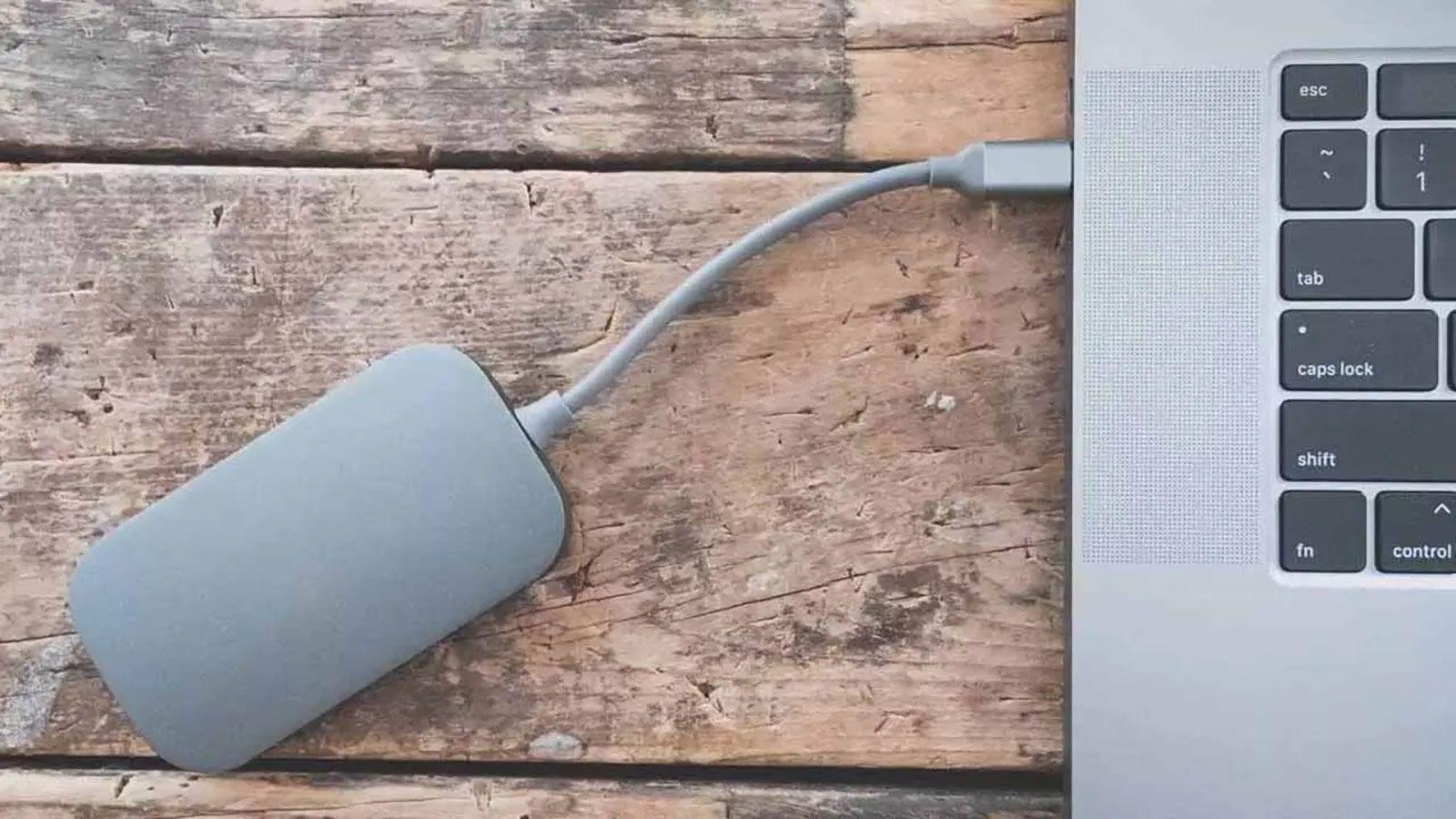
Apabila Windows tidak mengenali pemacu USB , adalah perkara biasa untuk panik: kerja penting, foto, sandaran… semuanya seolah-olah telah hilang. Berita baiknya ialah, dalam kebanyakan kes, masalah itu boleh diselesaikan jika anda tahu di mana hendak bermula dan mengikuti susunan pemeriksaan yang logik.
Sepanjang panduan ini, anda akan menemui semua punca biasa dan penyelesaian paling berkesan apabila Windows gagal mengesan pemacu kilat USB, pemacu keras luaran, penyesuai USB-C, hab atau mana-mana peranti USB lain. Kami akan merangkumi kegagalan perkakasan, masalah pemacu, masalah kuasa, masalah sistem fail dan juga ralat Windows biasa yang telah menyebabkan masalah selama bertahun-tahun.
Sebab utama mengapa Windows tidak mengenali USB
Langkah pertama adalah memahami bahawa tiada satu punca pun. Malah, masalah USB biasanya disebabkan oleh gabungan faktor: daripada port yang kotor kepada pemacu yang rosak, kepada format cakera yang tidak dikenali oleh Windows, atau tetapan kuasa yang melumpuhkan port untuk menjimatkan bateri.
Secara umum, sebab paling kerap mengapa peranti USB berhenti berfungsi dalam Windows adalah seperti berikut:
- Kerosakan fizikal pada pemacu kilat, pemacu keras luaran, kabel atau port USB.
- Pemacu USB atau cipset yang ketinggalan zaman atau rosak yang menghalang sistem daripada mengenali peranti tersebut.
- Masalah kuasa (port tanpa kuasa yang mencukupi, suspensi terpilih atau penjimatan kuasa yang agresif).
- Konflik dengan huruf unit atau ruang yang tidak diperuntukkan pada pemacu USB.
- Sistem fail yang tidak serasi atau rosak (ext, APFS, RAW, ralat logik).
- Tetapan BIOS/UEFI yang melumpuhkan port atau pengawal USB.
- Kegagalan Windows dalaman, kemas kini yang bermasalah atau ralat rawak dalam pengawal.
Pemeriksaan fizikal asas USB dan port
Sebelum menyelami menu dan tetapan, adalah wajar untuk menyemak perkara yang jelas: kabel dan port USB secara fizikalnya utuh . Ia merupakan langkah mudah yang dapat mengelakkan banyak masalah.
Pertama, cuba peranti di lokasi lain: tukar port USB pada PC yang sama dan, jika masih tidak berfungsi, sambungkannya ke komputer lain. Jika ia berfungsi seperti biasa pada komputer lain itu, masalahnya kemungkinan besar terletak pada pemasangan Windows anda atau port tertentu, bukan pemacu USB itu sendiri.
Jika ia tidak berfungsi pada mana-mana peranti, anda perlu memeriksa perkakasan. Dalam keadaan cahaya yang baik, periksa sama ada tab logam dalaman penyambung USB tidak bengkok , dan tiada karat, kerosakan yang jelas atau tanda-tanda telah ditarik dengan kuat. Bagi cakera keras mekanikal luaran, ketukan mungkin telah merosakkan plat, dan dalam SSD atau pemacu kilat, elektronik dalaman mungkin rosak.
Satu lagi punca yang pelik tetapi agak biasa ialah kotoran. Port yang penuh dengan habuk atau habuk boleh menyebabkan sambungan yang lemah dan pemutusan sambungan yang terputus-putus . Matikan PC anda, cabut plagnya dan bersihkan port USB dengan lembut menggunakan udara termampat. Anda juga boleh menanggalkan kotoran daripada pemacu kilat itu sendiri dengan berhati-hati menggunakan kapas atau kain bebas habuk yang dilembapkan sedikit dengan alkohol isopropil.
Jika anda menggunakan penyesuai, hab USB-C atau dok USB/USB-C , jangan anggap ia masalahnya: uji peranti USB secara langsung pada PC anda, tanpa sebarang perantara. Penyesuai yang rosak atau hab murah yang terlebih beban dengan penggunaan kuasa mungkin menjadi punca sebenar Windows tidak mengesan apa-apa.
Apabila masalahnya terletak pada port USB PC
Sebaik sahaja anda menolak pemacu USB yang rosak, anda harus mempertimbangkan sama ada port USB komputer telah berhenti berfungsi . Ini berlaku lebih kerap dengan port hadapan pada komputer desktop atau komputer riba yang telah banyak digunakan.
Cuba sambungkan peranti USB ke semua port yang tersedia pada komputer anda. Jika ia hanya gagal dalam satu port tertentu, hampir pasti port anda rosak atau tidak berdaya . Dalam sesetengah kes, penyambung panel hadapan pada menara tidak disambungkan dengan betul secara dalaman ke papan induk atau telah menjadi longgar dari semasa ke semasa.
Ada juga kemungkinan port USB telah dinyahdayakan dalam BIOS/UEFI ( kejadian yang agak biasa pada komputer perniagaan atau selepas mengubah suai tetapan lanjutan). Masukkan BIOS semasa permulaan (biasanya dengan F2, Padam atau kekunci yang serupa) dan cari bahagian "Konfigurasi USB" atau "Peranti Bersepadu" untuk mengesahkan bahawa port telah diaktifkan.
Perlu diingat juga bahawa sesetengah cakera keras luaran memerlukan lebih banyak kuasa daripada yang boleh disediakan oleh satu port USB, terutamanya jika ia lebih lama atau mekanikal. Jika LED berkelip-kelip, mengeluarkan bunyi pelik atau bergetar sedikit, port tersebut mungkin tidak membekalkan kuasa yang mencukupi. Dalam kes ini, penyesuai kabel Y (dua USB ke satu) atau menyambungkannya ke port papan induk belakang pada komputer desktop boleh membantu, kerana ini biasanya memberikan lebih banyak kuasa dan lebih stabil.
Masalah pemacu dan pengawal USB dalam Windows
Jika perkakasan kelihatan baik-baik saja, sudah tiba masanya untuk melihat sistem tersebut. Selalunya, Windows berhenti mengenali peranti USB disebabkan oleh masalah dengan pemacu pengawal USB atau cipset . Ini adalah salah satu sebab paling biasa untuk mesej "Peranti USB Tidak Dikenali" atau "Permintaan Penerangan Peranti Gagal".
Perkara pertama yang perlu dilakukan ialah semak Pengurus Peranti . Klik kanan butang Mula dan pilih “Pengurus Peranti.” Kembangkan bahagian “Pemacu cakera,” “Pengawal Bas Bersiri Universal (USB),” dan, jika ia muncul, bahagian “Peranti lain”.
Jika anda melihat pemacu kilat atau mana-mana peranti USB anda dengan segi tiga kuning dan tanda seru , atau jika ia muncul sebagai "Peranti Tidak Diketahui," sistem itu jelas memberitahu anda bahawa terdapat masalah pemacu. Dalam kes itu, cuba langkah berikut:
- Klik kanan pada peranti yang bermasalah dan ketik pada "Kemas kini pemacu" supaya Windows akan cuba mencari dan memasang versi yang betul.
- Jika itu tidak berjaya, klik kanan sekali lagi dan pilih “Nyahpasang peranti”Terima, tunggu sehingga ia hilang dari senarai, cabut plag USB, tunggu beberapa saat dan pasang semula supaya pemacu dipasang semula secara automatik.
- Ulangi proses penyahpasangan untuk sebarang entri yang anda lihat di bawah “Pengawal Bas Bersiri Universal (USB)”, terutamanya yang berkaitan dengan USB. "Hab akar USB" dan pengawal generik. Kemudian mulakan semula PC anda dan biarkan Windows mengesannya semula.
Adalah juga idea yang baik untuk menyemak sama ada pemacu cipset papan induk anda terkini . Ia bertanggungjawab untuk komunikasi keseluruhan port USB. Anda boleh menemuinya di laman web pengeluar papan induk atau komputer riba, atau menggunakan alat kemas kini pemacu automatik (dengan berhati-hati) jika anda tahu apa yang anda lakukan.
Dalam beberapa kes tertentu, Microsoft mengakui isu masa dengan penggantungan terpilih USB : apabila peranti disambungkan dan diputuskan sambungan dengan sangat cepat, port boleh menjadi tidak responsif dan membeku. Untuk menyelesaikannya, Microsoft mengesyorkan untuk melumpuhkan penggantungan terpilih buat sementara waktu atau memasang semula pemacu daripada Pengurus Peranti, seperti yang telah kita bincangkan.
Tetapan kuasa yang melumpuhkan port USB
Windows, terutamanya pada komputer riba, memandang serius penjimatan tenaga. Sehinggakan kadangkala ia mematikan port USB atau membiarkannya dalam keadaan separa aktif untuk memanjangkan hayat bateri, mengakibatkan pemacu kilat anda terputus sendiri atau hilang sama sekali.
Terdapat dua perkara yang perlu disemak: tetapan pengurusan kuasa hab USB dan ciri penggantungan terpilih USB yang popular dalam pelan kuasa. Kedua-dua tetapan boleh menyebabkan port berhenti membekalkan kuasa kepada peranti.
Untuk melumpuhkan penutupan port automatik daripada Pengurus Peranti, pergi ke "Pengawal Bas Bersiri Universal", klik dua kali setiap "Hab Root USB", pergi ke tab "Pengurusan Kuasa" dan nyahtanda "Benarkan komputer mematikan peranti ini untuk menjimatkan kuasa" . Ulangi proses ini untuk semua hab dan mulakan semula.
Untuk mendayakan penggantungan terpilih, pergi ke Panel Kawalan, pilih "Pilihan Kuasa," klik "Tukar tetapan pelan" untuk pelan aktif, kemudian klik "Tukar tetapan kuasa lanjutan." Cari "Tetapan USB > Tetapan penggantungan terpilih USB" dan tetapkan kedua-dua pilihan (bateri dan kuasa AC) kepada "Dinyahdayakan ." Gunakan perubahan, klik OK dan mulakan semula komputer anda.
Jika anda menggunakan Windows 10 atau 11 dengan SSD, adalah lebih baik untuk melumpuhkan Permulaan Pantas . Ciri ini sebahagiannya akan menghibernasi sistem dan boleh membawa isu pengawal USB dari satu but ke but seterusnya. Daripada "Pilihan Kuasa > Pilih fungsi butang kuasa", anda boleh menyahtanda kotak untuk "Hidupkan permulaan pantas (disyorkan)" dan lihat sama ada pengecaman peranti stabil.
Windows sebagai kemungkinan penyebabnya: kemas kini dan ralat sistem
Walaupun sukar untuk diakui, kadangkala masalahnya bukan USB atau perkakasan anda, tetapi Windows . Kemas kini sistem boleh memperkenalkan pepijat pada cipset, pengawal atau versi BIOS tertentu dan tiba-tiba port anda berhenti berfungsi sebagaimana mestinya.
Langkah pertama adalah memastikan anda tidak terlepas sebarang tampalan: pergi ke tetapan Windows, navigasi ke bahagian "Kemas Kini Windows" dan klik "Semak kemas kini". Mungkin terdapat tampalan kemudian yang membetulkan masalah sebenar yang anda alami, dalam kedua-dua Windows 10 dan Windows 11.
Jika anda sudah dikemas kini dan masalah berterusan, pertimbangkan sebaliknya: menyahpasang kemas kini bermasalah terkini . Daripada bahagian Kemas Kini Windows, anda boleh mengakses sejarah dan mengalih keluar sementara tampalan kumulatif terkini untuk melihat sama ada masalah itu hilang. Ini tidak selalunya penyelesaiannya, tetapi apabila masalah itu berlaku serentak dengan kemas kini tertentu, puncanya biasanya jelas.
Dalam kes ekstrem di mana tiada cara lain yang berkesan, sesetengah pengguna memilih untuk memformat dan memasang semula Windows dari awal . Ia merupakan langkah drastik yang memerlukan sandaran data anda terlebih dahulu, tetapi kadangkala ia satu-satunya cara untuk membersihkan ralat, pemasangan dan konflik selama bertahun-tahun yang turut menjejaskan pemacu USB.
Apabila pemacu USB tidak muncul dalam Explorer, tetapi muncul dalam Pengurusan Cakera
Satu situasi yang agak biasa berlaku ialah Windows mengesan perkakasan, tetapi pemacu USB tidak muncul dalam "PC Ini". Dalam kes ini, masalahnya bukanlah pemacu USB tidak wujud, tetapi ia tidak mempunyai huruf pemacu atau kelantangan yang sah.
Untuk menyemak, klik kanan butang Mula dan pilih “Pengurusan Cakera” . Jika pemacu USB atau pemacu keras luaran anda muncul dalam senarai di bahagian atas, Windows melihat pemacu tersebut pada peringkat perkakasan. Sekarang lihat bahagian bawah, di mana partition dipaparkan.
Jika anda melihat blok hitam yang dikaitkan dengan pemacu berlabel "Tidak Diperuntukkan ", ia bermakna cakera tersebut mempunyai ruang yang tidak dipartisi. Dalam kes itu, klik kanan pada blok hitam itu dan pilih "Kelantangan Ringkas Baharu". Ikuti wizard, biarkan saiz lalai sebagai saiz penuh, pilih sistem fail yang serasi (NTFS atau exFAT), dan biarkan Windows memformat dan menetapkan huruf pemacu.
Jika pemacu telah dibahagikan (ia kelihatan dalam warna biru) tetapi tidak mempunyai huruf pemacu, klik kanan pada partition tersebut dan pilih "Tukar Huruf dan Laluan Pemacu ." Dalam tetingkap timbul, klik "Tambah" atau "Tukar" dan pilih huruf yang belum digunakan. Klik OK, tunggu beberapa saat dan pemacu kini sepatutnya muncul dalam File Explorer.
Adalah penting untuk tidak mengelirukan kes ini dengan kes sebelumnya: di sini, anda tidak perlu memformat atau memadam data , hanya perlu menetapkan huruf pemacu dengan betul. Pemformatan hanya perlu dilakukan apabila anda pasti anda tidak mahu menyimpan maklumat tersebut atau apabila sistem fail rosak teruk sehingga tiada pilihan lain.
Sistem fail yang tidak serasi atau rosak
Tidak semua pemacu USB bertutur dalam "bahasa" yang sama seperti Windows. Walaupun sistem Microsoft mengenali NTFS, FAT, FAT32 dan exFAT tanpa masalah , ia tidak berfungsi dengan baik dengan format popular lain seperti ext2/ext3/ext4 (Linux) atau APFS dan HFS+ (macOS).
Jika anda menyambungkan pemacu USB yang diformat pada Linux atau Mac, Windows mungkin mengenalinya, tetapi akan meminta anda memformatnya atau menandanya sebagai RAW atau tanpa sistem fail. Jika anda perlu mengakses data, jangan klik format: berbuat demikian akan memadamkan maklumat tersebut dan pemulihan akan menjadi lebih sukar.
Sebaliknya, anda boleh menggunakan alat pihak ketiga yang membolehkan anda memasang sistem fail Linux atau Apple pada Windows . Aplikasi seperti Ext2FSD, Sistem Fail Linux untuk Windows, Linux Reader atau utiliti berbayar seperti DiskGenius (yang juga mengendalikan APFS dan HFS) adalah pilihan biasa untuk menyalin data ke PC anda tanpa memformat semula.
Pilihan lain, jika anda mempunyai akses kepada sistem asal tempat pemacu dicipta, adalah dengan menyambungkan pemacu USB ke Mac atau Linux dalam mod Langsung , salin maklumat ke lokasi lain, dan kemudian kembalikan pemacu USB ke Windows untuk memformatnya dalam sistem fail yang disokong, sebaik-baiknya exFAT jika anda ingin menggunakannya pada berbilang sistem.
Apabila masalahnya bukan keserasian tetapi kerosakan (cakera berada dalam NTFS atau FAT32, tetapi Windows menunjukkan mesej seperti "USB tidak diformat" atau "pemacu tidak dapat diakses"), anda boleh cuba membaiki sistem fail dengan alat asli sebelum meneruskan pemformatan.
Dari Explorer, klik kanan pada pemacu (jika ia mempunyai huruf), pergi ke “Properties > Tools” dan gunakan butang untuk "Periksa" atau "Periksa dan baiki unit"Anda juga boleh membuka tetingkap command prompt sebagai pentadbir dan jalankan chkdsk /X /f X: Menggantikan X: dengan huruf yang diberikan. Nota: Proses ini boleh mengakibatkan kehilangan beberapa fail yang rosak; jika data tersebut kritikal, pertimbangkan penyelesaian pemulihan profesional.
USB dikenali, tetapi dengan mesej ralat Windows yang biasa
Apabila anda memasang peranti anda dan Windows memaparkan pemberitahuan dalam dulang sistem, kuncinya adalah membaca mesej ralat yang tepat . Antara yang paling biasa ialah:
- "Peranti USB tidak dikenali."
- "Permintaan deskriptor peranti gagal."
- "Peranti USB terakhir yang anda sambungkan ke komputer ini tidak berfungsi dengan betul."
- "Peranti ini tidak dapat dimulakan. (Kod 10)".
- Ralat beban lampau atau voltan lampau dalam port USB.
Dalam kebanyakan kes ini, punca masalah biasanya pemacu yang rosak, port dengan bekalan kuasa yang tidak stabil atau peranti yang rosak . Langkah-langkah yang disyorkan biasanya dalam susunan ini:
- Uji peranti tersebut di pelabuhan lain dan peralatan lain untuk menolak kerosakan fizikal.
- Nyahpasang dan pasang semula daripada Pengurus Peranti peranti tertentu dan pengawal USB yang terjejas.
- melumpuhkan penggantungan terpilih dan penutupan penumpu akar untuk penjimatan tenaga.
- Mulakan semula peralatan sepenuhnya, walaupun dengan memutuskan sambungannya daripada bekalan kuasa selama beberapa minit untuk mengalirkan sebarang baki cas.
- Kemas kini pemacu cipset, pengawal USB dan, jika berkenaan, BIOS/UEFI daripada laman web pengilang.
Jika, selepas semua ini, pemacu USB yang sama terus menunjukkan ralat, tetapi peranti USB lain berfungsi dengan baik pada komputer, kemungkinan besar pemacu tersebut hampir rosak atau sudah rosak. Dalam pemacu keras luaran, mendengar bunyi pelik merupakan satu lagi gejala kegagalan fizikal yang serius.
Mula semula, permulaan pantas dan penyelesaian perisian terbina dalam dalam Windows
Ia mungkin kedengaran mudah, tetapi banyak masalah USB boleh diatasi dengan memulakan semula PC sepenuhnya . Perbezaan pentingnya ialah "mematikan dan menghidupkan semula" dengan permulaan pantas diaktifkan tidak sama dengan memulakan semula. Mula semula memaksa Windows untuk membina semula persekitaran perkakasan dari awal, manakala penutupan pantas menyebabkan sebahagian sistem dalam keadaan hibernasi.
Pada sistem yang mengalami masalah berulang ketika terjaga daripada tidur atau hibernasi, melumpuhkan pilihan permulaan pantas dan tidur terpilih selalunya menstabilkan tingkah laku port. Anda akan kehilangan beberapa saat masa but, tetapi anda akan mendapat kebolehpercayaan.
Jangan lupa bahawa Windows juga menyertakan penyelesai masalah automatik . Daripada Tetapan > Kemas Kini & Keselamatan > Selesaikan Masalah, anda boleh menemui penyelesai masalah Perkakasan dan Peranti dan membiarkannya mengimbas pengawal dan port untuk konflik. Ia bukannya mudah, tetapi dalam kes mudah, ia mengesan dan membaiki konfigurasi yang salah tanpa anda perlu menavigasi setiap menu.
Akhir sekali, jika anda mengesyaki perisian hasad, jalankan imbasan penuh dengan Windows Defender atau program antivirus lain yang boleh dipercayai. Sesetengah kod berniat jahat direka khusus untuk menyekat atau mengganggu pemasangan pemacu luaran bagi menghalang pengekstrakan data atau pemasangan alat pembersihan.
Kes di mana pemacu USB rosak atau mempunyai kecacatan fizikal
Apabila anda telah mencuba USB pada beberapa komputer, memeriksa port, pemacu, kuasa, sistem fail dan tiada apa yang berfungsi, anda perlu mempertimbangkan kemungkinan yang kurang menyenangkan: peranti tersebut rosak secara fizikal dan tidak banyak lagi yang boleh anda lakukan di rumah.
Pemacu kilat USB dan cakera keras luaran lebih halus daripada yang disangka. Walaupun dilindungi oleh selongsong yang kukuh, hentakan kuat, jatuh dari ketinggian atau putaran pada penyambung boleh memutuskan kesan dalaman, sambungan pateri atau memori kilat itu sendiri. Dalam cakera keras mekanikal, hentaman semasa plat berputar hampir menjamin sektor rosak dan kehilangan data.
Masalah elektrik juga merupakan punca masalah: nyahcas statik akibat menyentuh port USB, lonjakan kuasa atau bekalan kuasa yang rosak boleh merosakkan komponen dalaman (cip, kapasitor, pengawal selia, dll.). Mulai saat itu, peranti mungkin berhenti dihidupkan, terlalu panas atau tidak dapat dikenali.
Haus dan lusuh juga memainkan peranan. Semua memori kilat (pemacu USB dan SSD) mempunyai bilangan kitaran penulisan yang terhad . Jika anda telah menulis dan memadam data secara intensif selama bertahun-tahun, pemacu mungkin telah mencapai akhir hayatnya dan mula gagal secara rawak, memaparkan ralat, menjadi baca sahaja atau hilang daripada sistem.
Dan, sudah tentu, air dan kelembapan. Pendedahan kepada cecair atau persekitaran yang sangat lembap menyebabkan kakisan pada penyambung dan komponen. Walaupun pemacu USB nampaknya telah "kering", masalah biasanya akan muncul semula sejurus selepas itu. Dalam kes ini, melainkan pembaikan profesional dilakukan dengan menanggalkan pematerian cip memori dan memasangnya pada papan lain, pemacu biasanya akan hilang.
Amalan terbaik untuk mengelakkan kehilangan data pada pemacu USB anda
Tidak kira mengapa Windows tidak mengenali pemacu USB pada masa tertentu, perkara penting adalah untuk meminimumkan risiko kehilangan maklumat berharga . Pemacu USB bukanlah sandaran; ia adalah medium pemindahan data yang lebih kerap gagal daripada yang kita inginkan.
Pertama: biasakan diri untuk mempunyai sandaran di lebih daripada satu tempat . Sebaik-baiknya, satu salinan setempat (pemacu keras lain, NAS, dsb.) dan satu lagi di awan. Dengan cara itu, jika pemacu USB atau pemacu keras luaran gagal, ia bukanlah kiamat.
Simpan pemacu USB anda di tempat yang kering, sejuk dan selamat , jauh daripada sumber haba, cecair dan hentaman. Elakkan membawanya longgar di dalam poket berisi pasir, syiling atau kunci yang boleh mencalarkan atau membengkokkan penyambung.
Dengan pemacu keras mekanikal luaran, cuba jangan alihkannya semasa ia sedang berjalan, dan jika anda perlu mengangkutnya, putuskan sambungannya dari PC dan tunggu beberapa saat sehingga plat berhenti berputar sebelum menyimpannya. Ia tidak direka untuk digerakkan semasa berputar.
Jika anda hanya menggunakan pemacu USB untuk tugas kritikal seperti mengemas kini BIOS atau memasang sistem pengendalian , simpannya dan jangan gunakannya untuk tugas harian. Mempunyai beberapa pemacu USB khusus (satu untuk pemasangan Windows, satu lagi disulitkan untuk data sensitif, satu lagi untuk sandaran pantas) adalah tabiat mudah yang mengurangkan risiko terkandas apabila anda paling memerlukannya.
Dan akhirnya, berhati-hatilah dengan tawaran yang kelihatan terlalu bagus untuk menjadi kenyataan dan peranti USB yang berbahaya : papan kekunci memori "1 TB" yang murah, jenama yang tidak dikenali dan pembelian dari kedai yang tidak boleh dipercayai sering menyembunyikan unit palsu atau rosak yang rosak dengan sentuhan yang sedikit dan menyebabkan banyak masalah yang kemudiannya kita kaitkan dengan Windows.
Mengetahui semua perkara di atas, apabila Windows gagal mengenali pemacu USB, anda akan mempunyai pelan tindakan yang agak jelas: semak keadaan fizikal , cuba port dan peranti lain, laraskan pemacu dan tetapan kuasa, semak sistem fail dan penetapan huruf pemacu, pantau kemas kini sistem dan hanya apabila semua langkah ini gagal, anggap pemacu telah mencapai akhir hayatnya dan bergantung pada sandaran anda untuk mengelakkan penyesalan yang tidak perlu.
