- Movistar menawarkan model penghala yang berbeza, tetapi logik akses dan konfigurasinya sangat serupa dalam kesemuanya.
- Aplikasi dan panel web WiFi Pintar membolehkan anda menukar nama dan kata laluan WiFi, meningkatkan keselamatan dan mengurus peranti yang disambungkan.
- Membuka port, mengemas kini firmware dan menggunakan penguat WiFi Pintar mengoptimumkan prestasi permainan dalam talian dan liputan rumah.
- Memulakan semula, menetapkan semula tetapan kilang dan bergantung pada sokongan teknikal Movistar adalah kunci untuk menyelesaikan kerosakan dan masalah sambungan.
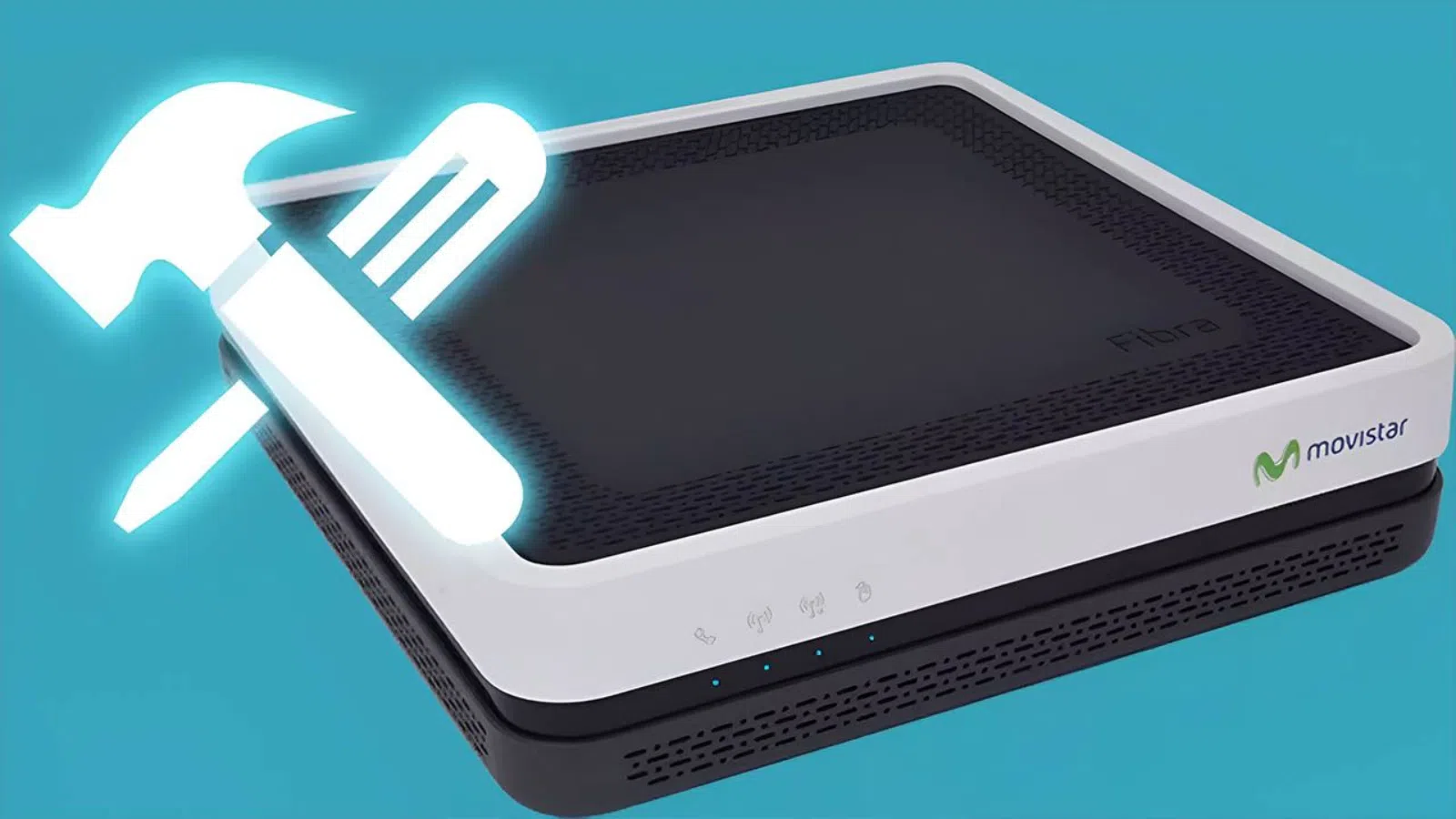
Jika anda mempunyai Movistar fiber atau ADSL, penghala anda adalah nadi sambungan anda, dan walaupun ia sedia untuk digunakan, mengkonfigurasinya dengan betul membuat perbezaan yang besar dari segi kelajuan, keselamatan dan kestabilan . Berita baiknya ialah hampir semuanya boleh dilaraskan daripada pelayar web atau peranti mudah alih anda, tanpa perlu menjadi pakar.
Sepanjang panduan ini, anda akan melihat, langkah demi langkah, cara mengakses penghala Movistar anda, menukar kata laluan dan nama Wi-Fi anda, membuka port untuk permainan dalam talian, mengemas kini firmware, menggunakan aplikasi WiFi Pintar dan banyak lagi . Ia direka bentuk supaya anda boleh mengikutinya mengikut rentak anda sendiri dan hanya menyentuh apa yang anda benar-benar perlukan.

Model penghala Movistar dan perbezaan asas
Movistar telah mengemas kini peralatannya dari semasa ke semasa, jadi di rumah anda mungkin mempunyai apa sahaja daripada penghala ADSL lama hingga Smart WiFi 6 baharu atau model yang sedia untuk 10 Gbps; walau apa pun, cara untuk mengakses konfigurasi biasanya sangat serupa: gerbang 192.168.1.1 atau 192.168.0.1 dan nama pengguna/kata laluan lalai.
Penghala gentian optik terkini mengintegrasikan penghala, ONT dan titik akses WiFi ke dalam satu peranti, yang dipanggil Movistar sebagai HGU atau xHGU; ini bermakna anda mempunyai lebih sedikit gajet, lebih sedikit kabel dan pengurusan yang lebih mudah daripada aplikasi Smart WiFi , terutamanya untuk rangkaian tanpa wayar dan peranti yang disambungkan.
Antara model terkini, Smart WiFi 6 (dan Smart WiFi 6 Go) menonjol, mampu menawarkan kelajuan tanpa wayar yang lebih tinggi, liputan yang lebih baik dan keupayaan untuk menyambungkan lebih banyak peranti pada masa yang sama , hasil daripada standard WiFi 6 dan penyulitan keselamatan WPA3, yang meningkatkan perlindungan terhadap penceroboh dengan ketara.
Penghala yang lebih canggih juga sedang diuji, dikenali sebagai xHGU generasi akan datang, direka untuk sambungan sehingga 10 Gbps dengan teknologi XGS-PON; peranti ini, yang dikeluarkan oleh Askey (model RTF8316VW), menggabungkan WiFi 7 dan port Ethernet yang disediakan untuk kelajuan yang sangat tinggi , tertumpu pada tarif ultra pantas Movistar pada masa hadapan.
Jika anda mempunyai penghala gentian optik lama (Comtrend, Amper, MitraStar, dll.), atau penghala ADSL/VDSL2, jangan risau: kebanyakannya berkongsi logik menu yang sama dan boleh diuruskan dari 192.168.1.1 atau 192.168.0.1 , walaupun komponen tanpa wayar mungkin kurang berkuasa berbanding model yang lebih baharu.
Bagi mereka yang masih bersambung melalui ADSL atau VDSL2, Movistar telah menggunakan model seperti Zyxel, Comtrend, Observa, Huawei dan Amper selama ini; peranti ini akan terus berfungsi selagi talian ADSL anda aktif , tetapi perlu diingat bahawa hari-hari ADSL di Sepanyol sudah berakhir dan, apabila ia akhirnya ditutup, peranti ini tidak lagi akan berfungsi; jika anda memerlukan lebih banyak maklumat dan konteks teknikal, rujuk panduan lengkap kami untuk perkhidmatan ADSL, gentian optik dan telefon untuk rumah anda.
Jika anda tidak tahu dengan tepat penghala yang anda miliki, cuma balikkannya dan lihat pelekat di bawah: anda akan melihat model, kata laluan WiFi, kunci akses penghala dan, pada model lama, kod atau nombor yang mengenal pasti jenis peralatan ; dengan maklumat tersebut, anda boleh mencari manual atau tutorial khusus untuk model anda.
Cara mengakses penghala Movistar (192.168.1.1 dan 192.168.0.1)
Cara standard untuk mengakses panel tetapan sentiasa sama: buka pelayar dan taip alamat IP setempat penghala ke dalam bar alamat , biasanya 192.168.1.1; dalam sesetengah model ia mungkin 192.168.0.1 atau alamat IP tersuai jika seseorang telah mengubahnya sebelum ini.
Sebaik sahaja halaman dimuatkan, sistem akan meminta kelayakan log masuk; pada peranti terkini, nama pengguna biasanya "admin" dan kata laluan dicetak pada pelekat di bahagian bawah penghala , berbeza daripada kekunci WiFi, yang merupakan kekunci yang berbeza dan juga muncul pada label yang sama.
Pada penghala lama, terutamanya kebanyakan model ADSL atau gentian generasi awal, kelayakan lalai biasanya 1234/1234 atau admin/admin ; jika tiada satu pun daripada ini berfungsi, biasanya kerana seseorang telah menukar kata laluan dan, jika anda tidak mengingatnya, anda perlu menetapkannya semula kepada tetapan kilang.
Apabila anda log masuk, anda mungkin akan menemui panel Movistar yang dipermudahkan dengan pilihan asas (WiFi, port, peranti, dll.); dalam kes itu, akan terdapat pautan atau butang untuk "Tetapan lanjutan" yang membawa anda ke menu pengeluar asal , di mana pilihan yang lebih teknikal tersembunyi.
Terdapat juga helah berguna jika anda menghadapi masalah log masuk walaupun semuanya telah disambungkan: putuskan sambungan kabel yang menghubungkan ONT dan penghala, kemudian akses 192.168.1.1 dengan nama pengguna 1234 dan kata laluan 1234 ; selepas membuat perubahan, sambungkan semula kabel dan penghala akan menyambung semula sambungan internetnya.
Akses dan pengurusan daripada aplikasi WiFi Pintar
Jika anda mempunyai penghala Smart WiFi atau Smart WiFi 6, anda mempunyai alat yang sangat mudah: aplikasi Smart WiFi untuk Android dan iOS, yang membolehkan anda mengawal sebahagian besar konfigurasi tanpa memasukkan 192.168.1.1 , terutamanya semua yang berkaitan dengan rangkaian wayarles dan peranti yang disambungkan.
Setelah dipasang dan log masuk dengan akaun Movistar anda, aplikasi tersebut memaparkan bahagian seperti Peranti, Rangkaian Saya, Sambungan Selamat dan Tetapan; dalam bahagian Peranti, anda boleh melihat peranti yang disambungkan, mengumpulkannya mengikut jenis, menjeda aksesnya buat sementara waktu atau menyekatnya secara kekal jika anda mengesan penceroboh.
Bahagian Rangkaian Saya menumpukan fungsi WiFi: menukar nama dan kata laluan rangkaian, mengaktifkan atau menyahaktifkan rangkaian, mencipta WiFi tetamu, berkongsi akses melalui kod QR dan mengoptimumkan saluran tanpa wayar , semuanya dari telefon bimbit anda dan tanpa perlu mengakses penghala melalui pelayar.
Bahagian Sambungan Selamat menawarkan perlindungan tambahan dengan menapis perisian hasad dan laman web berniat jahat secara automatik , dan menunjukkan statistik tentang ancaman yang disekat; ia tidak menggantikan antivirus yang baik, tetapi ia merupakan tambahan yang berharga kepada rangkaian rumah anda.
Dalam Tetapan, selain pilihan akaun biasa, anda boleh menukar kata laluan akses anda untuk My Movistar dan parameter lain profil anda, yang berguna jika anda ingin menyatukan kawalan semua yang berkaitan dengan talian dan penghala anda daripada satu nama pengguna dan kata laluan.
Portal Alejandra: situasi semasa dan fungsi yang ditawarkannya
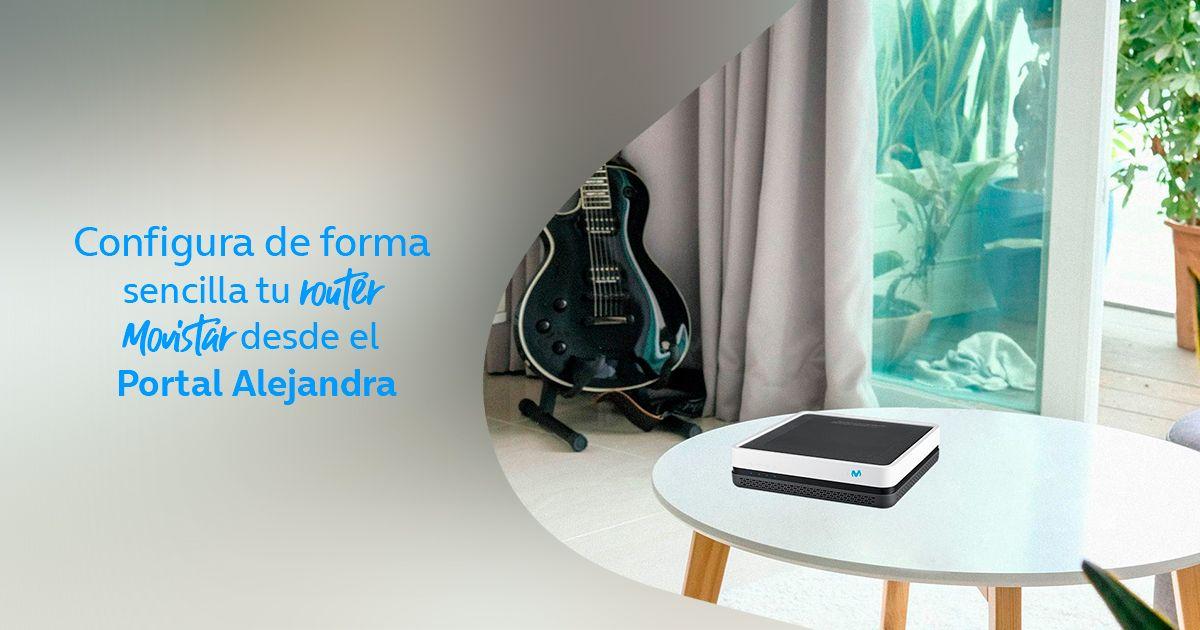
Selama bertahun-tahun, Movistar membenarkan pengguna mengkonfigurasi penghala mereka daripada apa yang dipanggil Portal Alejandra, satu bahagian laman web mereka di mana mereka boleh menukar kata laluan WiFi, membuka port, melaraskan penyulitan dan mengubah suai beberapa parameter lanjutan tanpa mengakses penghala secara fizikal , semuanya dengan mengesahkan dengan kelayakan My Movistar mereka.
Walau bagaimanapun, portal itu telah ditutup selama-lamanya ; pengendali telah memindahkan fungsinya ke aplikasi WiFi Pintar dan akses langsung ke penghala dari 192.168.1.1, jadi pengurusan hari ini tertumpu kepada dua cara utama tersebut.
Pada satu ketika dahulu, Alejandra membenarkan perkara seperti mengaktifkan penapisan MAC, menukar saluran radio, menyimpan profil konfigurasi atau mengemas kini firmware secara berpusat; kini, kebanyakan tugas tersebut dilakukan daripada menu penghala sendiri atau daripada aplikasi mudah alih, bergantung pada model.
Jika anda masih menemui dokumentasi lama yang merujuk anda ke Portal Alejandra, perlu diingat bahawa perkara yang betul untuk dilakukan adalah meniru langkah-langkah tersebut, tetapi terus dalam antara muka web penghala atau dalam WiFi Pintar , kerana portal itu sendiri tidak lagi beroperasi untuk pelanggan.
Konfigurasikan WiFi: nama rangkaian, kata laluan dan jalur 2,4 GHz / 5 GHz
Salah satu perkara pertama yang perlu anda lakukan selepas memasang penghala anda ialah menyesuaikan rangkaian wayarles anda; dengan berbuat demikian, anda bukan sahaja meningkatkan keselamatan, tetapi juga memudahkan anda mengenal pasti WiFi anda di kalangan jiran anda dan mengelakkan nama generik yang sangat serupa.
Daripada menu penghala atau daripada WiFi Pintar, anda boleh menukar SSID (nama rangkaian) dan kekunci akses; amat disyorkan untuk menggunakan penyulitan WPA2 atau WPA3 dan mencipta kata laluan yang panjang, dengan huruf besar dan kecil, nombor dan simbol, mengelakkan tarikh lahir, nama khas atau data yang jelas.
Dalam banyak model Movistar, rangkaian dibentangkan sebagai WiFi tunggal yang mengumpulkan kedua-dua 2,4 GHz dan 5 GHz di bawah nama yang sama; penghala secara automatik memutuskan jalur mana untuk disambungkan setiap peranti, yang dikenali sebagai WiFi Pintar atau stereng jalur, dan membantu setiap peranti menggunakan frekuensi yang paling sesuai mengikut liputan dan kapasiti.
Jika anda menghadapi masalah dengan peranti yang hanya berfungsi pada 2,4 GHz (contohnya, peranti rumah pintar tertentu atau peralatan yang disambungkan) dan telefon bimbit anda berkeras untuk menggunakan 5 GHz semasa memasangkannya, anda boleh memilih untuk melumpuhkan jalur 5 GHz buat sementara waktu atau, jika penghala membenarkannya, asingkan rangkaian dengan memberikan nama berbeza kepada 2,4 GHz dan 5 GHz , supaya anda boleh memilih secara manual yang mana satu untuk digunakan dalam setiap kes.
Dalam bahagian Tanpa Wayar atau WiFi pada menu lanjutan, anda juga boleh menyembunyikan SSID supaya rangkaian anda tidak muncul dalam senarai rangkaian yang kelihatan , mengehadkan bilangan maksimum klien yang disambungkan, mencipta rangkaian tetamu tertentu atau mengasingkan klien supaya mereka tidak dapat melihat satu sama lain dalam rangkaian setempat.
Keselamatan penghala: kata laluan akses, penapisan WPA2/WPA3 dan MAC
Selain kekunci WiFi, adalah penting untuk menukar kata laluan akses kepada penghala itu sendiri; membiarkannya seperti yang datang dari kilang (1234, admin atau yang serupa) adalah satu risiko, kerana jika seseorang memasuki rangkaian anda, mereka boleh mengakses konfigurasi peranti dengan kelayakan generik tersebut dan mengubah parameter kritikal.
Untuk mengubahnya, anda hanya perlu mencari pilihan pentadbiran atau Pengurusan dalam menu (kadangkala dalam panel Movistar asas, pada masa lain dalam bahagian lanjutan); di sana anda boleh memasukkan kata laluan baharu untuk pengguna pengurusan penghala , yang sepatutnya berbeza daripada kata laluan WiFi dan juga kukuh.
Dari segi keselamatan tanpa wayar, pastikan penyulitan sekurang-kurangnya WPA2-PSK atau, jika penghala dan peranti anda menyokongnya, WPA3; mengelakkan WEP atau WPA biasa adalah kunci, kerana ia adalah protokol ketinggalan zaman yang mudah dipecahkan dan tidak menawarkan tahap perlindungan yang diperlukan untuk rangkaian rumah moden.
Satu lagi alat yang ditawarkan oleh banyak model ialah penapisan MAC: anda boleh menentukan senarai alamat MAC yang dibenarkan atau disekat, supaya hanya peranti dalam senarai itu sahaja yang boleh bersambung ke WiFi anda ; ia bukan sistem yang kalis kerosakan (MAC boleh dipalsukan), tetapi ia menambah satu lagi lapisan kawalan.
Untuk mengaktifkannya, anda perlu mencari alamat MAC peranti anda (mudah alih, komputer riba, konsol, dll.), masukkannya ke bahagian yang sepadan pada menu penghala dan pilih pilihan untuk mengaktifkan penapisan; kemudian, ingat untuk menyimpan perubahan dan semak bahawa semua peranti yang dibenarkan terus menyemak imbas tanpa masalah.
Penempatan penghala, jalur frekuensi dan firmware
Kedudukan fizikal penghala sangat mempengaruhi kualiti isyarat; meletakkannya tersembunyi di dalam perabot, di dinding tebal atau di sudut rumah yang paling hujung menjadikan liputan lebih teruk dan menyebabkan gangguan, terutamanya di bilik yang jauh.
Sebaik-baiknya, cari lokasi yang agak berpusat di rumah anda, jauh dari halangan seperti dinding galas beban, peralatan besar atau cermin, dan elakkan menyusun penghala di sebelah peralatan lain yang menghasilkan haba; jika boleh, letakkannya tinggi, dengan ruang di sekelilingnya dan tanpa "mengurungnya" di dalam laci atau kabinet.
Berkenaan jalur, jalur 2,4 GHz mempunyai julat yang lebih besar, tetapi lebih sesak dan berkongsi saluran dengan banyak rangkaian jiran; jalur 5 GHz menawarkan kelajuan yang lebih tinggi dan kurang sesak, tetapi liputannya agak kecil dan ia lebih terdedah kepada dinding dan halangan ; secara amnya, adalah dinasihatkan untuk menggunakan 5 GHz untuk peranti berdekatan dan 2,4 GHz untuk peranti yang lebih jauh.
Daripada menu penghala, anda boleh menukar saluran penghantaran jika anda perasan gangguan atau kelambatan secara tiba-tiba; memilih saluran yang kurang sesak (terutamanya dalam 2,4 GHz) selalunya meningkatkan kestabilan sambungan dan mengurangkan gangguan dengan rangkaian WiFi berdekatan yang lain.
Akhir sekali, memastikan perisian tegar dikemas kini adalah kunci untuk keselamatan dan prestasi; banyak penghala Movistar dikemas kini secara automatik, tetapi masih merupakan idea yang baik untuk menyemak menu untuk versi baharu dan menggunakannya apabila penghala itu sendiri menunjukkan , sentiasa pastikan anda tidak mematikan peranti semasa proses tersebut.
Cara membuka port pada penghala Movistar anda untuk permainan dan aplikasi dalam talian
Apabila bermain dalam talian, menggunakan pelayan anda sendiri atau aplikasi P2P tertentu, adalah perkara biasa untuk membuka port; tanpanya, anda akan menghadapi mesej NAT yang ketat, masalah menyertai permainan atau kesukaran untuk orang lain menyambung ke pelayan anda dan mengubah suai tetapan penghala anda biasanya merupakan penyelesaiannya.
Mekanik umum adalah serupa dalam hampir semua model: anda memasukkan 192.168.1.1, akses menu lanjutan dan cari bahagian NAT, Port Forwarding, Virtual Server atau Port; di sana anda boleh membuat peraturan yang menunjukkan alamat IP peranti, port atau julat port dan protokol TCP, UDP atau kedua-duanya.
Contohnya, untuk konsol Microsoft, adalah perkara biasa untuk membuka port seperti 53 (UDP/TCP), 80 (TCP), 88 (UDP), 500 (UDP), 3074 (UDP/TCP), 3544 (UDP) dan 4500 (UDP); dalam kes PlayStation, TCP 80, 443, 3478, 3479, 3480 dan UDP 3478, 3479, 3658 dan beberapa julat tambahan biasanya digunakan, supaya konsol boleh berkomunikasi tanpa menyekat dengan pelayan Sony.
Jika penghala anda menawarkan templat yang telah ditetapkan untuk konsol atau perkhidmatan tertentu, anda boleh menggunakannya untuk mengelakkan daripada menaip semuanya secara manual; jika tidak, anda hanya perlu memasukkan port atau julat tepat yang disyorkan oleh pengeluar permainan, konsol atau aplikasi dan pastikan anda mengaitkannya dengan alamat IP peranti yang betul.
Jangan lupa bahawa alamat IP dalaman konsol atau komputer anda boleh berubah jika DHCP memberikan alamat yang berbeza, jadi adalah idea yang baik untuk menyimpan alamat IP statik untuk peranti tersebut dalam menu LAN penghala anda; dengan cara ini, peraturan port anda akan sentiasa menunjukkan alamat yang betul dan anda tidak perlu mengkonfigurasinya semula dari semasa ke semasa.
Dalam sesetengah kes, DMZ boleh digunakan untuk mengalihkan semua trafik masuk ke peranti tertentu, tetapi ini merupakan pilihan yang lebih agresif dan kurang selamat; oleh itu, adalah lebih baik untuk membuka hanya port yang sangat diperlukan atau, jika gagal, menggunakan UPnP jika penghala dan aplikasi mengendalikannya dengan betul.
Penggunaan penguat WiFi Pintar untuk meningkatkan liputan
Jika, walaupun telah meletakkan penghala dengan betul, terdapat bilik di mana isyarat hampir tidak sampai atau terputus, Movistar menawarkan Penguat WiFi Pintar (dan WiFi Pintar 6) sebagai penyelesaian rasmi; peranti ini bertindak sebagai pengulang atau titik jejaring, meluaskan liputan tanpa perlu menjalankan kabel di seluruh rumah.
Kelebihan utama penguat WiFi Pintar pengendali sendiri ialah ia berpasangan secara automatik dengan penghala Movistar , menyalin nama rangkaian, kata laluan dan tetapan keselamatan, jadi anda tidak perlu mengkonfigurasi rangkaian tambahan atau melakukan apa-apa yang rumit.
Versi WiFi 6 bagi penguat ini menawarkan penambahbaikan yang ketara: kelajuan yang lebih berkesan, liputan sehingga 20% lebih banyak, kapasiti yang lebih besar untuk mengurus banyak peranti serentak, penggunaan tenaga yang lebih rendah dalam peralatan yang disambungkan dan penyulitan WPA3 untuk memperkukuh keselamatan rangkaian yang dilanjutkan.
Harganya berbeza-beza bergantung sama ada anda memilih pilihan pemasangan sendiri atau pemasangan dengan juruteknik, tetapi dalam apa jua keadaan, matlamatnya adalah sama: untuk membawa isyarat WiFi yang stabil ke kawasan yang tidak dapat dicapai oleh penghala sahaja , tanpa merumitkan keadaan dengan konfigurasi lanjutan atau bergantung pada peralatan pihak ketiga yang boleh menyebabkan masalah keserasian.
Penguat ini membolehkan anda menyambungkan hampir semua peranti (telefon bimbit, PC, konsol, TV, pencetak, dll.) tanpa perlu menyentuh apa-apa lagi; bagi pengguna, rangkaian kekal "sama", cuma dengan liputan yang lebih baik di seluruh rumah , sesuatu yang amat berguna terutamanya di rumah besar atau bertingkat.
Mulakan semula atau tetapkan semula penghala Movistar
Apabila sambungan menjadi tidak stabil, sesetengah peranti berhenti menyemak imbas atau anda perasan tingkah laku pelik, perkara pertama yang disyorkan oleh juruteknik ialah memulakan semula penghala, mematikannya dan menghidupkannya semula selepas beberapa saat ; dalam kebanyakan kes, itu sudah cukup untuk talian kembali normal.
Jika masalah berterusan atau anda kehilangan kata laluan akses penghala anda, tetapan semula kilang sepenuhnya mungkin diperlukan; untuk melakukan ini, cari lubang "Tetapkan Semula" kecil di bahagian belakang, masukkan klip kertas atau pencungkil gigi dan tahan selama kira-kira 20 saat dengan penghala dihidupkan , sehingga anda melihatnya dimulakan semula.
Selepas penetapan semula, peranti akan kembali seperti baharu: ia akan memulihkan konfigurasi asal, termasuk akses lalai dan kekunci WiFi; anda perlu menunggu beberapa minit untuk menyegerakkannya dengan rangkaian dan kemudian menyesuaikan nama rangkaian, kata laluan dan parameter lain yang telah anda ubah.
Jika, walaupun selepas penetapan semula, penghala terus rosak (membeku, lampu tidak menyala dengan betul, tidak disegerakkan, dll.), tindakan paling selamat adalah menghubungi sokongan teknikal Movistar atau menggunakan sembang dalam talian , kerana peralatan mungkin rosak dan perlu diganti.
Dalam sebarang kerosakan yang dikenal pasti, syarikat itu sendiri boleh menjejakinya dari kawasan pelanggan, memberikan nombor insiden dan membolehkan anda menyemak status pembaikan atau penghantaran penghala baharu dari laman web atau aplikasi rasmi.
Kos penghala Movistar, pemulangan dan sokongan
Apabila anda mendaftar untuk talian gentian optik baharu, Movistar memasang penghala tanpa sebarang kos kepada anda; peralatan disediakan secara sewaan tanpa bayaran, yang dalam praktiknya bermaksud ia dimiliki oleh pengendali, tetapi anda menggunakannya tanpa membayar apa-apa tambahan selagi anda menyelenggara perkhidmatan tersebut.
Kelebihan sistem ini ialah, jika penghala rosak, Movistar akan menggantikannya dengan penghala lain tanpa anda perlu membayar harganya, selagi masalahnya teknikal dan bukan disebabkan oleh salah guna yang jelas; kelemahannya ialah, apabila anda membatalkan perkhidmatan atau menukar pembekal, anda mempunyai kewajipan untuk memulangkannya dalam tempoh tertentu , biasanya 14 hari kalendar.
Jika anda tidak memulangkan peralatan tersebut, syarikat mungkin mengenakan penalti yang berbeza-beza bergantung pada model: penghala ADSL lama mempunyai satu kadar, penghala gentian optik mempunyai kadar yang lain, dan penghala yang lebih moden seperti Smart WiFi HGU, Smart WiFi 6 atau Smart WiFi 7 boleh dikenakan caj yang lebih tinggi jika ia tidak dipulangkan ; itulah sebabnya penting untuk tidak terganggu dengan prosedur ini.
Pemulangan boleh dibuat di kedai Movistar, di loker yang dibenarkan, atau dengan meminta pengambilan barang ke rumah melalui kurier; dalam kes yang kedua, yuran pengurusan biasanya dikenakan, dan anda mesti memastikan bahawa kurier memberikan resit dengan butiran peralatan yang dikumpul untuk mengelakkan sebarang salah faham berikutnya.
Selain sokongan telefon tradisional (1002 untuk masalah teknikal), Movistar menawarkan sokongan melalui sembang dalam talian, komuniti pengguna dan rangkaian sosialnya , yang membolehkan anda memilih saluran yang paling mudah untuk anda menjelaskan masalah anda dan menerima bantuan dengan konfigurasi atau potensi kerosakan.
Satu butiran penting ialah pengendali mengutamakan mereka yang berumur lebih 65 tahun apabila mereka menghubungi, menggunakan sistem pengecaman suara yang mengesan sama ada pelanggan tergolong dalam kumpulan ini dan menghubungkan mereka dengan ejen secepat mungkin; dengan cara ini, mereka cuba menghalang orang yang mempunyai lebih banyak masalah teknikal daripada tersekat dalam menu automatik yang tidak berkesudahan.
Semua elemen ini—jenis penghala, kaedah akses, aplikasi, keselamatan, port, penguat, tetapan semula dan sokongan—bermakna, dengan sedikit masa dan sedikit rasa ingin tahu, mana-mana pengguna biasa boleh mengkonfigurasi penghala Movistar mereka dengan betul, dengan WiFi yang pantas dan selamat yang disesuaikan dengan apa yang mereka perlukan di rumah.
Indeks
- 1 Model penghala Movistar dan perbezaan asas
- 2 Cara mengakses penghala Movistar (192.168.1.1 dan 192.168.0.1)
- 3 Akses dan pengurusan daripada aplikasi WiFi Pintar
- 4 Portal Alejandra: situasi semasa dan fungsi yang ditawarkannya
- 5 Konfigurasikan WiFi: nama rangkaian, kata laluan dan jalur 2,4 GHz / 5 GHz
- 6 Keselamatan penghala: kata laluan akses, penapisan WPA2/WPA3 dan MAC
- 7 Penempatan penghala, jalur frekuensi dan firmware
- 8 Cara membuka port pada penghala Movistar anda untuk permainan dan aplikasi dalam talian
- 9 Penggunaan penguat WiFi Pintar untuk meningkatkan liputan
- 10 Mulakan semula atau tetapkan semula penghala Movistar
- 11 Kos penghala Movistar, pemulangan dan sokongan