- Mengenali simptom awal jangkitan dalam Windows membantu mencegah kerosakan serius dan kehilangan data.
- Gabungan Windows Defender, MSRT dan alat luaran membolehkan anda mengesan dan mengalih keluar kebanyakan virus.
- Mengemas kini sistem anda, menggunakan perisian antivirus yang andal dan mengehadkan muat turun yang mencurigakan dapat mengurangkan risiko perisian hasad secara drastik.
- Ciri AI baharu dalam Windows 11 membuka peluang, tetapi ia juga memperkenalkan risiko keselamatan tambahan.
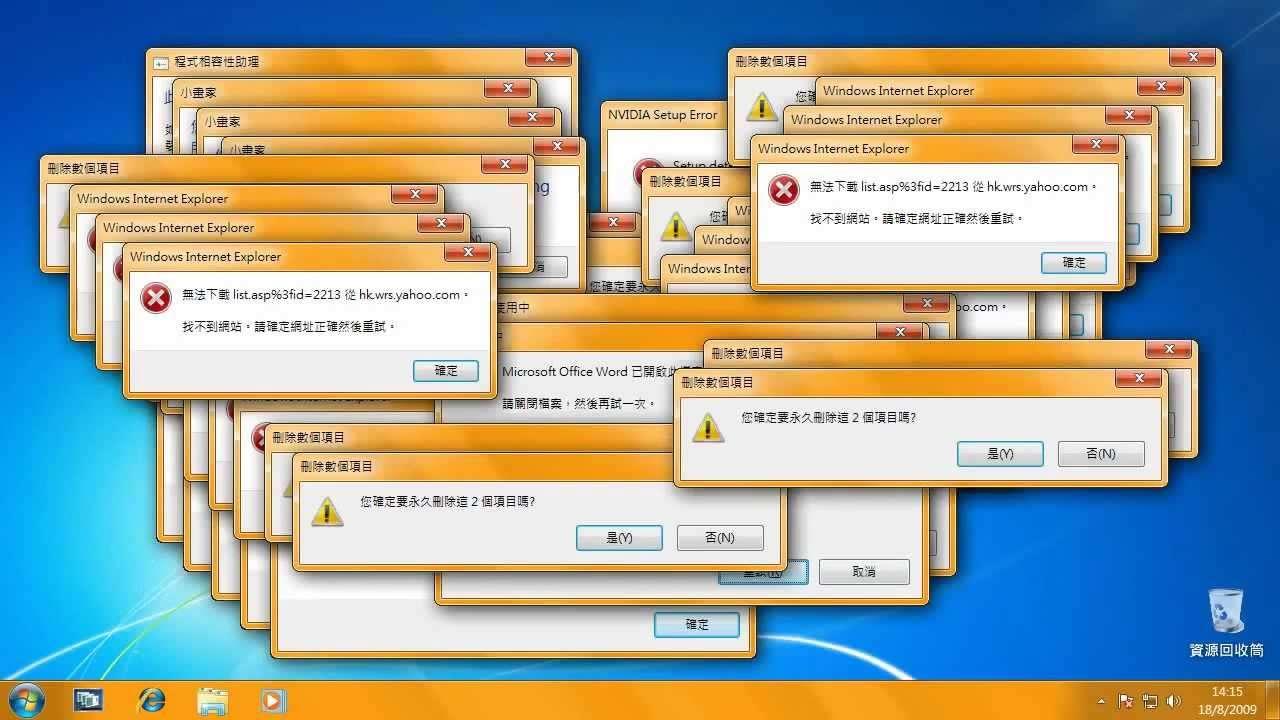
Mempunyai virus pada Windows adalah salah satu masalah yang selalu muncul pada waktu yang paling teruk: komputer anda tergendala, tetingkap pelik muncul, atau fail hilang tanpa penjelasan. Walaupun Windows 10 dan Windows 11 mempunyai pertahanan yang semakin mantap, perisian hasad terus menyusup masuk ke dalam sistem melalui banyak saluran, daripada muat turun yang meragukan hingga e-mel pancingan data.
Dalam artikel ini, anda akan menemui panduan yang komprehensif dan praktikal untuk memahami apa itu malware pada Windows, bagaimana ia sampai ke PC anda, tanda-tanda yang menunjukkan kemungkinan jangkitan, cara menggunakan alat seperti Windows Defender atau MSRT untuk mengimbas sistem anda dan langkah-langkah yang perlu diambil untuk membersihkan dan melindungi komputer anda. Matlamatnya adalah untuk anda menghabiskan bacaan dengan rasa yakin dan mengetahui dengan tepat apa yang perlu dilakukan jika anda mengesyaki sesuatu yang tidak kena.
Cara mengetahui sama ada PC Windows anda mempunyai virus
Mengesan sesuatu yang salah lebih awal adalah kunci untuk mencegah kerosakan selanjutnya. Anda tidak akan selalu melihat mesej "anda mempunyai virus" yang jelas, jadi anda perlu memberi perhatian kepada keseluruhan tingkah laku komputer anda. Apabila anda melihat sesuatu yang luar biasa, tindakan paling bijak adalah menjalankan imbasan menyeluruh dengan perisian antivirus anda (Windows Defender atau sebarang penyelesaian lain yang boleh dipercayai yang telah anda pasang).
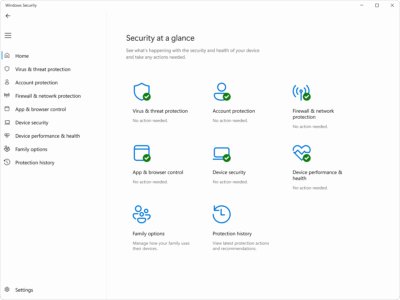
Windows Defender membolehkan anda menjalankan imbasan terus dari Windows Defender . Jika anda mengesyaki PC anda telah dikompromi, jika anda baru-baru ini mengalami jangkitan dan ingin memastikan semuanya bersih, atau jika anda hanya mahukan pemeriksaan rutin, anda boleh memulakan imbasan manual dari dalam Windows Security. Setelah selesai, sistem akan memberitahu anda jika ia menemui sebarang ancaman dan tindakan yang diambil terhadap setiap satunya.
Antara tanda-tanda komputer anda mungkin dijangkiti termasuk ia berjalan lebih perlahan daripada biasa , bateri (pada komputer riba) tahan lebih singkat daripada biasa, atau anda perasan penggunaan data rangkaian yang luar biasa tinggi walaupun anda tidak memuat turun apa-apa yang penting. Semua ini boleh menunjukkan proses yang tidak diketahui berjalan di latar belakang dan menggunakan sumber tanpa kebenaran anda.
Simptom biasa yang lain termasuk penutupan atau permulaan semula yang tidak dijangka , ralat berterusan, perubahan pelik dalam pelayar anda atau program yang muncul tanpa pengetahuan anda. Lebih banyak tanda-tanda ini yang anda lihat sekaligus, lebih digalakkan untuk menjalankan imbasan penuh dengan perisian antivirus anda dan memeriksa sistem anda dengan teliti.
Tanda-tanda utama bahawa komputer anda mempunyai perisian hasad
Ekosistem perisian hasad terus berkembang : terdapat lebih satu bilion program berniat jahat yang beredar di seluruh dunia, dan ratusan ribu varian baharu muncul setiap hari. Mujurlah, walaupun keadaannya serius, terdapat corak berulang yang membolehkan kita mengesyaki jangkitan sebelum ia menjadi lebih teruk.
Satu tanda klasik ialah prestasi yang perlahan dan tidak menentu . Program yang mengambil masa yang lama untuk dibuka, aplikasi yang sentiasa ranap, atau proses yang tiba-tiba membebankan pemproses atau cakera boleh dikaitkan dengan virus yang berjalan secara senyap dan menggunakan banyak sumber.
Kerosakan atau permulaan semula yang kerap tanpa input anda juga sangat mencurigakan . Selain itu, jika skrin anda dipenuhi dengan iklan timbul, pengalihan ke laman web yang pelik atau amaran yang belum pernah anda lihat sebelum ini, kemungkinan besar perisian iklan atau sejenis perampas pelayar sedang berleluasa.
Mesej ralat berulang , kehilangan atau kerosakan fail secara rawak, atau perisian antivirus anda berhenti berfungsi, ditutup tanpa diduga atau kelihatan tidak dinyahpasang, semuanya adalah tanda amaran. Banyak virus cuba memintas pertahanan keselamatan agar tidak dikesan dan meneruskan aktiviti berniat jahatnya.
Satu lagi simptom yang sangat biasa ialah kehadiran program yang tidak diketahui , bar alat pelik dalam pelayar, ikon desktop yang tidak pernah anda pasang dan sambungan yang mencurigakan. Item ini selalunya disertakan dengan muat turun "percuma" atau pemasang legap yang menyelinap masuk perisian tambahan tanpa persetujuan jelas anda.
E-mel dan internet juga berkomunikasi. Jika anda tiba-tiba menerima banyak spam dengan lampiran atau pautan yang pelik, atau kenalan anda memberitahu anda bahawa mereka menerima mesej yang luar biasa daripada akaun anda, perisian hasad mungkin menggunakan e-mel anda untuk menyebarkannya. Begitu juga, penggunaan rangkaian yang luar biasa atau proses penghantaran dan penerimaan data yang tidak diketahui di latar belakang menunjukkan Trojan atau bot yang beroperasi secara rahsia.
Dari segi perkakasan, anda akan melihat perkara seperti terlalu panas dan bateri cepat habis tanpa sebab yang jelas, atau cakera keras yang terus berfungsi walaupun anda tidak melakukan apa-apa yang mencabar. Dalam Windows, anda boleh menyemaknya dengan cepat dalam Pengurus Tugas, di mana anda akan melihat proses latar belakang yang terus menggunakan sumber CPU, memori atau cakera.
Cara dijangkiti PC Windows: titik masuk yang paling biasa
Virus komputer berfungsi seperti selesema : ia memasuki "badan" anda (sistem), merebak dan mula menyebabkan masalah. Windows mempunyai "sistem imun" sendiri (fail yang dilindungi, memori, antivirus, tembok api, dll.), tetapi perisian hasad mencari kelemahan dan ralat manusia untuk diselinap masuk.
Sebaik sahaja ia berjaya dimasuki, kod berniat jahat boleh membiak dengan cepat dan menyebabkan kerosakan yang ketara . Sesetengah virus menumpukan pada mencuri data peribadi seperti kata laluan, kelayakan perbankan atau maklumat peribadi; yang lain merampas bahagian sistem untuk menghantar spam, melombong mata wang kripto, melancarkan serangan ke atas pihak ketiga atau menuntut tebusan untuk fail anda (ransomware).
Dalam kebanyakan kes, masalahnya bukan pada Windows itu sendiri, tetapi pada tindakan yang kita ambil tanpa menyedarinya : memuat turun sesuatu yang dijangkiti, membuka lampiran berniat jahat atau mengklik pada pautan yang diracun. Dari situ, perisian hasad boleh memasang sendiri dan berleluasa tanpa perlindungan yang mencukupi.
Salah satu kaedah yang paling biasa adalah melalui laman web yang mempunyai reputasi yang meragukan . Halaman yang dipenuhi dengan iklan yang mengganggu, tetingkap timbul yang berterusan atau muat turun automatik boleh cuba memasang perisian pada komputer anda walaupun anda tidak sengaja mengklik apa-apa. Kadangkala, hanya melawati laman web dengan pelayar yang ketinggalan zaman sudah cukup untuk mendedahkan anda kepada eksploitasi tertentu.
Satu lagi sumber klasik ialah e-mel yang mencurigakan . Mesej yang tidak dijangka dengan lampiran (dokumen, invois yang dikatakan, foto, dll.) atau pautan yang membawa anda ke tapak yang cuba memperdaya anda untuk memuat turun sesuatu atau memasukkan kelayakan anda merupakan vektor serangan yang berterusan. Jika ia juga kelihatan datang daripada entiti yang sah tetapi mempunyai butiran ganjil dalam bahasa atau alamat, ia berbau seperti percubaan pancingan data yang disertakan dengan perisian hasad.
Memuat turun perisian atau kandungan percuma daripada sumber yang tidak boleh dipercayai juga berbahaya: permainan cetak rompak, plugin ajaib, filem dalam kualiti yang mustahil atau alat "premium" yang retak sering menyembunyikan virus, Trojan atau program yang mungkin tidak diingini (PUP) yang mengintip anda, memenuhi sistem anda dengan iklan atau memperlahankannya.
Memasang aplikasi pihak ketiga yang tidak disahkan atau tidak ditandatangani daripada gedung aplikasi rasmi luar akan meningkatkan lagi risiko. Ramai pemasang menggabungkan bar alat, pelombong, perisian intip atau perisian iklan yang ditambahkan ke sistem anda hampir secara tidak kelihatan jika anda terus mengklik "Seterusnya, Seterusnya" tanpa menyemak pilihan lanjutan.
Malah hasil carian Google juga boleh dikompromi . Melalui teknik SEO yang agresif, sesetengah penyerang berjaya meletakkan laman web yang dijangkiti di bahagian atas hasil carian; jika anda mengkliknya dengan mempercayai bahawa "jika ia berada di Google, ia mesti selamat", anda mungkin memuat turun perisian hasad tanpa menyedarinya.
Jenis-jenis virus komputer yang boleh menjejaskan Windows
Tidak semua virus bertindak dengan cara yang sama atau menyebabkan kerosakan yang sama . Ada yang bising dan kelihatan, ada yang sangat tersembunyi. Adalah berguna untuk mengetahui beberapa kategori biasa untuk lebih memahami apa yang mungkin berlaku pada PC anda.
Virus yang dipanggil menulis ganti menyerang fail boleh laku (cth., .exe) secara langsung dan menggantikan kandungan yang sah dengan kod berniat jahat mereka sendiri. Akibatnya, program yang terjejas berhenti berfungsi dengan betul atau menjadi rosak sepenuhnya, berpotensi mengakibatkan kehilangan data yang tidak dapat dikembalikan. Jenis ancaman ini sering tiba sebagai lampiran e-mel atau melalui muat turun permainan, filem atau perisian daripada laman web yang tidak selamat.
Kemudian terdapat virus rangkaian , yang pakar dalam merebak dengan cepat melalui sambungan tempatan atau internet, kadangkala dengan sedikit atau tiada campur tangan pengguna selain daripada sekadar menyambungkan komputer. Ia mereplikasi merentasi pelbagai sistem, boleh memusnahkan fail sementara dan juga boleh mencuri maklumat sulit dengan mengeksploitasi kelemahan keselamatan dalam perkhidmatan rangkaian, perkongsian fail atau protokol yang ketinggalan zaman.
Satu lagi kumpulan yang sangat menyusahkan ialah pembajak pelayar , juga dikenali sebagai virus pengalihan. Virus ini mengubah suai tetapan pelayar utama (laman utama, enjin carian lalai, kebenaran, proksi, dll.) untuk memaksa anda melawati laman web dengan pengiklanan yang agresif atau yang berbahaya. Matlamatnya biasanya untuk mengumpul, menjual atau menyalahgunakan data peribadi anda, selain memaksa anda mengklik iklan.
Perampas sering menyelinap masuk menyamar sebagai muat turun yang kelihatan tidak bersalah , sambungan pelayar palsu atau pautan berniat jahat yang dihantar melalui e-mel dan media sosial. Sebaik sahaja berada di dalam, memulihkan pelayar kepada normal boleh menjadi agak sukar tanpa pembersihan sistem yang menyeluruh.
Virus polimorfik wajar diberi perhatian khusus . Ini adalah antara yang paling sukar dikesan dan dihapuskan kerana ia sentiasa mengubah bahagian kodnya sendiri. Keupayaan untuk bermutasi ini membantunya mengelak daripada tandatangan antivirus tradisional, membolehkan satu virus menunjukkan pelbagai "wajah" berbeza kepada alat keselamatan.
Jenis perisian hasad ini biasanya merebak melalui kempen spam besar-besaran, laman web yang dikompromi dan fail yang dijangkiti yang dimuat turun dan dipasang oleh pengguna dengan mempercayai ia selamat. Di samping itu, terdapat ancaman yang lebih moden seperti serangan ransomware dan perisian hasad yang memanfaatkan teknik kecerdasan buatan untuk menyesuaikan diri dengan persekitaran dengan lebih baik dan mengelak pertahanan.
Cara mengimbas dan membuang virus dalam Windows langkah demi langkah
Menemui virus pada PC anda memang membimbangkan, tetapi ia bukanlah kiamat . Banyak ancaman boleh dihapuskan dengan mengikuti beberapa langkah logik dan menggunakan alatan yang betul. Perkara penting adalah untuk kekal tenang, elakkan menggunakan komputer anda untuk tugas sensitif (perbankan dalam talian, membeli-belah, dll.) semasa anda mengesyaki jangkitan, dan luangkan sedikit masa untuk memeriksa semuanya dengan teliti.
Langkah pertama adalah memasang antivirus yang andal . Windows Defender didatangkan secara terbina dalam dan menawarkan tahap perlindungan yang boleh diterima untuk ramai pengguna, tetapi anda juga boleh memilih penyelesaian pihak ketiga berbayar atau percuma, dengan syarat ia daripada pembangun yang bereputasi. Antivirus yang baik harus menawarkan pengimbasan atas permintaan, perlindungan masa nyata, kemas kini tandatangan automatik dan penyekatan aktiviti yang mencurigakan.
Jika anda mengesyaki perisian hasad sedang berfungsi, adalah bijak untuk memutuskan sambungan PC anda daripada Internet (cabut kabel rangkaian, matikan Wi-Fi) untuk memutuskan sebarang komunikasi yang berpotensi antara virus dan pelayan luaran dan mencegahnya daripada merebak merentasi rangkaian tempatan anda ke komputer lain.
Selepas itu, adalah dinasihatkan untuk memulakan semula komputer anda dalam mod selamat . Kedua-dua Windows dan macOS menawarkan mod terhad ini di mana sistem bermula dengan hanya komponen minimum, menyekat pemuatan banyak program pihak ketiga, termasuk banyak program perisian hasad. Bekerja dalam persekitaran ini menjadikan pengesanan dan penyingkiran lebih mudah, kerana lebih sedikit perkara yang berjalan dan terdapat kurang peluang virus bersembunyi atau diaktifkan semula.
Dalam Windows 10 dan Windows 11, anda boleh memasuki Mod Selamat dengan mengklik butang Mula, kemudian ikon kuasa, menahan kekunci Shift sambil memilih "Mulakan Semula," dan, selepas skrin biru pilihan muncul, pergi ke Penyelesaian Masalah > Pilihan lanjutan > Tetapan Permulaan dan mengklik "Mulakan Semula." Kemudian, dalam menu but, pilih pilihan untuk Mod Selamat (biasanya dengan menekan kekunci 4).
Sebaik sahaja masuk, adalah idea yang baik untuk menyemak fail dan program anda secara manual untuk item yang anda tidak kenali atau tidak ingat telah pasang. Dalam Windows, anda boleh menggunakan alat seperti Pembersihan Cakera untuk mengalih keluar fail sementara, cache dan data lain yang tidak diperlukan yang kadangkala menyembunyikan kesan perisian hasad.
Seterusnya, buka perisian antivirus anda dan jalankan imbasan sistem penuh . Imbasan jenis ini menyemak pemacu, folder, item permulaan, memori dan kawasan kritikal lain dengan teliti. Bergantung pada saiz cakera anda dan jumlah data, ini boleh mengambil masa antara beberapa minit hingga lebih sejam. Setelah selesai, antivirus akan memaparkan ringkasan ancaman yang dikesan dan tindakan yang diambil (mengkuarantin, mengalih keluar, dsb.).
Jika anda menggunakan perisian antivirus dengan perlindungan masa nyata dan pilihan untuk menjadualkan imbasan berkala , aktifkan ciri-ciri ini supaya pemeriksaan automatik dilakukan mulai sekarang tanpa anda perlu risau. Ia merupakan cara yang mudah untuk memastikan anda tidak melupakan pemeriksaan keselamatan yang paling asas.
Setelah anda selesai mengimbas dan membersihkan, mulakan semula komputer anda seperti biasa untuk keluar dari mod selamat dan kembali ke proses permulaan biasa . Jika antivirus telah menjalankan tugasnya dengan betul, sistem sepatutnya berjalan dengan lebih lancar dan banyak gejala yang membuatkan anda curiga akan hilang.
Sebagai lapisan perlindungan tambahan selepas jangkitan, sangat disyorkan untuk menukar semua kata laluan penting anda (e-mel, media sosial, perbankan dalam talian, perkhidmatan awan, dll.). Banyak virus direka khusus untuk mendapatkan kelayakan, dan walaupun anda telah mengalih keluarnya, ia mungkin telah mencuri maklumat sensitif terlebih dahulu. Menukar kata laluan anda membantu mencegah akses tanpa kebenaran dengan data yang dicuri.
Jika selepas mengikuti langkah-langkah ini, anda terus melihat tingkah laku pelik, ralat serius atau percaya kerosakan itu mungkin meluas (contohnya, penyulitan fail oleh ransomware), adalah wajar untuk berunding dengan profesional sokongan teknikal atau mempertimbangkan untuk menyalin data penting anda secara langsung dan memasang semula Windows dari awal bagi memastikan persekitaran yang bersih.
Menggunakan MSRT: Alat Penyingkiran Perisian Berniat Jahat Microsoft
Selain Windows Defender, Microsoft turut menyertakan satu lagi utiliti yang kurang dikenali iaitu Microsoft Software Removal Tool (MSRT). Ia telah wujud sejak versi awal Windows dan, walaupun agak tersembunyi hari ini, ia masih berguna untuk menyemak jenis perisian hasad tertentu pada sistem.
Tidak seperti antivirus tradisional, MSRT tidak memantau dalam masa nyata atau berjalan secara automatik pada selang masa yang tetap. Ia merupakan alat pengimbasan atas permintaan yang perlu anda lancarkan secara manual bila-bila masa anda ingin mengimbas komputer anda. Antara mukanya mudah dan tertumpu pada melakukan satu atau lebih imbasan atas permintaan.
Untuk membukanya, hanya tekan kekunci Windows + R secara serentak untuk memaparkan tetingkap "Run" dan taip mrt (hanya tiga huruf itu, tanpa tanda petik) sebelum mengklik OK. Windows akan meminta anda mengesahkan bahawa aplikasi tersebut boleh membuat perubahan pada komputer anda; pilih "Ya" untuk meneruskan.
Tetingkap Alat Penyingkiran Perisian Berbahaya kemudiannya akan dibuka . Pada skrin pertama, anda akan melihat penjelasan ringkas tentang apa yang dilakukan oleh program tersebut. Dari situ, klik "Seterusnya" untuk memilih jenis imbasan yang anda ingin lakukan pada sistem anda.
MSRT menawarkan beberapa mod: imbasan pantas , yang menyemak kawasan paling biasa di mana perisian hasad cenderung untuk bersembunyi; imbasan penuh , yang mengimbas sistem dengan lebih teliti; dan pilihan tersuai , di mana anda boleh menentukan folder tertentu untuk diimbas. Bergantung pada pilihan yang dipilih dan seberapa penuh cakera anda, proses ini boleh mengambil masa antara beberapa minit hingga lebih sejam.
Apabila selesai, alat tersebut memaparkan laporan yang menunjukkan sama ada ia telah menemui sebarang perisian hasad . Jika ia tidak mengesan apa-apa, anda boleh keluar dari aplikasi tersebut. Jika ia menemui sebarang ancaman, ia akan menawarkan pilihan untuk mengalih keluarnya. Adalah penting untuk difahami bahawa MSRT tidak menggantikan program antivirus yang lengkap, tetapi ia boleh berguna sebagai sokongan tambahan atau untuk pengguna yang mencari alat yang sangat mudah dan tidak rumit.
Pembasmian kuman dengan Malwarebytes dan pembersihan sejarah Defender
Dalam beberapa senario yang kompleks, menggabungkan alat atau menggunakan antivirus penyelamat mungkin membantu . Jika PC anda terus menunjukkan tanda-tanda jangkitan walaupun mempunyai perisian antivirus, ramai juruteknik mengesyorkan menjalankan penyelesaian tambahan seperti Malwarebytes, yang boleh mengesan dan membersihkan pelbagai jenis perisian hasad dan program yang mungkin tidak diingini (PUP).
Pendekatan yang bijak adalah dengan memastikan sistem anda dikemas kini sepenuhnya dan Windows telah menggunakan semua tampalan keselamatan yang belum selesai. Untuk melakukan ini, pergi ke Tetapan > Kemas Kini & Keselamatan > Kemas Kini Windows dan klik "Semak kemas kini", pasang apa sahaja yang disenaraikan sebagai penting atau disyorkan.
Jika anda mempunyai sebarang perisian keselamatan pihak ketiga yang dipasang yang mungkin menyebabkan konflik , adalah idea yang baik untuk menyahpasangnya buat sementara waktu bagi mengelakkannya daripada mengganggu imbasan. Kemudian, muat turun versi percuma Malwarebytes dari laman web rasminya, pasangkannya dan jalankan imbasan menyeluruh untuk virus, Trojan, adware dan malware yang serupa.
Jika Malwarebytes tidak mengesan apa-apa, atau jika amaran lama terus muncul dalam sejarah perlindungan Windows Defender selepas pembersihan , anda boleh memilih untuk mengosongkan pendaftaran tersebut. Untuk melakukan ini dengan selamat, sebaiknya mulakan sistem anda dalam Mod Selamat (mengikuti prosedur yang diterangkan sebelum ini) dan, sebaik sahaja masuk, navigasi ke laluan berikut:
C:\ProgramData\Microsoft\Windows Defender\Scans\History\Service
Di dalam folder itu, anda akan menemui fail yang berkaitan dengan sejarah pengesanan. Dengan memadamkannya dan memulakan semula komputer anda, Windows Defender akan membina semula sejarah dari awal menggunakan imbasan baharu. Walau bagaimanapun, sentiasa berhati-hati semasa memadam fail sistem, pastikan anda hanya menyentuh fail yang benar-benar sepadan dengan log Defender.
AI dalam Windows 11 dan risiko keselamatan baharu
Kecerdasan buatan semakin disepadukan ke dalam Windows 11 , dengan ciri-ciri yang menjanjikan untuk mengautomasikan tugas, mengkonfigurasi sistem untuk anda, malah membuat keputusan untuk mengoptimumkan pengalaman anda. Walau bagaimanapun, kemudahan tambahan ini datang seiring dengan kebimbangan keselamatan baharu yang tidak boleh diabaikan.
Microsoft telah mencadangkan untuk memperkenalkan ejen AI dengan akaun mereka sendiri dalam sistem , yang mampu mengakses bahagian profil pengguna anda dan, jika diberi kebenaran, membaca dan menulis ke folder seperti Dokumen, Muat Turun atau Desktop. Secara teorinya, semua tindakan mereka harus diluluskan oleh pengguna dan direkodkan, tetapi syarikat itu sendiri mengakui bahawa risiko yang ketara masih ada.
Model AI boleh mengalami batasan dan tingkah laku yang tidak dijangka , seperti "halusinasi" yang terkenal (respons yang salah tetapi disampaikan dengan yakin). Dalam konteks ejen automatik yang berinteraksi dengan sistem pengendalian, ralat ini boleh menyebabkan keputusan yang tidak sesuai yang menjejaskan keselamatan atau privasi.
Salah satu bahaya yang diketengahkan oleh Microsoft ialah suntikan arahan silang (XPIA). Dalam serangan jenis ini, kandungan berniat jahat yang terbenam dalam elemen antara muka grafik, dokumen atau halaman web boleh mengubah atau mengatasi arahan asal ejen AI, memaksanya melakukan tindakan yang sebenarnya tidak diingini pengguna.
Tindakan yang berpotensi berbahaya ini termasuk membocorkan data sensitif, menghantar maklumat kepada pihak ketiga atau memasang perisian hasad tanpa kesedaran sepenuhnya pengguna. Atas sebab ini, Microsoft sendiri telah mengesyorkan, sekurang-kurangnya buat masa ini, berhati-hati dan tidak mendayakan ejen AI ini dalam versi Windows 11 yang akan datang sehingga teknologi dan mitigasi lebih matang.
Mesej yang jelas ialah, walaupun AI mempunyai peranan yang sangat menarik dalam automasi dan kemudahan , ia juga boleh membuka pintu baharu kepada perisian hasad jika kawalan yang mantap tidak dilaksanakan. Sebagai pengguna, adalah bijak untuk sentiasa dimaklumkan tentang perkembangan baharu, menyemak dengan teliti ciri AI yang diaktifkan dan kebenaran yang diberikan kepada mereka.
Cara melindungi Windows daripada virus dan perisian hasad pada masa hadapan
Sebaik sahaja anda membersihkan komputer anda, tiba masanya untuk meminimumkan kemungkinan ia berlaku lagi. Tiada sistem yang kebal, tetapi anda boleh mengurangkan risiko dengan ketara dengan mengamalkan beberapa amalan yang baik dan menggunakan alat yang betul.
Perkara yang paling penting adalah mempunyai program antivirus yang andal dan sentiasa berjalan . Windows Defender mungkin mencukupi untuk ramai pengguna, tetapi terdapat penyelesaian komersial yang menawarkan ciri tambahan seperti perlindungan web yang dipertingkatkan, penapis spam, pengurusan kata laluan atau VPN bersepadu. Pada asasnya, antivirus harus memastikan tandatangannya dikemas kini, memantau dalam masa nyata dan menyekat muat turun dan tingkah laku yang mencurigakan sebelum ia boleh dilaksanakan.
Sama pentingnya ialah memastikan semua perisian anda dikemas kini : Windows itu sendiri, pelayar anda, program, plugin dan sambungan yang paling kerap digunakan. Microsoft kerap mengeluarkan kemas kini keselamatan yang membetulkan kelemahan yang dieksploitasi oleh perisian hasad; pada Windows, adalah disyorkan untuk membiarkan Kemas Kini Windows dalam mod automatik bagi memastikan anda menerima tampalan kritikal tanpa perlu memasangnya secara manual.
Pengguna Mac, walaupun artikel ini tertumpu pada Windows, juga harus menyemak Tetapan Sistem > Umum > Kemas Kini Perisian secara berkala untuk memasang versi macOS terkini, kerana perisian hasad juga wujud dalam persekitaran tersebut, walaupun dengan kejadian statistik yang lebih rendah.
Satu lagi elemen yang sangat membantu mengurangkan risiko ialah penggunaan tetingkap timbul dan penyekat iklan . Banyak kempen perisian hasad diedarkan melalui tetingkap timbul yang cuba memperdaya anda untuk mengklik pada amaran virus yang dikatakan, muat turun penting atau hadiah palsu. Dengan menyekat tetingkap ini, anda bukan sahaja meningkatkan pengalaman melayari anda tetapi juga menambah lapisan keselamatan tambahan terhadap pautan dan muat turun berbahaya.
Tambahan pula, adalah penting untuk bersikap selektif dengan muat turun anda . Cuba muat turun perisian, kandungan multimedia, plugin dan sambungan hanya daripada laman web rasmi atau laman web yang bereputasi tinggi. Berhati-hati terutamanya dengan apa-apa sahaja yang menjanjikan versi "retak" bagi program berbayar, kandungan audiovisual yang baru dikeluarkan atau alat ajaib. Penjenayah siber sering menyembunyikan perisian hasad mereka di sebalik nama yang menarik, dan jika anda tidak berhati-hati, sangat mudah untuk terpedaya dengannya.
Akhir sekali, jangan lupa kepentingan membuat sandaran berkala pada pemacu luaran atau perkhidmatan awan. Dalam serangan yang sangat merosakkan, seperti ransomware, mempunyai sandaran terkini boleh bermakna perbezaan antara memulihkan kehidupan digital anda atau terpaksa membayar (sesuatu yang tidak pernah disyorkan) atau kehilangan data anda.
Melindungi komputer Windows anda daripada virus dan perisian hasad memerlukan gabungan alat yang betul, kemas kini berkala dan sedikit akal sehat semasa menyemak imbas, memuat turun dan membuka e-mel. Jika anda membiasakan diri dengan mengambil langkah berjaga-jaga ini, memeriksa simptom yang mencurigakan dan menggunakan Windows Defender, MSRT atau penyelesaian seperti Malwarebytes apabila perlu, anda akan dapat menggunakan komputer anda dengan lebih tenang dan mengelakkan kebanyakan kejutan buruk yang beredar dalam talian pada masa kini.
Indeks
- 1 Cara mengetahui sama ada PC Windows anda mempunyai virus
- 2 Tanda-tanda utama bahawa komputer anda mempunyai perisian hasad
- 3 Cara dijangkiti PC Windows: titik masuk yang paling biasa
- 4 Jenis-jenis virus komputer yang boleh menjejaskan Windows
- 5 Cara mengimbas dan membuang virus dalam Windows langkah demi langkah
- 6 Menggunakan MSRT: Alat Penyingkiran Perisian Berniat Jahat Microsoft
- 7 Pembasmian kuman dengan Malwarebytes dan pembersihan sejarah Defender
- 8 AI dalam Windows 11 dan risiko keselamatan baharu
- 9 Cara melindungi Windows daripada virus dan perisian hasad pada masa hadapan