- Terdapat beberapa alat yang disepadukan ke dalam sistem seperti CHKDSK dan SFC untuk membaiki ralat fail dan sektor rosak.
- Membina semula BCD dan menggunakan arahan but membolehkan anda menyelesaikan kunci pada pemacu tempat sistem pengendalian berada.
- Penyulitan dan perlindungan tulis BitLocker mungkin memerlukan kunci pemulihan atau pemformatan mendalam untuk mendapatkan semula akses.

Menghadapi cakera keras yang menjadi tidak bermaya dan membeku tepat pada masanya anda paling memerlukan fail anda adalah mimpi ngeri yang boleh berlaku kepada sesiapa sahaja. Sama ada anda mendapat mesej biasa yang memberi amaran bahawa pemacu tempat Windows dipasang terkunci atau pemacu enggan memasang kelantangan, perasaan tidak berdaya amat membebankan, terutamanya jika anda mengesyaki ia disebabkan oleh kemas kini sistem yang gagal.
Sebenarnya kegagalan ini biasanya disebabkan oleh fail sistem penting yang rosak , konflik dengan perisian hasad berniat jahat, atau kegagalan perkakasan fizikal, seperti yang kadangkala berlaku dengan SSD. Walaupun nampaknya pemacu telah berhenti berfungsi, terdapat beberapa langkah teknikal yang boleh kita cuba untuk memulihkan data dan membuat pemacu berfungsi semula tanpa perlu berputus asa terlalu awal.
Pembaikan ralat menggunakan alat sistem
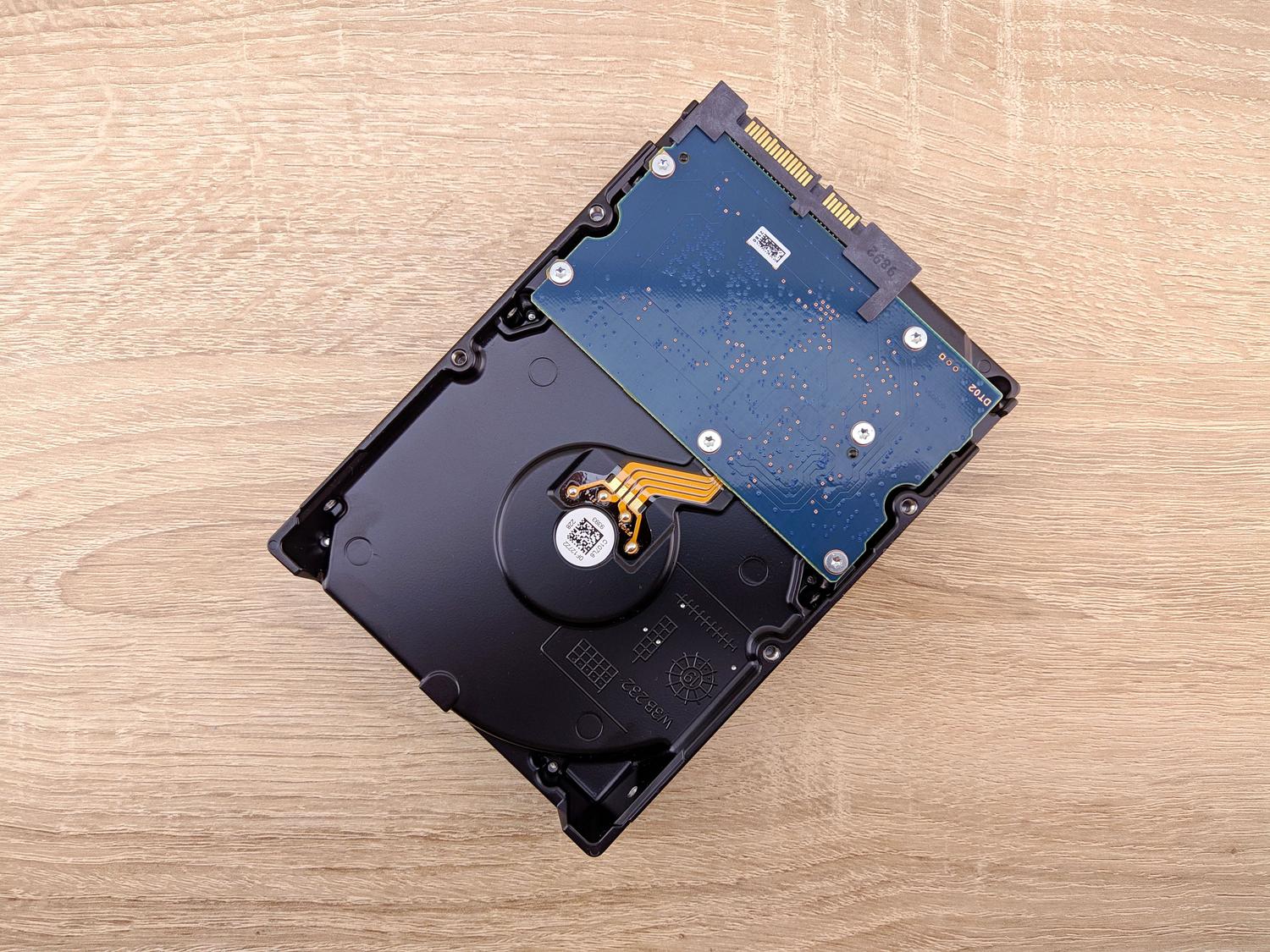
Salah satu langkah penting yang pertama ialah menggunakan CHKDSK. Alat ini merupakan permata tersembunyi dalam Windows yang menganalisis integriti cakera dan membaiki sektor rosak yang mungkin menyebabkan masalah. Untuk menggunakannya, anda mesti but daripada media pemasangan (USB atau DVD), mengakses pilihan lanjutan dan membuka Command Prompt. Sebaik sahaja di sana, arahan `chkdsk C: /f /x /r` akan melakukan kerja-kerja mencari dan membaiki ralat pada pemacu utama.
Jika masalah berterusan, kemungkinan besar terdapat fail yang rosak dalam kernel sistem. Dalam kes ini, arahan SFC adalah sekutu terbaik kita. Menjalankan sfc /scannow membolehkan Windows mengimbas fail yang rosak dan menggantikannya dengan versi yang sihat, yang dalam banyak kes akan membuka kunci pemacu sistem, membolehkan PC but semula secara normal.
Penyelesaian untuk kegagalan permulaan dan BCD

Apabila ralat lebih serius dan melibatkan konfigurasi but, kita perlu menggunakan alat BOOTREC. Proses ini sedikit lebih teknikal tetapi sangat berkesan apabila BCD rosak. Anda mesti memasukkan gesaan arahan daripada mod pemulihan dan menjalankan urutan tiga arahan: `bootrec /RebuildBcd` , `bootrec /fixMbr` dan `bootrec /fixboot` . Tiga arahan ini membina semula data konfigurasi but dan membaiki sektor but cakera.
Jika tiada satu pun daripada ini berkesan dan anda tidak kisah kehilangan tetapan semasa anda, anda sentiasa boleh memulihkan komputer anda atau mengemas kini PC anda daripada menu penyelesaian masalah. Pilihan ini adalah yang paling drastik, kerana ia pada asasnya menetapkan semula sistem kepada tetapan kilangnya, tetapi ia selalunya satu-satunya cara apabila masalahnya begitu teruk sehingga tiada arahan konsol yang memberi sebarang kesan.
Pengurusan BitLocker dan perlindungan tulis
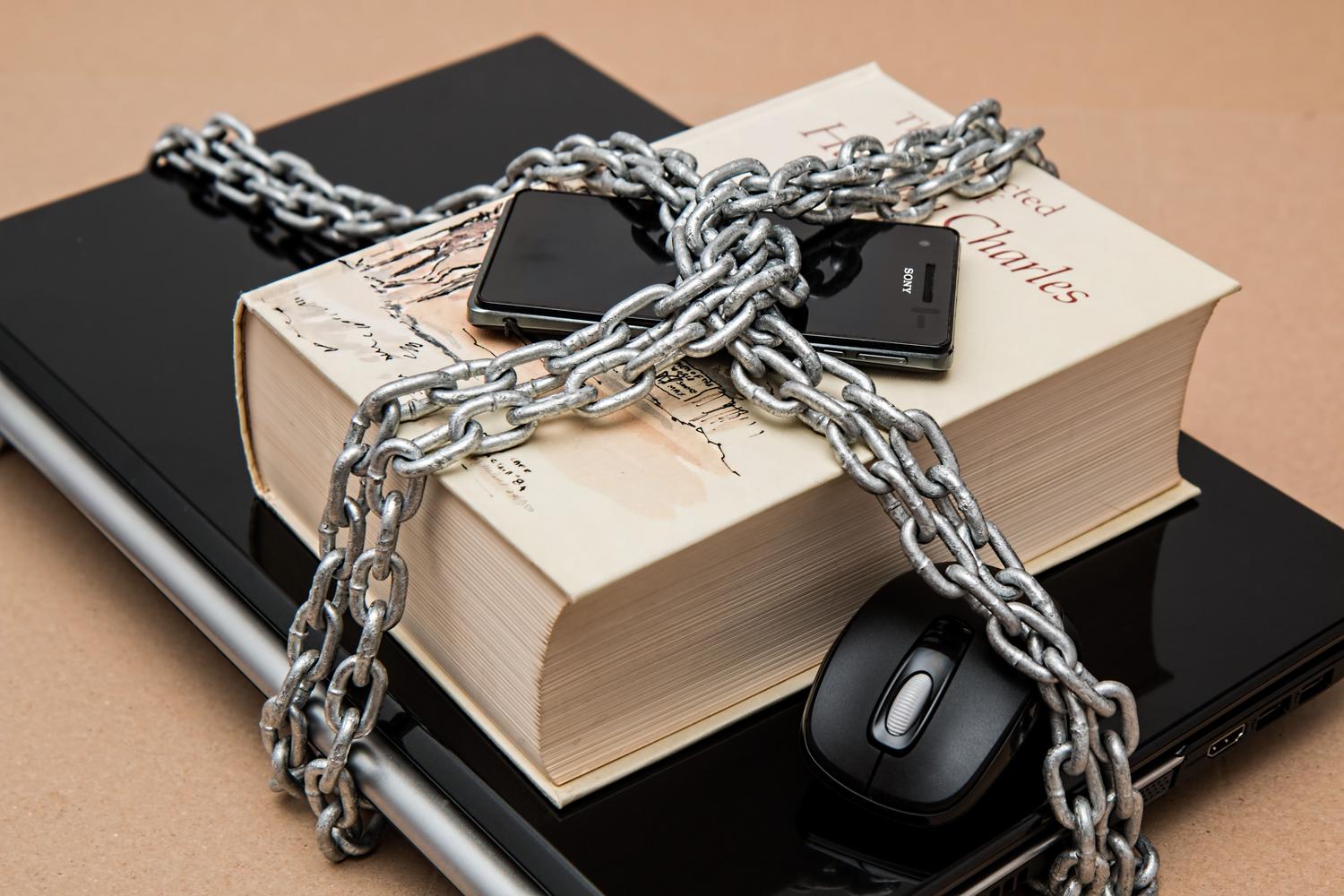
Kadangkala penguncian bukanlah ralat teknikal, tetapi langkah keselamatan. BitLocker dikenali kerana menyekat akses kepada pemacu jika ia mengesan perubahan yang tidak dijangka. Untuk membetulkannya, adalah penting untuk mencari kunci pemulihan dalam akaun Microsoft yang dikaitkan dengan peranti atau dalam OneDrive. Tanpa kod ini, memintas penyulitan adalah mustahil, kerana sistem melindungi data untuk mengelakkan akses tanpa kebenaran.
Sebaliknya, terdapat masalah perlindungan tulis yang digeruni . Ini berlaku apabila cakera menjadi "baca sahaja" dan menghalang sebarang data daripada dipadam atau diformat, walaupun menggunakan Diskpart. Dalam situasi yang ekstrem, di mana cakera memaparkan saiz yang salah (contohnya, 128GB dan bukannya 1TB) dan menunjukkan ralat I/O , ia mungkin disebabkan oleh kegagalan perisian tegar fizikal atau perkakasan, menjadikan pemacu tidak boleh dibaiki.
Pemulihan data dalam situasi kritikal
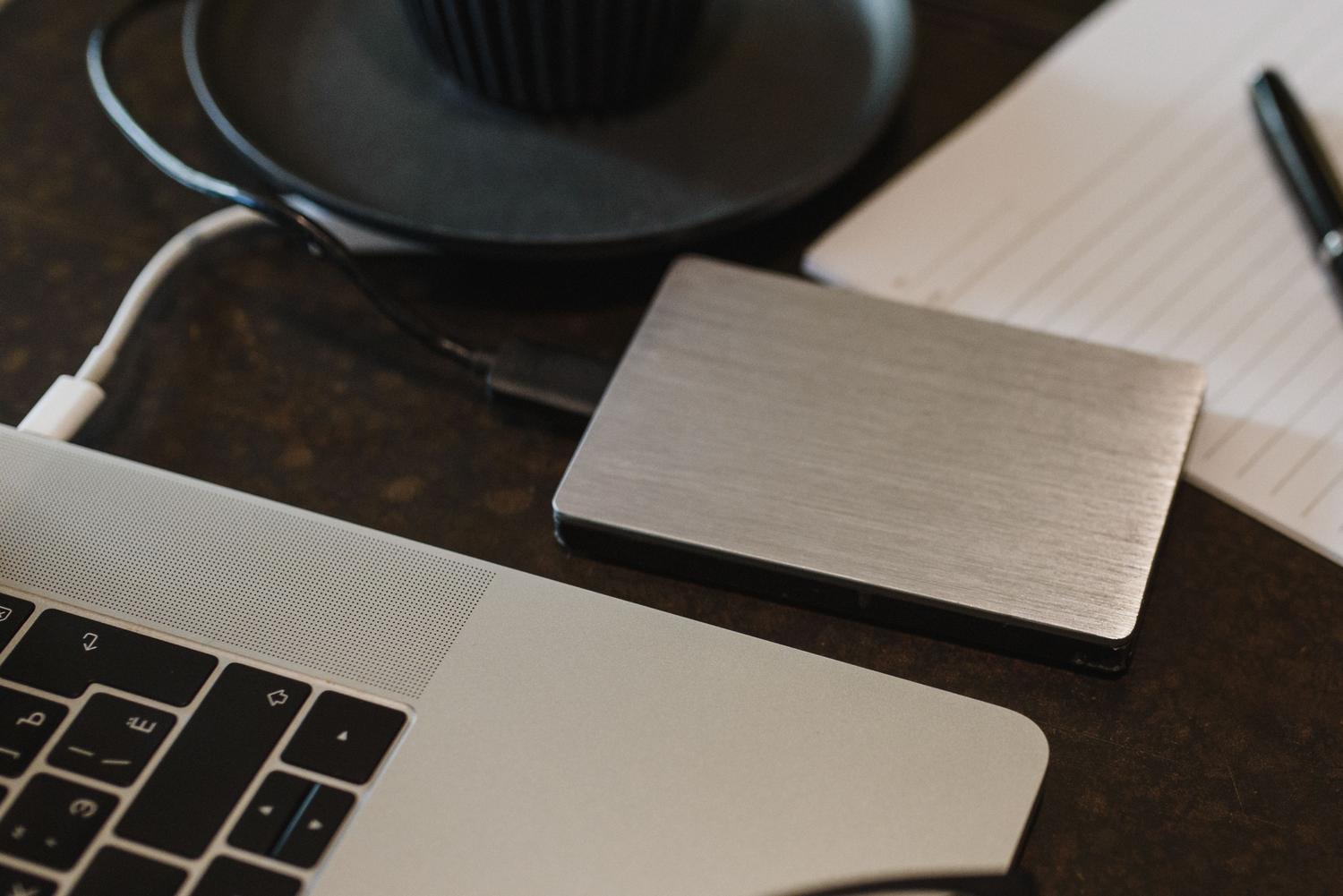
Sebelum anda tergesa-gesa menjalankan arahan yang boleh memadamkan semuanya, tindakan paling bijak adalah dengan mencuba sandaran luaran. Jika Windows tidak dapat boot, anda boleh mencipta cakera pemulihan yang boleh di-boot menggunakan perisian khusus untuk mengakses fail anda daripada persekitaran di luar sistem pengendalian yang terjejas. Ini penting kerana proses seperti pemformatan atau pemulihan sistem boleh memadamkan maklumat peribadi anda secara kekal.
Jika, selepas cuba membuka kunci cakera keras anda, anda mendapati terdapat beberapa fail yang hilang, terdapat program pemulihan data yang boleh mengimbas cakera keras dan memulihkan folder yang dipadam atau partition yang hilang. Ini adalah barisan pertahanan terakhir bagi mereka yang telah mengalami kegagalan dahsyat semasa naik taraf versi Windows.
Penyelesaian kepada cakera yang terkunci adalah daripada menggunakan arahan seperti CHKDSK dan SFC untuk ralat logik, kepada membina semula sektor but dengan BOOTREC, kepada mengurus kekunci BitLocker untuk penyulitan. Dalam kes perlindungan tulis atau kegagalan perkakasan yang teruk, pemformatan mendalam atau pemulihan data menggunakan perisian luaran adalah satu-satunya pilihan yang berdaya maju untuk memulihkan kebolehgunaan peranti storan.

Soalan yang kerap ditanya
Apa yang perlu dilakukan jika cakera keras mengatakan ia dilindungi daripada tulis?
Anda boleh cuba mengalih keluar atribut baca sahaja menggunakan alat Diskpart dalam prompt arahan. Jika ralat berterusan dan cakera menunjukkan kapasiti yang salah, kemungkinan besar terdapat kegagalan fizikal yang tidak boleh diperbaiki.
Bagaimanakah saya boleh memulihkan fail saya jika pemacu Windows saya terkunci?
Sebaik-baiknya, anda harus menggunakan perisian sandaran yang membolehkan anda membuat cakera but luaran. Ini membolehkan anda mengakses data anda tanpa perlu but sistem pengendalian yang terjejas.
Apakah tujuan arahan bootrec pada cakera yang terkunci?
Perintah ini digunakan untuk membaiki sektor but dan membina semula data konfigurasi sistem (BCD). Ia penting apabila PC gagal dimulakan kerana maklumat but yang hilang.
Di manakah saya boleh menemui kunci pemulihan BitLocker saya?
Kunci biasanya disimpan secara automatik ke akaun Microsoft atau storan OneDrive pengguna. Ia juga mungkin telah disimpan ke fail teks atau dicetak apabila penyulitan diaktifkan.
Bolehkah arahan CHKDSK memadamkan data peribadi saya?
Utiliti ini mengimbas dan membaiki sektor rosak untuk cuba memulihkan akses kepada cakera. Walaupun selamat, sentiasa disyorkan untuk membuat sandaran terlebih dahulu jika cakera mempunyai masalah yang serius.
Apakah maksud ralat I/O apabila cuba membuka kunci cakera?
Ralat input/output menunjukkan bahawa Windows tidak dapat membaca atau menulis data ke pemacu. Ini biasanya merupakan tanda masalah fizikal dengan kabel, port atau perkakasan cakera keras itu sendiri.