- Memulakan semula penghala dari telefon bimbit anda akan memutuskan sambungan selama beberapa minit tetapi akan menyimpan semua tetapan yang disimpan.
- Aplikasi pengendali dan pengilang (Movistar, R, Linksys) membolehkan anda mengawal dan memulakan semula penghala tanpa menyentuh peralatan secara fizikal.
- Anda juga boleh memulakan semula penghala daripada pelayar mudah alih dengan memasukkan alamat IP pengurusannya, biasanya 192.168.1.1.
- Akses jauh ada hadnya: jika sambungan terputus sepenuhnya, banyak aplikasi dan palam pintar tidak lagi dapat memulakan semula penghala.
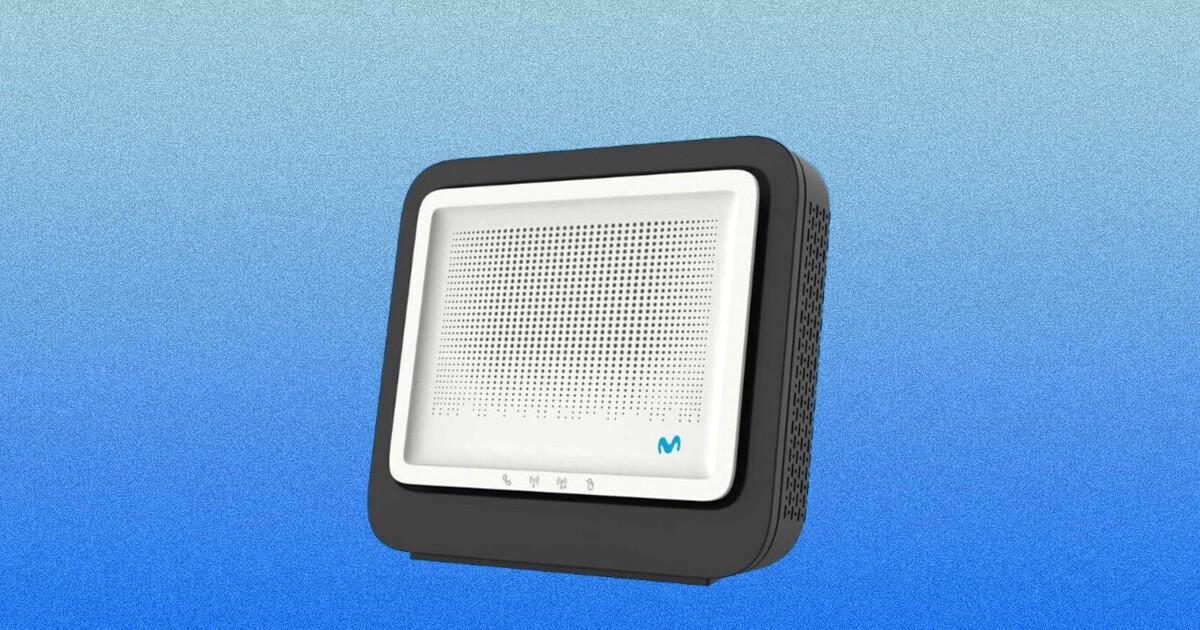
Hari ini kita hidup terpaku pada telefon kita dan menganggap bahawa kita boleh melakukan hampir semua perkara dengannya. Apa yang ramai orang tidak tahu ialah anda juga boleh memulakan semula penghala dari mudah alihTanpa perlu bangun dari sofa, tanpa perlu ke bilik belakang, dan tanpa perlu menyentuh walau satu kabel pun. Jika sambungan anda perlahan, terputus, atau sesetengah peranti tidak disambung semula dengan betul, pilihan ini boleh membantu anda keluar daripada lebih daripada satu masalah.
Dalam artikel ini anda akan menemui panduan yang sangat lengkap untuk memahami Cara memulakan semula penghala dari telefon bimbit anda menggunakan aplikasi operator (Movistar, R, dll.), dengan aplikasi pengilang seperti Linksys, dan dengan akses jauh klasik melalui pelayar webAnda juga akan melihat perbezaan antara memulakan semula dan menetapkan semula tetapan kilang, kelebihan setiap kaedah, batasan (contohnya, apabila anda tiada di rumah) dan beberapa petua untuk mengelakkan tersekat jika internet anda sangat tidak stabil.
Memulakan semula vs. menetapkan semula penghala anda: konsep asas yang perlu anda fahami
Sebelum kita mula mengusik apa-apa, penting untuk memahami bahawa Memulakan semula penghala tidak sama seperti melakukan tetapan semula kilang.Walaupun kadangkala ia digunakan sebagai sinonim, dalam praktiknya ia adalah dua proses yang sangat berbeza dengan akibat yang sangat berbeza untuk rangkaian anda.
Apabila kita bercakap tentang but semula penghala Kita merujuk kepada mematikan dan menghidupkannya semula, sama ada secara manual (menggunakan butang atau mencabutnya) atau melalui aplikasi atau antara muka web. Sambungan terganggu selama beberapa minit. tetapi semua tetapan yang telah anda konfigurasikan akan dikekalkan: Nama WiFi, kata laluan, port terbuka, IP tetapdll. Ia seperti memulakan semula komputer anda, tetapi digunakan pada penghala anda.
Sebaliknya, a tetapan semula kilang Ia mengembalikan peranti kepada keadaan asalnya yang tidak dikotak. Ini bermakna bahawa Anda akan kehilangan sebarang perubahan tersuai. Ia menetapkan semula nama rangkaian wayarles kepada tetapan lalainya, iaitu kata laluan yang terdapat pada pelekat penghala dan memadamkan pemajuan port, tetapan DMZ, peraturan tembok api, konfigurasi DHCP/DNS, dan sebagainya. Ia seperti senarai lengkap.
Mula semula adalah kurang agresif, dan itulah sebabnya Ini adalah kaedah yang disyorkan untuk menyelesaikan kebanyakan masalah sambungan tertentu.: kelajuan perlahan, pemotongan mikro, peranti yang tidak memperoleh alamat IP dengan betul atau yang "tersekat". Peranti akan terputus sambungan semasa proses, tetapi menyambung semula secara automatik apabila penghala selesai but dan rangkaian Wi-Fi tersedia semula.
Tetapan semula kilang dikhaskan untuk kes-kes yang melampau: kegagalan berterusan, ralat konfigurasi yang anda tidak tahu cara untuk membatalkannya atau apabila anda perlu memulihkan penghala anda kepada tetapan kilang asalnya.Perlu diingat bahawa anda perlu mengkonfigurasi semula semuanya selepas itu, jadi adalah dinasihatkan untuk menggunakan pilihan ini dengan berhati-hati dan, jika boleh, dengan sandaran konfigurasi terlebih dahulu.
Keperluan umum untuk memulakan semula penghala dari telefon bimbit anda
Untuk dapat mengawal penghala anda dari telefon anda, terdapat beberapa syarat asas yang biasanya diulang dalam hampir semua kes. Tidak cukup hanya dengan telefon pintar; anda perlu memenuhi keperluan pengendali, peralatan dan sambungan tertentu..
Pertama, banyak ciri lanjutan bergantung pada itu mempunyai model penghala serasi yang ditawarkan oleh pengendali atau pengilang andaContohnya, aplikasi WiFi Pintar Movistar direka khusus untuk penghala WiFi Pintar syarikat; jika anda mempunyai penghala yang berbeza atau daripada pembekal lain, aplikasi tersebut tidak akan berfungsi untuk memulakannya semula.
Tambahan pula, hampir semua aplikasi ini memerlukan mempunyai kontrak aktif dengan pengendali atau akaun dengan pengilangDi Movistar, sebagai contoh, anda perlu menjadi pelanggan dengan pelan semasa dan menggunakan nama pengguna kawasan pelanggan anda (ID dan kata laluan kebangsaan, atau pasport yang dipautkan) untuk mengakses aplikasi. Dengan Linksys, anda akan log masuk dengan akaun awan Linksys anda atau kata laluan penghala.
Satu lagi perkara penting ialah ketersambungan: paling lazimnya, Telefon bimbit anda mesti disambungkan ke rangkaian WiFi penghala yang ingin anda uruskansekurang-kurangnya pada log masuk pertama atau semasa persediaan awal. Sesetengah aplikasi menawarkan akses jauh melalui awan, tetapi biasanya ia masih memerlukan penghala dipautkan ke akaun anda terlebih dahulu.
Akhir sekali, penting untuk difahami bahawa, walaupun anda boleh memulakan semula penghala dari mana-mana sahaja, Sepanjang minit tersebut, anda akan kehilangan akses internet merentasi seluruh rangkaian.Jika seseorang sedang menonton siri di TV Pintar atau menggunakan komputer riba, sambungan akan terputus semasa peralatan dimulakan semula dan disegerakkan semula dengan talian gentian atau ADSL.
Mulakan semula penghala Movistar anda dari telefon bimbit anda menggunakan aplikasi Smart WiFi
Jika anda pelanggan Movistar dan anda mempunyai Penghala WiFi pintarAnda bernasib baik, kerana ia merupakan salah satu peranti bersepadu terbaik dengan aplikasi mudah alih. Dengan aplikasi WiFi Pintar, anda boleh uruskan sebahagian besar rangkaian rumah anda dari telefon anda: tukar nama dan kata laluan, semak peranti yang disambungkan, jalankan ujian kelajuan, aktifkan ciri seperti mod permainan, ukur liputan mengikut bilik… dan, sudah tentu, mulakan semula penghala.
Langkah pertama ialah memuat turun aplikasi wifi pintarIa tersedia secara percuma untuk Android dan iOS. Setelah dipasang, anda perlu Log masuk dengan kelayakan Movistar andaBiasanya, anda memerlukan kad pengenalan dan kata laluan yang anda gunakan di ruang pelanggan. Jika anda mempunyai pasport yang dipautkan ke akaun anda, anda juga boleh log masuk dengan dokumen tersebut.
Apabila anda memasuki aplikasi, anda biasanya akan melihat sejenis Peta sambungan yang menunjukkan semua peranti aktif pada rangkaian WiFi andaIa dipaparkan disusun dalam kategori berbeza (telefon bimbit, komputer, televisyen, konsol, dll.), tetapi apa yang menarik minat kami di sini ialah ikon penghala, yang biasanya kelihatan berpusat dalam paparan itu sebagai "otak" rangkaian.
Untuk meneruskan, hanya ketik pada imej atau ikon penghala anda di tengah petaSkrin akan muncul secara automatik yang memaparkan maklumat teknikal peranti: model tepat, pengilang, versi perisian tegar, alamat MAC, alamat IP dan, jika berkenaan, sebarang penguat atau pengulang yang disambungkan ke rangkaian anda. Ia merupakan cara yang sangat pantas untuk melihat data penghala penting tanpa perlu menggunakan pelayar web.
Pada skrin yang sama, anda akan menemui butang yang dikhaskan untuk fungsi ini: butang yang jelas kelihatan yang menunjukkan "Mula semula"Apabila anda mengetiknya, aplikasi akan menunjukkan amaran bahawa Anda akan terputus sambungan selama beberapa minit sementara proses selesai.Jika anda pasti, sahkan sekali lagi pada "Mulakan Semula" dan penghala akan mula dimatikan dan dimulakan semula dari jauh.
Semasa penghala dimulakan semula, anda akan perasan bahawa Semua sambungan WiFi dan berwayar terputusSebaik sahaja ia berfungsi semula dan disegerakkan dengan talian, peranti wayarles anda (telefon bimbit, tablet, TV Pintar, sistem automasi rumah, dll.) akan bersambung secara automatik ke rangkaian seperti biasa, tanpa anda perlu memasukkan semula kata laluan atau melakukan apa-apa lagi.
Pilihan ini amat sesuai dalam situasi seharian, seperti apabila Anda sedang menonton siri di Netflix di TV ruang tamu dan tiba-tiba sambungan mula terputus.Daripada bangun untuk mencari penghala, mencabutnya, menunggu dan memasangnya semula, anda lebih baik mengeluarkan telefon anda, membuka aplikasi WiFi Pintar, ketik pada penghala dan pilih mula semula. Dalam beberapa minit, semuanya akan kembali normal tanpa anda perlu meninggalkan sofa.
Ciri-ciri berguna lain bagi aplikasi Movistar Smart WiFi
Walaupun artikel ini memberi tumpuan kepada but semula, ia patut dilihat dengan pantas Alatan lain yang ditawarkan oleh aplikasi Smart WiFikerana ia melengkapi kawalan rangkaian dari peranti mudah alih dengan sempurna dan berintegrasi dengan idea untuk tidak bergantung pada akses fizikal ke penghala.
Salah satu yang paling menarik ialah kemungkinan Lihat semua peranti yang disambungkan ke rangkaian anda dalam masa nyataIni bukan sahaja berguna untuk mengenal pasti peranti mana yang menggunakan lebar jalur paling banyak, tetapi juga untuk mengesan bakal penceroboh atau jiran yang "mencuri" Wi-Fi tanpa kebenaran. Jika anda bimbang tentang privasi, adalah wajar untuk menyemak caranya. jelaskan sejarah penghala dan sembunyikan aktiviti.
Aplikasi ini juga memudahkan tugas persediaan asas, seperti Tukar nama dan kata laluan rangkaian wayarles tanpa perlu memasukkan alamat klasik 192.168.1.1 dalam pelayar. Daripada peranti mudah alih anda, anda boleh melaraskan rangkaian utama, rangkaian tetamu, jalur frekuensi dan tetapan biasa yang lain.
Antara pilihan yang lebih canggih ialah apa yang dipanggil mod permainanDireka untuk meningkatkan pengalaman permainan dalam talian dengan mengutamakan trafik daripada konsol atau peranti tertentu. Selain itu, aplikasi ini membenarkan ukur liputan WiFi di kawasan rumah yang berbezaIni membantu anda memutuskan sama ada anda perlu mengalihkan penghala, menambah pengulang atau menukar saluran WiFi kerana gangguan daripada rangkaian berdekatan yang lain.
Satu lagi kelebihan penting ialah, sebagai seorang sistem pengurusan tanpa wayarTidak penting di mana penghala anda berada di rumah anda. Sama ada di bilik paling jauh, tingkat atas, atau di loteng, anda boleh mengawal semuanya dari telefon bimbit anda selagi anda mempunyai liputan Wi-Fi atau, jika diaktifkan, akses jauh dari luar rumah anda.
Memulakan semula penghala Linksys daripada aplikasi mudah alih pengeluar
Selain aplikasi pembawa, banyak pengeluar menawarkan aplikasi tersuai untuk mengurus penghala anda dari telefon bimbit andaIni berlaku dengan Linksys, yang aplikasi rasminya membenarkan, antara fungsi lain, memulakan semula penghala tanpa menyentuh peranti secara fizikal, sesuatu yang sangat berguna apabila anda meletakkannya di sudut yang sukar dicapai.
Untuk memulakan, anda perlu Sambungkan telefon bimbit anda ke rangkaian WiFi penghala Linksys. Anda ingin mengurus dan membuka aplikasi Linksys rasmi. Bergantung pada sama ada anda menggunakan iOS atau Android, butang pertama yang anda lihat akan sedikit berbeza: pada iOS, ia biasanya tertulis "Urus Wi-Fi Anda" dan pada Android, anda akan melihat "Log masuk".
Apabila anda menekannya, aplikasi akan meminta anda untuk Log masuk dengan akaun awan Linksys andadengan memasukkan e-mel dan kata laluan yang berkaitan. Jika anda tidak mahu menggunakan akaun awan anda, anda juga boleh memilih untuk log masuk terus dengan kata laluan penghalaPada iOS, pilihan tersebut muncul sebagai "Kata Laluan Penghala" dan pada Android sebagai "Gunakan Kata Laluan Penghala". Walau apa pun, matlamatnya adalah untuk mengesahkan anda supaya aplikasi dapat mengawal peranti.
Sebaik sahaja anda berada di dalam panel utama, anda akan mempunyai akses kepada berbilang tetapan (nama rangkaian, kata laluan, peranti yang disambungkan, dll.). Antaranya, aplikasi ini merangkumi fungsi khusus untuk Mulakan semula penghala dari telefon bimbit anda., tanpa perlu memutuskan kuasa secara fizikal atau menyentuh butang kuasa.
Prosesnya mudah: cari pilihan dalam menu "Mulakan Semula Penghala" dan tekan ia. Aplikasi ini akan memaparkan mesej pengesahan yang memberi amaran bahawa, semasa penghala dimulakan semula, Semua peranti yang disambungkan akan terputus sambungan internet buat sementara waktu.Proses akan bermula apabila anda mengesahkan dengan butang "Mulakan Semula".
Selama beberapa minit, aplikasi mungkin menunjukkan bahawa penghala tidak tersedia dan anda akan melihat gangguan rangkaian pada telefon bimbit, komputer, TV dan sebarang peranti wayarles lain. Setelah penghala selesai but dan menyambung semula ke pembekal, peranti anda akan menyambung semula secara automatik dan aplikasi akan memaparkan pemberitahuan yang menunjukkan bahawa... Penghala telah berjaya dimulakan semula.
Mulakan semula dan konfigurasikan penghala daripada aplikasi pengendali R
Dalam kes operator Galicia R, terdapat juga a Aplikasi rasmi untuk Android dan iOS yang membolehkan anda mengkonfigurasi penghala dari peranti mudah alih anda dan lakukan, antara tindakan lain, mulakan semula sistem tanpa perlu menyentuh peranti. Ia merupakan penyelesaian yang sangat mudah jika penghala anda berada di tempat yang sukar dicapai atau anda tidak mahu pergi ke sana.
Jika anda belum memasangnya, anda boleh memuat turunnya. Aplikasi R dari Google Play atau Apple App Store. Sebaik sahaja anda membukanya dan log masuk sebagai pelanggan, anda perlu mengikuti laluan yang ditunjukkan dalam menu: "konfigurasikan > konfigurasikan internet > konfigurasikan penghala saya"Bahagian ini memusatkan pilihan pengurusan pasukan utama.
Dalam panel tetapan penghala, aplikasi ini membolehkan anda laraskan rangkaian WiFiTukar nama titik akses, ubah suai kata laluan atau pilih saluran yang paling sesuai. Jika anda perasan Wi-Fi anda semakin teruk, mungkin terdapat gangguan daripada rangkaian berdekatan lain yang menggunakan saluran yang sama dan dari bahagian ini anda boleh mencari saluran yang paling jelas pada bila-bila masa.
Selain itu, aplikasi ini merangkumi satu blok pilihan lanjutan yang sangat berguna untuk pengguna yang lebih teknikal. Dari situ anda boleh mengurus parameter seperti DHCP/DNS, tembok api, NAT, DMZ atau pemajuan port, mendayakan atau melumpuhkan UPnP, dan juga sandarkan tetapan penghala anda untuk memulihkannya kemudian jika berlaku sesuatu yang tidak kena.
Antara menu yang tersedia juga terdapat bahagian untuk DiagnostikDireka untuk membantu anda menyelesaikan masalah sambungan biasa sendiri. Di sini anda boleh menjalankan diagnostik kendiri, melihat peranti mana yang disambungkan (berguna untuk menyemak sama ada seseorang yang tidak dibenarkan menggunakan rangkaian anda), ping alamat IP tertentu daripada penghala itu sendiri, dan yang paling penting, Mulakan semula komputer anda dengan satu sentuhan..
Seperti aplikasi lain, apabila menggunakan pilihan mula semula daripada aplikasi R Anda akan kehilangan sambungan internet selama beberapa minit.Walau bagaimanapun, tiada tetapan tersuai anda akan diubah. Sebaik sahaja penghala selesai dibut, semuanya akan kembali seperti sebelumnya, dengan manfaat tambahan kerana proses tersebut telah selesai tanpa meninggalkan tempat duduk anda.
Mulakan semula penghala Movistar anda menggunakan aplikasi Mi Movistar
Selain aplikasi WiFi Pintar, Movistar menawarkan aplikasi lain, Movistar saya, yang terutamanya bertujuan untuk uruskan perkhidmatan, invois dan talian mudah alih yang dikontrakkan andatetapi ia juga mengintegrasikan pilihan teknikal yang berkaitan dengan sambungan gentian atau ADSL, termasuk permulaan semula penghala dalam model dan senario tertentu.
Jika anda ingin mengemas kini isyarat WiFi kerana anda perasan kelambatan, gangguan, atau sekejap-sekejap yang menjengkelkanAnda boleh menggunakan My Movistar untuk melakukan tetapan semula jauh berpandu. Aplikasi itu sendiri akan membimbing anda melalui langkah-langkah yang diperlukan dan melakukan pemeriksaan secara telus pada talian dan peranti anda sebelum meneruskan.
Pilihan ini amat berguna kerana langkah pertama sokongan kendiri Apabila berlaku sesuatu yang tidak kena: aplikasi cuba mendiagnosis masalah dan, jika ia mengesan bahawa mula semula boleh membetulkannya, ia mencadangkan untuk berbuat demikian tanpa perlu menghubungi sokongan teknikal atau mencari penghala.
Walaupun aplikasi rasmi sangat mudah, Ia bukanlah satu-satunya cara untuk memulakan semula penghala daripada telefon bimbit andaHampir semua model mempunyai antara muka konfigurasi web klasik, yang boleh anda akses dengan menaip alamat IP penghala ke dalam pelayar telefon pintar anda, sama seperti yang anda lakukan dari komputer.
Arah yang paling biasa biasanya 192.168.1.1Walaupun sesetengah pengeluar atau pengendali menggunakan variasi seperti 192.168.0.1 atau yang lain yang tersuai. Untuk mencarinya, anda boleh menyemak pelekat pada penghala itu sendiri, manual peranti atau dokumentasi daripada pengendali anda. Sebaik sahaja anda mengetahuinya, masukkan sahaja ke dalam bar alamat pelayar mudah alih anda.
Setelah log masuk, penghala akan bertanya kepada anda nama pengguna dan kata laluan pentadbirMaklumat ini biasanya ditetapkan dari kilang (contohnya, "admin/admin" atau yang serupa) dan, dalam banyak kes, pembekal anda akan menyesuaikannya. Jika anda telah mengubahnya sebelum ini, anda perlu mengingati kombinasi baharu; jika anda tidak pasti, adalah lebih baik untuk menghubungi khidmat pelanggan atau menyemak kontrak anda.
Dalam antara muka web ini, anda akan menemui pelbagai menu konfigurasi: WiFi, keselamatan, rangkaian setempat, pemajuan port, tembok api dan, pada banyak peranti, pilihan untuk memulakan semula atau mematikan dan menghidupkan penghala dari jauhLokasi tepat butang tetapan semula berbeza-beza bergantung pada model, tetapi ia biasanya muncul dalam bahagian seperti "Sistem", "Penyelenggaraan", "Pengurusan" atau yang serupa.
Dari antara muka yang sama ini, anda juga secara amnya akan mempunyai pilihan untuk tetapan semula kilangJika anda memutuskan untuk menggunakannya, ingat bahawa anda akan kehilangan semua pengubahsuaian yang telah anda buat: perubahan nama rangkaian, kata laluan, peraturan port TCP/UDP, tugasan IP statik dan sebarang tetapan khas. Anda kemudian perlu memasukkan semula semua data tersebut satu persatu.
Akses pelayar web amat berguna jika Pembawa anda tidak menawarkan aplikasi khusus. Atau jika anda tidak mahu memasang sebarang aplikasi lagi pada telefon anda. Walau bagaimanapun, anda perlu... disambungkan ke rangkaian penghala sendiri (melalui WiFi atau kabel menggunakan penyesuai) untuk dapat mengakses alamat IP pengurusan dalam kebanyakan kes.
Bolehkah saya memulakan semula penghala dari luar rumah saya?
Persoalan yang biasa timbul ialah sama ada ia mungkin Mulakan semula penghala anda apabila anda tidak berada di rumah secara fizikal.Contohnya, jika internet terputus, peranti pintar anda akan membeku dan perlu disambung semula, tetapi anda tidak boleh mendekati peralatan tersebut.
Dalam beberapa kes tertentu, aplikasi pembawa atau pengilang membenarkan akses jauh melalui awanIni bermakna walaupun anda tidak disambungkan ke Wi-Fi penghala, anda boleh log masuk ke aplikasi dengan akaun anda dan menghantar arahan tetapan semula. Untuk ini berfungsi, penghala mesti dihidupkan, mempunyai sambungan internet yang aktif dan telah dipautkan ke profil anda sebelum ini.
Masalahnya timbul apabila sambungan anda tidak stabil sehingga Ia terputus sepenuhnya dan penghala kehilangan komunikasi dengan awanDalam senario itu, aplikasi tidak akan mempunyai cara untuk mencapai peranti tersebut dan arahan mula semula tidak dapat dilaksanakan. Itulah sebabnya ramai orang mencari alternatif seperti palam pintar atau pemasa yang mengawal bekalan kuasa.
The palam pintar Ia kelihatan seperti penyelesaian yang jelas: menghidupkan dan mematikan penghala dari jauh. Tetapi ia mempunyai kelemahan yang jelas: Jika mereka bergantung pada sambungan internet untuk menerima arahan, sebaik sahaja rangkaian terputus, mereka akan berhenti mematuhi arahan.Ini bermakna anda boleh mematikan penghala tetapi tidak boleh menghidupkannya semula jika arahan dihantar apabila tiada sambungan.
Alternatif yang lebih dipercayai adalah dengan menggunakan pemasa kitaran atau pengaturcara yang menyimpan peristiwa secara setempattanpa perlu bergantung pada awan. Secara teorinya, anda boleh menjadualkan penutupan dan permulaan semula penghala secara berkala untuk "memaksa" but semula harian atau but semula pada masa tertentu. Walau bagaimanapun, adalah penting untuk memastikan pemasa tidak kehilangan pengaturcaraannya jika bekalan elektrik terputus atau jika terdapat tempoh gangguan internet, dan ia mematuhi selang masa yang anda inginkan.
Walau apa pun, jika sambungan anda sangat lemah dan anda perlu memulakan semula penghala anda dengan kerap, adalah disyorkan Buka tiket sokongan dengan pengendali dan periksa kestabilan talian.Kualiti penghala, keadaan kabel dalaman dan faktor-faktor lain semuanya boleh menyumbang kepada perkara ini. Bukan perkara biasa untuk mematikan dan menghidupkan peralatan setiap hari agar semuanya berfungsi semula.
Keupayaan untuk memulakan semula penghala anda dari telefon bimbit anda menjimatkan perjalanan dan kabel anda, dan memberi anda kawalan yang besar ke atas rangkaian rumah anda, tetapi ia tidak akan selalu menjadi penyelesaian ajaib untuk semua masalah sambungan. Memahami perbezaan antara memulakan semula dan menetapkan semula, mengetahui aplikasi daripada pengendali atau pengilang anda dan mengetahui cara mengakses penghala melalui pelayar Ia membolehkan anda bertindak balas dengan lebih baik terhadap sebarang kegagalan dan memastikan WiFi anda berfungsi dengan usaha yang minimum.
Isi kandungan
- Memulakan semula vs. menetapkan semula penghala anda: konsep asas yang perlu anda fahami
- Keperluan umum untuk memulakan semula penghala dari telefon bimbit anda
- Mulakan semula penghala Movistar anda dari telefon bimbit anda menggunakan aplikasi Smart WiFi
- Ciri-ciri berguna lain bagi aplikasi Movistar Smart WiFi
- Memulakan semula penghala Linksys daripada aplikasi mudah alih pengeluar
- Mulakan semula dan konfigurasikan penghala daripada aplikasi pengendali R
- Mulakan semula penghala Movistar anda menggunakan aplikasi Mi Movistar
- Akses penghala daripada pelayar mudah alih anda untuk memulakannya semula
- Bolehkah saya memulakan semula penghala dari luar rumah saya?