- Overclocking meningkatkan frekuensi CPU dan GPU untuk mencapai lebih banyak prestasi, dengan mengorbankan suhu yang lebih tinggi, penggunaan kuasa yang lebih tinggi dan berpotensi memendekkan jangka hayat.
- Adalah penting untuk memeriksa suhu, kestabilan dan keserasian perkakasan terlebih dahulu dengan ujian tekanan dan penanda aras sebelum meningkatkan frekuensi.
- Pelarasan dibuat terutamanya daripada BIOS untuk CPU dan dengan perisian seperti MSI Afterburner untuk GPU, sentiasa dengan peningkatan secara beransur-ansur.
- Kejayaan overclocking bergantung pada penyejukan yang baik, pemantauan berterusan dan pengurusan voltan dan had kuasa yang teliti.
Jika anda sedang berfikir untuk mengutak-atiknya Overclocking CPU dan GPU Tetapi anda lebih sesat daripada penguin di padang pasir, jangan risau: itu perkara biasa pada mulanya. Antara BIOS, voltan, suhu, penanda aras dan program dengan nama yang pelik, mudah untuk keliru jika tiada sesiapa yang menerangkannya kepada anda dengan tenang.
Dalam artikel ini kita akan melihat, langkah demi langkah, Cara memanfaatkan sepenuhnya pemproses dan kad grafik anda Dengan cara yang agak selamat, ia menerangkan alatan yang anda perlukan, risiko sebenar yang ada, prestasi yang boleh anda jangkakan, dan dalam kes apa ia tidak berbaloi untuk merumitkan keadaan. Semua ini dibentangkan dalam bahasa Sepanyol (dari Sepanyol), dengan nada yang mesra, tetapi tanpa meninggalkan sebarang butiran penting.
Apakah overclocking CPU dan GPU dan untuk apa ia digunakan?
Apabila kita bercakap tentang overclocking, kita merujuk kepada meningkatkan frekuensi operasi komponen melebihi spesifikasi pengeluar. Dalam pengkomputeran, amalan biasa untuk meningkatkan kelajuan CPU, GPU dan juga RAM untuk mendapatkan lebih banyak prestasi tanpa mengubah perkakasan.
Dengan meningkatkan frekuensi, komponen tersebut dapat melakukan lebih banyak operasi sesaatIni diterjemahkan kepada lebih banyak bingkai sesaat dalam permainan, masa rendering yang lebih pendek dalam penyuntingan video, ketangkasan yang lebih tinggi semasa memampatkan fail, atau, secara umum, sistem yang lebih "terjaga".
Kelajuan pemproses bergantung terutamanya kepada dua faktor: frekuensi asas (atau jam asas), yang datang dari papan induk, dan pengganda terasMendarab frekuensi asas (biasanya 100 MHz) dengan pengganda memberikan frekuensi akhir dalam GHz. Overclocking pada asasnya terdiri daripada meningkatkan pengganda tersebut, dan kadangkala voltan, untuk mencapai kelajuan yang lebih tinggi.
Pada CPU yang beroperasi pada, contohnya, 3,6 GHz, dengan konfigurasi dan penyejukan yang baik, adalah mungkin untuk melakukan overclock kepada sesuatu seperti 4,4 atau 4,6 GHz. Peningkatan sebanyak kitaran jam sesaat Ia menghasilkan isyarat elektrik yang lebih pantas dalam cip dan menjadikan CPU memproses data dengan lebih pantas.
Semua ini tidak terhad kepada pemproses pusat sahaja: kad grafik moden (Nvidia GeForce dan AMD Radeon) menyokong overclocking teras dan memori, dan perkara yang sama berlaku untuk banyak model Memori RAM, yang boleh beroperasi pada frekuensi yang lebih tinggi daripada yang ditunjukkan oleh kilang.
Adakah overclocking berbaloi? Kelebihan dan bila ia membuahkan hasil
Motivasi utama untuk overclocking adalah Dapatkan prestasi percumaatau hampir percuma. Daripada belanjakan wang untuk CPU atau GPU baharuAnda boleh meningkatkan beberapa FPS tambahan atau meningkatkan kelancaran dalam tugasan berat hanya dengan memperhalusi tetapan.
Manfaat terbesar biasanya dilihat dalam peralatan jarak pertengahan yang lebih lama atau lebih rendahdi mana overclock yang baik boleh membawa prestasi lebih dekat kepada yang ditawarkan oleh komponen moden yang lebih tinggi. Dalam ujian makmal seperti yang dilakukan oleh 3DMark, telah diperhatikan bahawa, dalam banyak kes, mesin dengan spesifikasi terburuk adalah mesin yang mencapai peratusan peningkatan terbesar apabila di-overclock.
Pada PC baharu yang berkuasa, prestasi juga boleh ditingkatkan sedikit, tetapi penambahbaikannya biasanya lebih sederhana. Dalam kes tersebut, perbezaan antara tetapan stok dan overclocked mungkin hanya beberapa mata peratusan, terutamanya dalam permainan yang sangat bergantung pada GPU di mana CPU bukanlah penghalang utama.
Untuk permainan, overclocking CPU dan GPU boleh membantu Tingkatkan FPS dan lancarkan penurunan, terutamanya dalam permainan yang sangat bergantung pada CPU, dalam eSports pada banyak Hz (144, 240 Hz) atau apabila anda ingin memanfaatkan sepenuhnya monitor kadar penyegaran yang tinggi. Jika sistem pengendalian anda bermasalah dan anda mempunyai seribu program Dengan menggunakan sumber di latar belakang, adalah lebih baik untuk mengoptimumkan perisian terlebih dahulu sebelum menjadi rumit dengan overclocking.
Dalam tugasan produktiviti seperti penyuntingan video, pemaparan 3D atau penyusunan kod, overclock yang baik dan stabil boleh kurangkan masa menunggu agak ketara. Dalam projek rendering, sebagai contoh, minit yang anda potong setiap kali diterjemahkan kepada banyak jam dalam jangka masa panjang.
Periksa sama ada CPU dan GPU anda boleh di-overclock
Tidak semua pemproses atau kad grafik menerima overclocking dengan cara yang sama, jadi perkara pertama yang perlu diketahui ialah... jika perkakasan anda benar-benar "boleh diatasi" dan betapa fleksibelnya ia.
Dalam kes Intel, pemproses yang berakhir dengan huruf "K" atau "KF" (seperti Intel Core i7-9700K) dan model siri "X" didatangkan dengan pengganda yang tidak dikunci. Ini bermakna BIOS membolehkan anda meningkatkan pengganda teras tanpa perlu menyentuh jam asas sistem, menjadikan overclocking lebih mudah.
Jika CPU Intel anda bukan model K atau X, pengganda biasanya dikunci dan anda hanya boleh bermain, dengan cara yang terhad, dengan jam asas global papan indukIni bukan sahaja menjejaskan CPU, tetapi juga RAM, sambungan PCI Express dan komponen lain, jadi margin keuntungan yang selamat agak kecil.
Di AMD keadaannya lebih mudah: semua CPU Ryzen moden Ia mempunyai pengganda yang tidak dikunci, jadi ia datang "bersedia" untuk overclocking. Bagi kad grafik, kedua-dua kad Nvidia GeForce dan AMD Radeon semasa membolehkan anda meningkatkan frekuensi teras dan memori dengan utiliti yang sesuai.
Jika anda ingin menyemak pemproses anda dengan lebih terperinci, anda boleh menggunakan alat seperti CPU-ZSemak spesifikasi teknikal di laman web pengilang atau lihat dalam Pengurus Tugas Windows, di bawah tab Prestasi, untuk membandingkan frekuensi asas dan maksimum. Maklumat tentang sama ada pengganda dikunci juga biasanya terdapat dalam BIOS.
Alat asas untuk overclocking dan pemantauan
Sebelum anda menyentuh sebarang tetapan, anda memerlukan "kotak peralatan" perisian kecil untuk Lihat apa yang dilakukan oleh sistem anda pada setiap masa dan ukur sama ada penambahbaikan itu benar-benar membuahkan hasil.
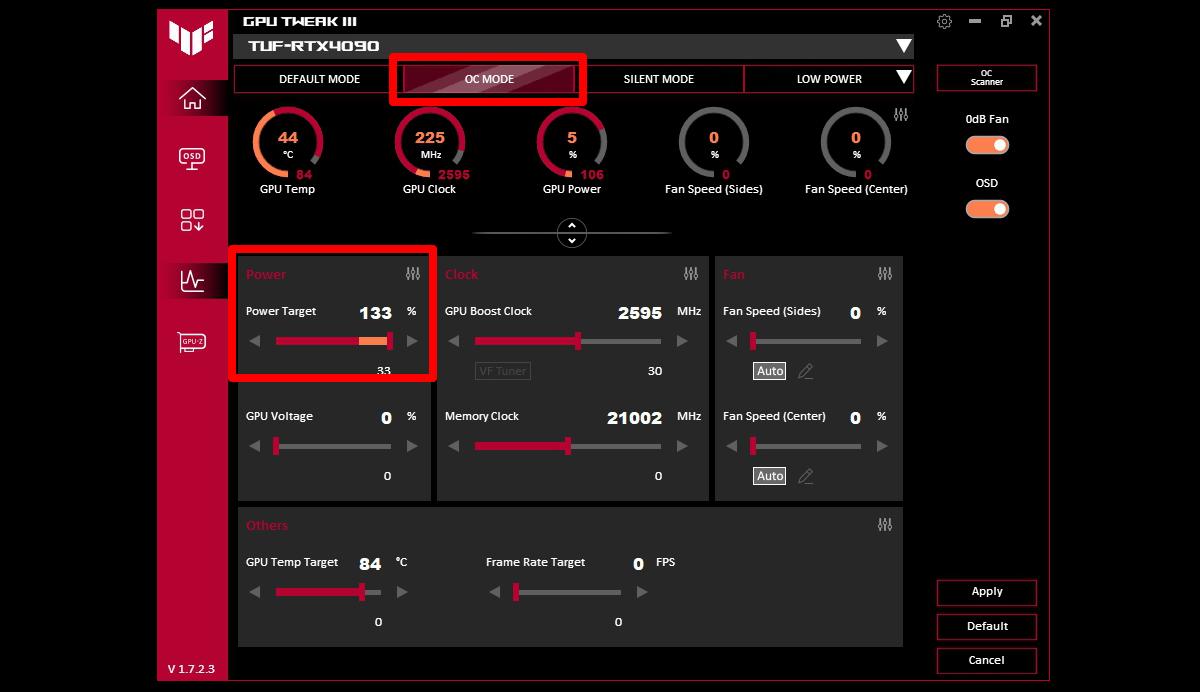
Untuk bahagian grafik, alat seperti MSI Afterburner Ia boleh dikatakan standard. Ia membolehkan anda mengubah suai frekuensi dan voltan GPU, melaraskan lengkung kipas dan melihat penggunaan masa nyata, suhu dan kelajuan semasa permainan atau penanda aras.
Untuk mengawal suhu dan sensor sistem, program seperti HWINFO, HWMonitor, Suhu Teras atau SpeedFan Ia menunjukkan suhu CPU, GPU, papan induk dan komponen lain, serta voltan, penggunaan kuasa dan kelajuan kipas. Ia penting untuk memastikan anda tidak terlalu panas.
Berkenaan ujian prestasi dan kestabilan, alat seperti Prime95, Cinebench, AIDA64, Intel BurnTest, OCCT atau 3DMark Mereka mengenakan beban yang kuat pada PC anda untuk memeriksa sama ada overclock berfungsi tanpa ralat atau ranap. 3DMark, sebagai contoh, sangat menumpukan pada prestasi grafik dan permainan.
Untuk melihat maklumat CPU dan GPU tertentu, CPU-Z dan GPU-Z Ia menunjukkan model yang tepat, frekuensi masa nyata, voltan dan butiran teknikal lain yang sangat berguna untuk mengetahui di mana anda bermula dan sejauh mana anda boleh pergi.
Persediaan: suhu, kestabilan dan prestasi permulaan
Sebelum memuat naik apa-apa, anda perlu memastikan peralatan tersebut sihat. Perkara pertama yang perlu dilakukan ialah menyemak suhu CPU dan GPU semasa Di bawah beban terbiar dan ringan, gunakan HWINFO atau alat yang serupa. Jika ia sudah menjadi sangat panas sejak dikeluarkan dari kotak, adalah lebih baik untuk membetulkannya sebelum memikirkan tentang overclocking.
Jika anda perasan pemproses anda mencapai suhu tinggi semasa menjalankan tugas asas, anda mungkin mempunyai masalah dengan penyejukan, pes haba yang kering, atau pengudaraan kes yang lemahDalam hal itu, adalah dinasihatkan untuk membersihkan kipas, meningkatkan aliran udara atau mempertimbangkan heatsink yang lebih baik sebelum melaraskan frekuensi.
Langkah seterusnya adalah untuk membuat ujian tekanan dengan tetapan kilang Untuk mengesahkan bahawa sistem ini stabil kerana ia datang dari kilang, program seperti Prime95, OCCT atau AIDA64 boleh mengekalkan CPU pada beban 100% selama satu atau dua jam. Sementara itu, anda harus memantau suhu untuk memastikan ia tidak melonjak.
Adalah penting untuk melakukannya dengan cara ini kerana, jika anda kemudian mengalami ranap sistem atau skrin biru selepas meningkatkan frekuensi, anda akan tahu masalahnya berpunca daripada overclocking dan bukan daripada sistem yang sudah tidak stabil. Dengan cara ini, Anda mempunyai titik rujukan yang jelas untuk kestabilan. yang boleh dibandingkan.
Setelah kestabilan disahkan, tiba masanya untuk mengukur prestasi asas komputer andaDi sinilah penanda aras seperti Cinebench (sangat berguna untuk ujian CPU), 3DMark (untuk permainan), atau ujian sintetik khusus untuk GPU atau memori memainkan peranan. Rekodkan skor, purata dan FPS maksimum, serta suhu maksimum.
Akses BIOS dan pilihan overclocking automatik atau manual
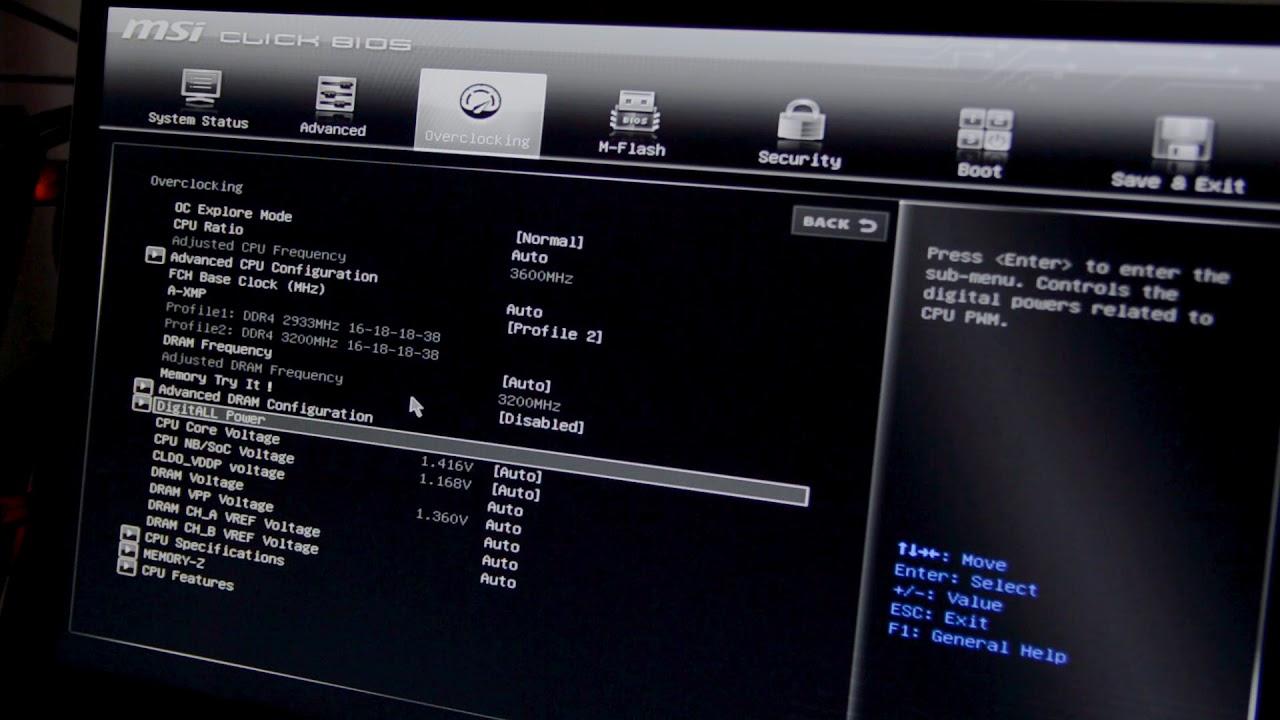
Cara yang benar-benar boleh dipercayai untuk melakukan overclock pada CPU adalah melalui Masukkan BIOS atau UEFI papan induk, yang merupakan tempat parameter penting frekuensi, voltan dan kelakuan teras terletak.
Untuk memasuki BIOS, matikan komputer anda dan hidupkannya semula sambil menekan kekunci yang ditentukan oleh pengilang anda berulang kali. Biasanya... Padam (DEL), F2, F10 atau F12Bergantung pada papan induk atau komputer riba, mesej seperti "Tekan F2 untuk memasuki Persediaan" biasanya muncul pada skrin but, menunjukkan kekunci yang tepat.
Setiap jenama menstrukturkan menu secara berbeza, tetapi hampir selalu terdapat bahagian yang dipanggil OC, Overclocking, Tetapan Teras CPU Lanjutan, Tweaker atau sesuatu yang serupa. Di situlah pengganda, voltan, had kuasa dan parameter utama lain dilaraskan.
Banyak plat moden juga merangkumi profil overclocking automatik atau tahap OC yang telah ditetapkanMereka biasanya menawarkan peningkatan frekuensi kecil dalam had yang dianggap selamat oleh pengilang, dengan cara yang agak mudah, walaupun hasilnya jarang sebaik pelarasan manual yang ditala dengan baik.
Jika anda baru bermula dan teragak-agak untuk menyentuh terlalu banyak perkara, mod automatik boleh berfungsi sebagai pengenalan yang baik, tetapi jika anda ingin memanfaatkannya sepenuhnya, cara terbaik masih... Overclocking manual dengan sedikit peningkatan dan ujian kestabilan antara setiap perubahan.
Menukar pengganda dan voltan CPU langkah demi langkah
Tetapan utama yang perlu anda laraskan dalam BIOS ialah Pengganda CPUOleh kerana frekuensi asas papan induk biasanya 100 MHz, pengganda 36 bermaksud 3,6 GHz, pengganda 40 ialah 4,0 GHz, dan begitulah seterusnya. Ideanya adalah untuk meningkatkan nilai tersebut secara beransur-ansur.
Strategi yang munasabah adalah untuk meningkatkan pengganda satu titik pada satu masa (contohnya, dari 36 ke 37, kemudian ke 38, dsb.) dan mulakan semula Windows selepas setiap perubahan untuk melakukan ujian kestabilan dan pengukuran suhu yang pantas. Dengan cara ini, anda boleh mengesan dengan cepat titik di mana sistem mula gagal.
Jika peningkatan pengganda menyebabkan sistem menjadi tidak stabil, mengakibatkan ranap sistem, skrin biru atau ralat dalam ujian, ia biasanya merupakan tanda bahawa ia memerlukan pelarasan selanjutnya. sedikit lebih voltan CPUDalam BIOS, anda akan melihat nilai Vcore yang, secara lalai, mungkin ditetapkan kepada “Auto” atau sekitar 1,20-1,25 V bergantung pada CPU.
Anda boleh cuba meningkatkan voltan tersebut secara beransur-ansur, contohnya dalam langkah 0,01-0,02 V, sehingga anda menemui titik di mana CPU boleh mengendalikan frekuensi baharu tanpa ralat yang serius. Nilai sekitar 1,35-1,40 V Ia secara amnya dianggap sebagai had pragmatik untuk kegunaan harian dalam banyak CPU moden, walaupun ia bergantung pada model tertentu dan penyejukan yang anda miliki.
Perkara penting ialah setiap kali anda meningkatkan pengganda atau voltan, anda akan melontar semula. ujian tekanan dan memerhatikan suhu dan tingkah lakuApabila anda menemui titik di mana sistem kekal stabil selama berjam-jam dan suhu berada dalam had yang munasabah, anda akan tahu anda telah menemui overclock yang "stabil" untuk kegunaan harian.
Apakah overclocking GPU dan bagaimana ia dilakukan dengan program seperti MSI Afterburner?
Overclocking GPU biasanya dilakukan dari Windows menggunakan alat seperti MSI Afterburneryang membolehkan anda meningkatkan frekuensi teras grafik, memori video dan melaraskan lengkung kipas tanpa menyentuh BIOS kad.
Falsafahnya sangat serupa dengan CPU: ia mengenai meningkatkan nilai secara beransur-ansurUji kestabilan dengan penanda aras atau permainan yang mencabar dan pantau suhu untuk memastikan ia tidak melonjak. Ramai pengguna bermula dengan meningkatkan memori sebanyak peratusan kecil, kemudian jam teras, dan dari situ mereka bereksperimen.
Afterburner dan program yang serupa juga membolehkan anda mengubah suai had kuasa dan suhu yang kad sanggup terima. Dengan meningkatkannya sedikit, GPU berhenti mengehadkan dirinya dengan begitu cepat dan mengekalkan frekuensi yang lebih tinggi untuk lebih lama, walaupun sentiasa dengan kos menggunakan lebih banyak kuasa dan menjana lebih banyak haba.
Dalam kad grafik Nvidia dan AMD moden, pemacu dan BIOS sendiri biasanya menggunakan mekanisme perlindungan (pendikitan, pengehadan kuasa, dll.) yang secara automatik mengurangkan frekuensi jika ambang tertentu dilampaui, jadi agak sukar untuk "menggoreng" kad grafik hanya dengan meningkatkan frekuensi sedikit.
Walau apa pun, prinsip yang sama terpakai: penggunaan penanda aras seperti Unigine Heaven, 3DMark atau permainan yang sangat mencabar Untuk menguji kestabilan dan memeriksa artifak (piksel pelik, garisan, kelipan) atau ranap. Jika ini berlaku, turunkan frekuensi atau voltan sedikit sehingga masalah hilang.
Kaedah lanjutan: pelompat fizikal dan perubahan peringkat rendah
Selain overclocking melalui BIOS atau perisian, terdapat lebih banyak kaedah "sekolah lama" seperti ubah suai jumper atau jambatan pada papan induk atau kad grafik untuk mengubah konfigurasi elektrik litar. Ini melibatkan membuka peralatan dan menyentuh komponen secara fizikal.
Jumper pada asasnya ialah penyambung plastik kecil dengan bahagian dalam logam yang diletakkan di atas pin tertentu pada papan induk atau kad untuk untuk membuka atau menutup litarMenukar kedudukannya mengubah suai perkara seperti pengganda asas atau had voltan tertentu dalam peranti lama atau sangat spesifik.
Jenis pengubahsuaian ini adalah halus; ia memerlukan pengetahuan lanjutan tentang elektronik dan reka bentuk papan litardan secara amnya tidak disyorkan untuk pengguna pemula. Ralat semasa menggerakkan jumper atau melakukan mod fizikal boleh menyebabkan papan induk atau kad grafik tidak dapat digunakan.
Itulah sebabnya, dalam praktiknya, hampir semua pengguna hari ini menggunakan overclocking melalui BIOS dan perisianyang menawarkan ruang yang cukup untuk penambahbaikan tanpa perlu mengusik litar secara fizikal atau mempertaruhkan perkakasan dengan begitu banyak.
Risiko sebenar overclocking: suhu, kestabilan dan jaminan
Walaupun overclocking jauh lebih selamat pada masa kini berbanding tahun-tahun yang lalu, ia masih merupakan satu cara untuk memaksa perkakasan melebihi apa yang dijamin oleh pengeluarIni melibatkan risiko yang perlu diingat sebelum mengambil risiko.
Salah satu risiko yang paling jelas ialah peningkatan suhu dan penggunaan elektrikCPU atau GPU yang di-overclock menghasilkan lebih banyak haba, dan jika sistem penyejukan tidak mencukupi, komponen tersebut boleh beroperasi berjam-jam pada suhu tinggi. Dalam jangka pendek, sistem biasanya melindungi dirinya sendiri dengan mengurangkan frekuensi atau mematikan, tetapi dalam jangka panjang, haba tambahan itu boleh mempercepatkan degradasi.
Terdapat juga isu tentang ketidakstabilan sistemMemaksa komponen ke hadnya meningkatkan kemungkinan ranap sistem, mula semula secara rawak, ralat permainan atau kerosakan data jika kegagalan berlaku semasa operasi penulisan. Itulah sebabnya adalah idea yang baik untuk sentiasa membuat sandaran data penting.
Satu lagi perkara ialah jaminan: dalam banyak kes, overclocking dianggap sebagai pengubahsuaian tidak disokong secara rasmiIni mungkin membatalkan jaminan pengilang. Walaupun membuktikan jenis overclocking tertentu adalah sukar, terdapat situasi (contohnya, pengubahsuaian fizikal atau BIOS yang diubah suai) di mana ia boleh menjadi agak jelas.
Berkenaan jangka hayat, peningkatan voltan dan frekuensi CPU atau GPU menyebabkan transistor mengalami tekanan. tekanan berterusan tambahanIni boleh memendekkan jangka hayat teorinya (daripada, contohnya, 15-20 tahun kepada 12-15 tahun), walaupun dalam praktiknya kebanyakan pengguna menaik taraf PC mereka jauh sebelum had itu menjadi masalah sebenar.
Adakah overclocking selamat pada masa kini?
Dengan perkakasan moden dan sedikit akal sehat, overclocking agak Ia selamat selagi ia dilakukan dengan bijak.CPU dan GPU moden termasuk perlindungan yang mengurangkan frekuensi, mengehadkan penggunaan kuasa atau mematikan peralatan jika keadaan menjadi terlalu ekstrem.
Ini menjadikannya agak sukar untuk "menggoreng" pemproses hanya dengan menukar pengganda beberapa titik atau dengan melakukan ujian voltan sederhana. Lebih biasa, jika anda bertindak keterlaluan, PC akan gagal boot, tersekat dalam gelung boot atau memaparkan skrin biru sehingga anda memulihkan tetapan yang munasabah.
Jika komputer anda gagal boot selepas pertukaran BIOS, hampir semua papan induk menawarkan pilihan seperti Kosongkan CMOS atau Tetapkan Semula CMOSIni boleh dilakukan sama ada melalui butang khusus atau jumper tertentu. Mengaktifkannya akan memadamkan tetapan BIOS dan memulihkan sistem kepada konfigurasi kilangnya.
Dalam senario terburuk, anda sentiasa boleh menggunakan kaedah klasik keluarkan bateri dari papan induk (bateri sel syiling biasa), tunggu beberapa saat, dan gantikannya. Ini akan menyebabkan BIOS kehilangan konfigurasi yang disimpan, dan semasa dimulakan, semua nilai akan dipulihkan kepada tetapan lalai.
Walau bagaimanapun, walaupun sukar untuk memusnahkan perkakasan dalam satu kejadian, tekanan haba dan elektrik tambahan memang wujud, dan dalam jangka masa panjang boleh memendekkan jangka hayat komponenIa biasanya tidak dramatik, tetapi ia adalah sesuatu yang perlu diingat apabila memutuskan berapa banyak anda ingin mengetatkannya.
Cara mendiagnosis dan menyelesaikan masalah selepas overclocking
Jika selepas overclocking anda mula perasan tingkah laku pelik (kerosakan, ralat permainan, artifak grafik), sudah tiba masanya untuk untuk menjalankan diagnosis sistematik untuk mencari kawasan masalah dan membetulkannya.
Langkah pertama ialah melancarkan semula ujian kestabilan dan penanda aras seperti Prime95, Cinebench, AIDA64 atau OCCT untuk CPU, dan 3DMark, Unigine Heaven atau penanda aras GPU yang lain. Matlamatnya adalah untuk menghasilkan semula masalah di bawah beban dan melihat sama ada sistem sentiasa gagal.
Semasa anda menjalankan ujian-ujian ini, adalah penting pantau suhu dalam masa nyata Menggunakan alat seperti HWMonitor, Core Temp atau SpeedFan, anda boleh menyemak suhu CPU. Sebaik-baiknya, walaupun di bawah beban berat, CPU harus kekal dalam julat yang munasabah, kira-kira antara 40 dan 65 °C di bawah penggunaan sederhana, tanpa menghampiri suhu maksimum yang ditentukan oleh pengilang secara berbahaya.
Jika anda perasan masalah timbul apabila suhu meningkat dengan ketara, atau peralatan mengalami pendikit haba, penyelesaiannya terletak pada pengganda dan voltan yang lebih rendahTingkatkan penyejukan atau kurangkan had kuasa. Kurang overclocking bermakna kurang haba, penggunaan kuasa yang lebih rendah dan margin keselamatan yang lebih besar.
Kita juga tidak harus melupakan aspek perisian: pemacu grafik yang ketinggalan zaman, BIOS yang sangat lama atau pemacu cipset boleh menyebabkan ketidakstabilan yang diburukkan lagi oleh overclocking. Kekalkan pemacu dan BIOS terkini Ia membantu sistem berkomunikasi dengan betul dengan CPU, GPU dan komponen lain.
Komputer riba, overclocking dan batasannya
Secara teorinya, anda juga boleh melakukan overclock pada CPU komputer riba jika pemproses tidak dikunci dan BIOS membenarkannya, tetapi dalam praktiknya ia adalah sesuatu yang Ia biasanya tidak disyorkan bagi kebanyakan pengguna.
Komputer riba mempunyai komponen yang dipadatkan dengan sangat ketat, dengan sistem penyejukan yang jauh lebih terhad berbanding menara desktop. Apabila frekuensi dan voltan meningkat, haba yang dihasilkan boleh api dengan cepatdan peralatan tidak selalunya mempunyai margin pengudaraan yang mencukupi untuk menghilangkannya tanpa bunyi bising yang berlebihan atau tanpa mengalami pendikitan terma berterusan.
Atas sebab ini, banyak pengeluar mengunci kedua-dua CPU dan BIOS untuk mengelakkan pelarasan pada parameter frekuensi atau voltan kritikal. Sesetengah model permainan canggih membenarkan pelarasan tertentu, tetapi secara amnya, anda harus meneruskan dengan sangat berhati-hati.
Jika anda masih memutuskan untuk mencuba dan komputer riba anda mempunyai CPU yang tidak terkunci, prosedurnya akan sangat serupa dengan komputer desktop: pelarasan BIOS secara beransur-ansur, ujian kestabilan, pemantauan suhu Dan berhati-hatilah dengan voltan. Sebarang peningkatan yang berlebihan boleh memendekkan jangka hayat peralatan dengan ketara.
Sebagai alternatif yang lebih selamat untuk komputer riba, ia biasanya memberikan hasil yang lebih baik. Optimumkan perisian, kurangkan program latar belakang, bersihkan sistem dan jaga penyejukan. (pad penyejuk, pembersihan habuk, penggantian pes haba) daripada melakukan overclocking yang agresif.
Perisian pengoptimuman dan overclocking untuk pengguna yang kurang mahir
Bagi mereka yang tidak selesa bermain-main dengan BIOS atau parameter teknikal, terdapat utiliti pihak ketiga yang sangat memudahkan kedua-dua pengoptimuman sistem seperti bentuk overclocking terkawal tertentuterutamanya pada GPU.
Sesetengah program menjaga penutupan proses latar belakang, menghentikan perkhidmatan yang tidak perlu semasa anda bermain dan mengosongkan RAM, supaya supaya perkakasan yang sedia ada dapat berfungsi dengan sebaik mungkin tanpa perlu meningkatkan frekuensi. Ia merupakan cara yang kurang agresif untuk meningkatkan prestasi permainan tanpa meningkatkan risiko.
Terdapat juga program yang berfokus pada permainan yang, selain pengoptimuman, mengintegrasikan fungsi overclocking yang dipermudahkan GPU. Mereka menganalisis konfigurasi anda, mencadangkan profil prestasi dan secara automatik menggunakan perubahan pada frekuensi dan pengudaraan untuk memanfaatkan kad grafik anda dengan lebih baik.
Walaupun alat ini tidak menggantikan fleksibiliti overclocking manual, ia sangat berguna untuk pengguna yang lebih suka penyelesaian yang lebih fleksibel. "Satu klik dan anda sudah selesai"Walau bagaimanapun, adalah penting untuk diingat bahawa sebarang peningkatan frekuensi menunjukkan haba tambahan, jadi masih perlu untuk memantau suhu.
Walau apa pun, sama ada anda memilih alat seperti ini atau melakukan overclocking manual, kuncinya ialah sistem kekal stabil. stabil, sejuk dan dengan tingkah laku yang boleh diramalJika anda mula perasan ralat pelik, adalah bijak untuk mengundur sedikit pada tetapan.
Dengan semua perkara di atas, jelaslah bahawa overclocking CPU dan GPU boleh menjadi cara yang sangat berkesan untuk Manfaatkan PC sepenuhnya tanpa perlu menukar perkakasandengan syarat anda memahami apa yang anda lakukan, anda maju sedikit demi sedikit, anda memantau suhu dan kestabilan, dan anda menerima bahawa terdapat kompromi tertentu antara prestasi, bunyi bising, penggunaan dan jangka hayat komponen.
Isi kandungan
- Apakah overclocking CPU dan GPU dan untuk apa ia digunakan?
- Adakah overclocking berbaloi? Kelebihan dan bila ia membuahkan hasil
- Periksa sama ada CPU dan GPU anda boleh di-overclock
- Alat asas untuk overclocking dan pemantauan
- Persediaan: suhu, kestabilan dan prestasi permulaan
- Akses BIOS dan pilihan overclocking automatik atau manual
- Menukar pengganda dan voltan CPU langkah demi langkah
- Apakah overclocking GPU dan bagaimana ia dilakukan dengan program seperti MSI Afterburner?
- Kaedah lanjutan: pelompat fizikal dan perubahan peringkat rendah
- Risiko sebenar overclocking: suhu, kestabilan dan jaminan
- Adakah overclocking selamat pada masa kini?
- Cara mendiagnosis dan menyelesaikan masalah selepas overclocking
- Komputer riba, overclocking dan batasannya
- Perisian pengoptimuman dan overclocking untuk pengguna yang kurang mahir