- Windows 11 beschikt over krachtige ingebouwde hulpprogramma's voor opschonen en repareren.
- Er zijn hulpmiddelen van derden die onderhoud automatiseren en verbeteren.
- Het maken van back-ups en herstelpunten is essentieel voordat u grote wijzigingen doorvoert.

Als je regelmatig Windows 11 gebruikt, heb je je waarschijnlijk wel eens afgevraagd hoe je je computer in topconditie kunt houden, de prestaties kunt optimaliseren of die onverwachte fouten na een update kunt verhelpen. Het besturingssysteem van Microsoft is een van de populairste ter wereld en biedt daarom een breed scala aan tools, zowel ingebouwde als van derden, die zijn ontworpen om je te helpen bij het veilig en efficiënt uitvoeren van onderhouds-, reparatie- en optimalisatietaken.
Je hoeft geen computerexpert te zijn om je computer weer aan de praat te krijgen. Sterker nog, er zijn meerdere oplossingen en hulpprogramma's, gemaakt door zowel Microsoft zelf als onafhankelijke ontwikkelaars, die het onderhoud van Windows 11 veel gemakkelijker maken. In dit artikel vind je een gedetailleerde lijst met de beste tools om je pc als nieuw te laten werken, samen met praktische aanbevelingen en tips om er het maximale uit te halen.
Waarom is onderhoud belangrijk in Windows 11?
Langdurig gebruik van het besturingssysteem kan leiden tot de ophoping van onnodige bestanden, fouten, problemen met updates en zelfs de mogelijke aanwezigheid van malware. Als er geen regelmatig onderhoud wordt uitgevoerd , kunnen zowel de prestaties als de stabiliteit van uw computer eronder lijden. Het schoon en geoptimaliseerd houden van Windows 11 is cruciaal om vertragingen, onverwachte crashes of zelfs gegevensverlies te voorkomen.
Daarnaast bevat Windows 11 zelf hulpprogramma's die deze taken vergemakkelijken , en er zijn veel externe applicaties die extra controle en automatisering bieden, waardoor alles mogelijk is, van geavanceerde reparaties tot een grondige systeemreiniging.
Geïntegreerde tools: onderhoud zonder dat u iets anders hoeft te installeren
Voordat u overstapt op software van derden, kunt u gebruikmaken van een aantal Windows 11-hulpprogramma's die meer dan de meest voorkomende opschoon- en reparatietaken voor u uitvoeren.
Sensor van almacenamiento
Opslaginzicht is een van de krachtigste ingebouwde functies in Windows 11 om ruimte vrij te maken. Hiermee kunt u automatisch tijdelijke bestanden verwijderen, inhoud beheren die in de cloud is opgeslagen en cachebestanden en andere opgehoopte rommel verwijderen. U kunt Opslaginzicht openen via Systeem > Opslag en configureren wanneer en hoe u de opruimactie wilt uitvoeren.
Schijf opruiming
Een andere klassieke en effectieve optie is Schijfopruiming . Met deze tool kunt u tijdelijke internetbestanden, foutmeldingen, oude caches en nog veel meer verwijderen . Typ simpelweg 'Schijfopruiming' in het zoekvak van de taakbalk en start het programma. U kunt selecteren welke bestandstypen u wilt verwijderen , waardoor u het gebruik van uw harde schijf optimaliseert.
Reinigingsaanbevelingen
In het gedeelte 'Opslag' van je systeeminstellingen vind je de 'Opruimaanbevelingen' . Hier stelt Windows voor om tijdelijke, grote, ongebruikte bestanden, bestanden die met de cloud zijn gesynchroniseerd en toepassingen die je al lange tijd niet hebt gebruikt, te verwijderen. Dit is een uitstekend startpunt om op een veilige manier ruimte vrij te maken.
Toepassingen resetten en repareren
Veel moderne Windows 11-apps bieden de mogelijkheid om ze te repareren of te resetten via de instellingen. Dit is vooral handig als een app niet goed werkt, zonder dat je gegevens verliest of de app volledig hoeft te verwijderen.
Windows-beveiliging en malwareanalyse
We mogen Windows Beveiliging (voorheen bekend als Windows Defender), de ingebouwde antivirussoftware van Microsoft, niet vergeten . Hiermee kunt u snel of volledig scannen op virussen, Trojaanse paarden of andere malware die uw computer mogelijk hebben geïnfiltreerd. Het biedt ook geavanceerde opties voor scans op aanvraag van specifieke mappen of zelfs offline scans.
PC Manager: de officiële alles-in-één oplossing
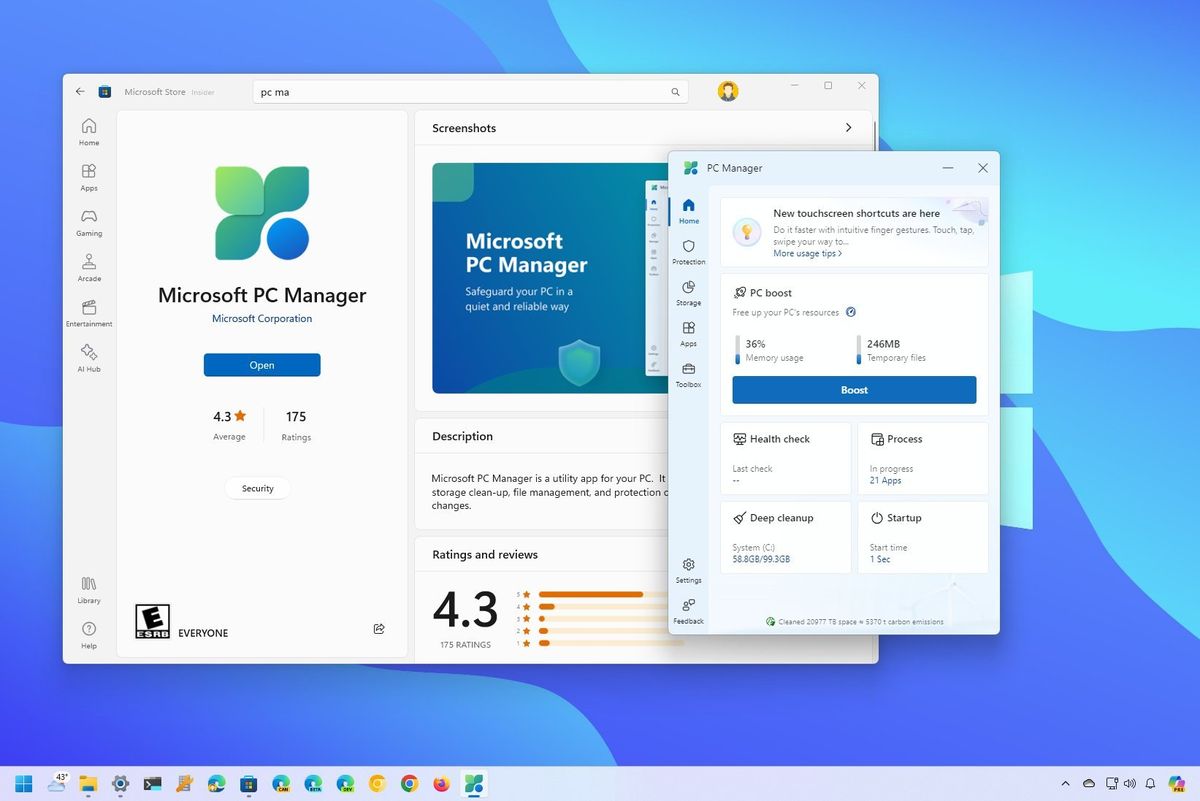
Microsoft heeft onlangs PC Manager gelanceerd , een applicatie die opschoonprogramma's, opslagbeheer, systeemcontroles en bescherming tegen bedreigingen combineert in één interface. Deze tool versnelt de pc-prestaties door onnodige bestanden te verwijderen en het systeem te optimaliseren . Het stelt je ook in staat om de opslag te beheren, oude updates, caches en andere achtergebleven gegevens op te ruimen.
Het bevat ook functies om pop-ups te blokkeren , de systeemstatus te controleren en te scannen op malware , waarbij de beveiligingsfuncties zijn geïntegreerd met Windows Defender. De interface is erg eenvoudig, met een zijpaneel dat alle opties groepeert en snelle toegang biedt tot gegevens over de gezondheid en de algehele status van de computer.
Om het te gebruiken, downloadt u het eenvoudigweg uit de Microsoft Store (zodra het beschikbaar is voor alle gebruikers in Spanje) en start u het op. Het is compatibel met zowel Windows 10 versie 1809 als Windows 11.

Officiële tools voor het repareren en onderhouden van Windows 11
Naast eenvoudige opschoning zijn er tools waarmee u diepgewortelde problemen met systeembestanden, services, updates en het Windows-register zelf kunt repareren en oplossen. De meest bekende zijn:
Opdrachtprompt: SFC, DISM en CHKDSK
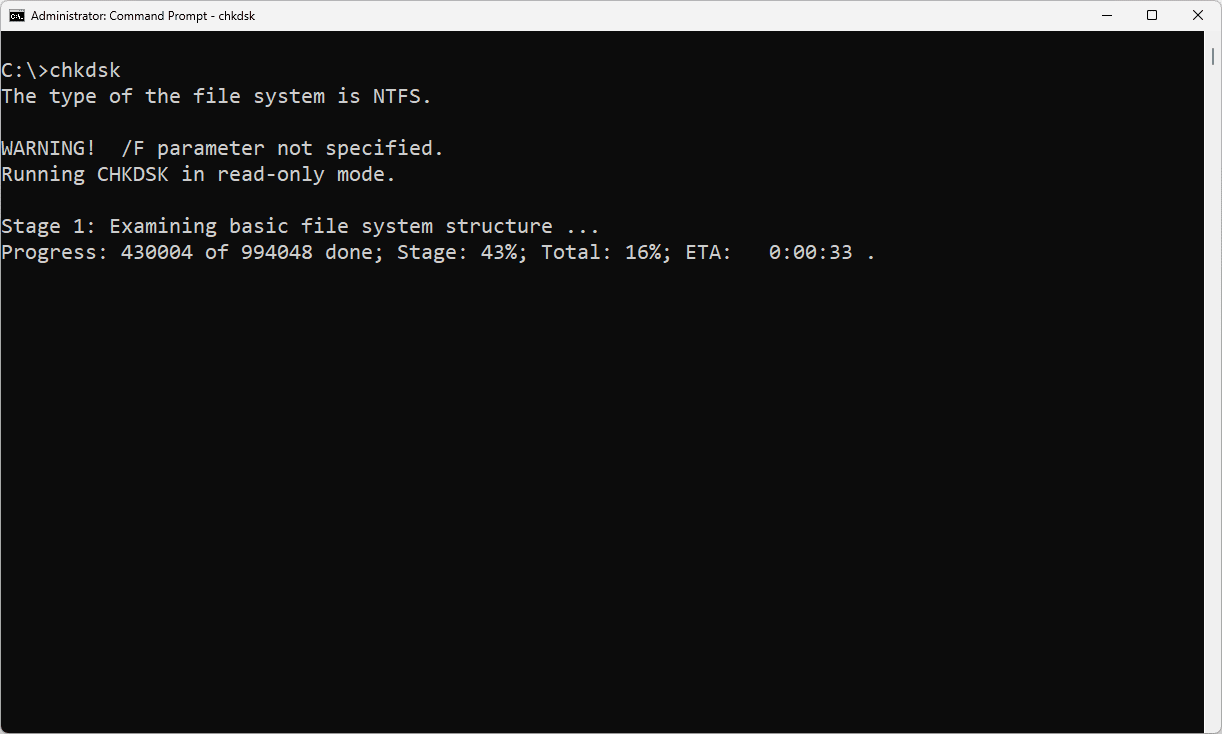
Met de opdrachtprompt kunt u geavanceerde opdrachten uitvoeren om problemen te identificeren en op te lossen:
- SFC / SCANNOW: Vindt en herstelt beschadigde systeembestanden.
- DISM: Het heeft verschillende opties (ScanHealth, CheckHealth, RestoreHealth en StartComponentCleanup) die Windows-images herstellen y systeemgerelateerde problemen oplossen.
- CHKDSK: Scant en repareert de harde schijf op fysieke of logische fouten.
Windows Opstartherstel
Opstartreparatie helpt bij het oplossen van ernstige problemen wanneer Windows niet correct opstart. U opent deze functie via de herstelopties, waardoor u het besturingssysteem kunt herstellen zonder het volledig opnieuw te hoeven installeren.
Probleemoplossing voor Windows
Het systeem bevat een hulpprogramma dat automatisch veelvoorkomende problemen detecteert en oplost (netwerk, Windows Update, Bluetooth, videoweergave en andere aspecten), waardoor taken die voorheen handmatige tussenkomst vereisten, worden vereenvoudigd.
Microsoft Update Health Tools
Deze set hulpprogramma's, gedistribueerd als KB4023057, is ontworpen om Windows Update correct te laten werken . Als uw computer geen updates correct ontvangt, kunt u controleren of Microsoft Update Health Tools is geïnstalleerd en werkt.

Tools van derden: extra oplossingen en automatisering
Er zijn talloze hulpprogramma's van derden die Windows 11-onderhoud naar een hoger niveau tillen. Sommige blinken uit door hun gebruiksgemak, andere door hun kracht of hun vermogen om complexe processen te automatiseren.
Windows Update-tool opnieuw instellen
Deze tool was oorspronkelijk ontworpen om problemen met Windows Update op te lossen, maar is uitgegroeid tot een uitgebreide onderhoudssuite. Hiermee kunt u Windows Update-componenten resetten , tijdelijke bestanden verwijderen, schijfcontroles uitvoeren, netwerkconfiguraties herstellen en herstelpunten beheren.
Windows Onderhoudstool
Ontwikkeld door de community en gratis beschikbaar op GitHub, automatiseert het veelvoorkomende taken met behulp van scripts . De grootste kracht is de verzameling nuttige diagnose-, reparatie- en opschoonopdrachten, toegankelijk via een eenvoudige, genummerde menu-interface. Het is ideaal om vervelende menunavigatie te vermijden en snel reparaties uit te voeren na een problematische update.
EASEUS Partition Master
Een van de meest toonaangevende hulpprogramma's voor het beheren van schijfpartities en het oplossen van opstartproblemen . De gebruiksvriendelijke interface stelt gebruikers van alle niveaus in staat taken uit te voeren, variërend van MBR-reparatie tot partitiebeheer en -aanpassing, het oplossen van schijffouten en het optimaliseren van de opstartprocedure. Sterk aanbevolen als u wijzigingen wilt aanbrengen in de structuur van uw harde schijf of als uw systeem niet correct opstart.
FixWin voor Windows
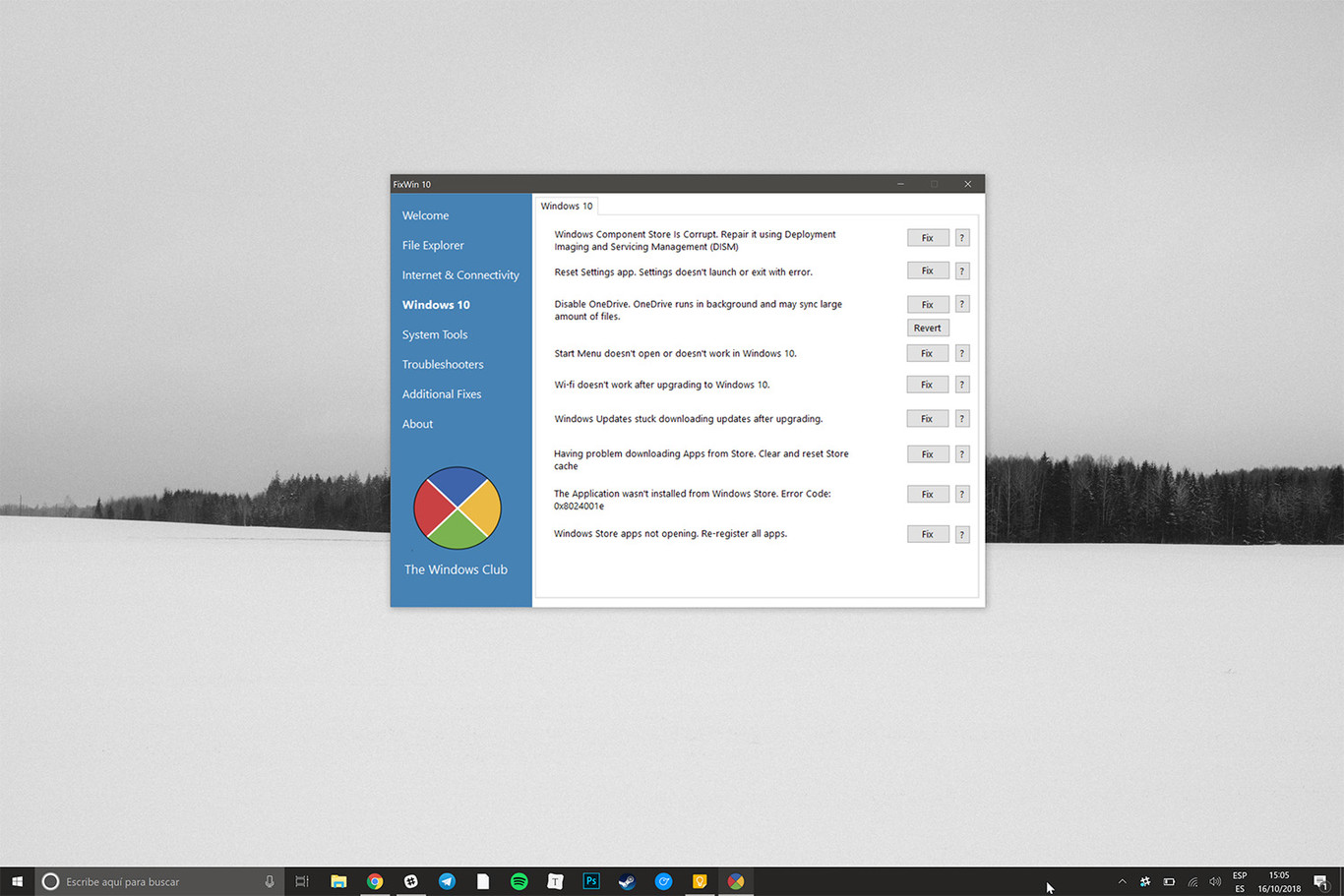
Dit is een gratis, draagbaar programma dat veelvoorkomende problemen met Windows 11 oplost, zowel hardware- als softwareproblemen. De functies zijn onderverdeeld in zes categorieën, variërend van problemen met Verkenner tot systeemherstel, netwerken en problemen met de Microsoft Store.
Windows-reparatie aanpassen
Ideaal voor wie Windows wil terugzetten naar de oorspronkelijke instellingen en terugkerende fouten wil oplossen (toegangsrechten, firewall, updates, registerinstellingen, enz.). Het voordeel is dat je vanuit één applicatie uitgebreide aanpassingen kunt maken.
Ashampoo WinOptimizer
Als u op zoek bent naar een alles-in-één oplossing voor het opschonen, optimaliseren en beschermen van uw privacy , dan onderscheidt deze software zich door zijn gebruiksgemak, taakautomatisering en bescherming van gevoelige gegevens. Het opschoonsysteem zorgt ervoor dat Windows soepel en veilig blijft werken.
Ultimate Windows Tweaker
Voor diegenen die hun apparaat volledig willen aanpassen en snel reparaties willen uitvoeren . Deze gratis tool stelt u in staat om per ongeluk aangebrachte wijzigingen ongedaan te maken en meerdere systeemparameters veilig aan te passen, waardoor een extra beschermingslaag tegen configuratiefouten wordt toegevoegd.
Index