- Een SSD kan in Windows 11 traag worden door een slechte configuratie, BitLocker-versleuteling, generieke stuurprogramma's of hardwarefouten.
- TRIM, de SMART-status van de schijf en opstartservices zijn essentieel voor het behoud van prestaties en het detecteren van slijtage.
- BitLocker in Windows 11 Pro kan de prestaties van een SSD tot wel de helft verminderen bij gebruik van softwarematige versleuteling.
- Als noch systeemreparaties, noch een schone installatie het probleem verhelpen, is er waarschijnlijk een fysiek probleem met de SSD of het moederbord.
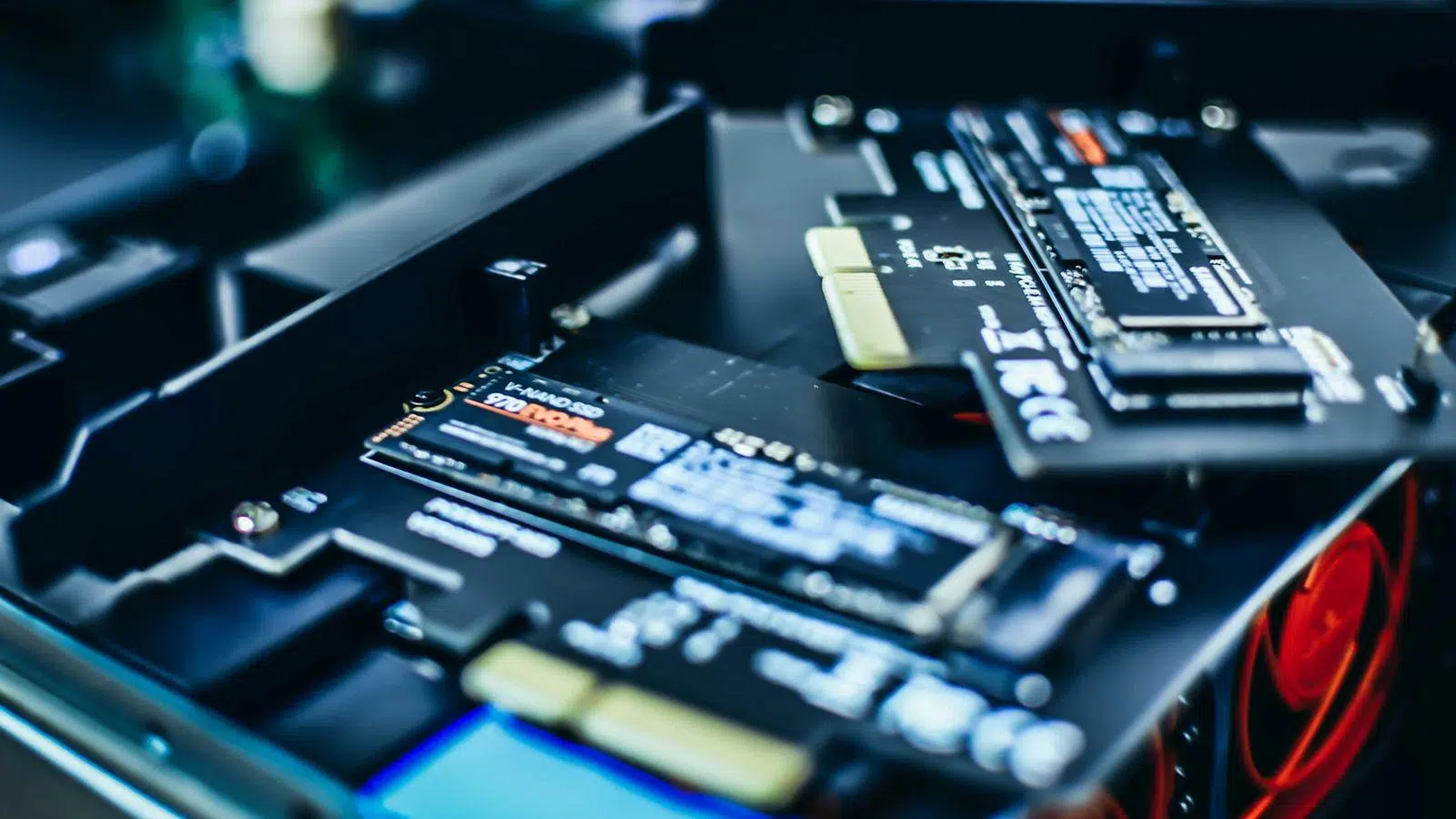
Als je Windows 11-pc ineens heel traag wordt, is dat begrijpelijk. Vaak ligt de oorzaak bij het systeem zelf, maar soms is een trage SSD in Windows 11 de boosdoener, bijvoorbeeld door configuratiefouten, slijtage of een verkeerde configuratie van de systeemfuncties.
In dit artikel bespreken we stap voor stap alles wat de oorzaak kan zijn van een trage SSD: van TRIM en BitLocker tot opstartproblemen, stuurprogramma's, de status van de SSD en daadwerkelijke hardwarefouten . Het doel is om u te helpen vaststellen wat er in uw geval aan de hand is en welke oplossingen u kunt toepassen voordat uw schijf het begeeft en u in de steek laat.
Waarom een SSD in Windows 11 erg traag kan worden
Een SSD hoort niet traag te zijn; integendeel, het doel ervan is juist het tegenovergestelde. Verschillende factoren kunnen je ervaring echter negatief beïnvloeden. Bij veel computers begint het probleem subtiel: opstarttijden die een paar seconden langer duren, programma's die er langer over doen om te openen en vastlopers bij het kopiëren van grote bestanden of het installeren van veeleisende games . Als je dit negeert, kan het systeem uiteindelijk bijna onbruikbaar worden tijdens intensieve lees- of schrijftaken.
In Windows 11 spelen zowel het besturingssysteem als de hardware een rol. Het kan van alles zijn, van een fysiek defecte SSD tot prestatie-intensieve softwareversleuteling, onnodige opstartservices, verkeerd uitgelijnde partities, generieke stuurprogramma's of zelfs een processor die door een fout wordt beperkt . Daarom is het het beste om stap voor stap te werk te gaan en te beginnen met de meest waarschijnlijke en gemakkelijkst te controleren problemen.
Er zijn daadwerkelijke gevallen bekend van gebruikers met zeer krachtige laptops die merkten dat hun machines onbruikbaar werden: CPU-cores die vastliepen op belachelijk lage frequenties, oneindig lange opstarttijden, fouten in de Logboeken en geen verbetering na het opnieuw installeren van Windows . Wanneer zelfs een schone installatie de prestaties niet herstelt, is dat een ernstig waarschuwingssignaal dat er mogelijk een hardware- of firmwareprobleem is met de SSD of het moederbord zelf.
TRIM in Windows 11: wat het is, waarom het belangrijk is en hoe je het kunt controleren.
Een van de belangrijkste factoren voor het behoud van de snelheid van een SSD op de lange termijn is het TRIM-commando. In tegenstelling tot een mechanische harde schijf kan een SSD oude gegevens niet direct overschrijven; de blokken moeten eerst worden gewist om ze opnieuw te kunnen gebruiken . Als het systeem niet aangeeft welke blokken niet meer nodig zijn, wordt de schijf gedwongen om veel langzamere lees-wijzig-schrijfcycli uit te voeren.
TRIM is precies het mechanisme waarmee het besturingssysteem de SSD laat weten welke datablokken niet meer in gebruik zijn. Dankzij dit kan de schijf deze blokken op de achtergrond opruimen, waardoor de toegangstijden laag blijven en onnodige slijtage van de flashgeheugencellen wordt verminderd . Zonder TRIM zou je na verloop van tijd merken dat alles trager wordt, vooral schrijfbewerkingen.
Windows 11 schakelt TRIM standaard automatisch in en plant de onderhoudsrun ervan ongeveer eens per week in . Normaal gesproken hoeft u niets te doen, maar de functie kan uitgeschakeld zijn of u wilt deze wellicht handmatig uitvoeren om ervoor te zorgen dat uw schijf geoptimaliseerd is.
Om te controleren of TRIM actief is op uw systeem, opent u een opdrachtprompt met beheerdersrechten (door 'cmd' in het zoekvak van de taakbalk te typen en 'Uitvoeren als beheerder' te kiezen) en gebruikt u deze opdracht:
fsutil behavior query DisableDeleteNotify
De sleutel zit hem in de uitvoer van het commando. Als je iets ziet als DisableDeleteNotify = 0 , betekent dit dat TRIM is ingeschakeld voor compatibele SSD's. Zie je daarentegen DisableDeleteNotify = 1 , dan is TRIM uitgeschakeld en kan de prestatie van je schijf afnemen bij intensief gebruik.
Als TRIM inactief is en u het wilt inschakelen, moet u in hetzelfde opdrachtvenster met beheerdersrechten het volgende uitvoeren:
fsutil behavior set DisableDeleteNotify 0
Na het uitvoeren van deze opdracht wordt TRIM-ondersteuning ingeschakeld, waardoor Windows 11 de vrije ruimte beter kan beheren, de snelheid van de SSD kan behouden en de levensduur ervan kan verlengen . Omgekeerd, als u om een zeer specifieke reden TRIM moet uitschakelen (wat zelden voorkomt), kunt u de waarde 1 gebruiken, maar dit wordt niet aanbevolen voor normaal computergebruik.
BitLocker in Windows 11 Pro: de versleuteling die je SSD kan vertragen.
Een ander punt dat veel gebruikers over het hoofd zien, is de impact van encryptie op de prestaties. Moderne SSD's bevatten doorgaans ingebouwde hardware-encryptie, ontworpen om gegevens te beschermen zonder de lees- en schrijfsnelheden significant te beïnvloeden . Het probleem ontstaat wanneer hier bovenop extra software-encryptie komt, die afhankelijk is van de processor.
In de Pro-versies van Windows 11 heeft Microsoft BitLocker ingebouwd, een functie voor schijfversleuteling die meestal standaard is ingeschakeld op veel professionele computers of laptops waarop het besturingssysteem vooraf is geïnstalleerd . Door de volledige inhoud van de schijf te versleutelen, moet de processor constant de gegevens die van en naar de SSD worden gekopieerd, ontsleutelen en versleutelen.
Uit diverse onafhankelijke tests is gebleken dat wanneer BitLocker is ingeschakeld en in softwarematige versleutelingsmodus draait, de prestaties van een SSD met ongeveer 40-45% kunnen afnemen, met name bij willekeurige lees- en schrijfbewerkingen . En dit zijn nu juist de bewerkingen die de systeemrespons bepalen: het openen van programma's, het laden van games, de algehele responsiviteit van het bureaublad, enzovoort.
Om te controleren of uw systeemstation is beveiligd met BitLocker, opent u een opdrachtprompt als beheerder en voert u het volgende commando uit:
manage-bde -status
In de weergegeven informatie zijn er twee belangrijke velden: "Conversiestatus ", die aangeeft of versleuteling actief is of niet, en "Versleutelingsmethode ". Als er bij de laatste iets staat als XTS-AES, gebruikt u BitLocker met softwarematige versleuteling en zult u waarschijnlijk een merkbaar effect op de algehele prestaties van de SSD ondervinden.
Als je thuis een desktopcomputer hebt of een apparaat dat je nooit van je bureau haalt en je prestaties belangrijker vindt dan beveiliging, kun je overwegen BitLocker uit te schakelen om wat van de verloren snelheid terug te winnen . Weeg altijd de risico's af: op een laptop die gestolen kan worden, kan die extra beveiligingslaag cruciaal zijn.
Als u besluit de versleuteling uit te schakelen, kunt u het volgende commando gebruiken (altijd in de console met beheerdersrechten):
manage-bde -off C:
U moet de letter C vervangen door de letter die overeenkomt met de versleutelde schijf die u wilt ontsleutelen. Het proces zal enige tijd in beslag nemen, afhankelijk van de schijfgrootte en de systeemsnelheid, en u zult pas een echte prestatieverbetering merken wanneer het volledig is voltooid . Vanaf dat moment werkt de SSD zonder de extra belasting van realtime ontsleuteling.
Als het probleem niet alleen de SSD is: knelpunten en hardwarefouten.
Er zijn situaties waarin alles wijst naar de SSD, maar de werkelijke oorzaak een ander systeemonderdeel is. Er zijn gevallen bekend van high-end gaminglaptops met de nieuwste generatie Intel Core i7-processors en dedicated grafische kaarten, die plotseling frustrerend traag worden bij basale taken , zonder duidelijke softwarematige oorzaak.
Gebruikers beginnen meestal met de gebruikelijke stappen: opstartprogramma's uitschakelen, een schone opstart uitvoeren, antivirus- en antimalwarescans uitvoeren, NVIDIA- en Intel-stuurprogramma's duizend keer bijwerken, alle Windows-updates installeren en de Logboeken vol mysterieuze fouten controleren , enzovoort, als onderdeel van de diagnose van een trage pc.
Op sommige van deze systemen hebben tools zoals CPU-Z ongelooflijk lage CPU-frequenties laten zien , ver onder de verwachtingen . Na een volledig schone installatie, waarbij alle gegevens worden gewist, kan de processor tijdelijk terugkeren naar zijn normale waarden, om vervolgens al snel weer terug te vallen naar belachelijk lage niveaus (zelfs onder de 400 MHz).
Als je dit punt bereikt, vooral als je schone installaties hebt geprobeerd zonder blijvend succes, is de kans groot dat er een hardware- of firmwareprobleem is: een defect moederbord, een probleem met de voeding, een defecte thermische besturing of zelfs een probleem met de SSD zelf . In dit stadium is het verstandig om contact op te nemen met de technische ondersteuning van de fabrikant, met name als het apparaat nog onder garantie valt.
Het is belangrijk om te onthouden dat SSD's, hoewel minder vaak voorkomend dan traditionele harde schijven, ook fabricagefouten, beschadigde geheugenblokken of problemen met de interne controller kunnen hebben . Een typisch symptoom is een plotselinge prestatiedaling zonder duidelijke oorzaak, vreemde foutmeldingen in de Logboeken en, hoewel Windows de basiscontroles doorstaat, verbetert het systeemgedrag niet.
Hoe weet je of je SSD het binnenkort begeeft?
Als je merkt dat je pc vastloopt tijdens het kopiëren van grote bestanden, crasht tijdens het installeren van games of dat Windows-updates je pc tijdelijk onbruikbaar maken, is het de moeite waard om je SSD te controleren. In eerste instantie kunnen de symptomen subtiel zijn: iets langere opstarttijden, applicaties die traag opstarten, af en toe vastlopen tijdens het schrijven van grote hoeveelheden data . Als deze problemen zich opstapelen, is er iets mis.
Windows bevat tools om de schijfstatus te controleren, maar deze detecteren niet altijd alle beginnende defecten. Daarom is het verstandig om gespecialiseerde oplossingen zoals CrystalDiskInfo of SSDLife Pro te gebruiken , waarmee u de schijfstatus kunt uitlezen en gedetailleerde informatie over de toestand ervan kunt weergeven.
Als de applicatie bij het analyseren van de schijf de status aangeeft als 'Slecht' of met waarschuwingen, en de algehele gezondheid onder de 40-50% ligt, is dat een duidelijk teken dat de SSD het einde van zijn levensduur nadert . In dit stadium kunnen er defecte sectoren en leesfouten optreden, wat kan leiden tot crashes, systeemvastlopen en zelfs gegevensverlies.
Bij de eerste tekenen van systeemproblemen is het eerste wat u moet doen een volledige back-up maken van alles wat belangrijk is: documenten, foto's, projecten en cruciale instellingen . U kunt de ingebouwde functies van Windows 11 gebruiken of kloon- en back-upsoftware van derden om het proces te vereenvoudigen en te voorkomen dat u iets vergeet.
Nadat je een back-up van je gegevens hebt gemaakt, is het aan te raden de harde schijf te vervangen door een nieuwe, hoogwaardige SSD. De eenvoudigste manier om dit te doen is door de oude schijf te klonen naar de nieuwe , zodat je besturingssysteem, programma's en bestanden precies zo blijven zoals ze waren. Na de upgrade zou je, als het probleem bij de defecte schijf lag, direct een prestatieverbetering moeten merken.
Om de levensduur van je SSD niet onnodig te verkorten, is het raadzaam om een aantal goede praktijken te volgen: zorg altijd voor minimaal 10% vrije ruimte, voorkom dat de schijf volledig vol raakt, gebruik hem niet als opslagplaats voor grote downloads of constant veranderende tijdelijke bestanden, en controleer of TRIM is ingeschakeld . Dit alles helpt om slijtage gelijkmatiger te verdelen en zorgt ervoor dat de schijf langer meegaat.
SSD-controllers, interface en status: instellingen die het verschil maken
Niet alle prestatieproblemen worden veroorzaakt door slijtage van de SSD; soms ligt de oorzaak bij de software die de SSD beheert. Op veel Windows 11-computers installeert het systeem automatisch generieke opslagstuurprogramma's (SATA- of NVMe-controllers) die weliswaar werken, maar niet altijd het volledige potentieel van de schijf benutten.
Om te controleren of u de juiste stuurprogramma's hebt, kunt u Apparaatbeheer openen (klik met de rechtermuisknop op de Startknop en kies 'Apparaatbeheer') en de secties met betrekking tot opslag uitvouwen, zoals 'IDE ATA/ATAPI-controllers' of de groep NVMe-controllers. Idealiter zou de specifieke chipsetnaam of het stuurprogramma van de moederbord- of laptopfabrikant moeten verschijnen. Zo niet, dan is het raadzaam de aanbevolen stuurprogramma's voor de opslag te downloaden van de officiële website van de fabrikant.
Als u alleen een 'standaard' of generieke Microsoft-controller ziet, ontbreekt waarschijnlijk het optimale stuurprogramma . In dat geval kunt u het beste de officiële ondersteuningspagina van uw moederbord of pc bezoeken en de aanbevolen opslagstuurprogramma's voor uw model en versie van Windows 11 downloaden. Na de installatie en een herstart zult u vaak een verbetering in de algehele prestaties merken, met name tijdens schijfintensieve bewerkingen.
Naast de drivers is het verstandig om de 4K-uitlijning te controleren op relatief nieuwe SSD's of SSD's die zijn gekloond van een oudere HDD. Een onjuiste 4K-uitlijning kan de prestaties negatief beïnvloeden, omdat elke logische systeemschrijfbewerking zich vertaalt in meerdere fysieke schrijfbewerkingen naar de SSD. Tools zoals EaseUS Partition Master bevatten een "4K Alignment"-functie om partities aan te passen en de prestaties te optimaliseren.
Met dit soort programma's kunt u ook schijven klonen, partities vergroten of verkleinen, volumes samenvoegen of veilig nieuwe partities aanmaken . Dit is erg handig als u migreert van een harde schijf naar een SSD of uw interne opslag reorganiseert. Het is echter altijd raadzaam om een back-up te maken voordat u partities wijzigt om onaangename verrassingen te voorkomen.
Trage opstarttijden met SSD in Windows 11: services, snel opstarten en andere instellingen
Een veelvoorkomend symptoom is dat de computer, zelfs met een SSD, tussen de 30 seconden en 2 minuten nodig heeft om Windows 11 op te starten, wat veel langer is dan de gebruikelijke opstarttijden voor dit soort schijven . Een degelijke SATA SSD zou het systeem normaal gesproken in ongeveer 15-20 seconden moeten opstarten, aanzienlijk beter dan de 45 seconden of meer die een mechanische harde schijf doorgaans nodig heeft.
Wanneer het opstarten van een computer extreem traag verloopt, is een van de eerste mogelijke oorzaken de hoeveelheid programma's en services die Windows bij het opstarten laadt. Als de helft van de wereld tegelijkertijd opstart, kan de SSD overbelast raken door gelijktijdige lees- en schrijfbewerkingen, wat resulteert in een traag en instabiel opstartproces , zelfs als de schijf fysiek in perfecte staat verkeert.
Om dit proces te versnellen, kunt u Taakbeheer openen (Ctrl+Shift+Esc of door ernaar te zoeken in het Startmenu) en naar het tabblad 'Opstarten' gaan. Schakel daar alles uit wat niet essentieel is : game launchers, updaters, programma's die u niet standaard nodig hebt, enzovoort. Hoe minder items zijn ingeschakeld, hoe soepeler het opstartproces zal verlopen.
Een andere belangrijke instelling is Windows Snel opstarten (of Snel opstarten), een functie die gedeeltelijke slaapstand en afsluiting combineert om de opstarttijd te verkorten . Om deze functie te beheren, ga je naar Energiebeheer, vervolgens naar 'Aanvullende energie-instellingen' en kies je in het zijpaneel 'Wat de aan/uit-knop doet'. Klik daarna op 'Instellingen wijzigen die momenteel niet beschikbaar zijn' om 'Snel opstarten inschakelen' in of uit te schakelen.
In de meeste gevallen zorgt deze optie ervoor dat het systeem sneller opstart, maar als u ongebruikelijk gedrag, onvolledige afsluitingen of apparaatproblemen na herstarts ondervindt, kunt u proberen deze optie uit te schakelen en te kijken of de opstartprestaties verbeteren of in ieder geval stabieler worden . Soms lost het uitschakelen ervan conflicten met bepaalde stuurprogramma's of firmware op.
Als u een nieuwe SSD hebt geïnstalleerd door een oude HDD te klonen, of als de trage opstarttijd direct na de systeemmigratie is begonnen, moet u er ook voor zorgen dat de SSD is ingesteld als de primaire opstartschijf in de BIOS/UEFI en dat de controllermodus (AHCI, NVMe, enz.) de modus is die door de fabrikant wordt aanbevolen. Een onjuiste BIOS-instelling kan ervoor zorgen dat het systeem er langer over doet om de schijf te detecteren of dat de prestaties ervan niet optimaal worden benut.
Systeemfouten, DISM, CFS en andere symptomen van ernstiger problemen.
Wanneer een pc niet goed functioneert, gaan veel gebruikers de Windows Logboeken raadplegen en stuiten ze op een stortvloed aan waarschuwingen en foutmeldingen: problemen met het klaarzetten van metadata, sessies zoals "ReadyBoot" die vastlopen met foutcodes, services zoals GameInput die nieuwere versies van samengestelde bestanden signaleren , enzovoort. Hoewel al deze berichten alarmerend kunnen zijn, zijn ze niet allemaal kritiek.
Ingebouwde systeemhersteltools, zoals SFC /scannow en DISM , worden gebruikt om beschadigde Windows-bestanden te controleren en te herstellen. In sommige gevallen vindt SFC geen problemen, maar DISM detecteert wel schade en moet toegang krijgen tot de bronbestanden, lokaal of via internet. Als het herstelproces vastloopt op een bepaald percentage of aangeeft dat de bestanden niet gevonden kunnen worden, kan dit een teken zijn van dieperliggende problemen, beschadiging van de systeemimage of zelfs problemen met de onderliggende hardware.
Er zijn situaties waarin de computer, na een succesvolle DISM-test met een lokale bronimage en een foutloze SFC-test, nog steeds even traag reageert, met onacceptabele vastlopers en reactietijden . Als dit gepaard gaat met meerdere "BOOTLOG_NOT_LOADED"-meldingen in het opstartlogboek, gerelateerd aan GPU-stuurprogramma's, netwerkadapters of zelfs grafische kernelcomponenten, is dat een teken dat er iets ernstigs aan de hand is.
Uiteindelijk zou een volledig schone installatie van Windows 11, waarbij alle schijfpartities worden verwijderd en het besturingssysteem helemaal opnieuw wordt geïnstalleerd, vrijwel alle puur softwaregerelateerde problemen moeten uitsluiten . Als de SSD daarna nog steeds erg traag is, er crashes optreden tijdens het schrijven of het systeem dezelfde symptomen blijft vertonen, dan moet u direct naar de hardware kijken: de harde schijf, het moederbord, het geheugen of zelfs de voeding in desktopcomputers.
In zo'n extreme situatie is het raadzaam om te vertrouwen op de officiële technische dienst van de fabrikant, vooral tijdens de garantieperiode . Zelf verdere reparaties uitvoeren zonder professioneel gereedschap kan het probleem verergeren of uw garantie ongeldig maken.
Uit alles wat we hebben gezien, blijkt duidelijk dat een trage SSD in Windows 11 door een breed scala aan oorzaken kan worden veroorzaakt: van eenvoudig te verbeteren instellingen zoals een uitgeschakelde TRIM of een BitLocker die veel systeembronnen verbruikt, tot generieke stuurprogramma's, services die het opstartproces overbelasten, schijven die op het punt staan te falen of dieperliggende hardwareproblemen. Daarom is het de moeite waard om elk van deze gebieden zorgvuldig te onderzoeken voordat u uw computer opgeeft of een nieuwe koopt.
