- Camtasia biedt multi-trackbewerking, 4K/60 en AI-ruisonderdrukking; Free Cam legt de nadruk op eenvoud en laag stroomverbruik.
- Voor snelle, onbewerkte clips is Free Cam voldoende; voor gepolijste projecten versnelt Camtasia het proces.
- De implementatie en geavanceerde functies van Free Cam verschillen per bron. Controleer de versie en het abonnement voordat u een keuze maakt.
Als je regelmatig werkt met desktopopnames, tutorials en uitlegvideo's, heb je waarschijnlijk wel eens van Camtasia en FreeCam gehoord. Beide programma's bestaan al jaren en hoewel ze hetzelfde doel nastreven, zijn ze niet helemaal met elkaar te vergelijken . In dit artikel leggen we duidelijk uit wat ze te bieden hebben, waarin ze verschillen en wanneer je het beste voor de ene of de andere kunt kiezen.
Om het u gemakkelijk te maken, hebben we geanalyseerd wat de best presterende websites publiceren en gegevens over functies, prestaties, implementatie en prijs met elkaar vergeleken. U zult zien dat er overeenkomsten, nuances en zelfs enkele tegenstrijdigheden tussen de bronnen zijn, maar we leggen alles uit zodat u een weloverwogen beslissing kunt nemen en weet wat u van elk programma kunt verwachten.
Camtasia: Professionele aanpak met geavanceerde bewerking
Het eerste wat opvalt aan Camtasia is de interface, die sterk lijkt op die van een video-editor: tijdlijn, mediabibliotheek, preview, enzovoort. Dit is geen toeval, want naast het opnemen van het scherm kun je ook afbeeldingen, externe clips, titels en andere visuele elementen in hetzelfde project integreren om een complete video te creëren met een professionele afwerking en een workflow met meerdere sporen.
Een van de meest opvallende mogelijkheden, volgens verschillende bronnen, is de functie die speciaal is ontworpen voor het maken van tutorials: nauwkeurige selectie van regio's, app-opname, webcam-, systeem- en microfooninvoer, en een reeks nabewerkingstools die veel verder gaan dan alleen bijsnijden. Je kunt overgangen, tekstballonnen en annotaties toevoegen en, belangrijker nog, meerdere video- en audiobestanden tegelijk beheren om scènes en variaties te creëren.
Met de tijdlijn kun je beeldmateriaal ordenen per scène of segment, waardoor de uiteindelijke bewerking eenvoudiger wordt. Bovendien heeft Camtasia geavanceerde functies geïntegreerd, zoals AI-ondersteunde ruisonderdrukking (ClearView, zoals aangegeven in sommige recente versies) om audio met één klik te verbeteren. Ook de mogelijkheid om te exporteren in 4K met 60 fps wordt genoemd, waarmee direct wordt ingespeeld op de huidige normen voor het maken van content in hoge definitie.
Een ander voordeel is samenwerking en snel delen: de applicatie biedt opties voor direct uploaden of delen, zodat teams de resultaten binnen enkele seconden kunnen bekijken. En hoewel de kern de desktopclient is, wordt vermeld dat je met een Camtasia-account webcomponenten kunt gebruiken om toegang te krijgen tot online projecten en functies die de traditionele workflow aanvullen.
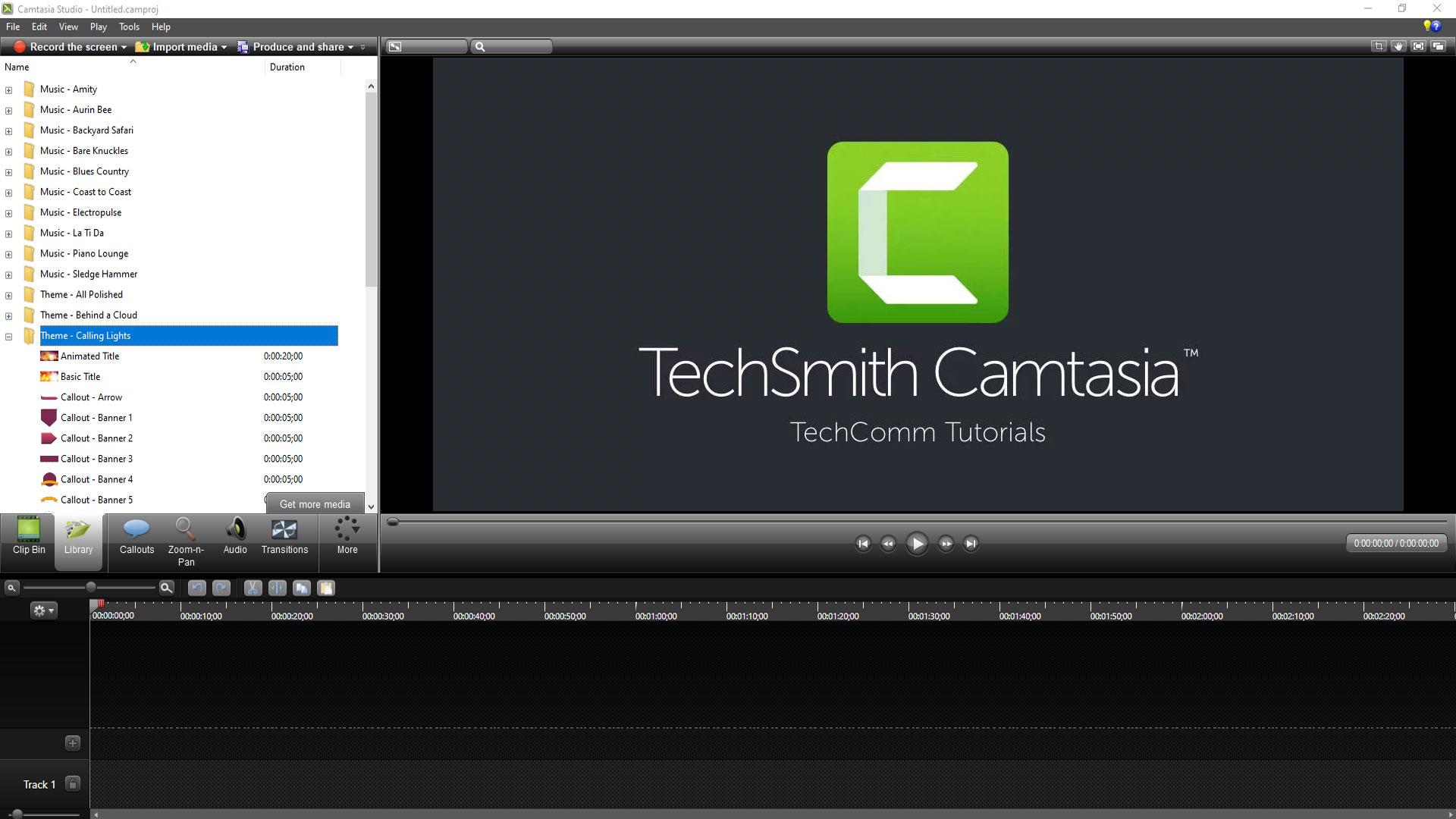
Het is belangrijk om te weten dat sommige productbeschrijvingen de nadruk leggen op "multi-track editing" met maximaal vijf gelijktijdige sporen. Deze functie, typisch voor een video-editor, is essentieel voor diegenen die voice-over, muziek, camera en scherm synchroniseren. In de praktijk vertaalt de mogelijkheid om elementen over meerdere sporen te verdelen of te scheiden zich in meer controle en een professioneler resultaat.
Free Cam: eenvoud, lichtheid en weinig complicaties
FreeCam daarentegen kenmerkt zich door zijn praktische bruikbaarheid: installeren en opnemen. De interface is uiterst eenvoudig, met een knop "Nieuwe opname" om direct aan de slag te gaan, het gebied en de audiobron te selecteren, en klaar. Het is ontworpen voor mensen die snelheid en een onopvallende tool willen. Daarom wordt het in veel handleidingen aanbevolen als je gewoon iets specifieks wilt vastleggen en zonder gedoe wilt opslaan.
Een van de grootste voordelen is het lage resourceverbruik: Free Cam zou ongeveer 40% minder CPU en geheugen gebruiken dan Camtasia. Dit is merkbaar op minder krachtige computers of wanneer je meerdere apps open hebt staan. Een ander voordeel is de mogelijkheid om kleine clips te verzamelen voor later gebruik, met minimale configuratieopties. Dit is geen nadeel, maar helpt juist om onnodige aanpassingen te voorkomen.
Dat gezegd hebbende, is het niet allemaal positief in vergelijking met volwaardige bewerkingsprogramma's. Verschillende bronnen geven aan dat de bewerkingsmogelijkheden van FreeCam zeer beperkt of zelfs afwezig zijn, afhankelijk van de versie, en dat het niet geschikt is als je project multi-track bewerking, animaties, titels of effecten vereist. Nog een belangrijk punt: de gratis versie exporteert alleen in WMV-formaat en staat niet toe dat je de webcam direct in de video integreert, iets wat vaak een vereiste is in tutorials.
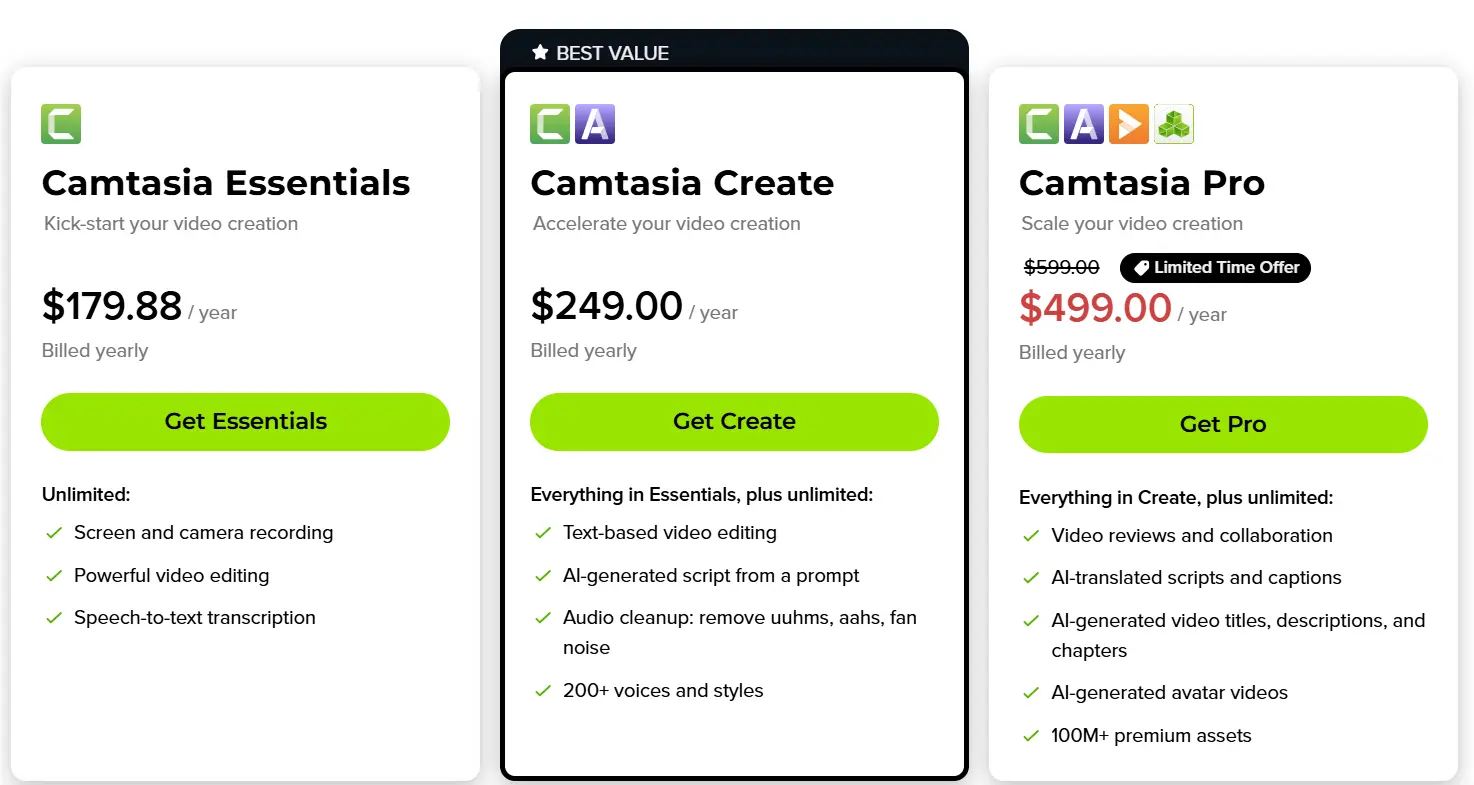
Wat de kosten betreft, wordt er gesproken over een jaarlijkse "pro"-versie (in één van de bronnen vermeld voor $227 per jaar), terwijl Windows wordt genoemd als het ondersteunde platform voor compatibiliteit. Bovendien is er een vergelijkingstabel die Free Cam categoriseert als "webgebaseerd" in tegenstelling tot Camtasia's "on-premises" implementatie; andere beschrijvingen benadrukken echter dat Free Cam wordt gedownload en lokaal wordt geïnstalleerd na het invoeren van een geldig e-mailadres . We hebben deze discrepantie tussen de bronnen hier opgenomen om u een volledig beeld te geven.
Directe vergelijking: Camtasia vs Free Cam
Als we ons puur op de functionaliteit richten, biedt Camtasia een opname- en bewerkingssysteem waarmee je een video kunt produceren die klaar is voor publicatie, compleet met titels, overgangen, heldere audio en export van hoge kwaliteit. FreeCam daarentegen offert complexiteit op voor snelheid: het neemt op, slaat op en doet weinig meer. Met andere woorden, het biedt enerzijds "productie" en anderzijds "directe opname" – twee filosofieën die inspelen op verschillende behoeften.
Wat prestaties betreft, zijn de bronnen het erover eens dat FreeCam lichter is (met een verwijzing naar ongeveer 40% minder resourceverbruik). Dit is een relevant punt als je prioriteit geeft aan een soepele werking of werkt op bescheiden laptops. Aan de andere kant wordt ook vermeld dat Camtasia stabieler is naarmate het project groeit en er meerdere tracks, assets en veeleisende exportprocessen zijn. Deze stabiliteit op grote schaal is voor veel makers cruciaal op de lange termijn.
De uitvoerkwaliteit is een ander duidelijk onderscheidend kenmerk: verschillende websites vermelden 4K-export met 60 fps met Camtasia, dat ook AI-ruisonderdrukkingstechnologie (ClearView) en een multitrack-bewerkingssuite met maximaal vijf sporen integreert. Free Cam biedt, op basis van ons onderzoek, slechts basisexportopties, beperkte bewerkingsmogelijkheden en minder formaten. Een Engelstalige beschrijving schrijft Free Cam echter "Multitrack Recording and Mixing" en andere geavanceerde functies toe, wat contrasteert met de meeste Spaanstalige beschrijvingen. We vermelden dit omdat het onderdeel is van het geanalyseerde materiaal, hoewel de algemene indruk is dat Free Cam uitblinkt in eenvoud in plaats van multitrack-mogelijkheden.
In het dagelijks gebruik komt de keuze meestal hierop neer: Free Cam als je gewoon snel een filmpje wilt opnemen zonder gedoe of nabewerking; Camtasia als je een professioneel ogende video wilt met titels, tekstballonnen, zooms, muziek en voice-over, zonder dat je een andere editor nodig hebt. De balans verschuift als je zeker weet dat je nooit zult bewerken: in dat geval kunnen de tijdsbesparing met Free Cam en het lichte ontwerp doorslaggevende argumenten zijn.
Implementatie en compatibiliteit: wat de bronnen zeggen
Een van de vergelijkingstabellen in het Engels stelt dat FreeCam "webgebaseerd" is, terwijl Camtasia "on-premises" is. Andere informatie die we hebben bekeken spreekt dit echter tegen. Deze informatie geeft aan dat FreeCam lokaal (Windows) wordt geïnstalleerd na het invoeren van een e-mailadres, en dat Camtasia een desktopclient biedt met de optie om een aan het account gekoppelde webapplicatie te gebruiken voor het beheren van projecten of aanvullende workflows.
Deze discrepantie lijkt voort te komen uit de manier waarop elke site oplossingen groepeert en naar welke versies of abonnementen ze verwijzen. In de praktijk, als je de beschrijvingen stap voor stap volgt, gedraagt Free Cam zich als een lokale Windows-app, terwijl Camtasia desktopsoftware is met aanvullende online tools en services . Als je per se een volledig browsergebaseerde oplossing nodig hebt, is het raadzaam om de officiële website van elke tool te raadplegen voordat je een beslissing neemt.
Voor welke gebruikers en sectoren?
De vergelijkingstabellen geven vaak nogal algemene boodschappen zoals "Free Cam is ideaal voor alle branches" en "Camtasia is beter voor alle branches", wat eerlijk gezegd niet erg nauwkeurig is. Wat hier nuttig is, is om na te denken over specifieke scenario's: interne training, ondersteuning, marketing, verkoop, productontwikkeling, onderwijs... In al deze gevallen is Free Cam meer dan voldoende als uw team alleen snel screenshots hoeft te delen via e-mail of chat, en heeft het minimale impact op uw systeem.
Als je daarentegen merkcontent, cursussen, publieke demonstraties of materiaal voor sociale media maakt dat een professionele afwerking vereist, hoef je met Camtasia niet over te stappen naar een aparte video-editor. De collectie sjablonen, hulpmiddelen, meerdere opnameopties en 4K/60 fps, samen met AI-ruisonderdrukking, maken de overstap van eenvoudige opname naar presentabele video veel eenvoudiger.
Samenvatting van voor- en nadelen
Camtasia blinkt uit in multitrack-bewerking, 4K/60-export, AI-ruisonderdrukking, sjablonen en geavanceerde tutorialopties. Pluspunten: professionele resultaten zonder de app te verlaten, uitgebreide bronnen en sjablonen, en stabiliteit bij grote projecten. Minpunten: het is een betaalde app na een proefperiode van 30 dagen, en er is kritiek op de prijs en de leercurve in sommige omgevingen, waarbij gebruikers wijzen op mogelijke prestatieproblemen op minder krachtige computers.
Free Cam onderscheidt zich door zijn eenvoud en lichte ontwerp. Pluspunten: minimalistische interface, zeer laag resourceverbruik, snelle opname, ideaal voor eenvoudige taken en korte filmpjes. Minpunten: beperkte of geen bewerkingsmogelijkheden, afhankelijk van de versie, exporteren beperkt tot WMV in de gratis versie, geen webcamintegratie in de basisversie en, volgens sommige recensies, geavanceerde functies voorbehouden aan duurdere betaalde abonnementen.
Evaluatiemethodologie: waar we naar kijken bij het vergelijken
Voordat je een keuze maakt, is het belangrijk om de evaluatiecriteria duidelijk te hebben. De geraadpleegde bronnen benadrukken het belang van een gratis of open source tool (of in ieder geval een ruime proefperiode), de mogelijkheid om tijdens en na de opname te bewerken, pan/zoom-effecten en muismarkering , nauwkeurige afstelling van de microfooninstellingen en de mogelijkheid om meerdere ingangen te mixen met een hoge uitvoerkwaliteit (idealiter 4K).
Dit alles sluit aan bij een modern gebruik van deze programma's: gelijktijdig opnemen met camera, microfoon en desktop; grafische elementen direct invoegen; het geluid verbeteren zonder naar een andere applicatie te hoeven overschakelen; en exporteren in formaten en kwaliteiten die geschikt zijn voor YouTube, netwerken of zakelijke mediaspelers.
Alternatieven genoemd door de beste gidsen
Naast Camtasia en FreeCam worden in referentielijsten, zoals die met de beste gratis video-editors , een lange lijst met alternatieven met verschillende profielen genoemd. Je hoeft ze niet allemaal uit te proberen, maar het is goed om te weten wat elk programma te bieden heeft, zodat je geen uren verspilt aan het zoeken naar de beste optie voor jouw workflow. Hieronder vind je de belangrijkste punten die in verschillende bronnen terugkomen of worden benadrukt, samen met hun sterke en zwakke punten :
- FocusSeeFuncties omvatten: automatische zoomopname die de cursor volgt, muisaccentuering, automatische ondertiteling, aanpasbare frames en achtergronden, en deelopties met interactieve elementen. Voordelen: versnelt de productie van tutorials en demo's; Nadelen: grote upgrades kunnen extra kosten met zich meebrengen. Werkt op Windows en macOS.
- Gemoo-recorderHet neemt je scherm en camera tegelijkertijd op, ondersteunt filters en virtuele achtergronden op de webcam, tekstinvoeging, vormen en memes tijdens de opname en automatische upload naar de cloud. Voordelen: veelzijdigheid en online opslag; Nadelen: je bent afhankelijk van het ecosysteem om er optimaal gebruik van te maken. automatisch uploaden.
- Jing ScreencastZeer eenvoudig voor snelle screenshots of video-opnames, met beperkingen in de gratis versie (bijv. 5 minuten speelduur) en basisbewerkingstools. Voordelen: Zeer lage leercurve; Nadelen: Zeer beperkte bewerkingsfuncties. beperkt in de gratis versie.
- SchermopnameSnel vastleggen met sneltoetsen, inclusief systeemaudio of spraak, geen watermerken of opnamelimieten en direct online delen. Voordelen: Snel en geen watermerken; Nadelen: Je moet een account aanmaken om alles te ontgrendelen en bewerken is mogelijk. ModestaBeschikbaar voor Mac en Windows.
- Screencast-O-Matic (nu ScreenPal): Naast opnamemogelijkheden biedt het een betaalbare editor, hosting en analyse, en directe upload naar YouTube. Voordelen: Compleet pakket voor een goede prijs; Nadelen: Scrolt niet en het werken met veel elementen kan wat ingewikkelder zijn. lento.
- ShareXGratis software voor Windows die schermopnames en GIF's maakt, OCR uitvoert en automatiserings- en samenwerkingsopties biedt. Voordelen: krachtig en flexibel, zonder kosten; Nadelen: mist een ingebouwde video-editor en het menu kan overweldigend zijn. principiante.
- ScreenFlowOntworpen voor macOS, blinkt het uit in opname- en bewerkingskwaliteit en bevat het een bibliotheek met stockfoto's. Voordelen: zorgvuldig ontworpen tools; Nadelen: hogere prijs en steile leercurve. Het is een professionele optie met zeer goede ondersteuning.
- CloudAppLichtgewicht opname en bewerking met een focus op clouddeling en samenwerking. Voordelen: Integratie met online platforms. Nadelen: Meer gericht op ondernemingen en vereist meerdere functies. suscripción.
- veedEen browserextensie voor het vastleggen en bewerken vanuit de cloud. Voordelen: Snel en verrassend robuust voor een gratis product. Nadelen: Beperkte aanpassingsmogelijkheden en niet native Windows-georiënteerd. mobiel.
- SnagitVan het TechSmith-ecosysteem, krachtig voor het opnemen en maken van korte video's met snelle bewerking en sjablonen. Voordelen: overzichtelijk paneel en veel integraties; Nadelen: hogere prijs dan bij standaard recorders en sommige functies, zoals het extraheren van tekst uit opnames, zijn mogelijk niet in alle versies beschikbaar. modaliteiten.
- DebuutFuncties: fijnafstemming van instellingen (FPS, beeldverhouding), gelijktijdige scherm- en webcamopname en taakplanning. Voordelen: geavanceerde flexibiliteit; Nadelen: opnames kunnen een watermerk bevatten en de video-editor is niet geïntegreerd. verpakking.
Een andere prominente lijst bevat ook opties zoals EaseUS RecExperts (zeer gebalanceerd en eenvoudig, met een proefversie die voor velen nuttig is), OBS Studio (gratis en open source, een favoriet onder streamers en met plugins; krachtig maar minder beginnersvriendelijk), Movavi Screen Recorder (geïntegreerde opname- en bewerkingssoftware met aanpasbare vensterfuncties), CamStudio (klassiek voor Windows, basic en enigszins verouderd), Bandicam (sterk in gaming, maar met beperkingen en een watermerk in de gratis versie) en Fraps (bekend om benchmarks en realtime opname met hoge FPS, hoewel resource-intensief en betaling vereist om alle functies te ontgrendelen).
Het feit dat een tool op meerdere lijsten voorkomt, is meestal een goed teken: Snagit, ScreenFlow en OBS staan er allemaal om verschillende redenen op (gebruiksgemak, kracht of beide). Het belangrijkste is om te bepalen of je prioriteit ligt bij bewerken, streamen, snelheid of gewoon een gebruiksvriendelijke interface.
Kosten, tests en kritische beoordelingen
Wat Camtasia betreft, herinneren verschillende pagina's gebruikers eraan dat het niet gratis is, dat de proefperiode 30 dagen duurt en dat de proefvideo's een watermerk bevatten. Ze verwijzen ook naar een zeer kritische recensie die "schokkerige beelden" en "trage laadtijden" noemt, en benadrukken dat het voor sommige gebruikers "moeilijk te gebruiken en duur" kan zijn. Dit staat in contrast met de algemene mening die het ziet als een zeer competente oplossing voor serieuze projecten. Deze dualiteit weerspiegelt verschillende realiteiten: verschillende apparatuur en verwachtingen leiden tot verschillende ervaringen.
Een ander detail dat in sommige beschrijvingen terugkomt: er wordt een hoge prijs voor een levenslange licentie van Camtasia genoemd, terwijl anderen alternatieven aanraden als budget een belangrijke factor is. Wat FreeCam betreft, wordt naast de gratis versie ook een betaalde "pro"-versie met meer functies genoemd. In beide gevallen is het algemene advies om de proefversies te gebruiken en te controleren of ze aan je behoeften voldoen: bewerking, codecs , 4K, audiomixing, geïntegreerde webcam en stabiliteit bij langdurige projecten.
Aanbevolen gebruiksscenario's
Als je tutorials opneemt met gesproken tekst, vensters, zooms en overlays, is de aanpak van Camtasia perfect, omdat je niet tussen verschillende applicaties hoeft te wisselen. AI-ruisonderdrukking en 4K/60-export stabiliseren de kwaliteit, en ondersteuning voor meerdere sporen is handig voor muziek, voice-overs en overlays. Deze combinatie is moeilijk te repliceren met standaardprogramma's zonder een externe editor en extra stappen in het proces.
Als je snel een fout wilt vastleggen, een workflow wilt documenteren, een videogesprek wilt opnemen of een korte clip wilt achterlaten voor ondersteuning of productinformatie, dan is FreeCam snel en efficiënt. Je hebt geen volledige bewerkingssuite, maar die heb je vaak ook niet nodig: je slaat het WMV-bestand op en deelt het. Wanneer het belangrijk is om niet afgeleid te worden door duizenden opties en binnen enkele minuten klaar te zijn , maakt dat een groot verschil.
Interessante aantekeningen uit de bronnen
Tijdens de vergelijkingen verscheen een typische X/Twitter-melding ("we hebben vastgesteld dat JavaScript is uitgeschakeld..."). We hebben deze melding opgenomen omdat deze deel uitmaakte van de bekeken inhoud en ook als herinnering: als u demo's, discussies of recensies op sociale netwerken wilt bekijken, moet uw browser waarschijnlijk up-to-date zijn en JavaScript ingeschakeld hebben.
Veelgestelde vragen die we zijn tegengekomen
Is er een gratis versie van Camtasia? Er wordt een proefperiode van 30 dagen aangeboden, waarbij video's die in die periode worden gemaakt, een watermerk bevatten. Na de proefperiode is een betaald abonnement vereist om de software onbeperkt te blijven gebruiken, en dat is duur in vergelijking met eenvoudigere of open-source alternatieven die op de markt verkrijgbaar zijn.
Is Camtasia beter dan Bandicam? Vergelijkingen suggereren dat Camtasia meer bewerkingsfuncties en een hogere algehele kwaliteit biedt, terwijl Bandicam wint op prijs en gebruiksgemak bij het opnemen van gameplay. De keuze hangt af van of je geïntegreerde bewerkingsmogelijkheden nodig hebt of liever een recorder gebruikt die zich richt op pure prestaties en een beperkt budget.
Zijn Camtasia en Filmora hetzelfde? Nee. Filmora is van een andere ontwikkelaar en hoewel ze qua bewerkingsmogelijkheden wel overeenkomsten vertonen, concluderen sommige handleidingen dat Camtasia de beste keuze is voor professionals die het zich kunnen veroorloven, terwijl Filmora een andere balans biedt tussen prijs en functies. Nogmaals, het is de moeite waard om beide te proberen als je in de trainings- of marketingsector werkt.
Uiteindelijk hangt de keuze af van het type project en de apparatuur. Als je alleen maar wilt opnemen en klaar bent, maakt FreeCam het gemakkelijk met minimale middelen. Voor het produceren van meer verfijnde werken met bewerking, audioverwerking en uiteindelijke vormgeving is Camtasia de perfecte keuze. En als geen van deze opties je aanspreekt, bieden de alternatieven in de lijst een scala aan mogelijkheden, van gratis en open-source (OBS, ShareX) tot oplossingen die zich richten op gebruiksgemak en cloud-ecosystemen.