- Het identificeren van veelvoorkomende oorzaken, zoals een gebrek aan updates, onvoldoende geheugen of systeemfouten in WebView.
- Toepassing van stapsgewijze herstelmethoden, van basisreset tot fabrieksreset.
- Het belang van het up-to-date houden van software en het correct beheren van applicatierechten.
- Geavanceerde technische hulpmiddelen om beschadigde gegevens te verwijderen en synchronisatieconflicten op te lossen.
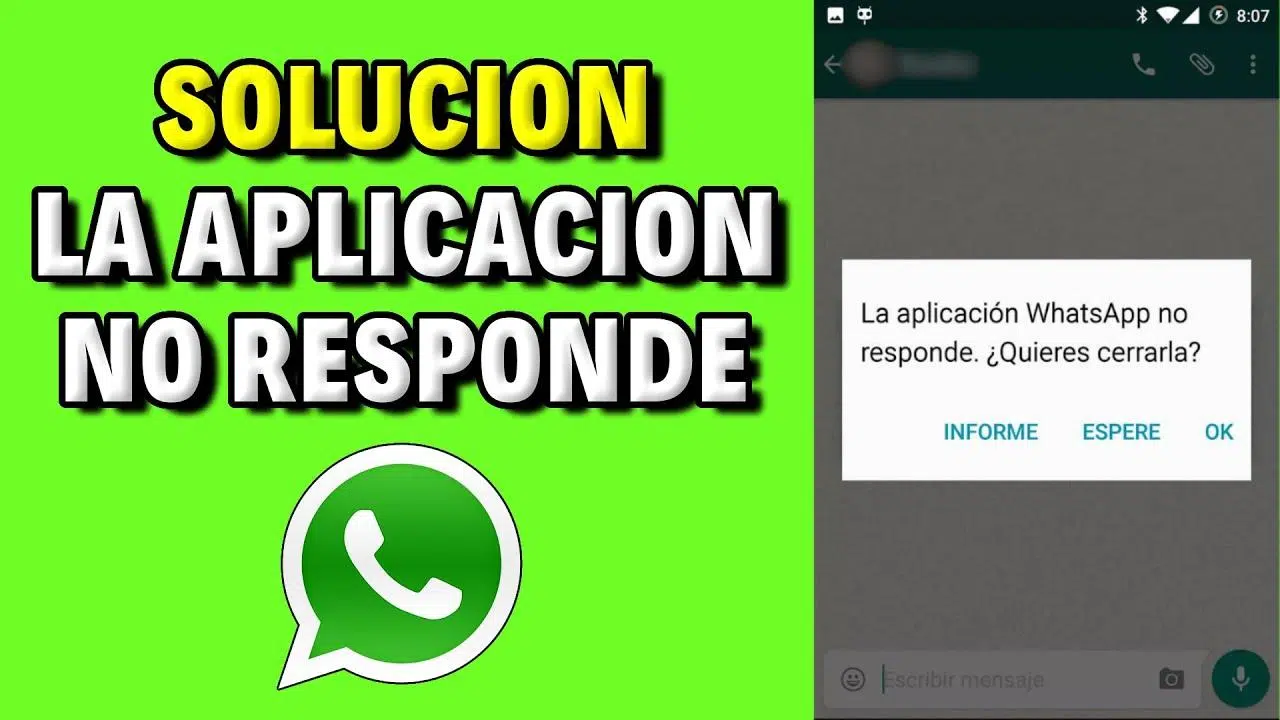
Niets is frustrerender dan midden in een belangrijke taak te zitten en plotseling te merken dat je apparaat vastloopt of dat de gevreesde melding " app reageert niet" verschijnt . Of je nu een Android-smartphone gebruikt of achter een Windows-computer zit, dit soort vastlopers kunnen je workflow verstoren en aanzienlijke stress veroorzaken.
Gelukkig zijn de meeste van deze problemen oplosbaar en gaat het niet altijd om een ernstige hardwarefout. In de meeste gevallen gaat het om tijdelijke softwareconflicten , onvoldoende RAM-geheugen of verouderde applicatieversies die niet met elkaar compatibel zijn. Met een paar aanpassingen kunnen we de computer weer soepel laten draaien.
Basisstappen om de controle over uw app terug te krijgen
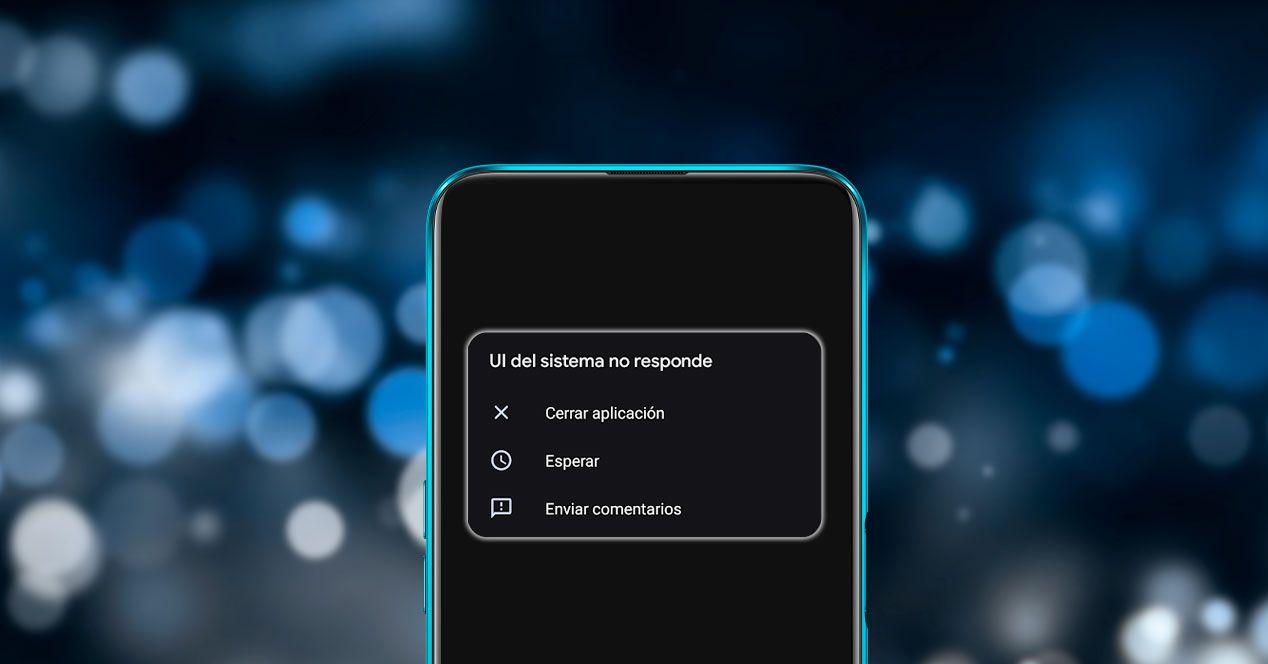
Als een app problemen begint te geven, is het verstandigst om niet in paniek te raken en te beginnen met de eenvoudigste oplossingen. De eerste stap, en mogelijk de meest effectieve, is een volledige herstart van het apparaat . Door je telefoon of pc uit en weer aan te zetten, wordt het tijdelijke geheugen vernieuwd en worden eventuele ongewenste processen die het probleem veroorzaken, gestopt.

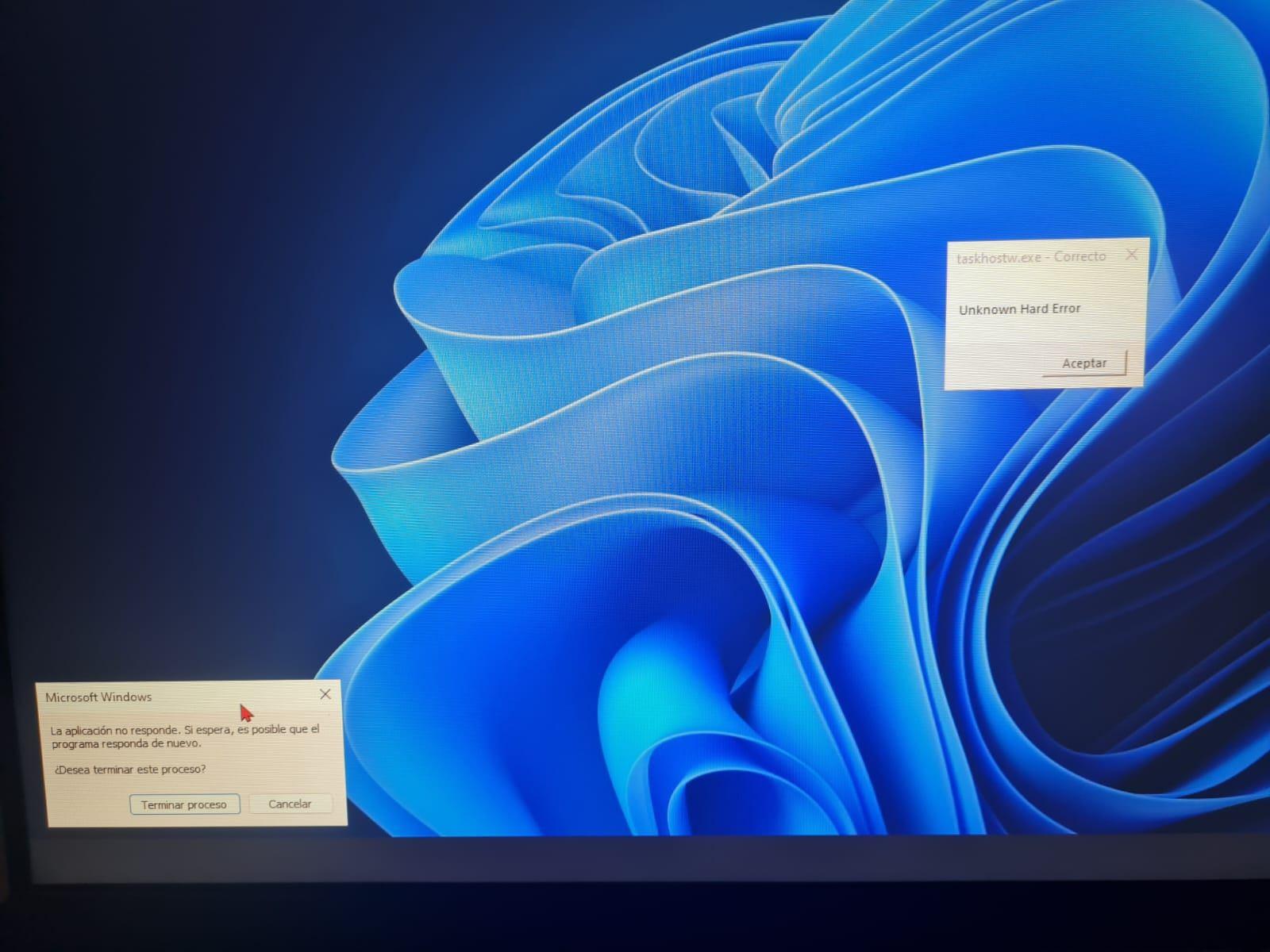
Als het probleem zich voordoet op een Windows-computer en er een pop-upvenster verschijnt, vraagt u zich misschien af of u het proces moet beëindigen . Over het algemeen is het veilig om de toepassing via Taakbeheer te sluiten. Dit is de snelste manier om uit een foutlus te komen zonder uw besturingssysteem in gevaar te brengen en zo veelvoorkomende Task Host-fouten in Windows te voorkomen.
Een ander cruciaal punt zijn software-updates. Het is essentieel om ervoor te zorgen dat zowel het besturingssysteem als de betreffende applicatie de nieuwste versie gebruiken. Op Android kunt u hiervoor eenvoudigweg de Google Play Store openen en controleren op beschikbare updates, aangezien oudere versies vaak incompatibiliteitsproblemen veroorzaken.
Technische oplossingen voor hardnekkige problemen
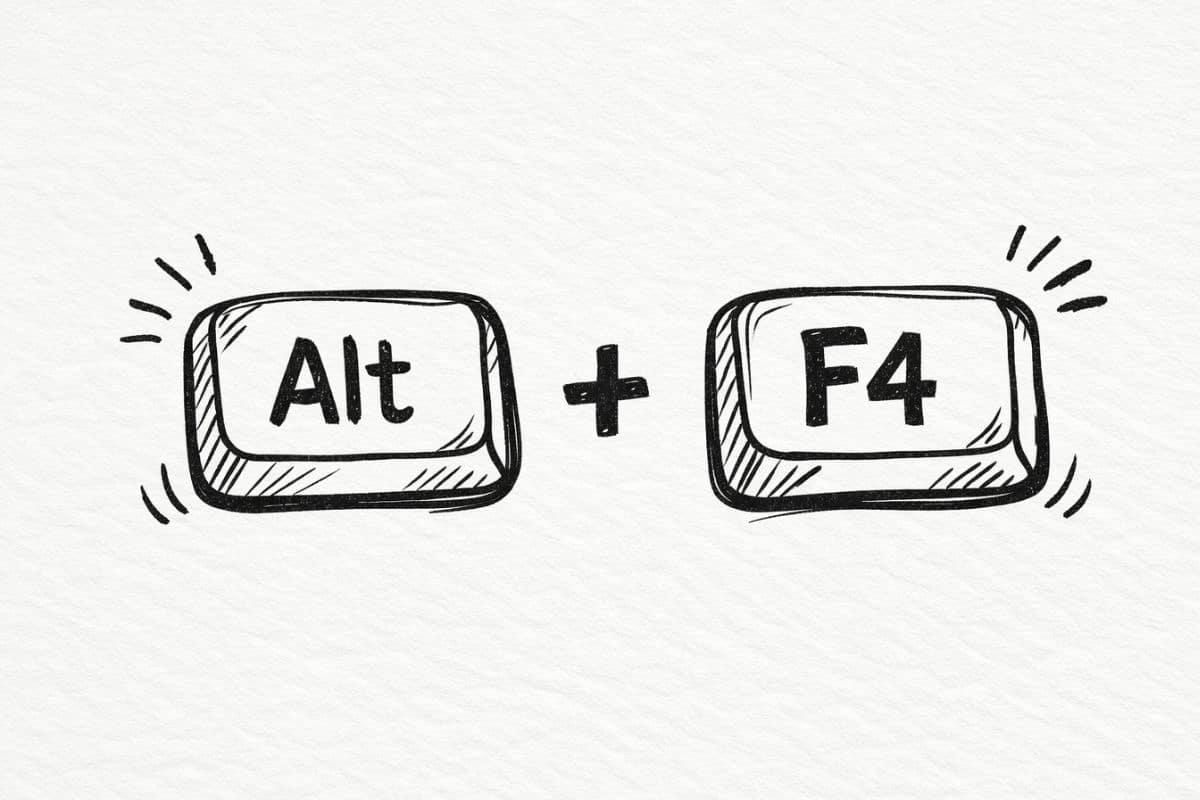
Als herstarten niet heeft geholpen, is het tijd om de systeeminstellingen te bekijken. Een zeer nuttige techniek is het geforceerd stoppen van de applicatie . Hierdoor sluit het systeem alle processen die mogelijk op de achtergrond zijn blijven draaien, waardoor je de app opnieuw kunt starten en eventuele laadfouten kunt verhelpen.

Soms is de oorzaak tijdelijke opslag. Apps slaan bestanden op in de cache om sneller te werken, maar als deze gegevens beschadigd raken , kan dit leiden tot een onverwachte crash. Om dit op te lossen, ga je naar de app-instellingen, selecteer je de betreffende app en kies je de optie om de cache en opgeslagen gegevens te wissen.
Android heeft een essentieel onderdeel genaamd Android System WebView . Deze engine stelt apps in staat webcontent weer te geven; als deze niet goed werkt, is de kans groot dat apps zoals Gmail of Chrome vastlopen. Het bijwerken van WebView via de Play Store, of in extreme gevallen het verwijderen van de updates om terug te keren naar de fabrieksversie, is meestal de oplossing.
Als dit allemaal niet werkt, kunt u proberen de applicatie opnieuw te installeren . Door de applicatie volledig te verwijderen en opnieuw te downloaden, zorgt u ervoor dat er geen beschadigde bestanden van de oorspronkelijke installatie achterblijven. Vergeet niet dat als de app specifieke machtigingen nodig heeft om te functioneren, u deze allemaal moet verlenen in het beveiligingsmenu om te voorkomen dat de app wordt geblokkeerd vanwege gebrek aan toegang, vooral als u de Windows App Store in een hybride omgeving gebruikt.
Externe oorzaken en drastische maatregelen
De app is niet altijd de boosdoener; soms ligt het probleem bij de omgeving. Als je apparaat bijvoorbeeld bijna geen opslagruimte meer heeft , kunnen apps geen tijdelijke bestanden meer opslaan en crashen ze. Het verwijderen van oude foto's of ongebruikte apps kan de druk op het systeem verlichten.

Een detail dat vaak over het hoofd wordt gezien, is de synchronisatie van datum en tijd . Als de klok van je telefoon niet exact overeenkomt met de servers van Google, kunnen sommige apps conflicteren en niet meer reageren. Het uitschakelen en vervolgens weer inschakelen van de automatische tijdzone lost dit probleem meestal op.
Als je alle andere opties hebt uitgeput en het probleem blijft bestaan, kan het een ernstiger probleem zijn, zoals een virus- of malware- infectie . In dergelijke gevallen, of als het apparaat blijft haperen nadat je alles hebt geprobeerd, is het raadzaam om contact op te nemen met een professionele reparatieservice voor mobiele telefoons voor een grondige diagnose.
Als laatste redmiddel is er een fabrieksreset . Dit proces wist absoluut alles en zet het apparaat terug in de staat waarin het zich op de eerste dag bevond. Het is de meest drastische en effectieve oplossing tegen hardnekkige softwarefouten, hoewel het essentieel is om vooraf een back-up te maken om te voorkomen dat u al uw persoonlijke gegevens verliest.
Om je apparaat in goede conditie te houden, is de beste aanpak een combinatie van frequente updates, regelmatige geheugenopruiming en een verstandige keuze bij het installeren van apps. Door deze stappen systematisch te volgen, van eenvoudige herstarts tot cachebeheer en WebView-instellingen, zorg je ervoor dat je apps weer soepel werken zonder onderbrekingen of vervelende foutmeldingen.
