- Automatisering van incrementele en gecomprimeerde back-ups om ruimte en uitvoeringstijd te optimaliseren.
- Implementatie van AES-256-encryptie om ervoor te zorgen dat alleen de eigenaar toegang heeft tot de opgeslagen gegevens.
- Veelzijdigheid in de bestemming van de kopieën, waardoor gebruik mogelijk is van NAS, lokale schijven of cloudservices die compatibel zijn met S3.
- Versiebeheer met behulp van slimme bewaarbeleidsregels om bestanden van specifieke datums op te halen.
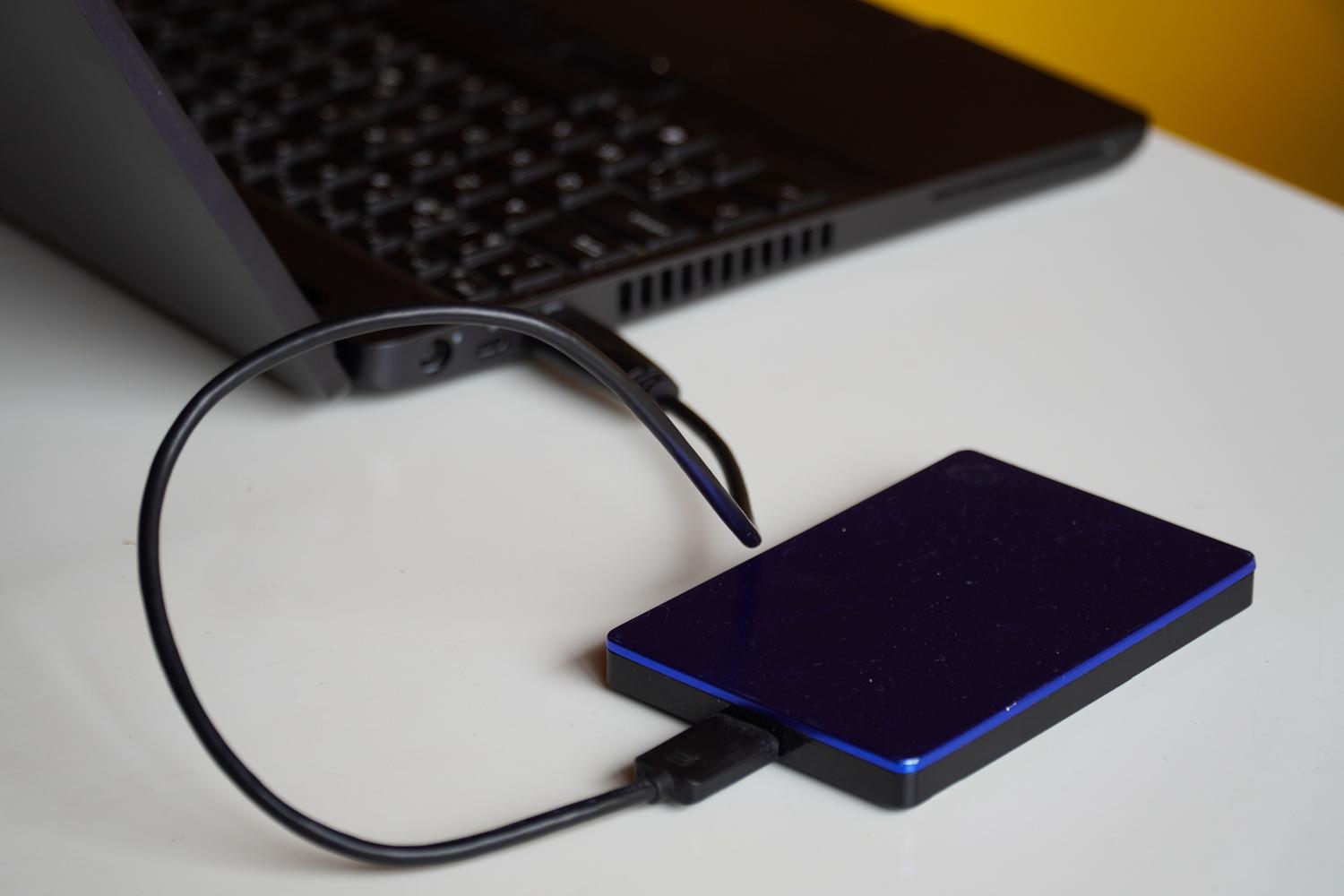
Als je er ooit bij stilgestaan hebt wat er zou gebeuren als je computer morgen zonder waarschuwing de geest zou geven, of als een kwaadaardig virus je bestanden zou wissen, dan weet je dat paniek begrijpelijk is. Het maakt niet uit of je een professional bent met cruciale gegevens of iemand die gewoon zijn familiefoto's wil bewaren; de realiteit is dat geen enkele hardware onfeilbaar is en cyberaanvallen aan de orde van de dag zijn. Je beveiliging aan het toeval overlaten is dus alsof je Russische roulette speelt met je gegevens.
Om problemen te voorkomen, zijn er tools die ons leven gemakkelijker maken, en Duplicati is daar een van. Het is open-source software waarmee je je back-ups gratis en vooral veilig kunt automatiseren . In tegenstelling tot handmatige back-ups, die ongelooflijk tijdrovend zijn en vaak vergeten worden, doet Duplicati al het zware werk op de achtergrond. Zo weet je zeker dat je gegevens veilig in de cloud of op een externe schijf staan, zonder dat je er iets voor hoeft te doen zodra het is ingesteld.
Wat is Duplicati precies en waarom is het zo gaaf?

Voor wie het niet kent: Duplicati is een back-upclient die gespecialiseerd is in het maken van versleutelde, incrementele en gecomprimeerde back-ups . Dit betekent dat het geen onnodige ruimte in beslag neemt, omdat het na de eerste volledige back-up alleen de delen van de bestanden uploadt die zijn gewijzigd. Het is cruciaal om te begrijpen dat het geen synchronisatieprogramma is (zoals Dropbox) of een tool om je hele harde schijf te klonen (systeemimage); het doel ervan is om specifieke mappen en bestanden te beschermen , zoals je werkdocumenten, studienotities of multimediabestanden.
Een van de grootste voordelen is de platformonafhankelijke compatibiliteit; het werkt even goed op Windows, macOS en Linux. Bovendien kan, omdat het open source is, elke expert verifiëren dat het beveiligingsbeheer transparant is, wat enorm veel gemoedsrust biedt bij het omgaan met gevoelige gegevens die je niet met anderen wilt delen.
Voorbereiding: Installatie op Windows
Om te beginnen, ga eerst naar de officiële website en download het installatieprogramma voor uw besturingssysteem. Het proces verloopt via een standaard wizard: u accepteert de licentie, kiest de componenten die u wilt installeren en verleent beheerdersrechten zodat het programma toegang heeft tot alle mappen die u wilt back-uppen.
Na de installatie zult u merken dat Duplicati niet als een normale applicatie opent wanneer u het bureaubladpictogram opent, maar in plaats daarvan een interface in uw browser start (meestal op http://localhost:8200). Een tip: wanneer er wordt gevraagd of u een wachtwoord voor de interface wilt instellen, zeg dan 'ja'. We willen niet dat zomaar iedereen die uw pc gebruikt uw back-upplannen kan wijzigen of uw back-ups kan verwijderen.
Uw eerste back-uptaak instellen
Om een back-uptaak aan te maken, gaat u naar "Back-up toevoegen". De wizard begeleidt u door vijf belangrijke stappen:
- Algemeen: Hier geef je het een beschrijvende naam en, nog belangrijker, configureer je het. AES-256 encryptietypeU moet een sterk wachtwoord aanmaken. Let op: als u dit wachtwoord kwijtraakt, zijn uw gegevens niet meer te herstellen. Bewaar het daarom in een wachtwoordmanager.
- bestemming: Je hebt volledige vrijheid. Je kunt een NAS-schijf (Network Attached Storage) gebruiken, clouddiensten zoals Google Drive, OneDrive, Dropbox, of meer technische protocollen zoals... Amazon S3 of OpenStack SwiftAls u S3 gebruikt, heeft u de toegangssleutel en de geheime sleutel van uw provider nodig.
- Brongegevens: U selecteert de mappen die u wilt beveiligen. Het is aan te raden om gebruik te maken van uitsluitingsfilters om te voorkomen dat er ruimte wordt verspild aan tijdelijke bestanden, caches of mappen zoals node_modules.
- Openingsuren: Je kunt de back-up zo instellen dat deze dagelijks of wekelijks wordt uitgevoerd. Ik raad aan om één van beide te kiezen. verkeer buiten de spits en waar je niet de volledige rekenkracht van je CPU nodig hebt, zodat de pc niet trager wordt tijdens het werken.
- Opties: Hier definieer je retentie. Een zeer slimme optie is de slimme retentiedie dagelijkse versies van de afgelopen week, wekelijkse versies van de afgelopen maand en maandelijkse versies van het afgelopen jaar opslaat, waarbij de oudste automatisch worden verwijderd.
Hoe u uw bestanden kunt herstellen als er iets misgaat

De ware test voor een back-up is het herstellen ervan. Selecteer in het menu aan de linkerkant 'Herstellen' en kies de bijbehorende taak. U ziet dan dat u verschillende versies in de loop van de tijd hebt , waardoor u kunt terugkeren naar een situatie van drie dagen geleden als u bijvoorbeeld per ongeluk iets hebt verwijderd of een bestand beschadigd is geraakt.
Bij het selecteren van bestanden kunt u kiezen of u ze wilt herstellen naar hun oorspronkelijke locatie of wilt opslaan in een nieuwe map voor vergelijking. U kunt het programma ook zo configureren dat bestaande bestanden worden overschreven of dat de datum en tijd aan de bestandsnamen worden toegevoegd om ervoor te zorgen dat er geen gegevens verloren gaan.
Geavanceerde tips en probleemoplossing
Als u een meer gevorderde gebruiker bent en systemen zoals Ubuntu gebruikt, kunt u Duplicati als een service installeren met behulp van .deb-pakketten en de toegang beheren via een SSH-tunnel om de webinterface privé te houden. Op Windows kunt u, als u TLS-verbindingsfouten ondervindt (vooral op Windows 11), het gebruik van TLS 1.2 afdwingen in de geavanceerde instellingen om compatibiliteitsproblemen met sommige servers op te lossen.
Een ander cruciaal punt is databasebeheer. Omdat Duplicati bestanden kopieert, kan het bestand inconsistent worden als u een back-up probeert te maken van een actieve database (MySQL of PostgreSQL). Idealiter plant u van tevoren een dump in en laat u Duplicati het resulterende bestand back-uppen.
Voor wie maximale beveiliging zoekt, is de ideale strategie de 3-2-1-methode : bewaar drie kopieën van uw gegevens op twee verschillende opslagapparaten, met één kopie extern (in de cloud). Hoewel dit kostbaar kan zijn, vereenvoudigt Duplicati het proces van versleutelde back-ups op afstand aanzienlijk, zonder dat er licentiekosten aan verbonden zijn.
Met een geautomatiseerd back-upsysteem dat gebruikmaakt van deze software kunt u uw persoonlijke en zakelijke gegevens beschermen tegen schijfdefecten of cyberaanvallen. Dankzij AES-256-encryptie en de flexibiliteit om te kiezen tussen lokale opslag of verschillende cloudproviders, is gegevensherstel een eenvoudig en betrouwbaar proces.