- Een eGPU combineert een desktopbehuizing, voeding en GPU om extra grafische rekenkracht te bieden aan laptops en mini-pc's via Thunderbolt, M.2 of OCulink.
- De prestaties zijn zeer hoog, maar altijd iets lager dan die van een desktop-pc vanwege bandbreedtebeperkingen en latentie van externe verbindingen.
- Met eGPU-behuizingen en zelfbouw kun je de voeding, de afmetingen en de aansluitingen kiezen, hoewel de totale kosten (behuizing + GPU) meestal hoog zijn.
- Externe grafische kaarten zijn vooral zinvol voor ultrabooks, MacBooks en mini-pc's zonder ingebouwde grafische kaart, wanneer je thuis maximale prestaties wilt behalen zonder in te leveren op draagbaarheid.
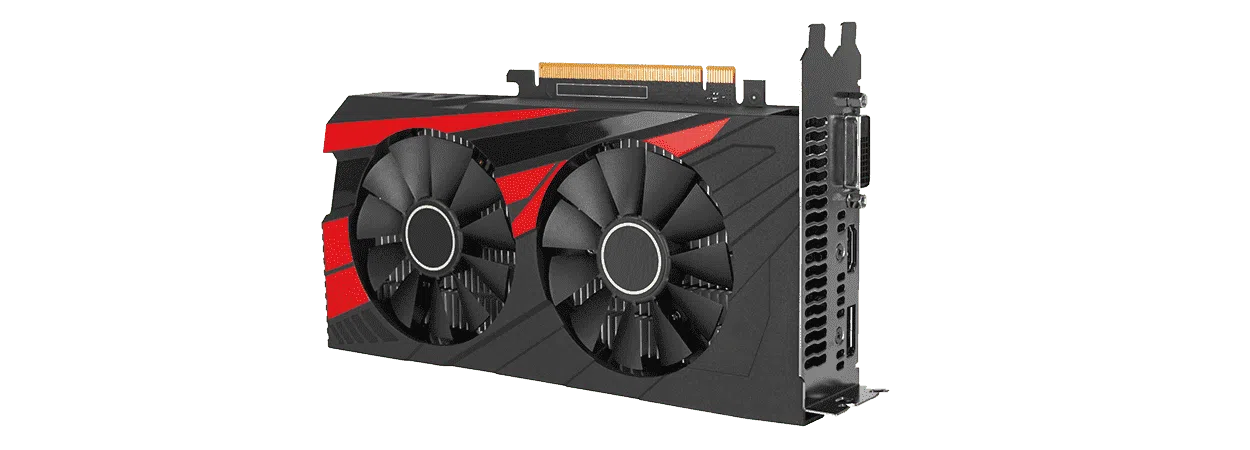
Als je laptop moeite heeft met ademhalen zodra je een veeleisende game opent of video's in hoge resolutie bewerkt , betekent dat niet per se dat je hem moet opgeven. Bekijk " Waarom maakt mijn laptop zoveel lawaai?" om ventilatie- en prestatieproblemen te diagnosticeren. In veel gevallen ligt de oorzaak bij de grafische kaart en kan dit worden verholpen zonder de hele computer te vervangen. Dat is waar externe grafische kaarten, ook wel eGPU's genoemd, van pas komen.
Een eGPU is, simpel gezegd, alsof je een krachtige motor in een stadsauto plaatst zonder het chassis te veranderen . Je blijft je lichte laptop gebruiken voor dagelijkse taken, maar wanneer je achter je desktopcomputer zit, sluit je deze aan op een externe behuizing met een krachtige GPU en krijg je prestaties op desktopniveau (met enkele kanttekeningen). Laten we eens nader bekijken wat ze zijn, hoe ze werken, wat je nodig hebt, hoeveel prestatiewinst ze daadwerkelijk opleveren en in welke situaties het de moeite waard is om een externe grafische kaart in je laptop te installeren.
Wat is een externe grafische kaart (eGPU) precies?
Wanneer we het over een externe grafische kaart hebben, bedoelen we niet zomaar een losse GPU die met een vreemde kabel is verbonden. Een moderne eGPU is een compleet systeem dat bestaat uit een behuizing, een krachtige voeding en een standaard PCI Express-grafische kaart, zoals die ook in desktop-pc's te vinden zijn.
Die behuizing fungeert als een kleine "grafische pc": binnenin bevindt zich een moederbord met een PCIe-slot, de benodigde circuits voor de communicatie met de laptop en de voeding . Van buitenaf zie je slechts een min of meer compacte doos met een paar poorten en ventilatieopeningen.
In plaats van rechtstreeks met het moederbord verbonden te zijn, communiceert de GPU met de laptop via een snelle verbinding . Traditioneel gebeurt dit via Thunderbolt 3 of Thunderbolt 4 via USB-C, hoewel er ook oplossingen zijn gebaseerd op M.2 PCIe of OCulink, met name in de wereld van mini-pc's en zelfbouw-pc's.
Het grote voordeel van deze aanpak is dat we "normale" desktopvideokaarten (NVIDIA of AMD) buiten de laptop kunnen gebruiken , zonder afhankelijk te zijn van mobiele videochips die op het moederbord zijn gesoldeerd en zonder een enorme en zware gaminglaptop te hoeven kopen.
Hoe een eGPU werkt en wat je nodig hebt
In de praktijk is het heel eenvoudig: je sluit de eGPU-behuizing aan op een stroombron, steekt de Thunderbolt-kabel (of de juiste kabel) in je laptop en het besturingssysteem detecteert de nieuwe GPU . Vanaf dat moment kunnen games en programma's de GPU gebruiken alsof deze al in de computer is geïntegreerd.
Technisch gezien gebeurt er het volgende: alle grafische instructies en gegevens die voorheen door de geïntegreerde of dedicated interne GPU werden verwerkt, worden nu via de Thunderbolt-verbinding naar de eGPU gestuurd. De eGPU verwerkt de grafische weergave en stuurt het videosignaal naar een externe monitor of terug naar de laptop, afhankelijk van de configuratie.
Om dit allemaal soepel te laten werken, heb je drie basiscomponenten nodig: een compatibele laptop of mini-pc, een eGPU-behuizing en een grafische kaart die compatibel is met die behuizing . Het lijkt vanzelfsprekend, maar niet alles is compatibel met alles, dus het is de moeite waard om dit goed te controleren:
- De laptoppoortIdealiter gebruik je Thunderbolt 3 of 4. In meer geavanceerde configuraties kun je ook M.2 PCIe of OCulink gebruiken.
- De voeding van de doosHet moet de stroom leveren die je GPU nodig heeft en, indien gewenst, de laptop opladen (60-100W Power Delivery).
- De binnenruimte van het chassisModerne grafische kaarten kunnen gigantisch groot zijn, tot wel 3 slots dik.
In de praktijk zijn veel commercieel verkrijgbare eGPU's direct gebruiksklaar; je hoeft alleen maar één kabel op je laptop aan te sluiten en je hebt er verder geen omkijken naar . Zelfbouw-systemen met PCIe-ondersteuning en ATX-voedingen vereisen meer kabels, zijn groter en iets minder handig, maar kunnen je wel aanzienlijk geld besparen.
Voordelen en nadelen van het gebruik van een externe grafische kaart
De belangrijkste reden om een eGPU te installeren is duidelijk: aanzienlijk meer grafische kracht zonder in te leveren op een lichte en stille laptop voor werk of studie . Wanneer je thuis gaat gamen of video's bewerkt, sluit je gewoon de behuizing aan en je kunt meteen aan de slag.
Qua gebruikerservaring is het verschil opmerkelijk. Games die voorheen haperden, draaien nu soepel, de rendertijden zijn korter en de laptop voelt niet langer aan als een opstijgende straalmotor . En doordat het gewicht en de warmte buiten de behuizing worden verdeeld, blijft de interne temperatuur ook lager. Om problemen te voorkomen, lees hier meer over veelvoorkomende fouten die de levensduur van je pc verkorten en hoe je deze kunt verhelpen.
Een ander sterk punt is de flexibiliteit: je kunt de externe GPU in de loop der jaren upgraden zonder je laptop te hoeven vervangen , net zoals bij een desktopcomputer. Bovendien zijn er behuizingen verkrijgbaar met extra's zoals USB-poorten, Ethernet of zelfs ruimte voor SATA-schijven.
Maar niet alles wat blinkt is goud. eGPU's zijn nog steeds omvangrijke systemen (grote behuizingen plus voeding) , vereisen een stopcontact en zijn niet bepaald goedkoop. Tussen de behuizing en de grafische kaart loopt het budget al aardig op.
Het is ook belangrijk om te onthouden dat de prestaties nooit identiek zijn aan die van dezelfde GPU in een desktop-pc . Communicatie via Thunderbolt of USB4 heeft een lagere bandbreedte dan een directe PCIe 4.0 x16-verbinding en voegt wat latentie toe, wat resulteert in een licht verlies aan FPS.
Externe grafische kaartaansluitingen en compatibiliteit
De meeste commerciële eGPU-oplossingen voor laptops zijn gebaseerd op Thunderbolt 3 of Thunderbolt 4, die gebruikmaken van een USB-C-connector en een bandbreedte tot 40 Gbps bieden . Dit komt neer op ongeveer 5 GB/s verdeeld over twee logische communicatielijnen.
Thunderbolt 3 en 4 kunnen niet alleen data overdragen, maar ook DisplayPort-videosignalen doorgeven voor monitoren met een hoge resolutie (5K, 6K of 8K, afhankelijk van de implementatie) en de laptop van stroom voorzien via Power Delivery (doorgaans 60, 85 of 100 W).
Naast de hoofdaansluiting bevatten veel eGPU-behuizingen extra USB-poorten, Gigabit Ethernet en soms SATA-schijfcompartimenten . Dit compenseert het verlies aan poorten op de laptop wanneer de speciale Thunderbolt-aansluiting voor de externe grafische kaart wordt gebruikt.
Een ander gevoelig punt is de compatibiliteit met besturingssystemen en GPU's. Windows 10 en Windows 11 bieden redelijk goede ondersteuning voor eGPU's , terwijl macOS restrictiever is en voornamelijk werkt met compatibele AMD-videokaarten (RX 560, 570, 580 en in sommige gevallen latere modellen).
Controleer ook de Thunderbolt-firmware van de laptop: deze moet up-to-date zijn en in veel modellen minimaal versie 16 hebben om bandbreedtefouten en verouderde beperkingen te voorkomen . Eerdere generaties hadden bugs (zoals de beruchte H2D-bug) die de prestaties beperkten tot 1000 MB/s; fabrikanten hebben dit in recentere versies verholpen.
De daadwerkelijke prestaties van een eGPU versus een interne GPU.
Hoewel de prestatiecijfers van Thunderbolt hoog lijken, blijven ze achter bij wat een PCIe 3.0 x16- of PCIe 4.0 x16-slot dat direct op het moederbord is aangesloten, biedt . Dit betekent dat een eGPU met dezelfde grafische kaart altijd iets minder goed zal presteren dan in een desktop-pc.
Om je een idee te geven: Thunderbolt 3/4 biedt theoretisch 40 Gbps (ongeveer 5 GB/s), terwijl PCIe 3.0 x16 rond de 16 GB/s ligt en PCIe 4.0 x16 zelfs 32 GB/s haalt . Dat is slechts een fractie van de totale bandbreedte, wat vooral merkbaar is bij zeer krachtige grafische kaarten.
In de praktijk bedraagt het prestatieverlies bij mid-range GPU's zoals de Radeon RX 580, GTX 1070 of RTX 2060 doorgaans zo'n 10-20% ten opzichte van hun desktop-prestaties. Bij high-end modellen zoals de RTX 2080, de duurdere RTX 30/40-serie of de Radeon 6800/6900 kan de vermindering groter zijn, omdat deze kaarten de bus efficiënter benutten.
De onderliggende reden is dat de GPU voor elk frame een enorme hoeveelheid data nodig heeft: displaylijsten, texturen, modellen, shaders, enzovoort. Dit alles wordt vanuit het systeem-RAM naar het VRAM verzonden via de verbinding (Thunderbolt of externe PCIe). Hoe meer bandbreedte en latentie hierdoor worden beïnvloed, hoe lager de framesnelheid (FPS).
Bij thuisoplossingen gebaseerd op USB-C zonder Thunderbolt of bij tussenadapters zijn de beperkingen nog duidelijker : USB 3.2 Gen 2×1 (10 Gbps) of Gen 2×2 (20 Gbps) schieten duidelijk tekort voor high-end grafische kaarten, waardoor ze alleen zinvol zijn voor bescheiden GPU's of minder veeleisende games.
Aansluitmogelijkheden: Thunderbolt, M.2 PCIe en OCulink
Naast commerciële Thunderbolt-behuizingen zijn er ook doe-het-zelf-oplossingen die gebruikmaken van de beschikbare M.2 PCIe-slots op mini-pc's en sommige laptops . Deze oplossingen gebruiken een adapter die het M.2-slot omzet in een externe PCIe x16-connector voor de grafische kaart.
Met dit systeem kan de grafische kaart bijna op zijn native snelheid communiceren, vooral als het M.2-slot PCIe 4.0 x4 of hoger is . Je verliest echter wel het slot voor de NVMe SSD, waardoor je een tweede slot moet gebruiken of moet overschakelen naar SATA-opslag.
Een andere optie die steeds vaker voorkomt in mini-pc's en bepaalde geavanceerde systemen is OCulink. OCulink is een interface die speciaal is ontworpen om PCIe-lijnen met een goede bandbreedte naar buiten te brengen , tot wel 64 Gbps zonder adapter of ongeveer 32 Gbps met bepaalde configuraties.
Op conventionele laptops blijven Thunderbolt 3/4 en USB4 echter de de facto standaard voor het aansluiten van eGPU's . OCuLink is erg interessant, maar momenteel is het beperkt tot zeer specifieke niches.
Het is in elk geval handig om de geschatte snelheden van elke poort te kennen:
- USB4/Thunderbolt4: 40 Gbps (≈ 5 GB/s).
- USB 3.2 Gen 2×2 / Thunderbolt 3: 20 Gbps (≈ 2,5 GB/s).
- USB 3.2 Gen 2 × 1: 10 Gbps (≈ 1,25 GB/s).
- OCulinkTot 64 Gbps zonder adapter.
Zelfbouwprojecten: PCIe-brackets, ATX-voedingen en Dell-laders
Buiten commerciële toepassingen kiezen veel mensen ervoor om hun eigen eGPU "openlijk" te bouwen met een PCIe-bracket en een pc-voeding , vooral wanneer ze het budget willen oprekken of willen experimenteren met mini-pc's.
Deze brackets bevatten doorgaans een klein plaatje met een PCIe x16-slot, voedingsaansluitingen voor de GPU, een kabel of lintkabel die in het M.2 PCIe-slot wordt gestoken , en enkele schroeven om de kaart vast te zetten. Er zijn versies beschikbaar met een directe M.2-uitgang, een USB-C-poort of zelfs OCUlink.
Voordat je er een koopt, is het verstandig om zaken te controleren zoals de maximale uitgangssnelheid van de poort (PCIe 3.0 of 4.0), de lengte van de M.2-kabel en de benodigde voedingsaansluitingen . Afhankelijk van de ingangsaansluiting (M.2, USB-C, OCulink) zal er meer of minder prestatieverlies zijn in vergelijking met een native oplossing.
Wat de voeding betreft, is de eenvoudigste optie een standaard ATX-voeding te gebruiken , nieuw of gerecycled. Er is een ruime keuze op de markt; ze zijn niet duur en worden geleverd met alle benodigde kabels (24-pins, 8-pins voor de CPU, PCIe 6+2-connectoren voor de grafische kaart).
Als je iets compacters wilt, kun je ook gebruikte externe Dell-voedingen van 216 W (12 V 18 A) gebruiken . Deze kunnen GPU's met een TDP tot ongeveer 200 W van stroom voorzien; voor energiezuinige kaarten zijn er ook PicoPSU's of andere geminiaturiseerde oplossingen verkrijgbaar.
Uitgelichte modellen van commerciële eGPU-behuizingen
Als je liever een gebruiksklare oplossing hebt, biedt de markt diverse gerenommeerde eGPU-behuizingen met goede ventilatie en compatibiliteit . De meeste worden leeg geleverd (zonder grafische kaart), hoewel sommige compacte oplossingen wel een geïntegreerde grafische kaart bevatten.
Van de opties met een voorgeïnstalleerde GPU springt de Sonnet Breakaway Puck eruit . Deze zeer compacte behuizing (ongeveer 15 × 13 × 5 cm) is ontworpen om naast je laptop te staan zonder veel ruimte op je bureau in te nemen. Hij beschikt over een goed ontworpen koelsysteem en een complete reeks aansluitingen: USB 3.2 Gen1, DisplayPort tot 8K@30Hz, HDMI 4K@60Hz en twee Thunderbolt 3-poorten die 6K@60Hz of twee 4K-monitoren ondersteunen , evenals 60W Power Delivery.
Deze Puck wordt aangeboden met AMD Radeon RX 5500 XT (4 GB) en RX 5700 GPU's in sommige varianten, en is compatibel met zowel Windows- als Apple-computers, mits deze over Thunderbolt beschikken. eGPU's met geïntegreerde grafische kaarten verliezen echter marktaandeel aan laptops met krachtige mobiele GPU's en meer veelzijdige, lege behuizingen.
In het segment van behuizingen zonder een aparte grafische kaart vinden we modellen zoals de Razer Core X , AKiTiO Node Titan , Cooler Master MasterCase EG200 en de Sonnet eGFX Breakaway Box (550 en 750ex) . Al deze behuizingen zijn ontworpen voor volwaardige grafische kaarten en robuuste voedingen.
De Razer Core X is bijvoorbeeld een grote aluminium behuizing van ongeveer 6,5 kg met een voeding van 650 W en ondersteuning voor grafische kaarten tot drie slots dik, en zelfs systemen met een radiator van 120 mm. Er zijn geen extra USB-poorten aanwezig: de focus ligt op het bieden van ruimte en stroom aan de GPU en het leveren van maximaal 100 W aan stroom aan de laptop via Thunderbolt 3.
De AKiTiO Node Titan beschikt ook over een 650W voeding en 500W beschikbaar voor de grafische kaart, met twee PCIe 6+2-connectoren en een interne PCIe 3.0 x4-link. De behuizing van SECC-staal is voorzien van een zeer praktische draagbeugel, hoewel er geen extra USB-poorten aanwezig zijn en de focus ligt op een pure eGPU-behuizing.
Cooler Master biedt met de MasterCase EG200 een meer complete oplossing : een stalen en kunststof constructie, een grote ventilatieopening aan de zijkant, twee voorgeïnstalleerde 92mm-ventilators , ruimte voor GPU's tot 325 × 141 × 54 mm en de mogelijkheid om een interne SATA-harde schijf te installeren. De voeding is 550W (V Gold SFX) en het voorpaneel is voorzien van drie USB 3.2 Gen1 Type-A-poorten en één Micro-USB-B- poort, evenals Thunderbolt 3 met 60W Power Delivery.
De Sonnet eGFX Breakaway Box 550 en 750ex zijn NAS-achtige behuizingen , die behoorlijk ruim zijn en geschikt voor lange grafische kaarten . Het 750ex-model beschikt bovendien over vier USB 3.2 Gen1-poorten en een RJ-45 Gigabit Ethernet-poort , terwijl de 550-versie eenvoudiger is. Beide ondersteunen Thunderbolt 3 en bieden, afhankelijk van het model, een voeding van 550W of 750W, voldoende om vrijwel elke huidige GPU van stroom te voorzien en, in het geval van de 750ex, om de laptop van ongeveer 85W te voorzien.
Werkelijke kosten voor het assembleren van een externe grafische kaart
Als je de kosten optelt, wordt duidelijk dat een eGPU geen goedkope oplossing is , vooral niet als je helemaal vanaf nul begint en zowel een moderne behuizing als een grafische kaart nodig hebt. De prijs voor een los dockingstation ligt doorgaans tussen de €200 en bijna €400 , afhankelijk van het merk, het vermogen van de voeding, de grootte en de extra aansluitmogelijkheden.
Daar komt nog de prijs van de grafische kaart bij. Als je kiest voor een kaart uit het midden- tot hogere segment, kan de hele setup al snel 700 tot 900 euro of meer kosten . In veel gevallen betaal je daar bovenop nog zo'n 200 euro voor de behuizing en de voeding.
Daarom is het verstandig om even stil te staan en te vergelijken: hoeveel zou een gaminglaptop met een vergelijkbare dedicated GPU kosten in vergelijking met een laptop met een eGPU? Als de eGPU-combinatie te duur is en absolute draagbaarheid niet je prioriteit is, is een gaminglaptop of zelfs een desktop-pc wellicht een betere optie.
Ook het hergebruiksaspect is een factor om rekening mee te houden: als je nog een grafische kaart hebt liggen van een oude desktopcomputer, kan het installeren van een eGPU een interessante manier zijn om deze te gebruiken in een mini-pc of laptop , waardoor de uiteindelijke kosten aanzienlijk lager uitvallen.
Situaties waarin het zinvol is om een externe grafische kaart te gebruiken
Een eGPU is niet voor iedereen. Hij komt vooral tot zijn recht bij gebruikers die thuis veel grafische rekenkracht nodig hebben, maar buitenshuis een lichtgewicht systeem . Bijvoorbeeld:
- wie heeft een ultrabook met Thunderbolt en geïntegreerde grafische kaartMaar hij wil games spelen of 4K-video's bewerken op zijn desktop.
- Gebruikers van MacBook of zeer dunne Max-Q laptops die geen interne, dedicated GPU's ondersteunen, maar wel Thunderbolt 3/4.
- Mensen die werken met AI, LLM-modellen of GPU-intensieve computerberekeningen en geven er de voorkeur aan geen vaste werkplek in te richten; bijvoorbeeld om te leren Verander je pc in een AI-lab..
- Eigenaren van mini-pc's of consoles ASUS ROG Ally of vergelijkbaar die thuis meer grafische details willen zien.
Aan de andere kant, als je al een gaminglaptop hebt met een degelijke dedicated GPU, is het meestal niet erg zinvol om geld uit te geven aan een eGPU, tenzij deze ernstig beperkt wordt door thermische of stroombeperkingen . Het is ook niet de beste optie als je maar af en toe gamet en tevreden bent met cloudgamingdiensten zoals NVIDIA GeForce NOW, waarbij de GPU op afstand wordt beheerd.
Een andere belangrijke factor is dat een eGPU nooit perfect de prestaties van een desktop-pc met dezelfde grafische kaart zal evenaren . Het prestatieverlies kan variëren van 5% tot 30%, afhankelijk van het spel, het type verbinding, het vermogen van de kaart en zelfs de gebruikte kabel. Desondanks is de verbetering ten opzichte van de geïntegreerde grafische kaart van de laptop meestal aanzienlijk.
Tot slot is het belangrijk om te weten dat eGPU's wel wat aandacht vereisen op het gebied van compatibiliteit, firmware, kabellengte (idealiter niet langer dan 50 cm) en bijgewerkte drivers . Het is niet zo eenvoudig als aansluiten en vergeten als een console, maar het is ook geen hogere wiskunde als je de aanbevelingen van de fabrikant opvolgt.
Externe grafische kaarten hebben zich gevestigd als een krachtige, maar niche-oplossing, ideaal voor diegenen die veel waarde hechten aan de combinatie van draagbaarheid en hoge grafische prestaties . Ze vereisen een investering, bureauruimte en wat geduld om de configuratie te optimaliseren, maar in ruil daarvoor kun je een standaard laptop of een bescheiden mini-pc transformeren in een zeer capabele machine voor gaming, contentcreatie of AI-projecten, zonder in te leveren op dagelijkse mobiliteit.


Index
- 1 Wat is een externe grafische kaart (eGPU) precies?
- 2 Hoe een eGPU werkt en wat je nodig hebt
- 3 Voordelen en nadelen van het gebruik van een externe grafische kaart
- 4 Externe grafische kaartaansluitingen en compatibiliteit
- 5 De daadwerkelijke prestaties van een eGPU versus een interne GPU.
- 6 Aansluitmogelijkheden: Thunderbolt, M.2 PCIe en OCulink
- 7 Zelfbouwprojecten: PCIe-brackets, ATX-voedingen en Dell-laders
- 8 Uitgelichte modellen van commerciële eGPU-behuizingen
- 9 Werkelijke kosten voor het assembleren van een externe grafische kaart
- 10 Situaties waarin het zinvol is om een externe grafische kaart te gebruiken