- APK-bestanden zijn installatiepakketten voor Android-apps waarmee je applicaties kunt installeren die niet via Google Play te verkrijgen zijn.
- Sinds Android 8 worden machtigingen voor het installeren van APK's per applicatie verleend, wat meer controle en veiligheid biedt.
- Het installeren van APK's brengt risico's op malware met zich mee, gebruik daarom alleen vertrouwde bronnen en voer vooraf controles uit.
- Specifieke tools maken het eenvoudig om APK-, XAPK- en gesplitste APK-bestanden te beheren, evenals om machtigingen in te trekken en achtergebleven bestanden op te ruimen.
Als je een Android-telefoon gebruikt, ga je meestal naar Google Play om je apps te downloaden, maar Android is veel flexibeler dan je denkt; bekijk de beste Android-trucs . Je kunt apps ook installeren met APK-bestanden die je van andere bronnen downloadt . Dit geeft je de mogelijkheid om nieuwe functies eerder uit te proberen, toegang te krijgen tot apps die niet beschikbaar zijn in jouw land, of software te installeren op telefoons zonder Google-services.
Die vrijheid heeft echter een keerzijde: Android blokkeert standaard de installatie van apps uit onbekende bronnen om malware en Trojaanse paarden te voorkomen . Als je dus APK's op je smartphone of tablet wilt installeren, moet je begrijpen wat een APK is, hoe het machtigingssysteem werkt (afhankelijk van je Android-versie) en welke risico's je loopt om te voorkomen dat je telefoon vol malware komt te zitten.
Wat is een APK-bestand precies?
Een APK-bestand is, simpel gezegd, het standaard installatiepakket voor elke Android-applicatie . De afkorting staat voor Android Application Package, en het heeft een vergelijkbare functie als een EXE-bestand in Windows of een PKG/DMG-bestand in macOS: het bevat alle benodigde elementen om een app op je apparaat te installeren en uit te voeren.
Een APK-bestand bevat de grafische elementen, code, bibliotheken en het manifest van de applicatie . Met andere woorden, alles wat nodig is om de app correct te laten functioneren na installatie door Android. Vanuit het perspectief van de gebruiker zie je alleen een .apk-bestand dat, wanneer erop getikt wordt, het installatieprogramma van het systeem start.
Veel alternatieve repositories en winkels werken juist met deze pakketten. Websites zoals APKMirror, APKPure, Uptodown, ontwikkelaarsforums en zelfs GitHub bieden originele of proef-APK's aan om applicaties te installeren of te delen buiten Google Play. Sommige appwinkels van fabrikanten, zoals de Amazon Appstore of Galaxy Store, beheren APK's ook intern, hoewel dit detail voor de gebruiker verborgen blijft.
Google heeft zijn distributiesysteem in de loop der tijd aangepast. De Play Store maakt nu voornamelijk gebruik van Android App Bundles (AAB's) , een formaat dat de app "opsplitst" en het mogelijk maakt om APK's te genereren die zijn aangepast aan elk mobiel apparaat (taal, architectuur, resolutie, enz.). Uiteindelijk wordt er nog steeds een APK of een set opgesplitste APK's op je telefoon geïnstalleerd, maar dan efficiënter verpakt.
Naast de "klassieke" APK's zijn er ook formaten zoals split APK's en XAPK-bestanden ontstaan . Split APK's zijn meerdere APK-bestanden die samen de complete applicatie vormen (bijvoorbeeld een basis-APK plus andere voor taal, CPU, schermgrootte, enz.). XAPK's, die veel gebruikt worden door tools zoals Uptodown's APK Installer, bundelen de basis-APK, de split APK's en alle OBB-gegevens (grote bestanden met extra content zoals video's of audio) in één enkel bestand.
Waarom je mogelijk geïnteresseerd bent in het installeren van APK's op Android
Apps installeren via Google Play is het handigst, maar het gebruik van APK's is in meer gevallen zinvol dan je misschien denkt . Het is niet alleen voor gevorderde gebruikers of hobbyisten.
Een van de belangrijkste redenen is de beschikbaarheid. Sommige apps zijn niet beschikbaar in uw land, zijn verwijderd uit Google Play of zijn geblokkeerd op uw zakelijke telefoon . Als de ontwikkelaar de APK op zijn website aanbiedt (zoals ExpressVPN, TrueConf en Protectstar), of als er een betrouwbare bron is, kunt u de app alsnog handmatig installeren.
Het gebruik van APK's is ook heel gebruikelijk tijdens de ontwikkeling. Tijdens de test- en ontwikkelingsfase van een Android-app verspreiden ontwikkelaars APK-versies onder testers, klanten of interne teams om te testen voordat ze in de officiële appwinkels worden gepubliceerd. In deze gevallen is handmatige installatie vrijwel de norm.
Een andere veelvoorkomende toepassing is het gebruik van nieuwere of specifieke versies. Repositories zoals APKMirror publiceren updates vaak voordat ze via de Play Store voor iedereen beschikbaar zijn . Als je niet wilt wachten op de gefaseerde uitrol, kan het installeren van de APK een snelle manier zijn.
Op apparaten zonder Google-services of met beperkte toegang tot appwinkels (bijvoorbeeld sommige zakelijke telefoons of apparaten zonder Google Play Services of AppGallery) is het installeren van APK-bestanden vaak de enige manier om nieuwe applicaties toe te voegen . Veel leveranciers van beveiligingssoftware, zoals Protectstar of ExpressVPN, bieden hun APK's rechtstreeks aan voor deze situaties.
Reële risico's van het installeren van applicaties via APK
Dit klinkt allemaal geweldig, maar laten we eerlijk zijn: de meeste Android-malware-infecties komen juist binnen via APK's die van verdachte websites worden gedownload . De bescherming die Google Play biedt (automatische scans, beveiligingsfilters, reviews) verdwijnt zodra je het ecosysteem verlaat.
Wanneer je een APK-bestand downloadt van een onbekende website, is het lastig te weten of het bestand is aangepast met spyware, Trojaanse paarden of agressieve reclame . Dit is vooral gevaarlijk bij 'gecrackte' betaalde apps, aangepaste versies van populaire games of tools die dingen beloven die te mooi lijken om waar te zijn.
Over het algemeen wordt aangeraden om APK's alleen te installeren vanuit bronnen die u beheert en betrouwbaar acht : officiële websites van ontwikkelaars, gerenommeerde repositories en, in een professionele context, pakketten die worden geleverd door vertrouwde technische of ontwikkelteams.
Zelfs in die gevallen is het verstandig om een extra beveiligingslaag toe te voegen. Diensten zoals VirusTotal stellen je in staat om een APK-bestand te uploaden en het te laten analyseren door meerdere antivirusprogramma's voordat je het installeert . Als een van deze programma's schadelijke code detecteert, is het verstandig om het bestand onmiddellijk te verwijderen. Bij twijfel kun je raadplegen hoe je kunt zien of je telefoon is gehackt.
Bedrijven die gespecialiseerd zijn in softwareontwikkeling, zoals ABAMobile, raden aan om APK's alleen te gebruiken in specifieke testscenario's en altijd de exacte bron van het bestand te kennen . Het downloaden van APK's van willekeurige websites omdat ze "gratis" zijn, blijkt vrijwel altijd een slechte zaak te zijn wat betreft beveiliging en privacy.
Hoe APK-installatie werkt, afhankelijk van je Android-versie.
De manier waarop toestemming wordt verleend voor het installeren van apps uit onbekende bronnen is in de loop der jaren aanzienlijk veranderd. Sinds Android 8 (Oreo) is de algemene instelling 'Onbekende bronnen' verdwenen en vervangen door toestemmingen per app , wat veel meer controle biedt.
Vóór Android 8 was het proces veel eenvoudiger, maar ook riskanter. Je vinkte één vakje aan en vanaf dat moment kon elke app onbeperkt APK's installeren. Als er malware op de app terechtkwam, kon die veel gemakkelijker extra bestanden binnensluipen.
Vanaf Android 8 en latere versies wordt de toestemming voor het installeren van APK's individueel verleend aan de app die het installatieproces start . Als je een bestand downloadt met Chrome, moet je Chrome toestemming geven om apps te installeren. Als je een bestandsverkenner gebruikt, moet je die verkenner autoriseren, enzovoort voor elke app die je wilt gebruiken om APK's te openen.
Het voordeel is dat je deze toestemming maar één keer per app hoeft te geven . Android onthoudt je beslissing daarna, maar je kunt de toestemming altijd weer intrekken als je deze niet meer nodig hebt of als je bepaalde functies liever wilt uitschakelen.
Afhankelijk van de fabrikant (Samsung met One UI, Xiaomi met MIUI, enz.) kunnen de menu's van naam of locatie veranderen , maar het concept is op alle moderne Android-apparaten exact hetzelfde: je kiest welke apps als externe pakketinstallers mogen fungeren.
Stappen om een APK te installeren op Android 8 of hoger
In recente Android-versies is het proces meestal vrijwel hetzelfde, ongeacht of je Chrome, een bestandsbeheerder of een berichtenapp gebruikt. Het belangrijkste is dat je de applicatie de eerste keer toestemming moet geven om software van onbekende bronnen te installeren.
In de praktijk werkt het standaard als volgt: je downloadt het APK-bestand van de gewenste app, tikt erop en Android geeft een beveiligingswaarschuwing weer die aangeeft dat de installatie is geblokkeerd . Vanuit dat waarschuwingsvenster is er meestal een snelkoppeling naar Instellingen om de configuratie te wijzigen.
Wanneer je dat menu opent, zie je een optie zoals 'Toestaan vanuit deze bron' of 'App-installatie toestaan'. Door die schakelaar voor de betreffende app (bijvoorbeeld Chrome of je bestandsverkenner) om te zetten, geef je de app toestemming om APK's op je apparaat te installeren . Nadat je de toestemming hebt gegeven, ga je terug en tik je opnieuw op het bestand om het installatieprogramma te starten.
Fabrikanten zoals Samsung en bedrijven zoals ExpressVPN beschrijven een vergelijkbaar proces, alleen met iets andere menu-opties. Op veel telefoons vind je deze optie via Instellingen > Applicaties > Speciale toegang > Onbekende apps installeren . Daar zie je een lijst met apps (browsers, bestandsbeheerders, e-mailprogramma's, enz.) en kun je 'Downloaden van deze bron' inschakelen voor de app die je nodig hebt.
Zodra het APK-bestand is geïnstalleerd, verschijnt de app in je app-lade zoals elke andere app. Je hoeft het hele proces niet elke keer te herhalen: zolang je de toestemming voor die bron ingeschakeld laat, zullen toekomstige installaties van dezelfde app veel eenvoudiger verlopen , zonder andere meldingen dan de gebruikelijke Android-installatiedialoogvensters.
Het is echter raadzaam om, na gebruik van een specifieke bron (bijvoorbeeld de browser om een VPN-APK of TrueConf te installeren), de optie "Downloaden van deze bron" weer uit te schakelen als u niet van plan bent om regelmatig APK's te installeren . Dit verkleint het risico op aanvallen in geval van problemen.
Installeer de APK op Android 7 en eerdere versies.
Als je mobiele telefoon nog steeds op Android 7 of een eerdere versie draait, is het mechanisme voor het toestaan van de installatie van apps uit onbekende bronnen wereldwijd en veel eenvoudiger , hoewel het vanuit een oogpunt van nauwkeurige controle minder veilig is.
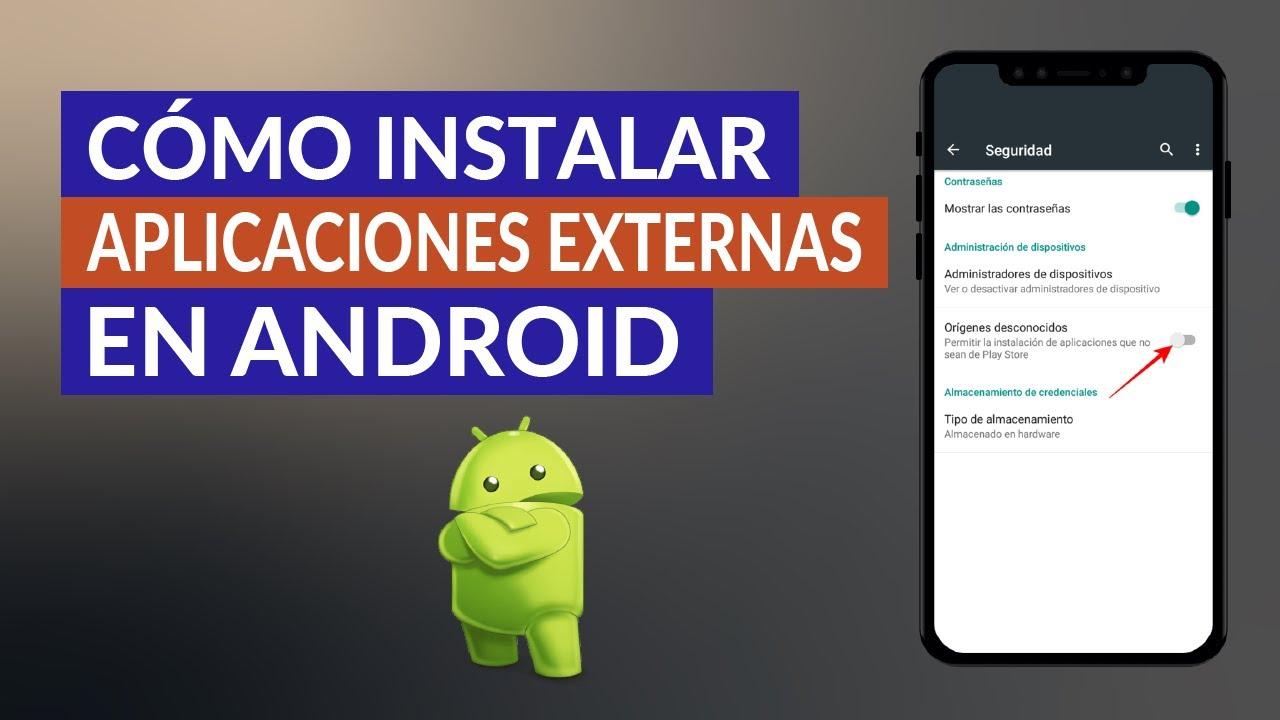
Op deze systemen moet je naar de instellingen van je apparaat gaan en de sectie 'Beveiliging' opzoeken . Daar vind je een optie genaamd 'Onbekende bronnen', waarmee je apps kunt installeren vanuit andere bronnen dan Google Play.
Door deze optie in te schakelen, geeft Android een waarschuwing weer dat u het risico op het installeren van malware vergroot , omdat vanaf dat moment elke applicatie die een APK-bestand kan openen, het installatieprogramma kan starten. Als u akkoord gaat, wordt het vakje aangevinkt.
Open vervolgens het APK-bestand vanuit je bestandsverkenner (Bestandsbeheer, Verkenner, enz.) of vanuit de browser waarmee je het hebt gedownload . Het systeem toont direct het installatiescherm met de naam van de app, de gevraagde machtigingen en de knop 'Installeren'.
In deze oudere versies zie je, als je een bericht ziet zoals "Installatie is geblokkeerd", meestal ook een snelkoppeling naar Instellingen . Daar kun je "Onbekende bronnen" inschakelen zoals hierboven beschreven, de waarschuwing accepteren en terugkeren om de APK opnieuw te openen.
Omdat dit een algemene instelling is, is het sterk aan te raden om 'Onbekende bronnen' weer uit te schakelen zodra je de gewenste app hebt geïnstalleerd . Dit voorkomt dat kwaadwillende applicaties deze algemene toestemming misbruiken om stiekem andere pakketten op je apparaat te installeren zonder je medeweten.
Waar kan ik op een redelijk veilige manier APK's downloaden?
Bij het zoeken naar APK-bestanden moet je selectief zijn. Idealiter biedt de ontwikkelaar van de applicatie het bestand rechtstreeks aan op zijn officiële website , zoals TrueConf doet met zijn videoconferentie-app, ExpressVPN met zijn VPN-client voor Android, of Protectstar met zijn Anti Spy, Antivirus AI en iShredder-beveiligingsoplossingen.
In deze gevallen ontvang je meestal een directe downloadlink en soms een activeringscode om premiumfuncties te ontgrendelen . Omdat het officiële servers betreft, is de kans dat het bestand is gemanipuleerd zeer klein, mits je de juiste website gebruikt en niet een nepwebsite.
Een andere veelgebruikte bron zijn gerenommeerde externe platforms zoals APKMirror, APKPure of Uptodown . Deze platforms controleren doorgaans de cryptografische handtekeningen van APK's om ervoor te zorgen dat ze overeenkomen met de originele versies in Google Play en specificeren in veel gevallen de exacte versie.
Je kunt APK's ook verkrijgen via cloudservices (Google Drive, Dropbox, enz.) door het bestand vanaf je computer te uploaden en het vervolgens naar je mobiele apparaat te downloaden . Dit is een erg handige manier om pakketten tussen apparaten te verplaatsen, vooral in testomgevingen of wanneer je je eigen app met iemand anders wilt delen.
Lokaal bieden sommige applicaties, zoals Google Bestanden of back-uptools, de mogelijkheid om het APK-bestand van reeds geïnstalleerde apps te extraheren en te delen met andere apparaten . Dit is handig wanneer je een specifieke versie wilt sturen naar iemand die geen toegang heeft tot de Play Store, of wanneer je een privékopie van je apps wilt maken.
Beheerprogramma's en tools voor het verwerken van APK-, XAPK- en gesplitste APK-bestanden.
Het is niet altijd zo eenvoudig als het aanraken van één enkel bestand. Bij moderne formaten worden veel applicaties gedistribueerd als opgesplitste APK-sets of als XAPK-pakketten die extra gegevens bevatten , dus is een tool nodig die die structuur begrijpt.
Een van de populairste hulpprogramma's hiervoor is APK Installer van Uptodown, een gratis manager die is ontworpen om Android-applicaties te installeren in elk formaat dat de standaard Android-pakketinstaller niet herkent.
Deze tool kan het interne geheugen en de SD-kaart scannen op alle aanwezige APK- en XAPK-bestanden , toont het aantal, geeft aan welke al geïnstalleerd zijn en maakt batchinstallaties in één stap mogelijk.
Daarnaast beschikt het over een ingebouwde bestandsverkenner waarmee je door apparaatmappen kunt bladeren , back-ups kunt maken van geïnstalleerde apps en deze kunt bundelen in één XAPK-bestand dat zowel de basis-APK als de gesplitste APK's bevat, en, indien beschikbaar, de benodigde OBB-gegevens.
Op deze manier wordt het installeren van privékopieën van complexe applicaties vereenvoudigd tot het selecteren van één enkel bestand en het starten van de installatie , zonder dat men zich zorgen hoeft te maken over specifieke mappaden, losse gegevensbestanden of zeldzame formaten.
Andere apps, zoals geavanceerde bestandsverkenners, bieden ook functies zoals het installeren van meerdere apps tegelijk, het in bulk verwijderen van opgeslagen APK's die je niet meer nodig hebt, en het delen van bestanden met apparaten in de buurt die hetzelfde netwerk gebruiken. Dit alles helpt om enige orde te bewaren wanneer je veel apps downloadt en test van buiten de traditionele appwinkels.
Goede beveiligingspraktijken bij het gebruik van APK's
Het installeren van APK's hoeft geen riskante bezigheid te zijn, zolang je maar een paar basisrichtlijnen volgt. Het eerste en belangrijkste is om op je hoede te zijn voor bestanden die afkomstig zijn van een onbekende bron of een bron met een slechte reputatie . Als iemand je een APK via een bericht stuurt met de tekst "installeer dit, het is geweldig", kun je het het beste gewoon verwijderen.
Als je twijfelt, upload het bestand dan eerst naar een online analysetool zoals VirusTotal voordat je het naar je telefoon overzet . Deze controle geeft je snel een overzicht of verschillende beveiligingsprogramma's het bestand als verdacht beschouwen of dat het er veilig uitziet.
Aan de andere kant is het raadzaam om het aantal applicaties dat toestemming heeft om onbekende software te installeren zoveel mogelijk te beperken . Als je alleen Chrome of een specifieke bestandsbeheerder gebruikt om APK's te downloaden, heeft het geen zin om die toestemming te geven aan berichtenapps, e-mailprogramma's of andere tools die je zelden gebruikt.
Nadat je een app van een derde partij hebt geïnstalleerd en hebt gecontroleerd of deze correct werkt, kun je overwegen of je de installatietoestemming voor de bron-app wilt behouden of intrekken . Je kunt deze optie voor elke app op elk moment uitschakelen via Instellingen > Apps > Speciale toegang > Onbekende apps installeren (het exacte pad kan variëren).
Tot slot is het altijd een goed idee om af en toe de APK's in het geheugen van je telefoon te controleren. Het is gebruikelijk dat er bestanden van oude installaties, bètaversies of tests achterblijven die niet meer nodig zijn . Met tools zoals APK Installer of andere bestandsverkenners kun je deze bestanden vinden en in batches verwijderen om ruimte vrij te maken en de rommel te verminderen.
Dit complete ecosysteem voor APK-installaties, met zijn voordelen, risico's en nuances afhankelijk van de systeemversie, maakt van Android een zeer flexibel platform dat, mits correct gebruikt, veel verder gaat dan wat de officiële App Store biedt , zolang je maar kalm blijft, controleert waar elk bestand vandaan komt en de machtigingen die je verleent voortdurend herziet.
