- De CPU, het moederbord, het RAM-geheugen, de opslag, de voeding en de GPU vormen de essentiële kern van elke computer.
- Het moederbord en de chipset bepalen de compatibiliteit tussen de processor, het geheugen, de grafische kaart en de opslagapparaten.
- Randapparatuur en uitbreidingskaarten vergroten de mogelijkheden van de apparatuur, maar vereisen een afweging tussen energieverbruik en koeling.
- Een goede planning van stroomvoorziening, ventilatie en compatibiliteit zorgt voor een stabiele, snelle en eenvoudig te upgraden pc.
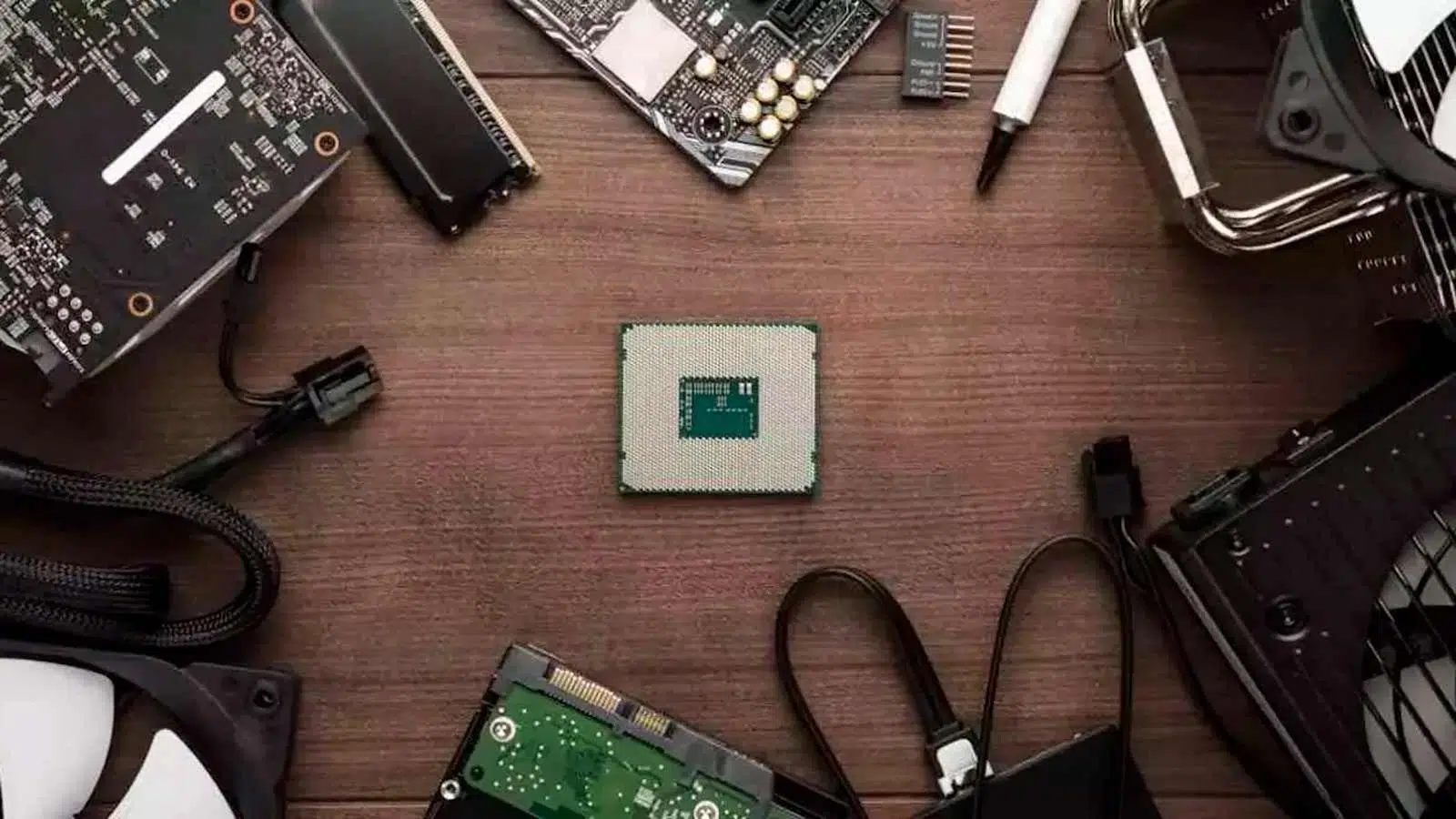
Heb je je ooit afgevraagd wat er zich nu precies in je pc bevindt en hoe alle onderdelen in elkaar passen? Dan is dit artikel iets voor jou. We gaan op een rustige en duidelijke manier alle onderdelen van een computer bekijken, wat ze doen en waarom ze zo belangrijk zijn voor een soepele werking.
In deze tekst zult u zien dat sommige componenten essentieel zijn voor het opstarten van de computer, terwijl andere optioneel zijn of de functionaliteit ervan uitbreiden. Het doel is dat u aan het einde een duidelijk beeld hebt van wat de belangrijkste hardware is, wat onder de categorie randapparatuur valt en hoe deze zich tot elkaar verhouden , of u nu uw pc beter wilt begrijpen of overweegt er zelf een te bouwen.
Wat is hardware en hoe werd het traditioneel georganiseerd?
Wanneer we het over hardware hebben, bedoelen we alle fysieke onderdelen van de computer: moederborden, chips, kabels, behuizing, scherm, toetsenbord, enzovoort. Met andere woorden, alles wat je kunt aanraken. Daartegenover staat software, waaronder besturingssystemen, programma's, data en, in het algemeen, de logische en immateriële onderdelen.
De computerelektronica heeft zich historisch gezien ontwikkeld door technologische generaties heen. Eerst werden vacuümbuizen gebruikt, daarna transistors en later geïntegreerde schakelingen . Elke sprong maakte snellere, kleinere en goedkopere machines mogelijk. Tegenwoordig spreken we over Very Large Scale Integration (VLSI) en microprocessoren die in staat zijn om op één chip te concentreren wat voorheen hele printplaten in beslag nam.
Vanuit praktisch oogpunt wordt er doorgaans onderscheid gemaakt tussen kernhardware (de essentiële componenten voor de werking van de computer) en randapparatuur, die extra functies toevoegt maar niet strikt noodzakelijk is. Binnen de kernhardware vinden we altijd vier hoofdcategorieën: data-invoer, verwerking, geheugen en uitvoer/opslag.
De basiscomponenten van een computer
In de behuizing zitten de essentiële onderdelen verborgen. Als een van de belangrijkste elementen ontbreekt, is het systeem simpelweg niet bruikbaar (zelfs als het soms wel opstart en alleen foutmeldingen weergeeft).
De CPU of processor: het brein van het systeem.
De centrale verwerkingseenheid (CPU) is het onderdeel dat verantwoordelijk is voor het interpreteren en uitvoeren van programma-instructies . Alles wat u op uw pc doet, van het openen van een browser tot het spelen van games of het bewerken van video's, gaat uiteindelijk via de CPU in de vorm van rekenkundige, logische en besturingsbewerkingen.
Een moderne processor bestaat uit een of meer kernen, en elke kern kan meerdere threads verwerken. Hoe meer kernen en threads een processor heeft, hoe hoger de kloksnelheid (GHz), hoe meer taken hij tegelijkertijd kan verwerken en hoe sneller hij deze taken zal voltooien . Dit is echter altijd binnen de grenzen die de rest van de hardware stelt.
In een desktop-pc is de microprocessor geïnstalleerd in een specifieke socket op het moederbord. Bovenop de processor bevindt zich een koelblok en meestal een of meer ventilatoren, omdat de energie die de processor verbruikt wordt omgezet in warmte. Als deze warmte niet wordt afgevoerd, kan dit de chip beschadigen of ervoor zorgen dat het systeem zichzelf uitschakelt als veiligheidsmaatregel.
Hoewel we meestal alleen aan CPU's denken in computers, zijn microprocessors te vinden in een enorm aantal apparaten : mobiele telefoons, televisies, auto's, huishoudelijke apparaten, spelconsoles, enzovoort. In de pc-wereld zijn Intel en AMD de bekendste fabrikanten; als je moet kiezen tussen een laptop en een desktop , is het de moeite waard om factoren zoals draagbaarheid, stroomverbruik en koeling te overwegen. In mobiele telefoons en energiezuinige apparaten domineren ARM-gebaseerde ontwerpen, gedistribueerd door bedrijven zoals Qualcomm, MediaTek, Samsung en NVIDIA.
Moederbord: het grote ontmoetingspunt
Het moederbord (ook wel mainboard genoemd) is de grote printplaat waarop alle andere componenten zijn aangesloten en met elkaar communiceren . Het bevat de CPU-socket, RAM-slots, uitbreidingsslots (PCIe), opslagconnectoren, poorten aan de achterkant (USB, netwerk, audio, video) en een groot deel van de besturingselektronica.
In het moederbord is een set chips geïntegreerd, de zogenaamde chipset , die de communicatie regelt tussen de CPU, het RAM-geheugen, de opslag en de uitbreidingskaarten . Deze chipset bepaalt, samen met de fysieke socket van de processor, welke CPU-modellen en geheugentypes compatibel zijn met elk moederbord.
Naast het vormen van het fysieke frame, verdeelt het moederbord de stroom van de voeding , beheert en synchroniseert het de communicatie en bewaakt het aspecten zoals temperatuur en spanning. De basisconfiguratie van de hardware wordt uitgevoerd met behulp van firmware, ook wel BIOS of UEFI genoemd, die wordt uitgevoerd voordat het besturingssysteem wordt geladen.
In de loop der jaren zijn veel functies die voorheen aparte kaarten vereisten (audio, netwerk, basisvideo) geïntegreerd in het moederbord zelf of direct in de processor. De huidige trend is om steeds meer componenten op één chip te groeperen, een zogenaamde System on a Chip (SoC) , die veel voorkomt in mobiele telefoons en mini-pc's.
RAM-geheugen: de werkruimte van de CPU
Random Access Memory (RAM) is het geheugen dat een computer gebruikt om tijdelijk de gegevens en programma's op te slaan die de CPU op dat moment gebruikt . Het belangrijkste kenmerk is dat het toegang tot elke locatie mogelijk maakt met dezelfde wachttijd, zonder dat er een specifieke volgorde nodig is, wat essentieel is voor de werking van een modern programma.
Het is vluchtig geheugen, wat betekent dat alle informatie verloren gaat zodra de stroom wordt uitgeschakeld . Daarom blijven het besturingssysteem en je bestanden veilig op de opslagschijf staan, en niet in het RAM-geheugen, zelfs als je je pc uitzet.
In de praktijk bestaat geheugen uit modules (DIMM's voor desktops en SO-DIMM's voor laptops) die in sleuven op het moederbord worden geplaatst. Elke module bevat meerdere DRAM-geheugenchips , die zo zijn gerangschikt dat ze capaciteiten bieden die tegenwoordig in thuiscomputers doorgaans variëren van een paar gigabytes tot 32 GB of meer per module.
RAM-technologieën zijn geëvolueerd: SDR, DDR, DDR2, DDR3, DDR4 en de nieuwste DDR5, die hogere frequenties, meer bandbreedte en een lager stroomverbruik biedt . Bij het kiezen van RAM zijn zowel de totale capaciteit (om veel applicaties tegelijk te kunnen openen) als de effectieve snelheid (MHz en latentie) belangrijk, zodat de processor niet te lang hoeft te wachten op gegevens. Als uw computer traag is, raadpleeg dan " Waarom is mijn computer traag ?".
Er bestaan ook gespecialiseerde geheugens, zoals SRAM (gebruikt als cache vanwege de enorme snelheid), NVRAM (niet-vluchtig, typisch voor flashgeheugen) of VRAM, speciaal geheugen voor grafische kaarten waarmee texturen en videoframes kunnen worden verwerkt zonder het hoofd-RAM te overbelasten.
Opslag: waar uw gegevens worden bewaard.
Omdat het RAM-geheugen wordt gewist wanneer de computer wordt uitgeschakeld, heeft het systeem een plek nodig om het besturingssysteem, programma's en gebruikersbestanden permanent op te slaan . Hier komen opslagmedia van pas: harde schijven (HDD's) en solid-state drives (SSD's). Als u belangrijke gegevens moet herstellen, vindt u hier een handleiding voor het herstellen van bestanden van een harde schijf.
Een klassieke harde schijf maakt gebruik van roterende magnetische schijven en een lees-/schrijfkop . Ze zijn relatief goedkoop en bieden een hoge capaciteit (enkele terabytes) voor een goede prijs, maar hun snelheid wordt beperkt door de interne mechanica.
SSD's daarentegen gebruiken flashgeheugenchips, zonder bewegende onderdelen. Hierdoor hebben ze veel sneller toegang tot gegevens, verbruiken ze minder stroom en zijn ze beter bestand tegen schokken . SSD's zijn er in SATA-modellen (beperkt door de interface die is overgenomen van harde schijven) en NVMe-schijven die via PCIe worden aangesloten, meestal in M.2-formaat, en indrukwekkende snelheden behalen. Als u overweegt uw computer te upgraden, kan een handleiding voor het vervangen van een harde schijf door een SSD nuttig zijn.
Veel moderne computers combineren een SSD voor het besturingssysteem en de belangrijkste programma's met een harde schijf met hoge capaciteit voor grote bestanden (video's, back-ups, gamebibliotheken). Externe apparaten, zoals USB-sticks of SD-kaarten, dienen als extra of back-upopslag , maar worden over het algemeen beschouwd als randapparatuur en niet als strikt interne componenten.
Grafische kaart of GPU: beeldkracht
De grafische kaart is het onderdeel dat verantwoordelijk is voor het genereren van de beelden die u op het scherm ziet . Het doel ervan is om de CPU te ontlasten van de enorme berekeningen die nodig zijn voor het renderen van 2D- en 3D-graphics, die vooral belangrijk zijn in videogames, ontwerp, videobewerking en toepassingen die drijvende-komma-berekeningen vereisen.
In de grafische kaart bevindt zich de GPU (Graphics Processing Unit), die op een zeer parallelle manier werkt met duizenden afzonderlijke kernen. Deze structuur maakt de GPU extreem efficiënt voor bepaalde wiskundige taken , zozeer zelfs dat deze nu ook wordt gebruikt voor niet-grafische toepassingen (GPGPU's), zoals kunstmatige intelligentie, cryptomining en wetenschappelijke simulaties. Als je doel is om te gamen, raadpleeg dan een gids voor het kiezen van een gebalanceerde gaming-pc.
Er zijn twee hoofdtypen grafische oplossingen. Enerzijds zijn er dedicated grafische kaarten met eigen VRAM en aanzienlijk hogere prestaties . Anderzijds zijn er GPU's die geïntegreerd zijn in de processor of het moederbord (iGPU of IGP), die systeem-RAM delen en voldoende zijn voor kantoortaken, internetten, video afspelen en lichte games.
De grafische kaart biedt ook video-uitgangen (HDMI, DisplayPort, DVI, enz.), waarmee u een of meer monitoren, projectoren of televisies kunt aansluiten . Als de computer geen aparte grafische kaart heeft, is er simpelweg geen manier om een beeld weer te geven en kunt u niet op de gebruikelijke manier met het systeem communiceren.
Energiebron: het elektrische hart
De voedingseenheid (PSU) is verantwoordelijk voor het ontvangen van wisselstroom van het elektriciteitsnet en het omzetten ervan in stabiele gelijkstroom met de spanningen die nodig zijn voor het moederbord, de CPU, de GPU, de opslagapparaten en de overige componenten.
Bij een desktopcomputer is de voeding meestal in de behuizing geïntegreerd, terwijl bij laptops en mini-pc's een groot deel van de stroomomzetting via een externe adapter verloopt. Het vermogen van deze adapter wordt gemeten in watt (W) en moet voldoende zijn om het maximale stroomverbruik van alle componenten te dekken , met een veiligheidsmarge voor eventuele toekomstige upgrades.
Om de kwaliteit van een voeding te beoordelen, is er de 80 Plus-certificering, die de energie-efficiëntie meet. Volgens deze norm moet een voeding minstens 80% van de energie die hij uit het net haalt , benutten. De categorieën (Wit, Brons, Zilver, Goud, Platina, Titanium) geven een oplopend efficiëntieniveau aan.
Een efficiëntere voeding verbruikt niet alleen minder elektriciteit voor hetzelfde vermogen, maar genereert ook minder warmte en heeft doorgaans een langere levensduur . Bovendien zijn veel moderne voedingen modulair, waardoor je alleen de benodigde kabels hoeft aan te sluiten en de luchtcirculatie in de behuizing verbetert.
Koelsysteem: zorgt voor temperatuurbeheersing.
Componenten verbruiken energie en genereren warmte tijdens het gebruik. Als deze temperatuur niet wordt gereguleerd, neemt de prestatie af, wordt de levensduur van de onderdelen verkort en kan de computer zelfs abrupt uitschakelen om schade te voorkomen. Daarom is het koelsysteem een essentieel onderdeel van de hardware.
Een typische pc bevat een combinatie van componenten: behuizingsventilatoren voor luchtstroom, aluminium of koperen koelplaten op de CPU en soms ook op de GPU en chipset, en in veel gevallen geavanceerdere oplossingen zoals all-in-one (AIO) vloeistofkoeling of custom loops. Als je wilt weten waarom je computer oververhit raakt, legt dit artikel uit hoe je het probleem kunt diagnosticeren.
Ventilatoren kunnen zo ontworpen worden dat ze grote hoeveelheden lucht verplaatsen of een hoge statische druk genereren, wat cruciaal is wanneer ze lucht door radiatoren of dichte roosters moeten persen. Het is belangrijk dat de ventilatoren zo geplaatst worden dat er een constante luchtstroom ontstaat (koele lucht komt van voren of onderen binnen en warme lucht gaat van achteren of boven naar buiten) om wervelingen van warme lucht te voorkomen.
Vloeistofkoeling maakt gebruik van een koelblok dat bovenop de processor wordt geplaatst, een pomp die de vloeistof circuleert en een radiator waar de warmte met behulp van ventilatoren wordt afgevoerd. Het biedt zeer goede temperaturen en is doorgaans stiller bij zware belasting , maar vereist een zorgvuldigere installatie en enig onderhoud op lange termijn.
Behuizing of chassis: veel meer dan alleen "de toren"
De computerbehuizing is het onderdeel dat alle interne componenten huisvest en beschermt . Hoewel het soms simpelweg als "de behuizing" wordt beschouwd, speelt het in werkelijkheid een cruciale rol in koeling, geluidsreductie, montagegemak en de mogelijkheid tot toekomstige upgrades.
Er bestaan verschillende behuizingsformaten (ATX, micro-ATX, mini-ITX, EATX, enz.) die overeenkomen met de grootte van het moederbord dat ze ondersteunen. Hoe groter de behuizing, hoe meer ruimte er is voor het toevoegen van schijven, uitbreidingskaarten, ventilatoren of radiatoren voor vloeistofkoeling , en hoe comfortabeler het doorgaans is om erin te werken.
Veel moderne towerbehuizingen zijn voorzien van stoffilters, aparte compartimenten voor de voeding, glazen zijpanelen en kabelmanagementsystemen. Esthetische elementen (RGB-verlichting, ledstrips, verlichte ventilatoren) zijn puur optioneel en hoewel ze de prestaties niet beïnvloeden, kunnen ze de totale prijs verhogen.
Extra interne componenten en uitbreidingskaarten
Zodra de basiselementen aanwezig zijn, biedt het moederbord de mogelijkheid om uitbreidingskaarten toe te voegen via PCI Express-sleuven of andere connectoren om specifieke functionaliteiten uit te breiden.
Geluidskaart
In vrijwel alle moderne pc's is de basisaudio geïntegreerd in het moederbord zelf via een geluidschip. Deze component is verantwoordelijk voor het omzetten van digitale informatie naar analoge signalen die via luidsprekers of een hoofdtelefoon kunnen worden afgespeeld, en ook voor het digitaliseren van geluid dat via een microfoon of andere bronnen wordt ontvangen.
Voor de meeste gebruikers is het geïntegreerde geluid voldoende, maar wie op zoek is naar hoogwaardigere, geavanceerde surround sound-systemen of professioneel gebruik (opnamestudio's, muziekproductie) kan kiezen voor interne, dedicated geluidskaarten of externe interfaces met betere converters en minder ruis.
Netwerkkaart en andere verbindingsopties
Netwerkconnectiviteit is meestal ook geïntegreerd in het moederbord, doorgaans in de vorm van een Ethernet-controller met een RJ-45-connector voor netwerkkabels . Laptops en veel moderne desktops bevatten ook een Wi-Fi- en Bluetooth-module.
Als uw computer geen wifi heeft en u dat wel nodig hebt, kunt u een PCIe-netwerkkaart of een eenvoudige USB-adapter toevoegen die compatibel is met de huidige draadloze standaarden. Er zijn ook kaarten die extra USB-C-poorten toevoegen, of zelfs meer PCIe-lanes om meerdere NVMe M.2-schijven te monteren.
Videocapturekaarten, tv-tuners en andere accessoires
Het ecosysteem van PCIe-kaarten is zeer uitgebreid. Er zijn capture-kaarten waarmee je video van een andere console, pc of apparaat kunt ontvangen om deze op te nemen of live te streamen op platforms zoals Twitch of YouTube.
Er bestaan ook digitale tv-tunerkaarten waarmee je, wanneer aangesloten op een antenne, DTT-kanalen rechtstreeks op je computer kunt bekijken en opnemen . Dit is handig op plaatsen waar de internetverbinding beperkt is.
Randapparatuur: alles wat de computer omringt.
Randapparatuur is het apparaat waarmee de computer met de buitenwereld kan communiceren, bijvoorbeeld door informatie te ontvangen of weer te geven . Hoewel veel ervan als accessoires worden beschouwd, is normaal pc-gebruik zonder sommige ervan onmogelijk.
Input randapparatuur
Een invoerapparaat is een apparaat dat wordt gebruikt om gegevens, opdrachten of signalen in het systeem in te voeren . Het klassieke voorbeeld is het toetsenbord, waarmee je tekst kunt typen en functies kunt bedienen met sneltoetsen.
De muis is ook een essentieel apparaat: hiermee kun je de cursor op het scherm bewegen, items selecteren en acties uitvoeren door te klikken . Op laptops wordt de muis meestal vervangen door een touchpad, maar je kunt natuurlijk ook een externe muis aansluiten als dat handiger is.
Naast deze apparaten zijn er nog vele andere invoerapparaten: scanners, barcode- en QR-codelezers, webcams en digitale camera's, microfoons, vingerafdruksensoren, enzovoort. Al deze apparaten leggen informatie uit de omgeving vast en zetten deze om in gegevens die de computer kan verwerken.
uitgangsrandapparatuur
Uitvoerapparaten vervullen de tegenovergestelde functie: ze tonen de gebruiker het resultaat van de computerverwerking . De monitor is hiervan het meest voor de hand liggende voorbeeld, omdat deze alles wat er in het systeem gebeurt grafisch weergeeft.
Printers zetten digitale documenten om in fysieke kopieën op papier, terwijl luidsprekers en koptelefoons elektrische audiosignalen omzetten in geluid . Er zijn ook meer gespecialiseerde uitvoerapparaten, zoals industriële displays, led-informatiepanelen en videoprojectoren voor grote oppervlakken.
Sommige randapparaten combineren uitvoerfuncties met meer specifieke doelen, zoals brailleprinters of 3D-printers, die digitale informatie omzetten in fysieke objecten voor educatieve, industriële of medische doeleinden.
Gemengde of input/output-randapparatuur
Een enkel apparaat kan zowel voor het ontvangen als het verzenden van gegevens worden gebruikt. In dat geval spreken we van gemengde of input/output-randapparatuur . Het duidelijkste voorbeeld hiervan is elk verwijderbaar opslagapparaat: externe harde schijven, USB-sticks, SD-kaarten, draagbare SSD's, enzovoort.
Deze apparaten lezen gegevens (input voor het systeem) en schrijven nieuwe bestanden (output van het systeem naar het apparaat). Een vergelijkbaar proces vindt plaats bij netwerkkaarten, modems en videocapturekaarten , die informatie in beide richtingen verwerken.
Touchscreens combineren deze twee functies perfect, omdat ze de gebruikersinterface weergeven en tegelijkertijd aanrakingen en gebaren detecteren die worden geïnterpreteerd als invoercommando's, waarmee ze de muis en, gedeeltelijk, het toetsenbord vervangen.
communicatie randapparatuur
Binnen de categorie gemengde randapparatuur is het zinvol om een specifieke categorie te onderscheiden: communicatie-randapparatuur. Hun belangrijkste functie is het verbinden van de computer met andere apparaten of netwerken . Dit omvat netwerkkaarten, wifi-toegangspunten, switches, routers, modems en alle soorten draadloze adapters (Bluetooth, infrarood, wifi van verschillende standaarden).
Met deze apparaten kunt u bestanden delen, toegang krijgen tot internet, via een netwerk printen of meerdere systemen synchroniseren zodat ze samenwerken . In professionele omgevingen is de juiste configuratie van deze elementen net zo cruciaal als die van de CPU of het RAM-geheugen zelf.
Balans tussen componenten, verbruik en prestaties
Het is goed om de afzonderlijke componenten te begrijpen, maar wat echt het verschil maakt, is de balans tussen alle componenten . Een high-end grafische kaart is van weinig nut als de CPU er niet genoeg data aan kan leveren, of een zeer krachtige processor met onvoldoende RAM.
Bij het bouwen of upgraden van een pc moet rekening worden gehouden met verschillende zaken: fysieke compatibiliteit (moederbordvormfactoren, geheugentypes, beschikbare ruimte in de behuizing), logische compatibiliteit (BIOS en chipsetondersteuning voor bepaalde processors of SSD's) en het totale stroomverbruik van het systeem . Een te zwakke voeding kan leiden tot vastlopen, instabiliteit en zelfs systeemstoringen.
Om het benodigde vermogen te schatten, kunt u PSU-vermogenscalculators gebruiken of handmatig de geschatte TDP's van de processor, grafische kaart en andere componenten optellen. Het is raadzaam om wat extra vermogen in te plannen en er rekening mee te houden dat zaken zoals overklokken of RGB-verlichting het stroomverbruik enigszins verhogen.
Goede koeling is ook een belangrijk onderdeel van dit evenwicht. Een systeem met een goede luchtstroom en componenten die binnen hun ideale temperatuurbereik werken, presteert beter, is stiller en gaat langer mee dan een systeem met slechte ventilatie, zelfs als het theoretisch krachtigere onderdelen bevat. Als je een verschil tussen componenten opmerkt, controleer dan op mogelijke knelpunten in je pc.
Al deze elementen – van de CPU en het moederbord tot de kleinste randapparatuur – vormen een ecosysteem waarin elk onderdeel zijn bijdrage levert. Door de juiste componenten te kiezen, compatibiliteit te garanderen en de voeding en koeling correct te dimensioneren , krijgt u een stabiele, snelle computer die klaar is voor dagelijkse taken en die zonder problemen nieuwe projecten en upgrades aankan.
