- Controleer eerst uw huidige versie, activering en computercompatibiliteit voordat u upgradet naar Windows 11 Pro.
- De upgrade naar Pro kan worden uitgevoerd met een productcode, een digitale licentie uit de Microsoft Store of Microsoft 365 Business Premium-rechten.
- Met Windows Update en officiële Microsoft-tools kunt u updates uitvoeren zonder bestanden of toepassingen te verliezen, mits uw computer aan de vereisten voldoet.
- Edities zoals Windows 11 Home Single Language kunnen bepaalde paden beperken en vereisen het gebruik van ondersteunde methoden om upgradefouten te voorkomen.
Als je Windows 10 of 11 Home gebruikt en wilt upgraden naar Windows 11 Pro , is het normaal om je zorgen te maken over het verliezen van bestanden, instellingen of dat er iets misgaat met de licentie. Het goede nieuws is dat het proces, als je het correct aanpakt, vrij veilig is en dat er verschillende mogelijke manieren zijn, afhankelijk van je beginsituatie.
In deze handleiding vindt u alle officiële en aanbevolen manieren om te upgraden naar Windows 11 Pro : van het bijwerken van een computer met Windows 10 Pro, het upgraden van Home naar Pro door een licentie aan te schaffen, het benutten van een Microsoft 365 Business Premium-abonnement, tot wat u moet doen als uw systeem een Windows 11 Pro-productcode heeft die niet lijkt te accepteren. Het doel is dat uw computer uiteindelijk Pro draait, geactiveerd is en zonder onaangename verrassingen.
Controleer uw huidige Windows-editie en activeringsstatus.
Voordat u overweegt te upgraden naar Windows Pro, is het essentieel om uw huidige Windows-editie en licentiestatus te kennen . Dit bepaalt of u direct kunt upgraden of dat u eerst een geldige productcode moet aanschaffen of vinden.
In Windows 10 kunt u dit controleren via Start > Instellingen > Update & beveiliging > Activering . U kunt ook 'activering' typen in de zoekbalk van het Startmenu om direct het betreffende gedeelte te openen en de licentiegegevens te bekijken.
In dat activeringsvenster, in het gedeelte Windows , ziet u informatie zoals de geïnstalleerde editie (Home, Pro, Single Language, enz.) en of Windows is geactiveerd . Als u al Pro hebt en deze correct is geactiveerd, hoeft u niet te upgraden naar een andere editie, maar naar een versie (bijvoorbeeld van Windows 10 Pro naar Windows 11 Pro).
Nadat je hebt gecontroleerd of het systeem is geactiveerd, is het tijd om te controleren of je een geldige productcode voor Windows 10/11 Pro hebt of dat je er een moet verkrijgen via de Microsoft Store of je zakelijke abonnement. Als je niet weet waar je productcode staat, kun je de officiële handleidingen van Microsoft raadplegen over het vinden van een productcode op OEM-apparaten, fysieke verpakkingen of digitale aankopen.
Als uw computer Windows 11 Home Single Language gebruikt , houd er dan rekening mee dat dit een beperktere editie is en dat u niet altijd zo gemakkelijk kunt upgraden naar Pro als bij andere Home-versies. In deze gevallen is het extra belangrijk om de officiële procedures te volgen om fouten zoals "Uw editie kan niet worden geüpgraded" te voorkomen.
Upgrade van Windows Home naar Windows Pro met een productcode.
Als je al een nieuwe en geldige productcode voor Windows 10 of 11 Pro hebt , kun je die gebruiken om de systeemversie te wijzigen zonder alles opnieuw te installeren. Dit is de meest directe manier als je een geldige licentie hebt.
In Windows 10 ga je normaal gesproken naar Start > Instellingen > Update & beveiliging > Activering en klik je in het gedeelte Windows op Productcode wijzigen . Er wordt een venster geopend waarin je je 25-cijferige Pro-productcode kunt invoeren.
Voer zorgvuldig uw Windows Pro-productcode in en let erop dat er geen typefouten of verwisseling van cijfers zijn (het is gemakkelijk om in de war te raken met nullen, o's, enen en l'en). Klik na het invoeren op Volgende , zodat het systeem de code kan controleren en, als deze geldig is voor de upgrade, het proces voor het wijzigen van de editie kan starten.
Tijdens deze interne update downloadt en installeert Windows de componenten van de Pro-editie zonder uw bestanden te verwijderen. Het is normaal dat uw computer hier enkele minuten over doet en mogelijk een of meerdere keren opnieuw opstart. Wanneer de update is voltooid, ziet u in het activeringsvenster dat de geïnstalleerde editie nu Windows 10 Pro of Windows 11 Pro is, afhankelijk van de betreffende editie.
Als u de melding 'Uw editie kan niet worden bijgewerkt' krijgt bij het invoeren van een geldige productcode , kan dit komen doordat u een speciale editie gebruikt, zoals Home Single Language, doordat de code voor een andere variant is (bijvoorbeeld Pro N, Education, enz.) of doordat de fabrikant van het apparaat beperkingen heeft opgelegd. In deze gevallen is het raadzaam om te controleren welk type productcode u precies hebt en, indien nodig, de optie 'Ga naar de Store' te gebruiken om de compatibele editie aan te schaffen.
Upgrade naar Pro als je geen productcode hebt.
Als je Windows 10 of 11 Home gebruikt maar geen Pro-productcode hebt , kun je nog steeds upgraden via de officiële store. In dat geval koppelt het systeem de licentie aan je Microsoft-account als een digitale licentie.
Ga in hetzelfde venster Instellingen > Update & beveiliging > Activering (in Windows 10) of Instellingen > Systeem > Activering (in Windows 11) naar de link 'Ga naar de Store' . Met deze optie opent u de Microsoft Store-app direct naar de upgrade-pagina voor Windows 10/11 Pro.
Zodra je in de Microsoft Store bent, zorg er dan voor dat je bent aangemeld met je primaire Microsoft-account – het account dat je normaal gesproken gebruikt voor e-mail, OneDrive of Xbox. Dit is belangrijk omdat je Windows Pro-aankoop aan dat account wordt gekoppeld als een digitale licentie voor het apparaat.
Op de productpagina ziet u de optie om Windows 10/11 Pro te kopen of te upgraden . Volg de betaalstappen, controleer de factuurgegevens en voltooi de transactie. Zodra de aankoop is bevestigd, start de Store automatisch het installatieproces voor de Pro-editie en wordt u gevraagd uw computer opnieuw op te starten om de wijzigingen toe te passen.
Nadat de update en herstarts zijn voltooid, ga je terug naar het gedeelte Activering en controleer je of de Windows 10 Pro- of Windows 11 Pro-editie nu wordt weergegeven en is geactiveerd met een digitale licentie die is gekoppeld aan je Microsoft-account. Op deze manier wordt de activering automatisch hersteld wanneer je het systeem in de toekomst opnieuw installeert op dezelfde hardware en verbinding maakt met internet.
Upgrade naar Windows 10 of 11 Pro met Microsoft 365 Business Premium.
Bedrijven met een Microsoft 365 Business Premium-abonnement hebben recht op een upgrade voor bepaalde apparaten. Apparaten met Windows 7 Pro, Windows 8 Pro of Windows 8.1 Pro kunnen bijvoorbeeld legaal upgraden naar Windows 10 of Windows 11 Pro zonder dat ze extra licenties hoeven aan te schaffen.
In deze bedrijfsomgevingen loggen gebruikers doorgaans in op hun apparaten met hun werkaccount dat is gekoppeld aan Microsoft 365 Business Premium . Eenmaal ingelogd, kunnen ze gebruikmaken van verschillende updatemogelijkheden, afhankelijk van het specifieke apparaat en het bedrijfsbeleid.
De meest aanbevolen methode voor de meeste zakelijke gebruikers is het gebruik van Windows Update , omdat dit gebaseerd is op een digitale licentie die aan het abonnement is gekoppeld en het beheer aanzienlijk vereenvoudigt. Ga simpelweg naar de sectie Windows Update en controleer op nieuwe updates terwijl u bent ingelogd op uw zakelijke account.
Als het apparaat nog niet is uitgerust met Windows 10 Pro, geeft Windows Update doorgaans een melding weer met de optie om te upgraden naar de Pro-editie . Door de instructies op het scherm te volgen, wordt de installatie voltooid zonder dat dit gevolgen heeft voor documenten of applicaties die al in de bedrijfsomgeving zijn geïnstalleerd.
In gevallen waarin meer controle vereist is, kunt u ervoor kiezen om het apparaat bij te werken via de Microsoft-softwaredownloadsite door de officiële tool voor het bijwerken van het besturingssysteem te downloaden. Deze methode wordt met name gebruikt wanneer het apparaat dat wordt bijgewerkt hetzelfde is als het apparaat waarmee u de downloadpagina bezoekt en u het proces handmatig wilt starten.
Officiële methoden voor het installeren of upgraden naar Windows 10/11 Pro
Ongeacht uw licentietype biedt Microsoft verschillende officiële tools voor het installeren of upgraden van Windows , zowel naar Windows 10 Pro als naar Windows 11 Pro. De keuze voor de ene of de andere tool hangt af van of u uw huidige computer wilt upgraden of installatiemedia voor een nieuwe computer wilt maken.
Voor computers die al in gebruik zijn en alleen een upgrade nodig hebben, is Windows Update de eenvoudigste manier . Ga naar Instellingen, open het gedeelte Update en controleer of de optie om te upgraden naar Windows 11 wordt weergegeven, of om te upgraden van Home naar Pro in het geval van sommige bedrijfsversies.
Als Windows Update de optie om te upgraden naar Windows 11 niet weergeeft, kunt u naar de officiële downloadpagina van Windows 11 gaan en de installatiewizard gebruiken . Deze tool begeleidt u stap voor stap, controleert de compatibiliteit en downloadt en installeert de nieuwste versie van het besturingssysteem.
Op de Microsoft-website voor softwaredownloads vindt u ook de optie 'Nu upgraden' voor Windows 10. Deze is ontworpen om uw apparaat te upgraden naar de nieuwste versie van Windows 10 Pro wanneer aan de vereisten is voldaan. De assistent downloadt de benodigde bestanden en zorgt ervoor dat uw bestanden en toepassingen tijdens het proces veilig blijven.
Wanneer u Windows 10 of 11 Pro op een andere computer wilt installeren dan degene die u gebruikt , is een tool voor het maken van installatiemedia de juiste oplossing. Hiermee kunt u een opstartbare USB-stick of een ISO-bestand maken dat u vervolgens gebruikt om het systeem op een andere computer te installeren, door op te starten vanaf de USB-stick of door het ISO-bestand te mounten in een ondersteunde omgeving.
Controleer de compatibiliteit en vereisten voordat u upgradet naar Windows 11 Pro.
Voordat u upgradet naar Windows 11 (Home of Pro), is het essentieel om te controleren of uw pc voldoet aan de officiële minimumvereisten . Deze omvatten onder andere een compatibele CPU, TPM 2.0 ingeschakeld, Secure Boot, voldoende RAM en beschikbare opslagruimte.
De eenvoudigste manier om dit te controleren is door de applicatie "PC Health Check" van Microsoft te downloaden en uit te voeren . Als u dat liever wilt, kunt u Windows 11 ook proberen zonder de applicatie te installeren om de compatibiliteit te controleren voordat u de upgrade uitvoert.
Naast compatibiliteit is het verstandig om een back- up te maken van uw belangrijke bestanden vóór elke grote update. Hoewel het proces is ontworpen om documenten, foto's, programma's en instellingen te beschermen, kunnen er altijd onvoorziene gebeurtenissen plaatsvinden. Daarom is het verstandig om een back-upplan te hebben.
Voor deze back-up kunt u OneDrive, een externe harde schijf of een combinatie van beide gebruiken . Idealiter slaat u uw belangrijkste gegevens (werkbestanden, persoonlijke foto's, projecten) op een locatie buiten uw computer op, zodat u uw informatie gemakkelijk kunt herstellen, zelfs als er iets misgaat tijdens de update.
Als u een laptop gebruikt, zorg er dan voor dat deze tijdens het proces is aangesloten op een stroombron en een goede internetverbinding heeft , aangezien de Windows 11-download enkele gigabytes in beslag kan nemen en de computer lang nodig kan hebben om de verschillende installatie- en configuratiestappen te voltooien.
Upgrade naar Windows 11 Pro zonder bestanden of applicaties te verliezen.
Wanneer u de update uitvoert via ondersteunde methoden, zorgt het systeem ervoor dat uw documenten, geïnstalleerde programma's en de meeste instellingen behouden blijven . Dit geldt ongeacht of u de update uitvoert via Windows Update of via de installatiewizard die u van de Microsoft-website hebt gedownload.
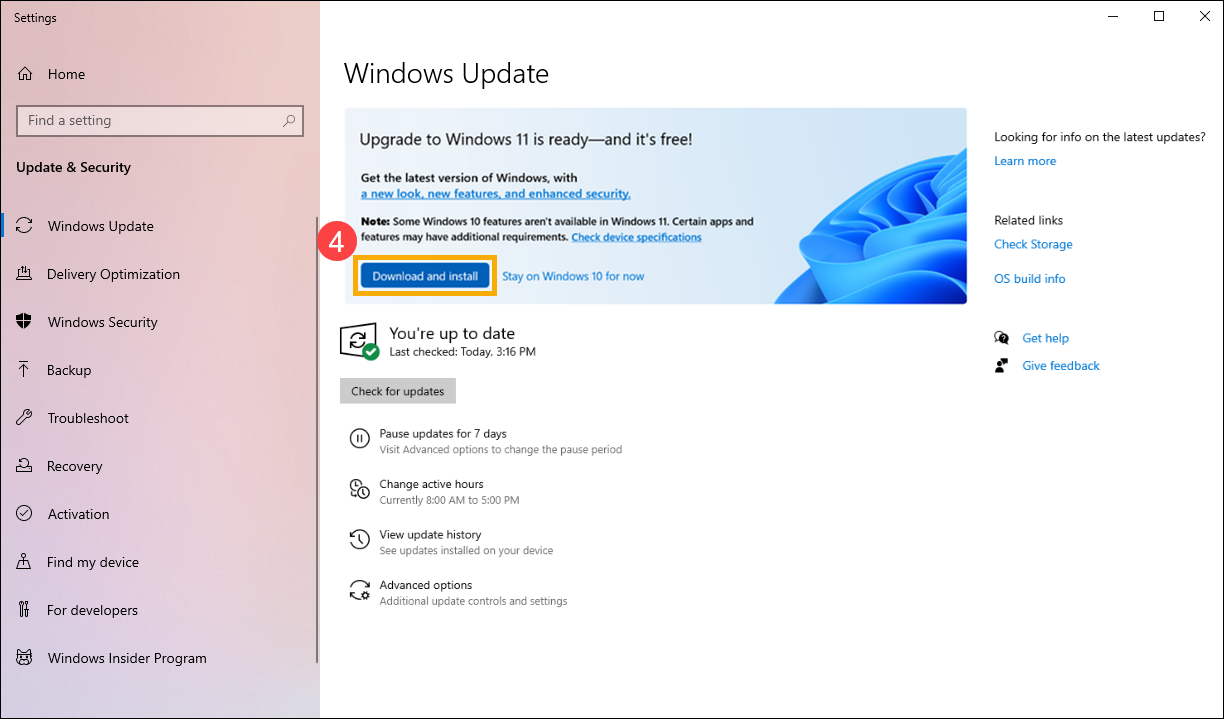
De eenvoudigste optie voor veel gebruikers is om naar Instellingen > Update & beveiliging > Windows Update te gaan en te controleren of de aanbieding 'Upgraden naar Windows 11' verschijnt. Als uw computer compatibel is, ziet u een knop om de Windows 11-update te 'Downloaden en installeren'.
Na acceptatie downloadt Windows 10 de installatiebestanden van Windows 11, bereidt het systeem voor en voltooit het proces na een aantal herstarts. In de tussentijd blijven uw documenten, foto's en de meeste toepassingen behouden wanneer u voor het eerst het nieuwe Windows 11-bureaublad opent. Het is raadzaam om de eerste installatie van Windows 11 te bekijken en alles naar uw wens aan te passen.
Als Windows Update de update niet automatisch aanbiedt, kunt u de installatiewizard van Windows 11 gebruiken . Selecteer de wizard op de officiële downloadpagina, start deze en volg de instructies op het scherm. Het is belangrijk dat u minimaal 64 GB vrije ruimte hebt , zodat de wizard soepel kan werken tijdens de installatie.
In beide gevallen is het doel om de upgrade "op dezelfde plek" uit te voeren, zodat het systeem overschakelt naar Windows 11 (en, indien de licentie dit toestaat, naar Windows 11 Pro) zonder dat formatteren of het opnieuw installeren van applicaties nodig is. Dit vermindert de downtime en de risico's die gepaard gaan met een schone installatie.
Het gebruik van een generieke productcode en waarom de upgrade naar Pro mogelijk mislukt
Generieke Windows Pro-installatiesleutels (zoals de bekende generieke Windows 10 Pro-sleutel die eindigt op 3V66T) circuleren online . Microsoft documenteert deze sleutels voor specifiek gebruik in test- of bedrijfsomgevingen. Met deze sleutels kunt u edities installeren of wijzigen, maar ze activeren het systeem niet permanent.
Sommige handleidingen leggen uit dat je het apparaat van internet kunt loskoppelen, naar het gedeelte 'Activering' kunt gaan, op 'Productcode wijzigen' kunt klikken en een van deze algemene codes kunt invoeren om te upgraden van Home naar Pro. Zodra het proces is voltooid, sluit je het apparaat weer aan en voer je een aangeschafte Pro-code in om het te activeren.
Deze truc werkt mogelijk in bepaalde configuraties, maar het is ook gebruikelijk dat het systeem foutmeldingen weergeeft zoals 'Uw editie kan niet worden bijgewerkt ', vooral op computers met Windows 11 Home Single Language of andere meer beperkte versies. In deze gevallen kan Microsoft dit type update blokkeren omdat het deze als niet-ondersteund beschouwt.
Als u steeds dezelfde foutmelding krijgt bij het gebruik van een generieke productcode, zelfs wanneer de verbinding is uitgeschakeld, is de bronversie waarschijnlijk niet compatibel met die methode of heeft de fabrikant de Windows-image aangepast met bepaalde beperkingen. Het is niet aan te raden om het proces met generieke codes te forceren buiten een legitieme zakelijke context.
De veiligste manier, en de manier die aansluit bij het licentiebeleid van Microsoft, is om een geldige productcode te gebruiken of de software aan te schaffen in de Microsoft Store . Dit voorkomt problemen met de activering op de lange termijn en zorgt ervoor dat de Pro-editie correct is geregistreerd voor dat apparaat.
Veelvoorkomende problemen bij het upgraden van Windows 11 Home Single Language naar Pro
Gebruikers met Windows 11 Home Single Language ondervinden vaak meer problemen bij het upgraden naar Pro door simpelweg een productcode in te voeren. Zelfs met een geldige Windows 11 Pro-productcode kan het systeem een bericht weergeven dat de upgrade niet mogelijk is.
Op veel OEM-apparaten is de Single Language-editie nauw verbonden met de oorspronkelijke licentie van de fabrikant en het type image dat vooraf op het apparaat was geïnstalleerd. Daarom detecteert het systeem een incompatibiliteit met het updatepad wanneer je probeert te upgraden naar Pro via Instellingen > Systeem > Activering.
In deze gevallen resulteert het downloaden van een generiek Windows ISO-bestand en het koppelen ervan vanaf het systeem zelf meestal in het opnieuw installeren of repareren van dezelfde editie als die u al had (bijvoorbeeld Windows 11 Home Single Language), omdat de OEM-productcode die in de BIOS of UEFI is ingevoerd, het installatieprogramma dwingt om die specifieke editie te gebruiken.
In dat geval is de oplossing meestal het gebruik van een installatiemedium waarmee je expliciet de Pro-editie kunt selecteren en ervoor kunt zorgen dat de juiste productcode op het juiste moment wordt ingevoerd, of het upgraden naar Pro via de Microsoft Store, wat de beperkingen van elke editie beter beheert.
Het is goed om te weten dat als u gewoon wilt upgraden van Windows 10 Pro naar Windows 11 Pro , het proces veel eenvoudiger is. Windows detecteert namelijk de bestaande Pro-licentie en behoudt automatisch de Pro-editie wanneer u via Windows Update of de Assistent naar Windows 11 upgradet, zonder dat u de productcode hoeft te wijzigen.
Beste werkwijzen voor licentieactivering en -beheer
Ongeacht de gekozen methode om te upgraden naar Windows 11 Pro, is het cruciaal om de juiste activering te behouden en te documenteren welke licentie aan elk apparaat is gekoppeld. Dit is met name belangrijk voor bedrijven en freelancers die moeten voldoen aan wettelijke en softwareauditvereisten.
Als u een digitale licentie gebruikt die aan uw Microsoft-account is gekoppeld , noteer dan welke gebruikers welk apparaat hebben en welk type licentie ze bezitten. Voor losse productcodes is het raadzaam om de 25-cijferige code en de computer waaraan deze is toegewezen te registreren (bijvoorbeeld in een wachtwoordmanager of IT-inventaris).
Wanneer u een computer wilt activeren die al is geüpgraded naar Pro met een generieke productcode of installatiemedia, moet u de gekochte productcode invoeren in het gedeelte 'Activering' om de online activering te voltooien. Als de computer geen internetverbinding heeft, is de activering pas voltooid wanneer er verbinding kan worden gemaakt met de servers van Microsoft.
In zakelijke omgevingen met Microsoft 365 Business Premium is het gebruikelijk om sommige van deze taken te delegeren aan de IT-afdeling. Deze afdeling beheert de massale activering en het beheer van Windows 10- en 11 Pro-licenties met tools zoals Microsoft Endpoint Manager, Intune of andere implementatieoplossingen , waardoor handmatig beheer per computer wordt vermeden.
Door al deze stappen te volgen en de officiële Microsoft-kanalen te gebruiken voor het bijwerken, activeren en beheren van uw besturingssysteem, kunt u genieten van Windows 11 Pro met al zijn geavanceerde functies (versleuteling, beheer op afstand, domein, groepsbeleid, enz.) zonder uw gegevens in gevaar te brengen, te voldoen aan de licentievoorwaarden en in een omgeving die beter geschikt is voor professioneel en zakelijk gebruik.
