- Het einde van de ondersteuning voor Windows 10 maakt het essentieel om de migratie naar Windows 11 goed te plannen, inclusief back-ups en voorafgaande compatibiliteitscontroles.
- De eerste installatie van Windows 11 na de upgrade omvat het aanpassen van uw Microsoft-account, privacyinstellingen, opstartprogramma's en systeempersonalisatie.
- Inzicht in geavanceerde opstartopties, het koppelen van digitale licenties en back-ups maakt het oplossen van problemen en het waarborgen van systeemstabiliteit eenvoudiger.
- Als de pc niet aan de vereisten voldoet, kunnen opties in de BIOS/UEFI worden ingeschakeld, kan ESU worden gebruikt of kan een hardware-upgrade worden gepland in plaats van niet-ondersteunde installaties af te dwingen.
Het aftellen naar het einde van de ondersteuning voor Windows 10 is al begonnen, en als je van dat systeem komt, denk je waarschijnlijk na over hoe je Windows 11 na de migratie vanaf de eerste opstart soepel kunt laten draaien en hoe je je Windows 11-instellingen kunt optimaliseren . De verandering is niet alleen cosmetisch: er zijn nieuwe hardwarevereisten, strengere beveiligingsinstellingen en een heleboel initiële keuzes die je zorgvuldig moet maken om later geen verrassingen te willen.
In deze handleiding vindt u alles wat u nodig hebt op één plek: van het controleren van de compatibiliteit en het kiezen van uw upgrademethode tot de eerste installatie van Windows 11 na de migratie van Windows 10 , inclusief back-ups, Microsoft-accounts, privacy, opstart-apps, veilige modus, activering van de digitale licentie en wat u moet doen als uw pc niet aan de officiële vereisten voldoet. Het is een lang artikel, maar het idee is dat u het sectie voor sectie kunt doornemen, in uw eigen tempo en zonder bang te hoeven zijn iets te beschadigen.
Waarom migreren van Windows 10 naar Windows 11 en waarom nu?
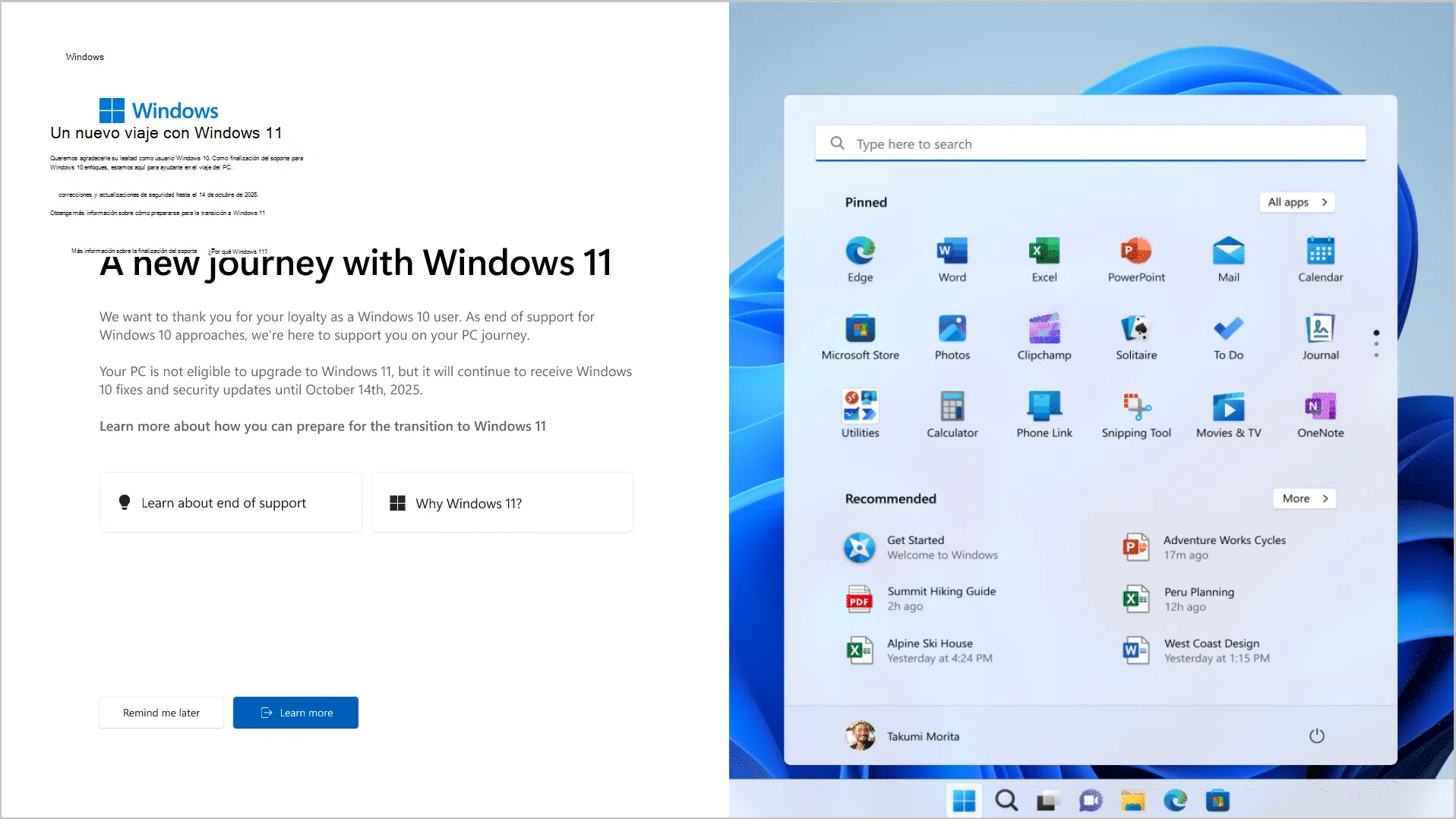
De eerste reden om te overwegen te upgraden is heel eenvoudig: Windows 10 bereikt het einde van zijn levenscyclus op 14 oktober 2025. Na die datum zal uw computer nog steeds opstarten en functioneren, maar u verliest de toegang tot beveiligingsupdates, bugfixes en nieuwe functies. Daardoor wordt uw computer een veel aantrekkelijker doelwit voor virussen, ransomware en andere aanvallen.
Naast deze beveiligingsfunctie biedt Windows 11 een aantal verbeteringen die, als je overstapt van Windows 10, merkbaar zijn in je dagelijks gebruik: efficiënter resourcebeheer , beter gebruik van SSD-schijven, een opnieuw ontworpen taakbalk en Startmenu voor het werken met meerdere vensters tegelijk (Snap Layouts) en een meer natuurlijke integratie met moderne tools zoals Microsoft Teams.
Een ander belangrijk punt is dat Windows 11 de beveiliging op hardwareniveau versterkt . Voor een officiële installatie zijn een TPM 2.0-chip, Secure Boot en bepaalde relatief recente CPU-modellen vereist. Dit alles is ontworpen om te voorkomen dat schadelijke stuurprogramma's bij het opstarten worden geladen en om het systeem te beschermen vanaf het moment dat u de aan/uit-knop indrukt.
In een professionele omgeving betekent het uitstellen van veranderingen dat u blijft werken met apparatuur die binnenkort verouderd is. Door de overgang nu al te plannen, kunt u bepalen welke machines u wilt upgraden, welke u wilt vervangen, wanneer u wat doet en hoe u gebruikersgegevens beschermt, zonder dat u op het laatste moment hoeft te haasten.
Controleer of uw pc compatibel is met Windows 11.
Voordat je begint met de eerste installatie en aanpassingen, is het belangrijk om eerst te controleren of je computer voldoet aan de minimale vereisten voor Windows 11. Microsoft heeft deze vereisten aangescherpt ten opzichte van Windows 10, voornamelijk om veiligheidsredenen.
Technisch gezien zijn de basisvereisten: een 64-bits processor van 1 GHz met 2 of meer cores, 4 GB RAM, 64 GB opslag , UEFI-firmware met secure boot, TPM 2.0, een grafische kaart die compatibel is met DirectX 12 en een HD-scherm (720p) van minimaal 9 inch met 8 bits per kleurkanaal.
De eenvoudigste manier om dit te achterhalen is met de officiële tool van Microsoft, PC Health Check . Voer deze tool uit op uw Windows 10-computer en u ziet direct of uw computer klaar is voor een upgrade, aan welke vereisten hij voldoet en welke problemen er kunnen optreden als hij incompatibel is. Als u liever controleert zonder uw computer fysiek aan te raken, kunt u ook lezen hoe u Windows 11 kunt uitproberen zonder het te installeren voordat u de upgrade uitvoert.
Als u een groot aantal computers beheert, wordt het controleren ervan stuk voor stuk een nachtmerrie. In dat geval is het meestal beter om te vertrouwen op gecentraliseerde oplossingen voor vlootbeheer of een gespecialiseerde leverancier die de gehele pc-vloot kan controleren, kan vaststellen welke machines aan de vereisten voldoen, welke BIOS/UEFI-aanpassingen nodig hebben (zoals het inschakelen van TPM of Secure Boot) en welke computers vervangen moeten worden.
Bereid Windows 10 voor op de upgrade naar Windows 11.
Als uw computer de compatibiliteitscontrole doorstaat, is de volgende stap het voorbereiden van Windows 10 voor de migratie . Dit minimaliseert fouten tijdens de installatie en bespaart u later problemen.
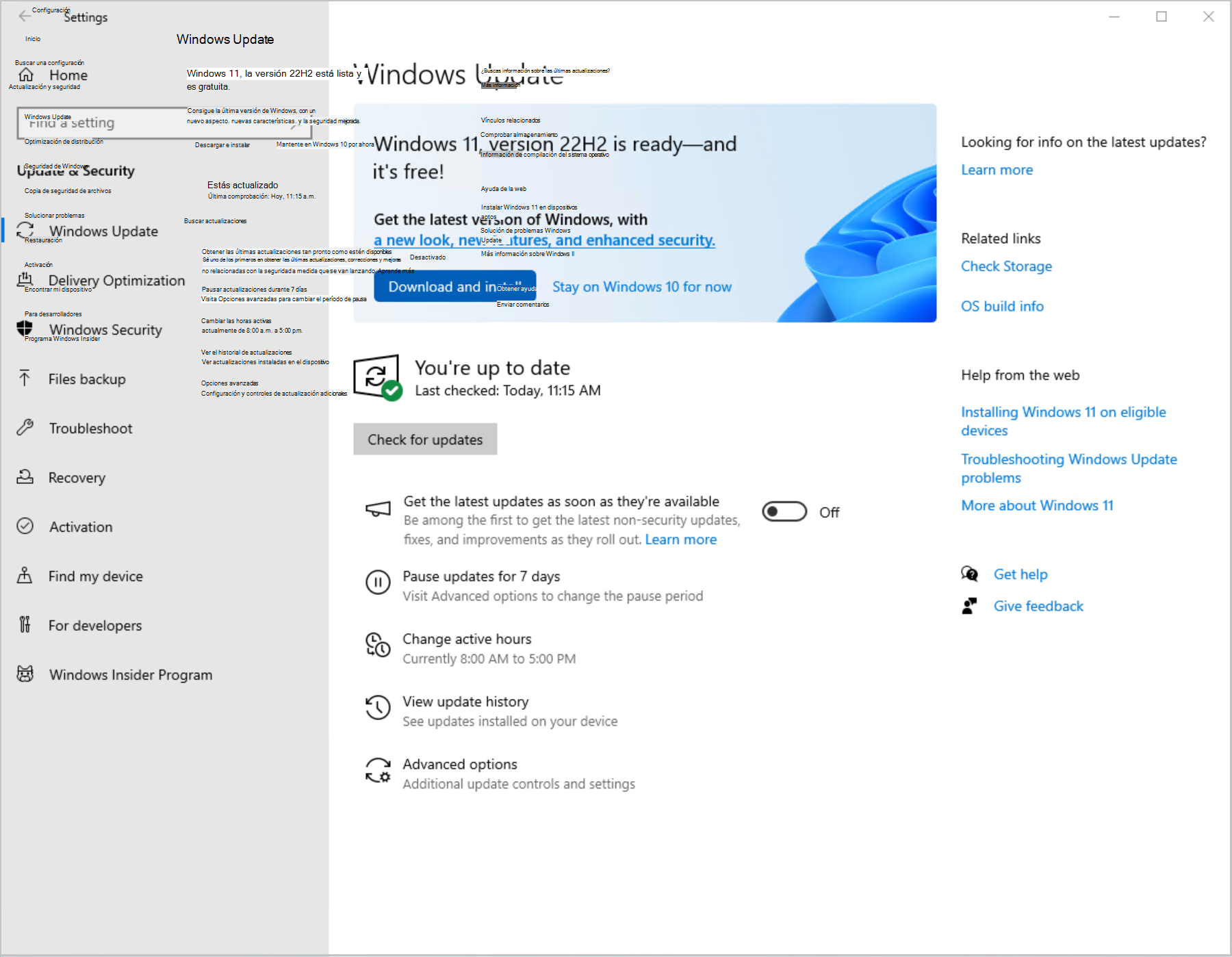
Zorg er eerst voor dat uw systeem volledig is bijgewerkt. Ga naar Instellingen > Update & beveiliging > Windows Update en installeer alle beschikbare updates. Veel van deze updates bereiden uw computer voor op de installatie van Windows 11. Het is ook raadzaam om te controleren of een update legitiem is en of uw licentie geldig is.
Het is ook belangrijk om ruimte vrij te maken. Hoewel de update meestal minder ruimte inneemt, is het verstandig om minstens 20 GB vrije ruimte op je hoofdschijf te hebben . Maak van de gelegenheid gebruik om programma's te verwijderen die je niet meer gebruikt en om tijdelijke bestanden en oude downloads op te ruimen.
Een andere veelvoorkomende bron van conflicten zijn stuurprogramma's. Zorg ervoor dat de stuurprogramma's voor uw grafische kaart, netwerkkaart en moederbord up-to-date zijn, via Windows Update of rechtstreeks van de website van de fabrikant. Een verouderd stuurprogramma kan ervoor zorgen dat een installatie mislukt.
Als u tot slot een bijzonder "ijverig" antivirusprogramma van een derde partij gebruikt, kunt u overwegen dit tijdelijk uit te schakelen vlak voordat u de update start en weer in te schakelen zodra Windows 11 is opgestart. Dit voorkomt verstoring van het installatieproces.
Maak een back-up van uw gegevens en bescherm ze voordat u migreert.
Voordat we dieper ingaan op serieuze zaken, is het essentieel om iets te bespreken dat misschien saai lijkt, maar een digitale redder in nood kan zijn: back-ups . Hoewel de update-assistent van Microsoft is ontworpen om bestanden en programma's te bewaren, is een risicovrije back-up onmogelijk.
U kunt kiezen voor een traditionele back-up naar een externe schijf (met behulp van de back-uptools van Windows of andere betrouwbare back-upsoftware) of uw belangrijke mappen opslaan in de cloud (OneDrive, Google Drive, enz.). Het belangrijkste is dat u in ieder geval een recente kopie van uw belangrijke documenten, foto's en projecten buiten uw hoofdschijf hebt opgeslagen.
Als je nog een stap verder wilt gaan, zijn er oplossingen zoals Acronis True Image waarmee je een complete image van je harde schijf kunt maken, precies zoals deze in Windows 10 is, inclusief het besturingssysteem, programma's en gegevens. Dit geeft je de mogelijkheid om je computer te herstellen naar de vorige staat als de migratie mislukt. Als je bijvoorbeeld ook browsergegevens moet overzetten, bekijk dan hoe je een volledig Firefox-profiel migreert.
Dit soort tools biedt doorgaans gebruiksvriendelijke interfaces, automatische back-upplanning, versleuteling van opgeslagen gegevens en de mogelijkheid om de back-up op een lokale schijf, in het netwerk of in de cloud op te slaan. Het idee is dat je bij een ernstig probleem niet helemaal opnieuw hoeft te beginnen , maar eenvoudig de image of de specifieke bestanden die je nodig hebt kunt herstellen.
Officiële methoden voor het migreren van Windows 10 naar Windows 11
Zodra uw computer gereed is en er een back-up is gemaakt, kunt u kiezen hoe u wilt upgraden naar Windows 11. Microsoft biedt drie belangrijke upgrademogelijkheden , naast de optie voor een schone installatie vanaf een USB-stick.
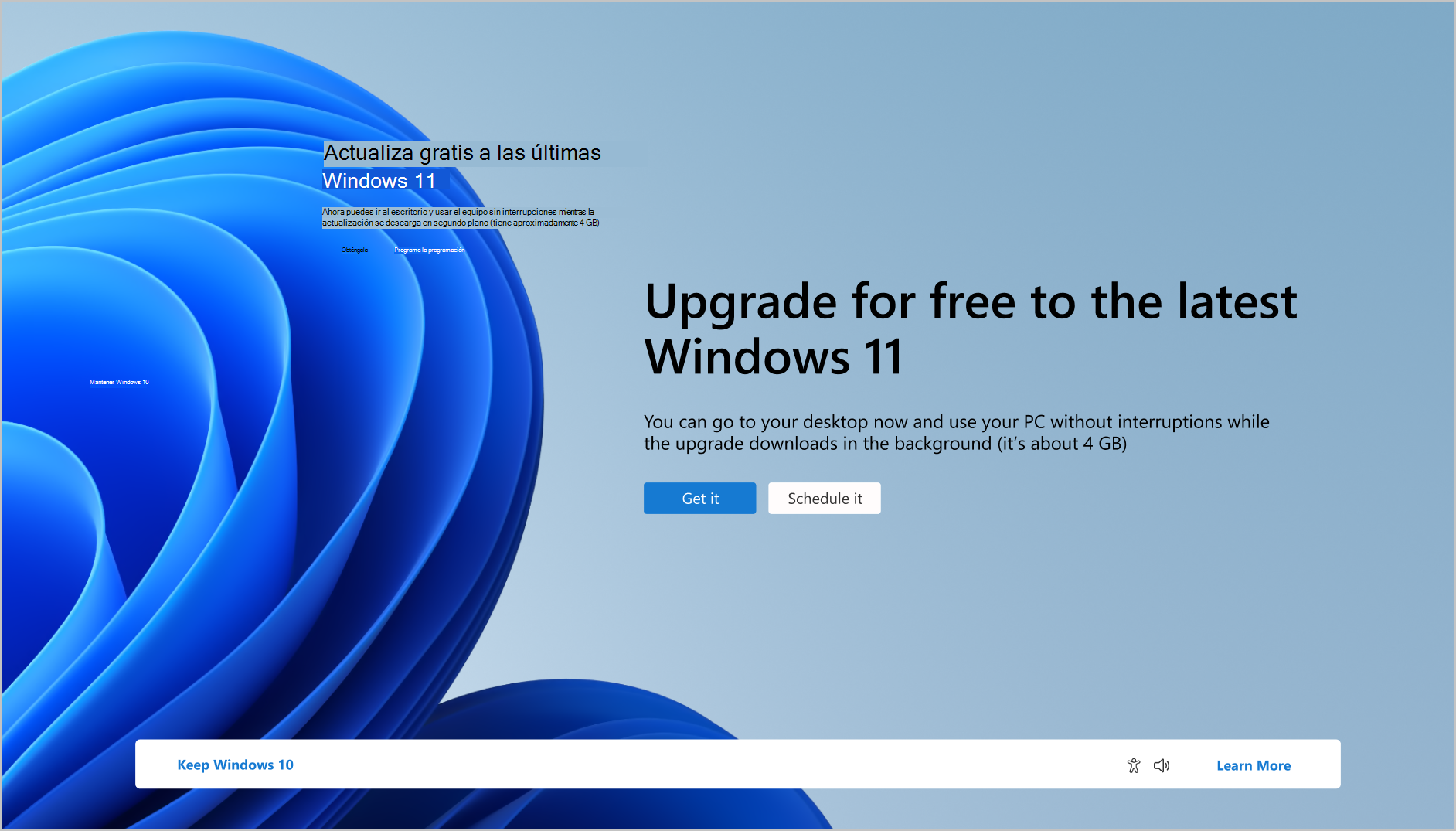
De eenvoudigste manier is om te updaten via Windows Update . Als uw pc compatibel is, krijgt u uiteindelijk een aanbieding om Windows 11 te downloaden en te installeren via Instellingen > Update & beveiliging > Windows Update. Het is een begeleid proces met weinig stappen, speciaal ontworpen voor gebruikers zonder technische kennis.
Als u niet op de melding wilt wachten, kunt u de Windows 11 Installatieassistent gebruiken , die beschikbaar is op de Microsoft-website. Dit programma forceert de download van Windows 11 op uw compatibele computer en start de update, waarbij uw gegevens en toepassingen behouden blijven.
Een meer technische optie is het gebruik van de Media Creation Tool , waarmee u een opstartbare USB-stick of dvd kunt maken. Dit is het ideale alternatief als u een schone installatie wilt uitvoeren, helemaal opnieuw wilt beginnen of meerdere computers wilt upgraden met dezelfde media, hoewel het wel iets meer ervaring vereist. Als u kiest voor een schone installatie, maak dan van de gelegenheid gebruik om Windows 11 te optimaliseren en ongewenste software te verwijderen bij de eerste opstart.
Welke methode je ook kiest, je kunt je bestanden en in veel gevallen ook je applicaties behouden tijdens het proces. Neem desondanks niets voor vanzelfsprekend aan en zorg altijd voor een back-up , voor het geval je terug wilt keren naar de vorige situatie.
Basisinstallatiehandleiding voor Windows 11 van Windows Update
Als je de meest gebruikelijke methode kiest (Windows Update), is het proces vrij eenvoudig. Ga naar Instellingen > Update & beveiliging > Windows Update , klik op 'Controleren op updates' en wacht tot de aanbieding voor de upgrade naar Windows 11 verschijnt.
Als je het ziet, kun je op 'Downloaden en installeren' klikken. Windows downloadt dan de benodigde bestanden op de achtergrond en laat je weten wanneer alles klaar is om opnieuw op te starten en de daadwerkelijke installatie te starten.
Tijdens het installatieproces zal uw computer meerdere keren opnieuw opstarten; schakel hem niet uit, ook niet als hij vast lijkt te lopen. Afhankelijk van de snelheid van uw pc en uw internetverbinding kan het hele proces tussen de 30 en 90 minuten duren , dus het is het beste om dit te doen wanneer u uw computer niet dringend nodig hebt.
Zodra dit is voltooid, begeleidt het systeem u door de eerste installatie van Windows 11: taal, regio, toetsenbord, Microsoft-account, pincode, privacyopties en enkele aanbevolen instellingen. Na voltooiing van dit proces bevindt u zich op uw nieuwe bureaublad.
Koppel uw digitale licentie aan uw Microsoft-account.
Een stap die vaak over het hoofd wordt gezien, maar essentieel is bij het vervangen van hardware of het herstellen van uw systeem, is het koppelen van uw digitale Windows-licentie aan uw Microsoft-account . Hierdoor kunt u Windows eenvoudig opnieuw activeren als u uw moederbord vervangt, een schone herinstallatie uitvoert of de probleemoplosser voor activering moet gebruiken.
In Windows 10 (versie 1607 of later) kunt u de status controleren via Instellingen > Update & beveiliging > Activering . Daar ziet u berichten zoals 'Windows is geactiveerd met een digitale licentie' of 'Windows is geactiveerd met een digitale licentie die is gekoppeld aan uw Microsoft-account'.
Als alleen de eerste zin verschijnt, betekent dit dat uw licentie nog niet aan uw account is gekoppeld . In dat geval moet u zich aanmelden als beheerder, naar Instellingen > Accounts > Uw gegevens gaan en ervoor zorgen dat het account dat u gebruikt een Microsoft-account is (u ziet uw e-mailadres onder uw naam).
Nadat u hebt bevestigd dat u uw Microsoft-account als beheerder gebruikt, gaat u terug naar de activeringspagina en klikt u op 'Een account toevoegen '. Voer uw inloggegevens in en als alles goed gaat, verandert het bericht in 'Windows is geactiveerd met een digitale licentie die is gekoppeld aan uw Microsoft-account'.
Bij de migratie naar Windows 11 blijft deze koppeling behouden, waardoor het veel gemakkelijker is om het systeem automatisch opnieuw te activeren als u grote hardwarewijzigingen aanbrengt of uw pc na de upgrade opnieuw instelt.
Eerste installatie van Windows 11: account, privacy en gegevens die u deelt
Na de installatie is een van de belangrijkste aspecten van de eerste configuratie het bepalen welke informatie u met Microsoft deelt en hoe u uw account wilt gebruiken . Tijdens de installatiewizard wordt u gevraagd om in te loggen met een Microsoft-account (Outlook, Hotmail, enz.) of een nieuw account aan te maken.
Het gebruik van een bestaand account heeft als voordeel dat je aankopen, Office-licenties, OneDrive-bestanden, Edge-favorieten en andere instellingen die je er al aan hebt gekoppeld, kunt herstellen. Het aanmaken van een nieuw account betekent dat je helemaal opnieuw moet beginnen, wat een goede optie kan zijn als je oude e-mailadres onoverzichtelijk is of als je gewoon een professioneler e-mailadres wilt, zolang je maar niets belangrijks kwijtraakt tijdens het proces.
Tijdens het proces krijg je ook een reeks privacyvragen te zien: locatie, diagnostische gegevens, advertentiepersonalisatie, OneDrive-backups, handschriftverkenning en meer. Hoe meer informatie je deelt, hoe meer gepersonaliseerde services en suggesties je ontvangt , maar dat gaat ten koste van het delen van meer gegevens. Als je last hebt van vermoeide ogen door lange werkdagen, kun je bekijken hoe je Windows configureert om oogvermoeidheid te verminderen.
Als je het nu niet te ingewikkeld wilt maken, kun je alleen de basisinstellingen toestaan en de rest later aanpassen via Instellingen > Privacy en beveiliging . Daar kun je precies bepalen welke apps toegang hebben tot je locatie, camera, microfoon, activiteitsgeschiedenis, advertentie-ID of systeemdiagnostiek.
Houd er rekening mee dat niets wat u selecteert in de installatiewizard definitief is . U kunt later altijd terugkomen en elk onderdeel nog eens zorgvuldig bekijken, zodra u Windows 11 op uw bureaublad gebruikt.
Eerste aanpassingen na de migratie: verwijdering van overbodige software en updates.
Zodra je op het Windows 11-bureaublad bent, zul je zien dat het systeem een flink aantal vooraf geïnstalleerde applicaties bevat , zowel van Microsoft als, soms, van de computerfabrikant. Sommige zijn nuttig, andere minder, en het is verstandig om in het begin wat op te ruimen voordat je je eigen tools installeert.
Om ongewenste apps te verwijderen, ga je naar Instellingen > Apps > Geïnstalleerde apps (of 'Apps en functies', afhankelijk van je versie) en bekijk je de lijst. De drie puntjes naast elke app geven je de optie om deze te verwijderen, als je systeem dit toestaat.
Je kunt ook het klassieke Configuratiescherm gebruiken: open Start, typ 'Configuratiescherm' en ga naar Programma's > Een programma verwijderen om traditionele desktopsoftware (Win32) te bekijken en te verwijderen die je niet nodig hebt.
Zodra het opschonen is voltooid, is de volgende cruciale stap het controleren op updates. Ga naar Instellingen > Windows Update , klik op 'Controleren op updates' en wacht tot alle openstaande updates zijn gedownload en geïnstalleerd. Het is heel normaal dat er na een grote migratie een groot aantal patches wordt geïnstalleerd.
Deze updates verbeteren niet alleen de stabiliteit, maar bevatten ook bijgewerkte stuurprogramma's voor uw hardware . Voor de meeste gebruikers is dit voldoende, maar als een apparaat blijft haperen, kunt u altijd Apparaatbeheer gebruiken of de website van de fabrikant bezoeken om specifieke stuurprogramma's te installeren.
Het is zeer waarschijnlijk dat je na het opstarten van Windows 11 meteen een browser wilt openen en programma's wilt downloaden. Het systeem wordt geleverd met Microsoft Edge als standaardbrowser , wat geen slechte optie is als je regelmatig gebruikmaakt van Microsoft-diensten en de integratie ervan met het systeem belangrijk vindt.
Als je Chrome gebruikt, is het misschien verstandig om deze opnieuw te installeren, zodat je bladwijzers, wachtwoorden en extensies gesynchroniseerd blijven . Firefox kan een goede optie zijn als privacy belangrijk voor je is, en er zijn krachtige alternatieven zoals Vivaldi, Opera of browsers die specifiek gericht zijn op het blokkeren van trackers.
Wat software betreft, kunt u uw applicaties één voor één installeren via hun officiële websites of via de Microsoft Store , of gebruikmaken van tools zoals Ninite of Winstall, waarmee u meerdere populaire programma's kunt selecteren en downloaden met één installatieprogramma.
Afhankelijk van je gebruik zul je waarschijnlijk e-mailclients, foto- en videobewerkingsprogramma's, notitie-apps, wachtwoordmanagers, P2P-programma's en al het andere dat je dagelijks gebruikt, moeten toevoegen. Dit is een goede gelegenheid om te onderzoeken of er betere of lichtere alternatieven zijn voor de gebruikelijke programma's.
Verbind je mobiele apparaat (vooral Android) met Windows 11.
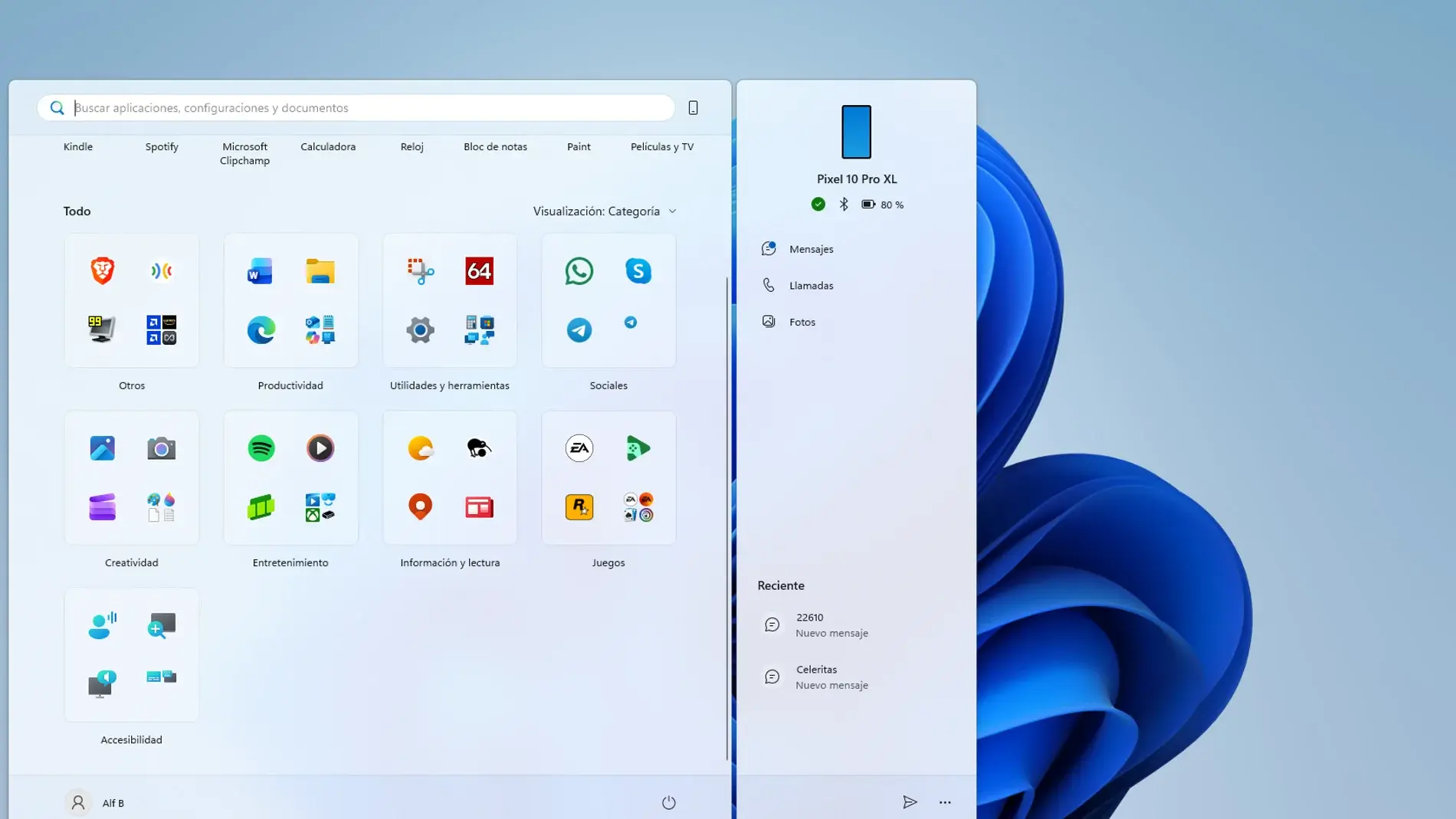
Een van de gebieden waarop Microsoft de afgelopen jaren de nadruk heeft gelegd, is het dichter bij elkaar brengen van pc's en mobiele apparaten , met name voor Android-gebruikers. Dankzij de Link to Windows-app op je telefoon en Mobile Link (of "Your Phone") op je pc kun je beide apparaten vrijwel naadloos met elkaar verbinden.
Zodra je beide apps hebt geïnstalleerd en bent ingelogd met hetzelfde Microsoft-account, kun je meldingen, sms-berichten en oproepen ontvangen op je pc , snel recente foto's van je mobiele apparaat bekijken of zelfs bepaalde telefoonapps vanaf je desktop gebruiken (op sommige modellen).
Naast deze basisintegratie is het wellicht de moeite waard om de officiële Microsoft-apps die u het meest gebruikt (OneDrive, Outlook, To Do, enz.) op uw Android-apparaat te installeren. Hoe beter de tools op mobiel en pc op elkaar zijn afgestemd, hoe soepeler de overgang tussen de apparaten zal verlopen.
Als je een iPhone gebruikt, is de integratie iets beperkter, maar je kunt nog steeds profiteren van functies zoals iCloud voor foto's en documenten , officiële e-mail- en opslagclients en enkele specifieke integraties met Windows.
Pas het uiterlijk en de indeling van Windows 11 aan.
Nu het systeem min of meer operationeel is, is het tijd om het naar eigen smaak aan te passen. In Windows 11 worden de meeste visuele opties beheerd via Instellingen > Personalisatie , waar u achtergrond, kleuren, vergrendelscherm, thema's en andere esthetische instellingen vindt.
Je kunt voor elk virtueel bureaublad een andere achtergrond kiezen, schakelen tussen de lichte en donkere modus , de accentkleur van vensters en de taakbalk wijzigen, het uiterlijk van pictogrammen aanpassen en de visuele ervaring vrijwel volledig naar eigen wens vormgeven.
Het Startmenu is sinds Windows 10 opnieuw ontworpen, maar het blijft zeer aanpasbaar. Je kunt apps vastmaken of losmaken, pictogrammen herschikken, groeperen en kiezen wat er in het gedeelte 'Aanbevolen' verschijnt . Je kunt de Startknop ook naar links op de taakbalk verplaatsen als je de centrale positie niet prettig vindt; als je dit aspect verder wilt verfijnen, raadpleeg dan de instructies voor het wijzigen van de grootte en het aanpassen van het Startmenu.
Vergeet niet het widgetpaneel (Windows + W) te verkennen , waar u modules kunt toevoegen voor weer, agenda, verkeer, taken, sport en meer. Elke widget heeft zijn eigen opties om de grootte aan te passen, de inhoud te wijzigen of de widget te verwijderen als u deze niet nodig hebt.
Als je alles tot in de puntjes wilt afstellen, kun je in Windows 11 de muisaanwijzer, systeemgeluiden, hoofdmappictogrammen en het vergrendelscherm aanpassen , zodat de informatie die je het meest interesseert wordt weergegeven wanneer de pc vergrendeld is.
Beheer welke toepassingen automatisch starten met Windows 11.
Wanneer je programma's installeert, melden veel ervan zich aan om automatisch te starten . Dit vertraagt het opstarten van je systeem en zorgt ervoor dat je met achtergrondprocessen zit die je misschien niet eens nodig hebt.
Om dit onder controle te houden, ga je naar Instellingen > Apps > Opstarten . Daar zie je een lijst met apps die met Windows kunnen opstarten en een schakelaar om ze in of uit te schakelen. Het systeem geeft ook de geschatte impact van elke app op de opstarttijd aan.
Een andere zeer eenvoudige manier om dit te beheren is via Taakbeheer . Druk op Ctrl+Alt+Delete, selecteer Taakbeheer, klik op "Meer details" en ga naar het tabblad "Opstarten". Daar kunt u specifieke programma's in- of uitschakelen en het effect ervan bekijken. Als u liever geavanceerde tools gebruikt om het opstarten te versnellen, kunt u Autoruns proberen.
Het idee is om vanaf het begin alleen datgene te openen wat je echt nodig hebt: antivirussoftware, synchronisatiesoftware die je constant gebruikt, essentiële randapparatuur, enzovoort. Je kunt al het andere openen wanneer je het nodig hebt.
Organiseer uw mappen, Verkenner en snelle toegang.
Windows 11 behoudt de klassieke structuur van speciale mappen (Downloads, Afbeeldingen, Video's, Muziek, Documenten, enz.), maar u wilt wellicht de locatie ervan wijzigen of de inhoud van Snelle toegang aanpassen aan uw workflow.
Als u een tweede schijf met meer ruimte hebt, is het wellicht een goed idee om mappen zoals uw Afbeeldingen of Video's naar die schijf te verplaatsen. Klik met de rechtermuisknop op de betreffende map, selecteer 'Eigenschappen' en ga naar het tabblad 'Locatie' om het pad naar een nieuwe map op de gewenste schijf te wijzigen.
Om het linkerpaneel van Verkenner aan te passen, kunt u Snelle toegang gebruiken . Klik met de rechtermuisknop op een map die u vaak gebruikt en kies 'Vastmaken aan Snelle toegang'. Als u een map niet langer aan Snelle toegang wilt vastmaken, klikt u er met de rechtermuisknop op en selecteert u 'Losmaken van Snelle toegang'.
Een goed georganiseerde Verkenner vanaf dag één maakt het vinden van bestanden en het navigeren door je projecten veel sneller , iets wat vooral merkbaar is als je met veel documenten en verspreide bronnen werkt.
Configureer de energie-, slaap- en afsluitgewoonten.
Een ander belangrijk aspect van de eerste installatie, met name voor laptops, is energiebeheer en de slaapstand . Het gebruik van een computer die op het stroomnet is aangesloten op kantoor is niet hetzelfde als het gebruik van de batterij wanneer je onderweg bent.
Ga naar Instellingen > Systeem > Energie en batterij en pas de opties voor 'Scherm en slaapstand' aan. Hier kunt u bepalen hoe lang het scherm uitgeschakeld blijft en wanneer het apparaat in de slaapstand gaat, met onderscheid tussen batterijvoeding en netstroom.
Als je vaak langdurige taken 's nachts laat draaien (back-ups, downloads, rendering), wil je voorkomen dat je computer automatisch in de slaapstand gaat terwijl je hem nodig hebt . Is dat niet het geval, dan geef je er misschien de voorkeur aan dat hij snel in de slaapstand gaat om de batterij te sparen en slijtage te verminderen.
Het is in elk geval een goede gewoonte om je pc uit te schakelen als je hem langere tijd niet gebruikt , in plaats van hem onnodig aan te laten staan. Zo verlaag je het stroomverbruik, het geluid en de stofophoping in de behuizing.
Een back-up maken van en je instellingen herstellen in Windows 11
Als je eenmaal tijd hebt geïnvesteerd in het aanpassen van je systeem, is het verstandig om al dat werk te beschermen met een back-upstrategie . Op die manier kun je, mocht er iets misgaan (schijfdefect, malware, configuratiefout), je computer herstellen naar een gezonde staat zonder helemaal opnieuw te hoeven beginnen.
In Windows 11 kunt u via Instellingen > Accounts > Windows Back-up de synchronisatie van mappen met OneDrive configureren, evenals de cloudback-up van uw voorkeuren, aanbevolen apps en andere instellingen.
Als u een robuustere back-up wilt, kunt u teruggaan naar het Configuratiescherm en naar Systeem en beveiliging > Back-up en herstel gaan . Daar kunt u regelmatige back-ups naar een externe schijf of netwerkbron configureren en kiezen wat u wilt opnemen (bibliotheken, systeemimage, enz.).
Het idee is dat je na grote veranderingen (zoals de migratie naar Windows 11 of de installatie van veel nieuwe software) een referentieback-up maakt . Als er in de toekomst iets misgaat, kun je in slechts enkele stappen terugkeren naar het punt waarop alles nog correct werkte.
Geavanceerde opstartopties: Veilige modus en opstartinstellingen
Vooral na het wijzigen van stuurprogramma's of bij problematische installaties kan het nodig zijn om de geavanceerde opstartopties in Windows 11 te gebruiken . Als u deze van tevoren kent, voorkomt u veel frustratie als uw systeem niet meer normaal opstart.
Om toegang te krijgen tot de Windows Herstelomgeving (WinRE), kunt u een aantal onverwachte afsluitingen forceren of, een schonere methode, rechtstreeks vanuit het systeem naar Instellingen > Systeem > Herstel gaan en onder Geavanceerde opstartopties Nu opnieuw opstarten kiezen. Eenmaal in WinRE selecteert u Probleemoplossing > Geavanceerde opties > Opstartinstellingen en klikt u op Opnieuw opstarten.
Wanneer uw computer opnieuw opstart, ziet u het scherm Opstartinstellingen met verschillende genummerde opties (toetsen 1-9 of F1-F9). Deze omvatten het inschakelen van foutopsporing voor geavanceerde ondersteuningsscenario's, het inschakelen van opstartlogboekregistratie om het bestand ntbtlog.txt met de geladen stuurprogramma's te genereren, opstarten met video in lage resolutie om problematische weergave-instellingen te herstellen, en verschillende opties voor de veilige modus. Als u stapsgewijze instructies nodig hebt, legt deze handleiding uit hoe u de veilige modus in Windows 11 kunt starten en gebruiken.
De standaard veilige modus start Windows met een zeer beperkte set stuurprogramma's en services, ideaal om te controleren of het probleem wordt veroorzaakt door software van derden. Er is ook een veilige modus met netwerkondersteuning (die netwerkstuurprogramma's bevat voor toegang tot internet of gedeelde bronnen) en een veilige modus met opdrachtprompt, die de grafische interface vervangt door een opdrachtvenster.
Andere nuttige opties zijn onder meer het uitschakelen van de verplichte handhaving van driverhandtekeningen (om in zeer specifieke gevallen drivers met ongeldige handtekeningen te installeren), het tijdelijk uitschakelen van Early Startup Anti-Malware Protection (ELAM) en de optie om automatisch herstarten na een kritieke fout te voorkomen , wat erg handig is wanneer de computer in een blauw scherm-loop terechtkomt.
Als je vast komt te zitten in de veilige modus en het systeem na het opnieuw opstarten niet normaal opstart, open dan Uitvoeren (Windows-toets + R), typ msconfig en druk op Enter. Schakel op het tabblad "Opstarten" de optie "Veilig opstarten" uit onder Opstartopties, pas de wijzigingen toe en herstart je computer.
Wat als uw pc niet compatibel is met Windows 11 en wat zijn de alternatieven?
Niet alle computers die correct werken met Windows 10 voldoen aan de officiële vereisten voor Windows 11. Als de diagnostische tool aangeeft dat uw computer problemen ondervindt vanwege TPM 2.0, Secure Boot of een incompatibele CPU , moet u uw opties zorgvuldig overwegen.
In sommige gevallen zijn TPM 2.0 of Secure Boot wel aanwezig, maar uitgeschakeld in de BIOS/UEFI . Door de firmware te openen (meestal door tijdens het opstarten op F2, Delete of een vergelijkbare toets te drukken) en deze opties in te schakelen, kan uw computer compatibel worden gemaakt zonder dat u hardware hoeft te vervangen.
Als het probleem aanhoudt (bijvoorbeeld door een verouderde processor) en u geen gebruik wilt maken van onofficiële installatiemethoden, hebt u twee duidelijke opties: een hardware-upgrade plannen of Windows 10 blijven gebruiken met de nodige voorzorgsmaatregelen.
Microsoft heeft een Extended Security Updates (ESU) -programma voor consumenten aangekondigd . Door een jaarabonnement af te sluiten, kunt u ten minste een jaar na het einde van de ondersteuning nog steeds belangrijke beveiligingspatches voor Windows 10 ontvangen. Het is een tijdelijke, geen permanente oplossing, maar hiermee kunt u de levensduur van uw computer verlengen terwijl u nadenkt over uw volgende stap.
Ook in de zakelijke en onderwijssector zijn er specifieke ESU-programma's en cloudgebaseerde beheersoplossingen. Als u veel verouderde apparatuur beheert, is het doorgaans raadzaam om samen met een partner of het Microsoft-verkoopteam een gefaseerd plan voor de vernieuwing van uw IT-infrastructuur op te stellen.
Het installeren van Windows 11 op niet-ondersteunde hardware door de ISO-image of het register aan te passen is technisch mogelijk, maar brengt risico's met zich mee voor de stabiliteit, ondersteuning en beveiliging . Microsoft garandeert niet dat een dergelijk systeem alle updates ontvangt of dat het net zo goed functioneert als op een gecertificeerde machine.
Veelvoorkomende problemen na migratie en hoe je ermee om moet gaan.
Na een grote update zoals deze is het niet ongebruikelijk dat er wat afwijkend gedrag optreedt. Het belangrijkste is om niet in paniek te raken en elk probleem systematisch aan te pakken.
Als de installatie lange tijd op een bepaald percentage blijft hangen, is geduld het eerste wat je moet doen. Als je echt denkt dat de installatie vastloopt, controleer dan je internetverbinding, de beschikbare vrije schijfruimte en, indien mogelijk, koppel niet-essentiële randapparatuur (USB-sticks, printers, enz.) los voordat je het opnieuw probeert.
Als er na de sprong iets niet meer werkt (bijvoorbeeld het geluid, de wifi of een printer), is er meestal een probleem met de stuurprogramma's. Open Apparaatbeheer , identificeer de problematische hardware en zoek naar bijgewerkte stuurprogramma's op de website van de fabrikant. Als het systeem volledig vastloopt, kan deze handleiding over wat te doen als Windows 11 vastloopt, nuttig zijn.
Als de incompatibiliteit ernstiger is (oude software die essentieel is voor uw werkzaamheden, professionele hardware die niet wordt ondersteund door Windows 11, enz.), kunt u overwegen een tweede computer met Windows 10 te gebruiken voor die specifieke software, of zelfs Windows 10 te virtualiseren binnen Windows 11 om het alleen met die toepassing te gebruiken.
Het hele migratie- en installatieproces lijkt misschien lang, maar zodra het is voltooid, beschikt u over een veiligere, modernere omgeving die is afgestemd op uw behoeften . Vanaf dat moment hoeft u alleen uw systeem up-to-date te houden en regelmatig uw back-ups te controleren om jarenlang van een stabiele Windows 11 te kunnen genieten.

Index
- 1 Waarom migreren van Windows 10 naar Windows 11 en waarom nu?
- 2 Controleer of uw pc compatibel is met Windows 11.
- 3 Bereid Windows 10 voor op de upgrade naar Windows 11.
- 4 Maak een back-up van uw gegevens en bescherm ze voordat u migreert.
- 5 Officiële methoden voor het migreren van Windows 10 naar Windows 11
- 6 Basisinstallatiehandleiding voor Windows 11 van Windows Update
- 7 Koppel uw digitale licentie aan uw Microsoft-account.
- 8 Eerste installatie van Windows 11: account, privacy en gegevens die u deelt
- 9 Eerste aanpassingen na de migratie: verwijdering van overbodige software en updates.
- 10 Kies je browser en begin met het installeren van je apps.
- 11 Verbind je mobiele apparaat (vooral Android) met Windows 11.
- 12 Pas het uiterlijk en de indeling van Windows 11 aan.
- 13 Beheer welke toepassingen automatisch starten met Windows 11.
- 14 Organiseer uw mappen, Verkenner en snelle toegang.
- 15 Configureer de energie-, slaap- en afsluitgewoonten.
- 16 Een back-up maken van en je instellingen herstellen in Windows 11
- 17 Geavanceerde opstartopties: Veilige modus en opstartinstellingen
- 18 Wat als uw pc niet compatibel is met Windows 11 en wat zijn de alternatieven?
- 19 Veelvoorkomende problemen na migratie en hoe je ermee om moet gaan.