- In de veilige modus van Windows 11 wordt het systeem opgestart met een minimum aan bestanden en stuurprogramma's om software- en stuurprogrammaproblemen te isoleren.
- U krijgt toegang tot de veilige modus via Instellingen, via het inlogscherm of door de herstelomgeving te forceren.
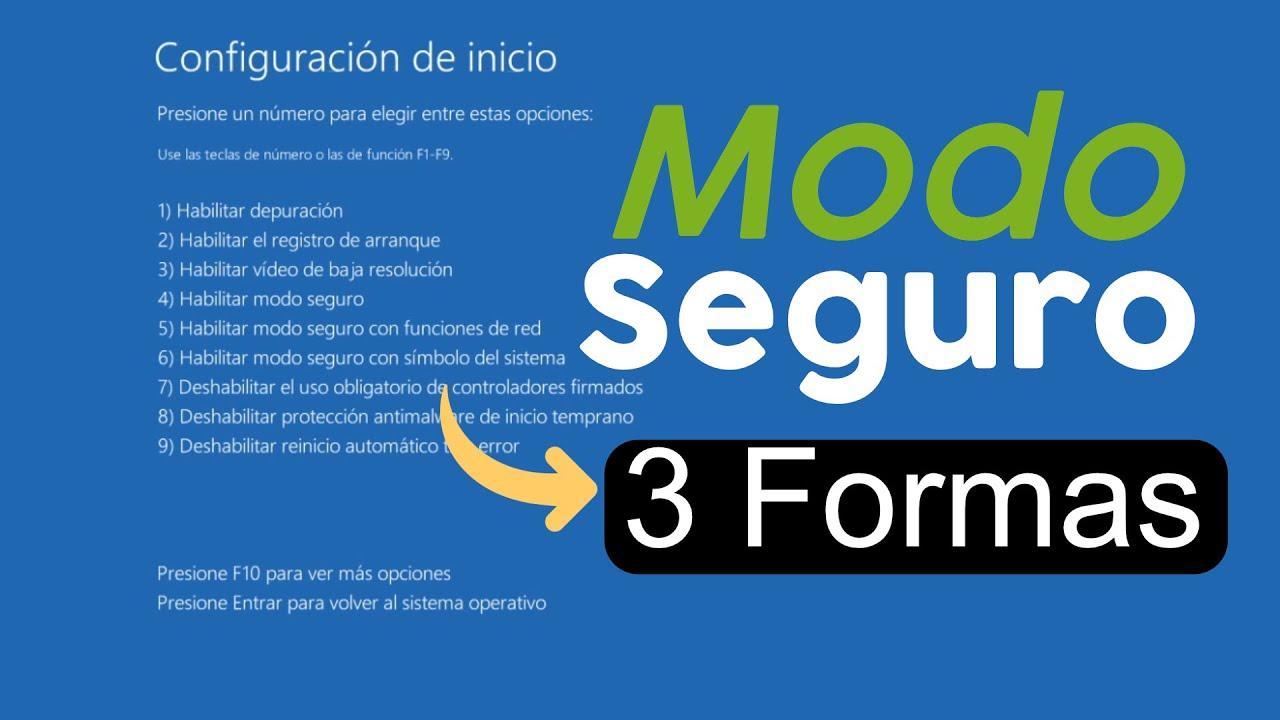
- Het scherm Opstartinstellingen biedt verschillende typen veilige modi en geavanceerde opties voor het diagnosticeren van opstartfouten.
- Veilig opstarten met UEFI en een juiste opstartconfiguratie beschermen en stabiliseren Windows 11 tegen malware en crashes.
De veilige modus van Windows 11 is een van die tools die je bijna nooit gebruikt... totdat je pc op een dag begint te haperen, het scherm zwart wordt, vol zit met vreemde foutmeldingen of je vermoedt dat er malware actief is. Juist op zulke momenten wordt deze speciale opstartmodus je beste bondgenoot om problemen te diagnosticeren en op te lossen zonder dat allerlei programma's en stuurprogramma's in de weg zitten.
In oudere versies van Windows was het voldoende om bij het opstarten op F8 te drukken, maar dat is nu iets ingewikkelder geworden. Toch vind je, als je eenmaal weet waar je moet zoeken, verschillende vrij eenvoudige manieren om Windows 11 in de veilige modus op te starten , ongeacht of het systeem normaal opstart, je alleen een zwart scherm ziet, niet kunt inloggen of je computer vastloopt in een herstartlus.
Wat is de veilige modus in Windows 11 precies?
De veilige modus is een diagnostische modus in Windows waarbij het systeem in een zeer basale staat opstart en alleen de bestanden, stuurprogramma's en services laadt die essentieel zijn voor de werking. In deze beperkte omgeving zijn opstartprogramma's, veel services van derden en de meeste geavanceerde hardwarestuurprogramma's uitgeschakeld.
Als uw computer in de veilige modus prima werkt, maar niet normaal opstart, kunt u concluderen dat het probleem niet bij de besturingssysteemkernel ligt, maar bij een stuurprogramma, programma, service of extra instelling die alleen in de standaardmodus wordt geladen. Om toekomstige problemen met stuurprogramma's te voorkomen, is het raadzaam een back-up van uw stuurprogramma's te maken voordat u belangrijke wijzigingen aanbrengt.
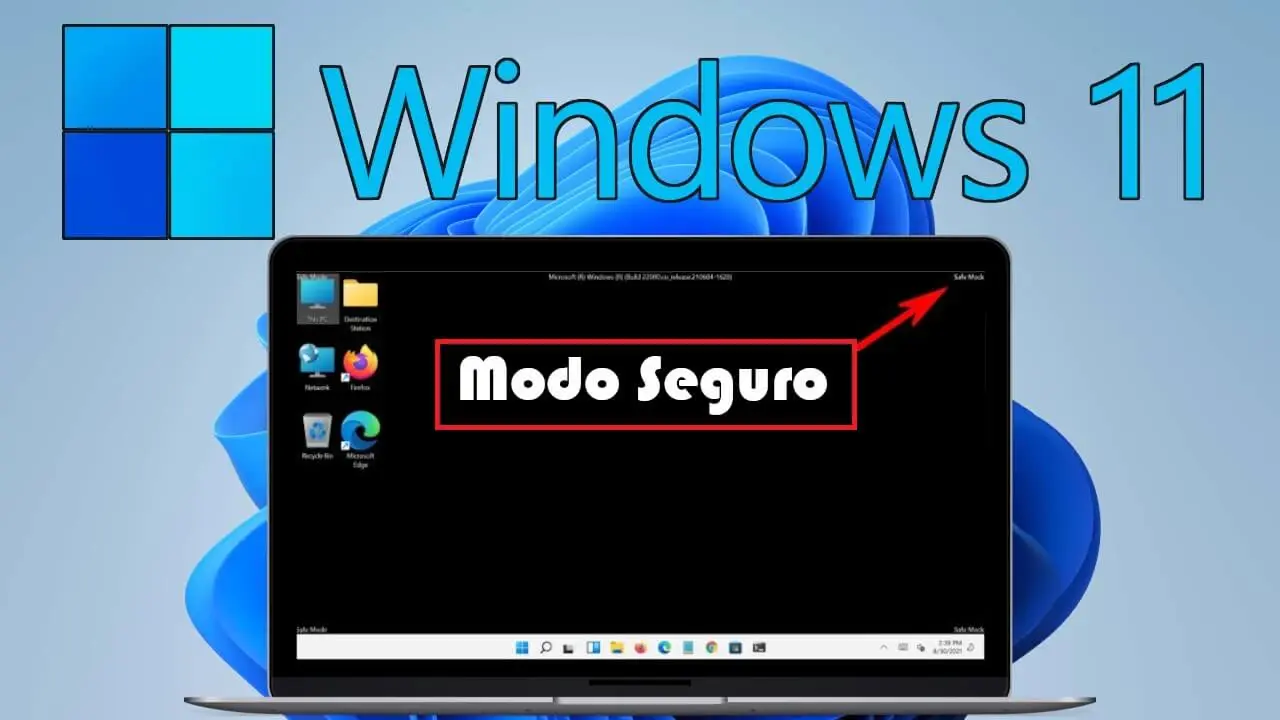
De veilige modus is visueel duidelijk te herkennen: de schermresolutie is meestal laag, er wordt een eenvoudige VGA-achtige grafische modus met een beperkt kleurenpalet gebruikt en je ziet de tekst "Veilige modus" in de hoeken. Bestanden zoals autoexec.bat en config.sys worden niet geladen en in plaats van het gebruikelijke system.ini-bestand gebruikt Windows een speciaal batchbestand (system.cb) dat de essentiële virtuele apparaatstuurprogramma's koppelt die nodig zijn om met de hardware te communiceren.
Naast het helpen bij virussen en malware, kan het opstarten van Windows in de veilige modus helpen bij het diagnosticeren van problemen met de harde schijf, oververhitting en zelfs sommige willekeurige crashes. Door bijna alles te verwijderen wat niet strikt noodzakelijk is, wordt het gemakkelijker om te zien of het probleem wordt veroorzaakt door software van derden, ongebruikelijke configuraties of een hardwarecomponent.
Soorten veilige modus beschikbaar in Windows 11
Windows 11 biedt verschillende varianten van de veilige modus , ontworpen voor verschillende behoeften. Ze beginnen allemaal met hetzelfde idee (minimale opstart), maar voegen belangrijke componenten toe of wijzigen deze om zich aan te passen aan verschillende scenario's voor probleemoplossing.
Standaard veilige modus : Dit is de basisversie. Deze laadt alleen de minimaal benodigde stuurprogramma's en services om het systeem op te starten en te kunnen gebruiken met het toetsenbord, de muis en de monitor. Deze optie is aan te raden wanneer u de omgeving zoveel mogelijk wilt isoleren, bijvoorbeeld om te controleren of een specifiek stuurprogramma of programma crashes of blauwe schermfouten veroorzaakt .
Veilige modus met netwerkondersteuning : Deze modus werkt hetzelfde als de normale veilige modus, maar voegt de benodigde netwerkstuurprogramma's en -services toe om toegang te krijgen tot internet of andere computers in uw lokale netwerk. Dit is erg handig als u opschoonprogramma's wilt downloaden, uw antivirussoftware wilt bijwerken of toegang wilt krijgen tot gedeelde bronnen. Er is echter één belangrijke beperking: in veel gevallen wordt Wi-Fi niet ondersteund in deze modus, waardoor alleen een bekabelde (Ethernet) netwerkverbinding mogelijk werkt.
Veilige modus met opdrachtprompt : In plaats van het traditionele grafische bureaublad start het systeem direct op in een opdrachtpromptvenster . Deze modus is voornamelijk bedoeld voor systeembeheerders en gevorderde gebruikers die opdrachtregelprogramma's , commando's en scripts willen uitvoeren om problemen te diagnosticeren of te herstellen wanneer de grafische interface vastloopt of niet correct laadt.
Houd er rekening mee dat in de veilige modus en de veilige modus met opdrachtprompt de Windows Installer-service is uitgeschakeld. U kunt dus geen toepassingen installeren of verwijderen via de gebruikelijke methode. Deze omgeving is bedoeld voor het oplossen van problemen en het verhelpen van bugs, niet voor het doorvoeren van grote softwarewijzigingen.
Windows 11 in de veilige modus starten vanuit het systeem
Als het systeem normaal opstart en u kunt inloggen, is de eenvoudigste manier om de veilige modus rechtstreeks vanuit de instellingen te starten . Microsoft heeft de herstelopties gecentraliseerd in ' Geavanceerd opstarten' , waarmee u toegang krijgt tot de Windows-herstelomgeving (Windows RE of WinRE).
Om in Windows 11 vanuit de Instellingen op te starten in de veilige modus, opent u eerst het Instellingenvenster door op de Windows-toets + I te drukken of door naar Instellingen te gaan in het Startmenu. In dit venster gaat u in het menu aan de linkerkant naar Systeem en vervolgens naar het gedeelte Herstel , waar u opties vindt met betrekking tot opstarten en systeemherstel.
In het gedeelte Herstel ziet u onder andere de optie Geavanceerd opstarten . Met deze optie kunt u uw computer in een speciale omgeving herstarten voordat deze normaal opstart. Klik op de knop Nu opnieuw opstarten ernaast om u af te melden en het systeem direct in de herstelomgeving opnieuw op te starten.
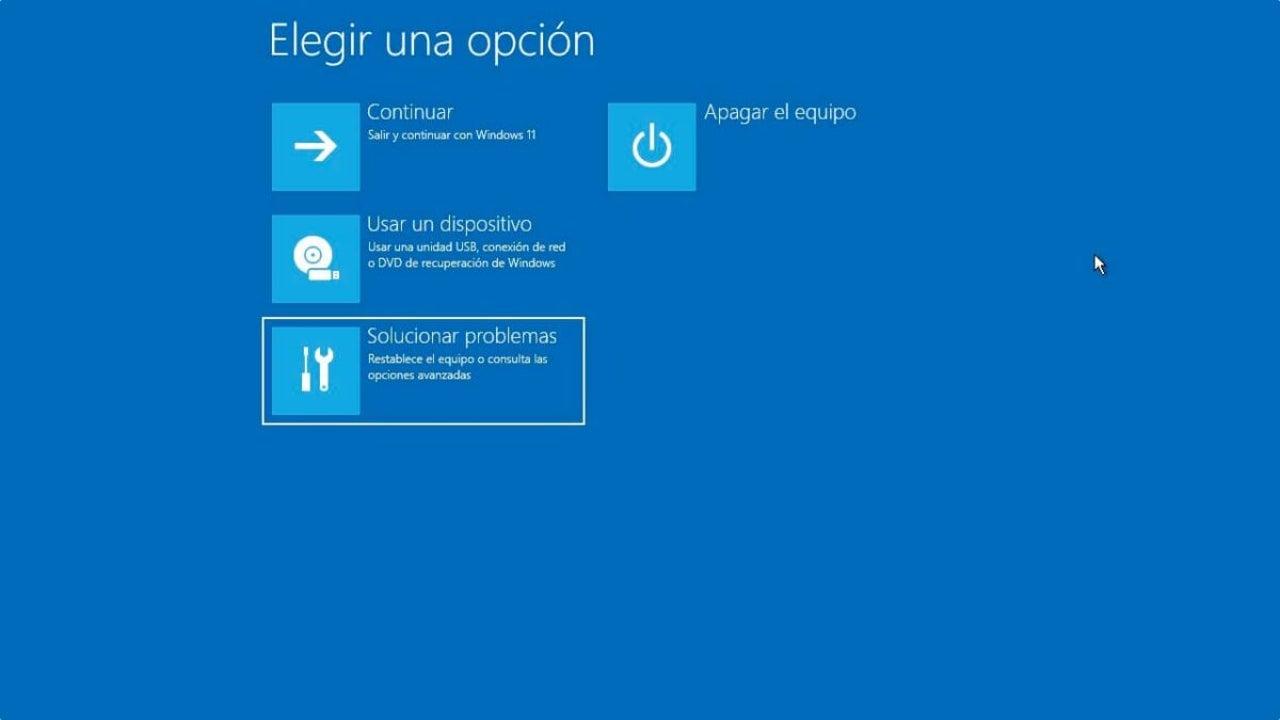
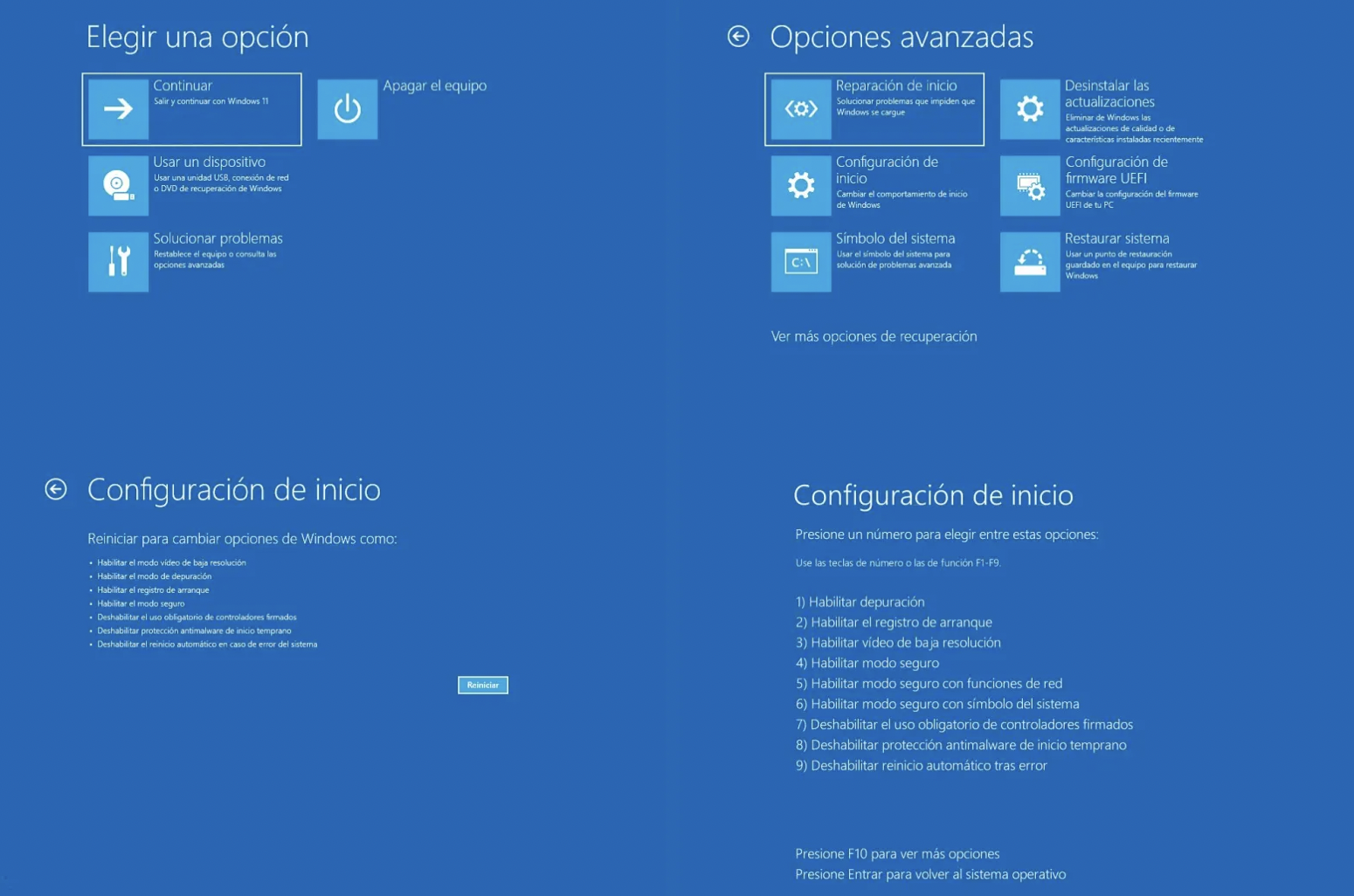
Na het opnieuw opstarten van de computer verschijnt het scherm ' Een optie kiezen' . Selecteer hier ' Problemen oplossen' . U krijgt dan een reeks hulpprogramma's te zien waarmee u het systeem kunt repareren, uw pc kunt herstellen of het opstartproces kunt aanpassen. Kies in dit gedeelte ' Geavanceerde opties' voor meer technische opstartopties.
In de geavanceerde opties ziet u verschillende alternatieven: Systeemherstel , Systeemimageherstel , Opstartreparatie , Opdrachtprompt , UEFI-firmware-instellingen (als uw computer dit ondersteunt) en Opstartinstellingen , om er maar een paar te noemen. In dit geval zijn we geïnteresseerd in Opstartinstellingen , omdat u daar de basisveilige modus, de veilige modus met netwerkondersteuning en de veilige modus met opdrachtprompt kunt inschakelen.
Op sommige computers ziet u de snelkoppeling 'Opstartinstellingen' mogelijk niet direct in het eerste scherm met geavanceerde opties. Zoek in dat geval naar iets als ' Meer herstelopties bekijken' om de volledige lijst weer te geven en selecteer vervolgens 'Opstartinstellingen'. Windows toont u dan een overzicht van de beschikbare opties voor de volgende opstart en een knop om verder te gaan.
Klik op Opnieuw opstarten om uw computer opnieuw op te starten en het scherm met opstartinstellingen weer te geven . Hier ziet u een genummerde lijst met opstartmodi. Op dit scherm kunt u de gewenste veilige modus selecteren met behulp van de numerieke toetsen of F1-F9, zoals aangegeven: Veilige modus inschakelen (Normaal), Veilige modus met netwerkondersteuning of Veilige modus met opdrachtprompt.
Start op in de veilige modus vanaf het inlogscherm of via een speciale herstart
Je probleem is mogelijk dat je geen toegang hebt tot het bureaublad , maar wel tot het inlogscherm. In dat geval kun je ook de herstelomgeving openen en van daaruit de veilige modus starten.
Klik op het aanmeldscherm op het pictogram 'Aan /uit ' in de rechterbenedenhoek. Houd de Shift-toets op uw toetsenbord ingedrukt en selecteer 'Opnieuw opstarten '. Deze toetsencombinatie voorkomt dat Windows normaal opstart; in plaats daarvan keert u terug naar het scherm ' Kies een optie in de herstelomgeving'.
Zodra de computer opnieuw is opgestart en dit menu verschijnt, is de procedure hetzelfde als hierboven beschreven: klik op Probleemoplossing , ga naar Geavanceerde opties , selecteer Opstartinstellingen en klik op Opnieuw opstarten . Op het volgende scherm kunt u met behulp van het bijbehorende nummer kiezen of u de standaard veilige modus, de veilige modus met netwerkondersteuning of de veilige modus met opdrachtprompt wilt activeren.
Als uw computer vastloopt op een zwart of wit scherm, is er nog steeds een manier om hem in de herstelomgeving te forceren . Om dit te doen, moet u het opstartproces van Windows een aantal keer achter elkaar onderbreken. Houd de aan/uit-knop ongeveer 10 seconden ingedrukt om uw computer volledig uit te schakelen. Schakel hem vervolgens weer in en wanneer u ziet dat hij begint op te starten, houdt u de aan/uit-knop opnieuw ingedrukt om hem nogmaals uit te schakelen.
Herhaal dit proces van het inschakelen en geforceerd afsluiten van de computer drie keer . Na een aantal mislukte pogingen zal Windows een opstartprobleem detecteren en bij de volgende opstart direct de Geavanceerde herstelopties (winRE) weergeven. Selecteer daar opnieuw Probleemoplossing > Geavanceerde opties > Opstartinstellingen > Opnieuw opstarten en kies de gewenste veilige modus met behulp van de numerieke toetsen of de functietoetsen F4, F5 of F6.
Het klopt dat het, vergeleken met de klassieke F8-toets van oudere versies, wat omslachtiger is, en veel gebruikers vragen zich af waarom Microsoft de toegang tot de veilige modus zo ingewikkeld heeft gemaakt . De belangrijkste reden heeft te maken met de nieuwe snelle opstartsystemen, de beveiliging van de UEFI-firmware en de Secure Boot-bescherming, die het opstartproces zeer snel maken en het moeilijk maken om het met een enkele toetsdruk te onderbreken voordat het systeem is geladen.
Volledige lijst met opties voor opstartinstellingen
Wanneer u het scherm 'Opstartinstellingen' in de Windows Herstelomgeving bereikt, ziet u meer dan alleen opties voor de veilige modus. Er is een hele lijst met instellingen die speciaal zijn ontworpen voor beheerders en gevorderde gebruikers en die helpen bij het oplossen van complexere systeemproblemen.
Op dit scherm kunt u opties selecteren met de numerieke toetsen (1-9) of de functietoetsen (F1-F9), afhankelijk van uw computer. De belangrijkste opties die doorgaans verschijnen, zijn de volgende:
- foutopsporing inschakelen: start Windows in een geavanceerde probleemoplossingsmodus die bedoeld is voor technici en beheerders, en die het gebruik van externe foutopsporingshulpmiddelen mogelijk maakt.
- Opstartregistratie inschakelenDit creëert een tekstbestand genaamd ntbtlog.txt waarin alle drivers die tijdens het opstarten worden geladen, worden opgeslagen. Dit is erg handig voor Controleer welke driver het begeeft of crashes veroorzaakt.
- Lage resolutie video inschakelenHiermee start u het systeem op met de huidige videodriver, maar met een zeer lage resolutie en vernieuwingsfrequentie. Dit wordt gebruikt voor... scherminstellingen resetten die ervoor zorgen dat u het bureaublad niet goed kunt zien.
- Schakel de veilige modus in: optie die de basisveilige modus activeert, met een minimum aan bestanden en stuurprogramma's.
- Veilige modus met netwerkmogelijkheden: hetzelfde als de vorige, maar voegt netwerkdrivers en services toe om het internet of een lokaal netwerk te kunnen gebruiken.
- Veilige modus met systeemsymboolIn plaats van het bureaublad wordt een opdrachtpromptvenster geopend, zodat u opdrachten rechtstreeks kunt uitvoeren.
- Handhaving van stuurprogrammahandtekening uitschakelenHiermee kunnen drivers met onjuiste of niet-ondertekende handtekeningen worden geladen. Dit mag u alleen gebruiken in een... tijdelijk voor testen, omdat het de systeembeveiliging vermindert.
- Schakel Early Launch Anti-Malware (ELAM)-beveiliging uitDeze functie zorgt ervoor dat antimalwaresoftware wordt geladen vóór stuurprogramma's van derden om schadelijke stuurprogramma's te blokkeren. Door deze functie uit te schakelen, kan Windows stuurprogramma's laden die normaal gesproken worden geblokkeerd.
- Automatisch opnieuw opstarten na een fout uitschakelenDit voorkomt dat Windows automatisch opnieuw opstart wanneer er een kritieke fout optreedt. Dit is erg handig als het systeem in een oneindige lus van fouten en herstarts, omdat u hiermee de volledige foutmelding op het scherm kunt zien.
Als u op enig moment van gedachten verandert, kunt u gewoon op Enter drukken om Windows normaal te laten opstarten zonder deze speciale instellingen toe te passen. Dit scherm met opstartinstellingen is bedoeld als een tijdelijk menu voor die specifieke opstart, tenzij u later andere opties inschakelt met behulp van tools zoals msconfig.
Gebruik de veilige modus om malware te verwijderen en veelvoorkomende problemen op te lossen
Een van de meest voorkomende toepassingen van de veilige modus is het verwijderen van malware (virussen, Trojaanse paarden, wormen, spyware, ransomware, enz.) die je niet kunt verwijderen tijdens een normale opstart, omdat de malware zelf bij het opstarten wordt uitgevoerd en bestanden vergrendelt of herstelt. Om geavanceerde bedreigingen te identificeren, is het handig om specifieke tools zoals Rootkit Revealer te kennen.
In de veilige modus laadt Windows alleen essentiële services en stuurprogramma's , waardoor veel schadelijke componenten niet worden geactiveerd. Dit maakt het veel gemakkelijker om ze te verwijderen, handmatig of met behulp van beveiligings- en antivirusprogramma's. Doordat er minder processen actief zijn, is het eenvoudiger om verdachte bestanden, ongebruikelijke achtergrondservices en opstartitems die er niet zouden moeten zijn, op te sporen.
Het is ook handig voor het oplossen van problemen met verkeerd geconfigureerde software-installaties, defecte stuurprogramma's of updates die uw systeem instabiel hebben gemaakt. Als een video- of geluidsstuurprogramma ervoor zorgt dat Windows niet normaal opstart, kunt u het stuurprogramma vaak verwijderen of terugzetten vanuit de veilige modus. Deze modus schakelt problematische stuurprogramma's uit en gebruikt generieke versies. Als u videostuurprogramma's volledig wilt verwijderen, leer dan hoe u DDU correct gebruikt.
Het is belangrijk om te onthouden dat, zoals verschillende fabrikanten aangeven, het systeem in de veilige modus een deel van zijn functionaliteit beperkt: niet-essentiële componenten worden uitgeschakeld, zoals bepaalde audioservices, stuurprogramma's en services van derden, sommige niet-kritieke Windows-services, enzovoort. Dit maakt de omgeving beperkter, maar juist daarom is het gemakkelijker om de oorzaak van het probleem te achterhalen.
Het is een goede gewoonte om de veilige modus te combineren met onderhoudsprogramma's die tijdelijke bestanden, achtergebleven registervermeldingen en programmaresten verwijderen. Tools zoals optimalisatiesuites kunnen ervoor zorgen dat uw systeem soepeler blijft werken en de kans op softwareconflicten of overbelasting die uw pc vertragen, verkleinen . In specifieke gevallen is het ook handig om te weten hoe u programma's geforceerd kunt verwijderen en het register kunt opschonen.
Secure Boot, UEFI en de relatie met Windows 11
Naast de veilige modus legt Windows 11 grote nadruk op een andere functie genaamd Secure Boot , die deel uitmaakt van de firmware van de computer. Waar de veilige modus een uitgeklede Windows-omgeving is die start nadat het besturingssysteem is geladen, is Secure Boot een beveiligingsfunctie op laag niveau die vanuit de UEFI/BIOS werkt voordat Windows begint met laden.
Secure Boot is ontworpen om te voorkomen dat schadelijke software , zoals bootkits of bepaalde soorten malware die zich vroeg in de opstartsequentie hechten, tijdens het opstarten wordt geladen. De meeste moderne computers ondersteunen deze functie, maar in sommige gevallen is deze uitgeschakeld of is de computer geconfigureerd in de Legacy BIOS-modus (Legacy/CSM), waardoor het lijkt alsof Secure Boot niet wordt ondersteund.
Om Secure Boot in te schakelen, moet u doorgaans de UEFI-firmware-instellingen openen . In Windows 11 kunt u dit doen door naar Instellingen > Update & Herstel (of Beveiliging, afhankelijk van uw editie) > Beveiliging te gaan en de geavanceerde opstartoptie te gebruiken om uw computer opnieuw op te starten. Selecteer in het Windows RE-menu Probleemoplossing > Geavanceerde opties > UEFI-firmware-instellingen > Opnieuw opstarten . Hiermee opent u direct het UEFI-instellingenscherm, waar u Secure Boot kunt inschakelen.
De gebruikelijke procedure is om over te schakelen van de legacy BIOS/CSM-modus naar de pure UEFI- modus , waarbij ervoor gezorgd wordt dat UEFI de eerste of enige opstartoptie is. Elke fabrikant (Dell, Lenovo, HP, enz.) heeft zijn eigen manier om deze menu's weer te geven, dus het is raadzaam om de officiële ondersteuningsdocumentatie voor uw model te raadplegen voordat u wijzigingen aanbrengt. Microsoft vereist namelijk dat computers die geüpgraded zijn van Windows 10 naar Windows 11 Secure Boot via UEFI ondersteunen, hoewel deze functie in sommige gevallen standaard uitgeschakeld kan zijn en u deze mogelijk zelf moet inschakelen; als u zojuist de BIOS hebt bijgewerkt, controleer dan hoe u dit na de BIOS-update kunt doen.
Hoewel de belangrijkste voorwaarde is dat het apparaat compatibel is, wordt sterk aangeraden om Secure Boot niet uitgeschakeld te laten, tenzij daar een duidelijke reden voor is. Het biedt namelijk een extra beschermingslaag tegen malware die probeert op te starten voordat het besturingssysteem is opgestart.
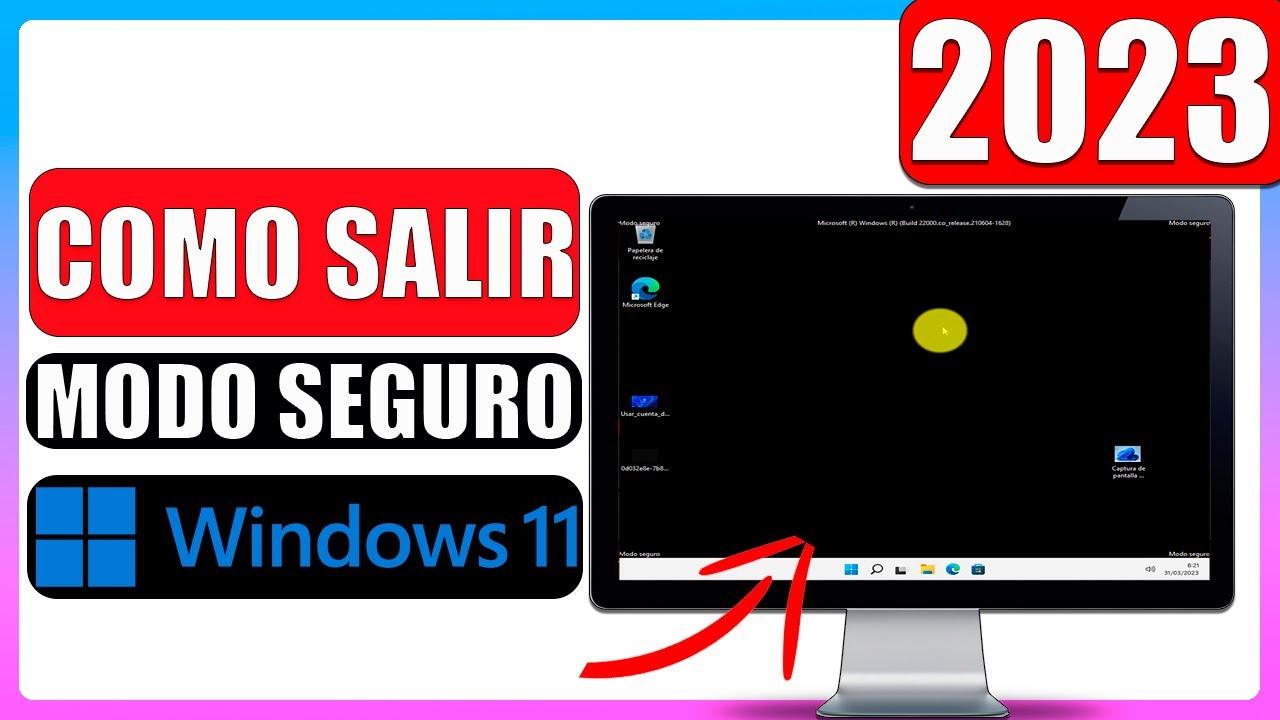
Hoe u de opstartinstellingen kunt wijzigen en de veilige modus kunt verlaten als deze vastloopt
Soms start de computer na gebruik van de veilige modus altijd in die modus op . Normaal gesproken lost een simpele herstart het probleem op en keert het systeem terug naar de normale modus. Mocht dit niet gebeuren, dan is de kans groot dat een optie in de Windows-opstartinstellingen geselecteerd is gebleven.
Om dit te controleren, drukt u op de Windows- toets + R om het dialoogvenster Uitvoeren te openen, typt u msconfig en drukt u op Enter. Het venster Systeemconfiguratie wordt geopend . Ga naar het tabblad Opstarten en controleer het gedeelte Opstartopties. Als het vakje Veilige modus of Veilige modus is aangevinkt , vinkt u dit uit zodat de volgende herstart in de normale modus plaatsvindt.
Klik vervolgens op Toepassen en daarna op OK . Het systeem vraagt of u nu of later wilt herstarten; als u klaar bent met werken, kiest u Herstarten om de wijzigingen door te voeren. Nadat de herstart is voltooid, zou Windows normaal moeten opstarten, met alle gebruikelijke services en stuurprogramma's.
Als uw computer onverwachts zonder uw toestemming in de veilige modus is opgestart, controleer dan ook deze instelling. De veilige opstartoptie is mogelijk ingeschakeld gebleven vanwege een eerdere aanpassing of na het gebruik van een reparatietool.
Een andere manier om de veilige modus te verlaten, als deze niet vergrendeld blijft, is door simpelweg het Startmenu te gebruiken: klik op Start > Energie > Opnieuw opstarten . In de meeste gevallen is dit voldoende om de veilige modus te verlaten en het systeem terug te brengen naar de volledige Windows-omgeving.
Als je begrijpt hoe de veilige modus van Windows 11 werkt, op welke verschillende manieren je er toegang toe krijgt en hoe deze zich verhoudt tot opties zoals UEFI Secure Boot, kun je de meeste opstartproblemen, crashes en vreemd systeemgedrag onder controle houden. Hierdoor verspil je minder tijd aan het worstelen met zwarte schermen en foutmeldingen en vergroot je de kans om een ogenschijnlijk verloren pc te herstellen zonder deze te hoeven formatteren.
