- Gedetailleerd beheer van de toegang tot persoonlijke gegevens zoals camera, microfoon en locatie op Android-apparaten.
- Geavanceerde beveiligings- en OAuth-functies voor Google Workspace-beheerders en -organisaties.
- Autorisatie- en intrekkingsprocessen voor machtigingen in Google Apps Script-ontwikkeling.
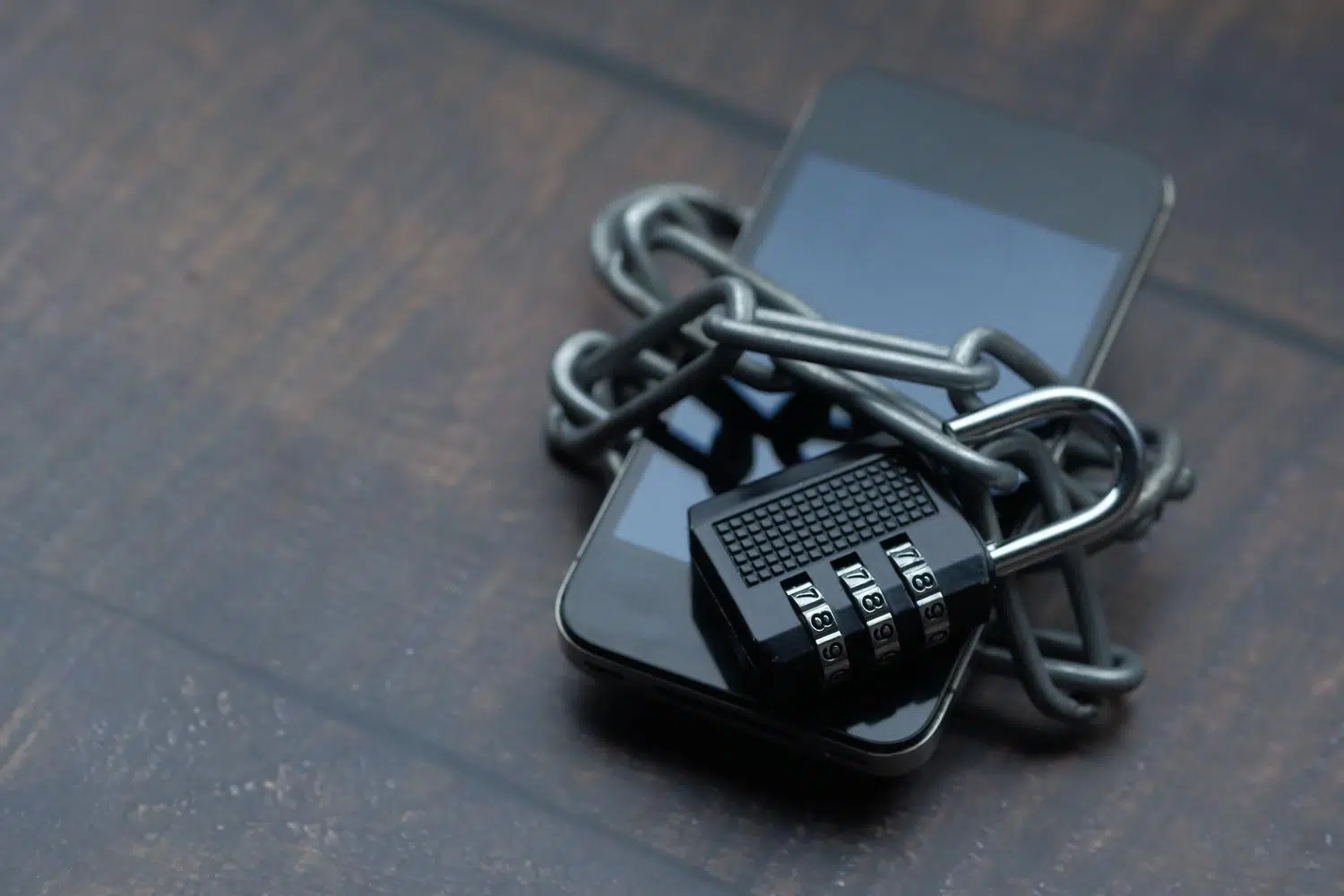
Je hebt vast wel gemerkt dat er bij het installeren van een app op je telefoon pop-upvensters verschijnen die om toegang tot allerlei dingen vragen. Binnen het Google-ecosysteem is dit simpelweg een maatregel om tools zoals Assistent of Lens optimaal te laten functioneren en je antwoorden te geven die daadwerkelijk nuttig zijn, afhankelijk van waar je bent of wat je aan het doen bent.
Het probleem is dat we niet altijd begrijpen waarom een app onze contacten moet lezen of toegang moet hebben tot onze agenda. Daarom is het cruciaal om te begrijpen hoe deze runtime-machtigingen werken om te voorkomen dat er meer gegevens worden verzameld dan strikt noodzakelijk is en om de controle over onze privacy te behouden, of we nu een gewone gebruiker, een ontwikkelaar of een bedrijfsbeheerder zijn.

Toegangsbeheer op uw Android-apparaat

Wanneer je de Google-app op je tablet of smartphone gebruikt, vraagt het systeem toestemming voor toegang tot specifieke gegevens. Als je bijvoorbeeld wilt dat Google Assistent een afspraak inplant, is het logisch dat er toestemming nodig is om de Agenda te gebruiken . Ook voor het gebruik van Lens is toegang tot de camera vereist om tekst in realtime te vertalen of objecten te herkennen. Deze toegang wordt automatisch gedeeld met Google Zoeken.
Wat bestanden betreft, vraagt Lens toegang tot je galerij zodat je kunt zoeken naar informatie over schermafbeeldingen of opgeslagen foto's. Met deze toestemming voor contacten kan de Assistent bellen of kan Lens een contactkaart aanmaken wanneer je een visitekaartje fotografeert. Een belangrijk punt is locatie: om de zoekmachine te laten weten waar de dichtstbijzijnde geldautomaat is, heeft deze je exacte locatie nodig , hoewel soms de laatst geregistreerde positie wordt gebruikt voor een snellere werking.
De microfoon is een ander belangrijk onderdeel, essentieel voor het "Hey Google"-commando om op de achtergrond te werken. Telefoon- en sms-rechten stellen de Assistent in staat om oproepen en berichten te beheren en uw belgeschiedenis te gebruiken om mensen voor te stellen met wie u het meest communiceert. Ten slotte verbindt Bluetooth de Assistent met uw hoofdtelefoon, Wear OS-horloges of het Android Auto-systeem in uw auto.

Handmatig machtigingen beheren en beperken

Als je het gevoel hebt dat te veel apps je gegevens in de gaten houden, biedt Android een zeer intuïtieve machtigingsbeheerder . Ga naar Instellingen, vervolgens naar Beveiliging en privacy en daarna naar Privacy om precies te zien welke apps toegang hebben tot elke sensor of elk stukje data. Van daaruit kun je de instellingen voor elke app afzonderlijk wijzigen.
Een erg handige functie is de mogelijkheid om automatisch de machtigingen in te trekken voor apps die je een tijdje niet hebt gebruikt. Om dit te activeren, ga je naar het gedeelte 'Applicaties', selecteer je de gewenste app en schakel je de optie 'Activiteit pauzeren' in. Als je extra beveiliging wilt, kun je bovendien via de privacyinstellingen de algemene toegang tot de camera of microfoon uitschakelen, waardoor opnamepogingen worden geblokkeerd, ongeacht de app.

Toegangsbeheer in organisatie- en werkomgevingen

Voor beheerders van zakelijke accounts wordt het een stuk complexer. Via de beheerdersconsole kan de toegang worden beheerd met behulp van OAuth 2.0-protocollen . Er zijn drie soorten applicaties: applicaties van Google zelf, interne applicaties (gemaakt door de organisatie zelf) en externe applicaties. Beheerders kunnen deze apps classificeren als Vertrouwd, Beperkt, Geblokkeerd of met toegang tot specifieke gegevens.
Het is mogelijk om de toegang tot gevoelige services zoals Gmail, Drive of Chat te beperken. Als u bijvoorbeeld Agenda instelt op 'Beperkt', kunnen alleen vertrouwde apps de gegevens lezen. Google identificeert ook risicovolle OAuth-functionaliteiten , zoals de mogelijkheid om bestanden in Drive te verwijderen of namens de gebruiker e-mails te verzenden, waardoor beheerders deze acties specifiek kunnen blokkeren om datalekken te voorkomen.
In het geval van onderwijsinstellingen kunnen, afhankelijk van de leeftijd van de leerling, andere regels gelden. Gebruikers jonger dan 18 jaar kunnen bijvoorbeeld onder toezicht van een docent of beheerder toegang tot geblokkeerde apps aanvragen. Deze kan het verzoek goedkeuren of afwijzen na beoordeling van de functies van Google Classroom en de betreffende app.

Machtigingen voor ontwikkelaars en Google Apps Script
Als programmeur die met Apps Script werkt, weet je dat het systeem de code analyseert om te detecteren welke services worden gebruikt (zoals SpreadsheetApp) en welke OAuth-scopes nodig zijn. Als de gebruiker geen toestemming heeft gegeven, verschijnt er een autorisatiedialoogvenster voordat het script kan worden uitgevoerd.
Een truc om de privacy in plugins te verbeteren, is het gebruik van annotaties. @OnlyCurrentDocDit betekent dat de app alleen toegang vraagt tot de bestand dat wordt bewerkt en niet voor de volledige documentenbibliotheek van de gebruiker. Als u de toegang wilt blokkeren, kunt u dit doen via het gedeelte 'Beveiliging' van uw Google-account door de verbinding met de betreffende applicatie te verwijderen.
Het is belangrijk om te onthouden dat apps die gevoelige of beperkte toegang hebben , een verificatieproces van Google moeten doorlopen. Anders krijgen gebruikers een waarschuwing te zien dat de app niet is geverifieerd, wat wantrouwen kan wekken als het doel van de tool niet duidelijk wordt gecommuniceerd.
Privacybeheer bij Google is een gelaagd proces dat varieert van het simpelweg inschakelen van de camera op je telefoon tot het configureren van complexe API's in een bedrijfsconsole. Actieve controle behouden over welke services toegang hebben tot je gegevens – of dat nu via de privacymanager van Android is of door OAuth-tokens in Workspace te controleren – is de enige manier om te profiteren van automatisering zonder de persoonlijke of bedrijfsbeveiliging in gevaar te brengen.
