- Grondige verificatie van de hardwarecompatibiliteit met behulp van officiële Microsoft-tools.
- Er zijn verschillende installatiemethoden, variërend van de geautomatiseerde Windows Update-methode tot het gebruik van ISO-images.
- Het is belangrijk om back-ups te maken en BIOS-aanpassingen door te voeren om een soepele overgang te garanderen.
- Mogelijkheid om specifieke systeemversies af te dwingen met behulp van de installatiewizard of groepsbeleid.
Als je je computer een frisse, nieuwe look wilt geven, is upgraden naar Windows 11 de beste manier om te genieten van een veel modernere interface en geoptimaliseerde prestaties. Het gaat niet alleen om de esthetiek; het gaat ook om het verhogen van de productiviteit dankzij geïntegreerde tools die dagelijkse taken veel soepeler en gemakkelijker maken.
Soms geeft het systeem niet automatisch een melding wanneer er een update beschikbaar is, wat best frustrerend kan zijn. Daarom hebben we deze gedetailleerde handleiding voor het handmatig bijwerken van Windows samengesteld, zodat u precies weet hoe u de installatie zelf kunt uitvoeren en ervoor kunt zorgen dat alles soepel verloopt en er geen verrassingen zijn.
Voorwaarden: Spring niet in het zwembad als je niet kunt zwemmen.
Voordat je iets doet, is het essentieel om te controleren of je computer aan de vereisten voldoet. Het installeren van het systeem op een pc die niet aan de minimale vereisten voldoet, kan leiden tot stabiliteitsproblemen. Om er zeker van te zijn, kun je het beste de applicatie PC Health Check gebruiken . Deze vertelt je direct of je hardware compatibel is.
Er zijn twee cruciale punten die vaak problemen veroorzaken: TPM 2.0 en Secure Boot . Als de tool aangeeft dat deze niet actief zijn, hoeft u zich geen zorgen te maken. Meestal hoeft u alleen maar naar de BIOS/UEFI van uw moederbord te gaan, de tabbladen Beveiliging of Opstarten te zoeken en deze functies handmatig in te schakelen zodat het installatieprogramma verder kan gaan.
Daarnaast is het verstandig om een back-up te maken van uw belangrijkste bestanden op OneDrive of een externe harde schijf. Hoewel updateprocessen doorgaans alles bewaren, is het beter om het zekere voor het onzekere te nemen, mocht er tijdens het proces een stroomstoring of een ernstige fout optreden.

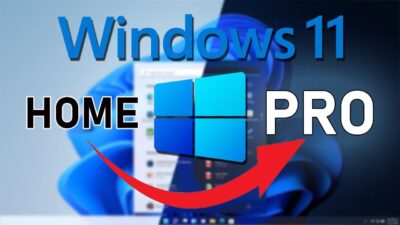
Officiële methoden voor het uitvoeren van de update
De snelle route: Windows Update
Dit is de eenvoudigste methode en de methode die Microsoft aanbeveelt. Ga naar Instellingen, Update & beveiliging en klik op de knop 'Controleren op updates'. Als uw pc hiervoor in aanmerking komt en Microsoft uw hardware al heeft gevalideerd, ziet u een banner met de uitnodiging om het nieuwe systeem te downloaden en te installeren.
Zodra u de licentievoorwaarden accepteert, verloopt het proces automatisch. Uw computer downloadt de gegevens en vraagt u vervolgens om uw apparaat opnieuw op te starten . Houd er rekening mee dat uw pc meerdere keren opnieuw zal opstarten; dit is volkomen normaal en u moet hem niet uitschakelen voordat het inlogscherm verschijnt.
De verplichte route: Installatiewizard
Als je weet dat je pc compatibel is, maar Windows Update weigert de versie aan te bieden, kun je de Windows 11 Installatieassistent gebruiken . Dit is een kleine applicatie die je downloadt van de officiële Microsoft-website en die het systeem in feite dwingt om de migratie te starten.
Wanneer je het programma uitvoert, worden je componenten opnieuw gecontroleerd. Als alles in orde is, klik je gewoon op Accepteren en installeren . Deze methode is ideaal voor mensen die niet willen wachten op de geleidelijke uitrol van updates en de nieuwste functies liever binnen enkele minuten geïnstalleerd hebben.

De geavanceerde optie: Installatiemedia en ISO
Voor degenen die volledige controle willen of een schone installatie willen uitvoeren, is er installatiemateriaal beschikbaar. U kunt een opstartbare USB-stick maken met de officiële ISO-image. Er zijn twee manieren om deze te gebruiken: het bestand setup.exe uitvoeren terwijl u in Windows 10 bent om te upgraden, of uw pc opstarten vanaf de USB-stick voor een schone installatie.
Als u ervoor kiest om te upgraden via USB, kunt u beslissen of u uw applicaties en bestanden wilt behouden , alleen uw persoonlijke documenten wilt bewaren of alles wilt wissen en helemaal opnieuw wilt beginnen. De laatste optie is de meest drastische, maar garandeert een schoner systeem, vrij van fouten die zijn overgenomen van de vorige versie.
Tips voor ervaren gebruikers en specifieke versies
Voor gebruikers van de Pro-versie van Windows is er een handige truc met de Groepsbeleid-editor (gpedit.msc) . Door naar de Windows Update-instellingen te gaan, kunt u specifiek definiëren welke functieversie u wilt ontvangen. Raadpleeg hiervoor de handleiding voor geavanceerde tools van Windows 11 Pro om het systeem te dwingen naar die specifieke patch te zoeken.
Als je na de update systeemproblemen ondervindt, vergeet dan niet dat je 10 dagen de tijd hebt om terug te keren naar de vorige versie via de herstelopties. Het is ook sterk aan te raden om alle stuurprogramma's bij te werken en antivirussoftware van derden tijdelijk uit te schakelen om te voorkomen dat deze de installatie van belangrijke systeembestanden blokkeert.

Laatste tips voor een vlekkeloos proces
Als je een laptop gebruikt, zorg er dan voor dat deze tijdens het hele proces aangesloten blijft op het stroomnet om te voorkomen dat hij op het meest ongelegen moment uitvalt. Probeer ook alle openstaande applicaties te sluiten en alle randapparatuur behalve de muis en het toetsenbord los te koppelen om mogelijke hardwareconflicten te minimaliseren.
Een stabiele internetverbinding is essentieel, aangezien de assistent meerdere gigabytes aan gegevens zal downloaden. Als u tijdens de update constant fouten ondervindt, is de beste oplossing meestal om Windows opnieuw te installeren vanuit de cloud of een volledige formatteren uit te voeren met de nieuwste ISO-image, waarmee alle sporen van beschadigde bestanden worden verwijderd.
Door uw computer te upgraden naar de nieuwste versie van Windows 11 profiteert u van prestatieverbeteringen op oudere hardware, AI-functies zoals Copilot+ en een veel efficiënter vensterbeheer. Of u dit nu doet via het automatische Windows Update-proces, de installatieassistent of een ISO-image, het is belangrijk om altijd de compatibiliteit te controleren en een back-up van uw gegevens te maken voordat u begint met een vernieuwde en veilige technologische ervaring.
