- Het is mogelijk om de huidige netwerksleutel te bekijken via de geavanceerde netwerkadapterinstellingen en de draadloze eigenschappen.
- Via de opdrachtconsole kunt u wachtwoorden achterhalen van elk netwerk dat eerder in de systeemgeschiedenis is opgeslagen.
- Er zijn gratis externe tools die het herstellen van alle opgeslagen sleutels automatiseren zonder dat er commando's nodig zijn.
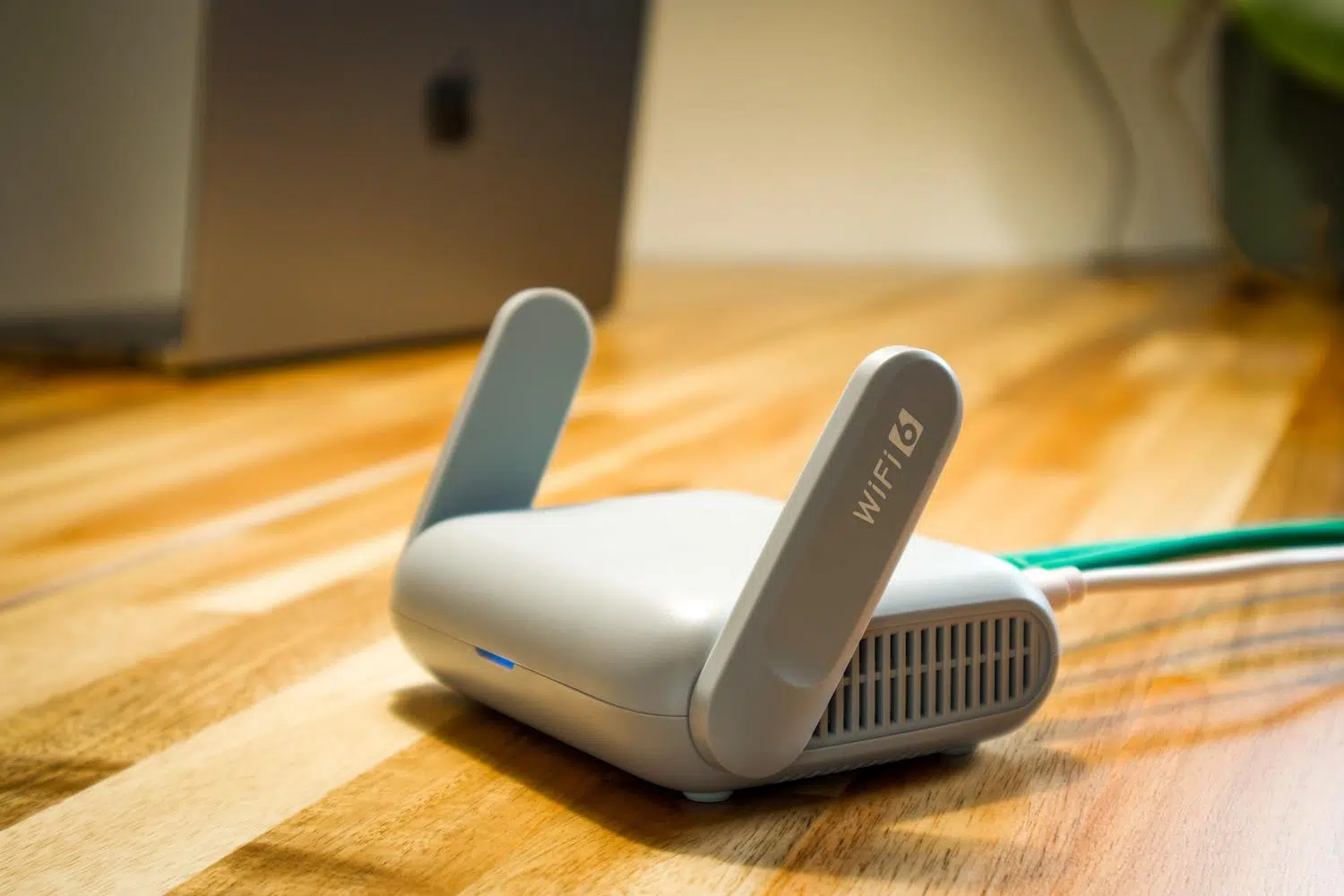
Is het je wel eens overkomen dat er een vriend langskomt of dat je een nieuwe tablet wilt aansluiten en je ineens geen idee hebt wat het wifi-wachtwoord is ? Dat is heel normaal; met zoveel wachtwoorden tegenwoordig is het bijna onmogelijk om ze allemaal te onthouden. Het goede nieuws is dat als je computer al met dat netwerk is verbonden, je geen tijd hoeft te verspillen met het zoeken naar de router onder de meubels of het proberen te ontcijferen van de sticker erop.
Windows slaat deze wachtwoorden intern op, zodat u ze niet elke keer hoeft in te typen wanneer u uw computer opnieuw opstart. Het wachtwoord wordt echter om veiligheidsredenen niet weergegeven. Er zijn echter verschillende trucs en officiële methoden om deze informatie te achterhalen zonder ongebruikelijke programma's te hoeven installeren of de zaken ingewikkeld te maken. Hieronder leggen we stap voor stap uit hoe u toegang krijgt tot deze wachtwoorden, zowel voor het netwerk dat u momenteel gebruikt als voor een wachtwoord dat u eerder hebt opgeslagen.

Hoe u het wachtwoord van het actieve wifi-netwerk in Windows 11 kunt bekijken.

Als je aan het browsen bent en je wachtwoord met iemand wilt delen, kun je dat het makkelijkst doen via de systeeminstellingen. Open eerst het Windows- instellingenmenu en ga naar het gedeelte 'Netwerk en internet' in het linkerpaneel. Scroll vervolgens naar beneden en klik op ' Geavanceerde netwerkinstellingen'.
Dit brengt je naar een gedeelte met technische gegevens, maar om de sleutel te vinden, moet je naar beneden scrollen tot je de optie ' Meer netwerkadapteropties' ziet . Als je erop klikt, wordt een venster geopend dat eruitziet als het oude Configuratiescherm. Klik met de rechtermuisknop op je wifi-verbinding en selecteer de optie 'Status' . Houd er rekening mee dat deze methode alleen werkt als je momenteel met het netwerk bent verbonden.
Klik in het kleine venster dat verschijnt op de knop Draadloze eigenschappen . Er wordt een nieuw venster geopend met verschillende tabbladen; ga naar het tabblad Beveiliging . Om het wachtwoord in een leesbaar formaat weer te geven in plaats van een reeks puntjes, vinkt u het vakje Tekens weergeven aan . Het systeem zal waarschijnlijk om uw gebruikersaccountbeheerderswachtwoord vragen om het wachtwoord weer te geven, maar zodra u dit hebt ingevoerd, verschijnt het wachtwoord daar.
Trucs om opgeslagen wifi-wachtwoorden te herstellen

Soms heb je het wachtwoord nodig van een netwerk waarmee je weken geleden verbinding hebt gemaakt, maar dat nu niet meer toegankelijk is. In dat geval werkt de grafische interface niet en moeten we onze toevlucht nemen tot de Windows Terminal, PowerShell of de opdrachtprompt (CMD ). Laat je niet afschrikken door de commando's; het is veel eenvoudiger dan het lijkt en je hebt er geen externe software voor nodig.
De eerste stap is het openen van de opdrachtprompt en het typen van de volgende opdracht: `netsh wlan show profile` . Door op Enter te drukken, wordt een lijst weergegeven met alle Wi-Fi-netwerkprofielen die uw computer in de loop der tijd heeft opgeslagen. Zodra u de exacte netwerknaam (de SSID) hebt gevonden waarin u geïnteresseerd bent, kunt u de tweede opdracht gebruiken.
Nu moet je het volgende typen: `netsh wlan show profile name=NETWORKNAME key=clear` . Het is cruciaal dat je "NETWORKNAME" vervangt door de Wi-Fi-naam die je eerder hebt genoteerd. Wanneer je deze opdracht uitvoert, verschijnt een gedetailleerde lijst met de configuratie van dat netwerk. Zoek naar het gedeelte Beveiligingsinstellingen en vind de Sleutelinhoud ; daar bevindt zich het wachtwoord dat je zoekt.

Andere alternatieven en snelle methoden

Als je liever niet de commandoregel gebruikt, zijn er enkele externe tools die het proces vereenvoudigen. Een van de bekendste is WirelessKeyView , een gratis applicatie die je systeem scant en alle opgeslagen netwerken en hun bijbehorende sleutels in een tabel weergeeft, zonder dat je ook maar één regel code hoeft te schrijven. Het is een ideale optie voor wie maximale snelheid en eenvoud zoekt.
Voor gebruikers van Windows 10 is de procedure vrijwel hetzelfde, maar het pad is iets anders. Je kunt het openen door op Windows + R te drukken , 'control' te typen en het Netwerkcentrum te openen . Klik vervolgens op het verbonden netwerk en ga naar Draadloze eigenschappen. Daar kom je op het tabblad Beveiliging, waar je de optie Tekens weergeven kunt inschakelen , net als in de nieuwste versie van het systeem.
Wat toegankelijkheid betreft, heeft Windows 11 in sommige versies geprobeerd dit te vereenvoudigen door je direct naar Instellingen > Netwerk en internet > Wi-Fi te laten gaan , het netwerk te selecteren en te zoeken naar de knop 'Wachtwoord weergeven' . Hoewel deze optie niet in alle versies beschikbaar is, is het de meest intuïtieve manier om de beveiliging van je draadloze verbinding te beheren of Wi-Fi-problemen op je pc op te lossen.
Of u nu door configuratiemenu's navigeert, technische commando's in de console gebruikt of vertrouwt op kleine, gratis hulpprogramma's, het herstellen van uw internetwachtwoord is een eenvoudig proces dat voorkomt dat u uw router hoeft te resetten of handleidingen hoeft door te bladeren. Door deze stappen te volgen, kunt u uw verbinding veilig delen en weer toegang krijgen tot elk netwerk dat u eerder met uw pc hebt gebruikt.
